ポートに接続する
エクイニクスカスタマーポータル(ECP)を通じて、Fabric Cloud Routerとポート間の新規接続を設定し、プロビジョニングします。
ポートへの接続を作成する
-
エクイニクスカスタマーポータル」(https://portal.equinix.com/fabric)にサインインし、「Fabric」に移動します。
-
お客様のFabricアカウントがEquinix Identity & Access Management(IAM)プラットフォームに移行されている場合、Context Switcherのドロップダウンリストを使用してプロジェクトとそのアセットにアクセスしてください。詳細については、Identity & Access Management を参照してください。
-
Connections_メニューから、Create Connection を選択します。
-
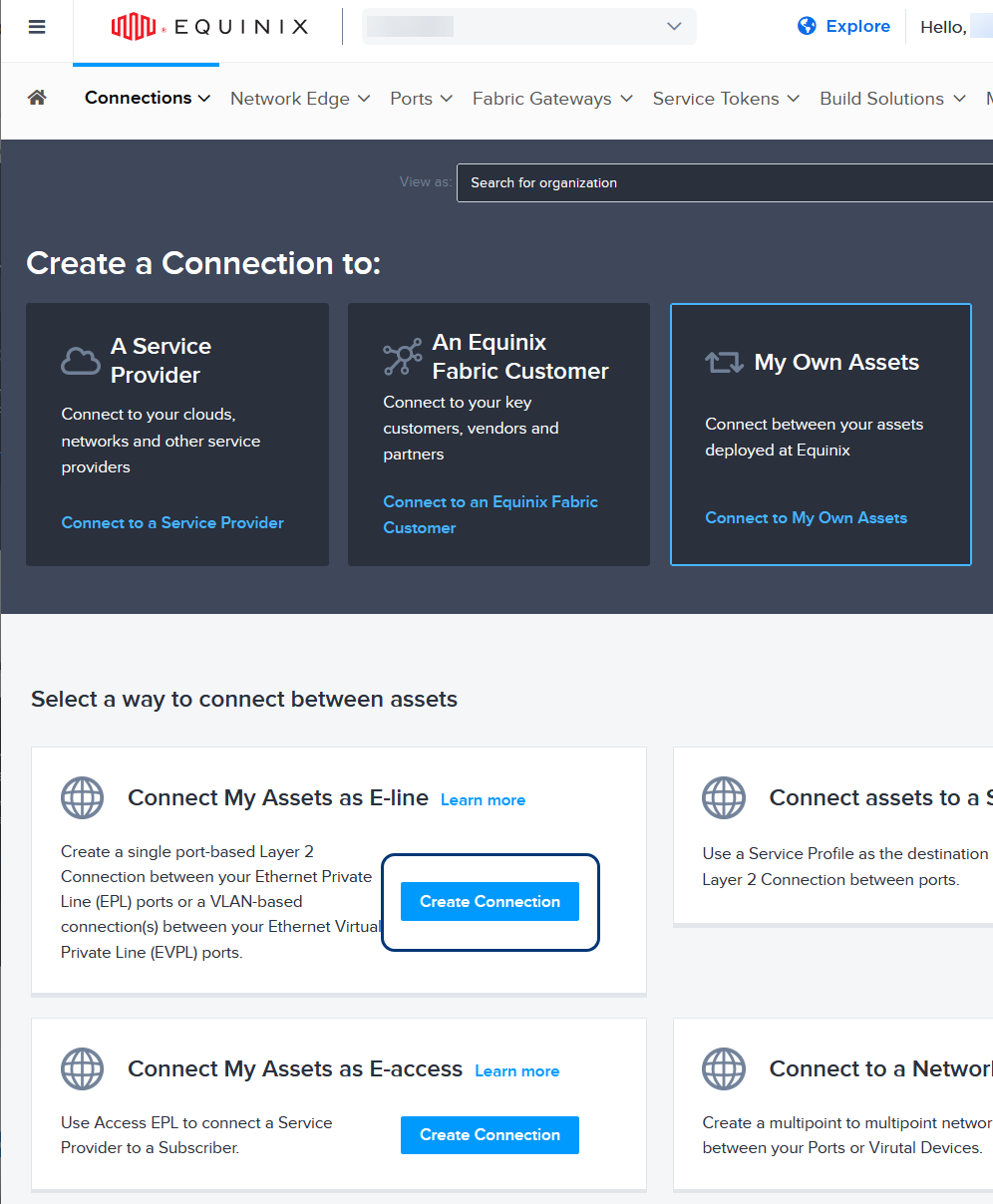
接続先の作成_」セクションで、「自分の資産に接続 」をクリックします。
-
My Assets as E-line_ カードで、Create Connection をクリックします。
ロケーションの選択フォームが表示されます。
拠点選択
-
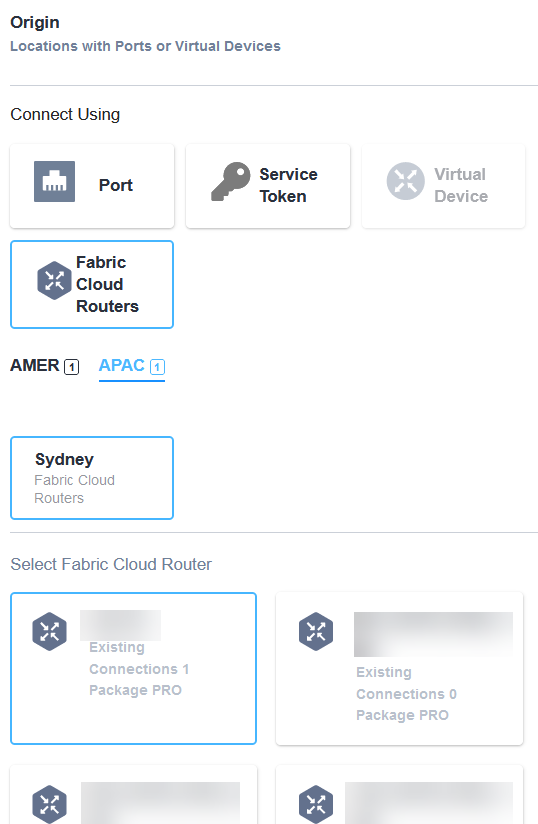
Origin_]セクションで、[Fabric Cloud Routers_]カードをクリックします。
-
地域タブ、メトロロケーション、新しい接続用の Fabric Cloud Router カードを選択します。
-
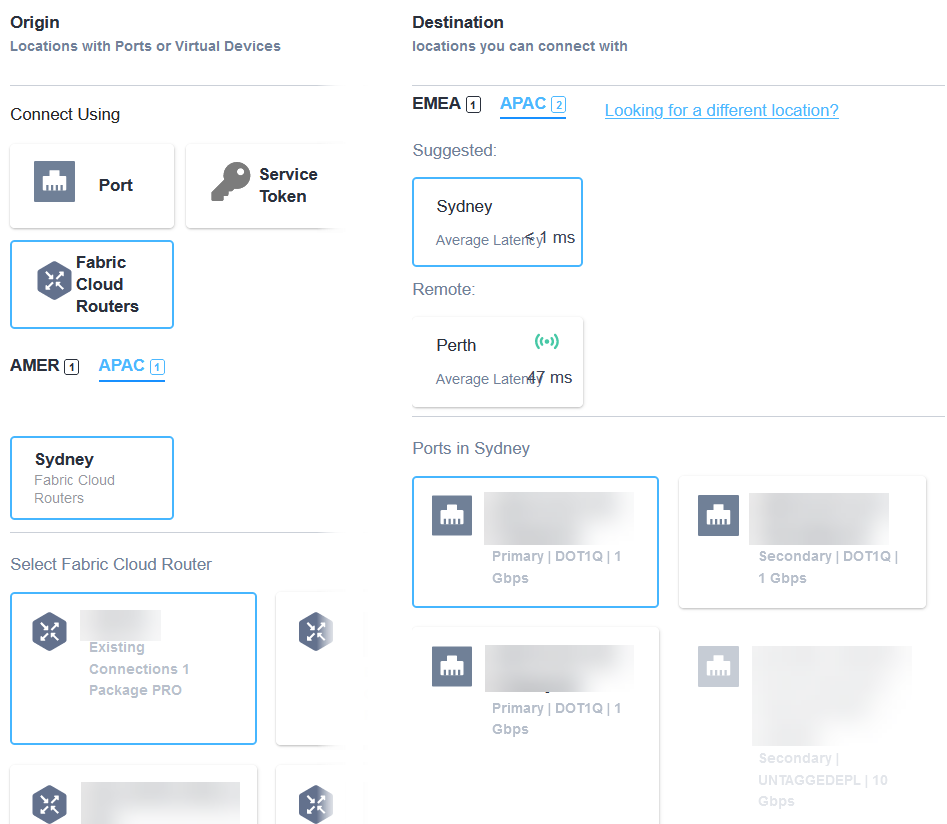
Destination_セクションで、地域タブ、メトロロケーション、ポートカードを選択します。
 メモ
メモクラウドルーターは、同じメトロロケーション内の他のエンドポイントにのみ接続できます。
-
右下のNext をクリックします。
接続の詳細_フォームが表示されます。
接続の詳細
-
これらのフィールドに接続の詳細を入力します:
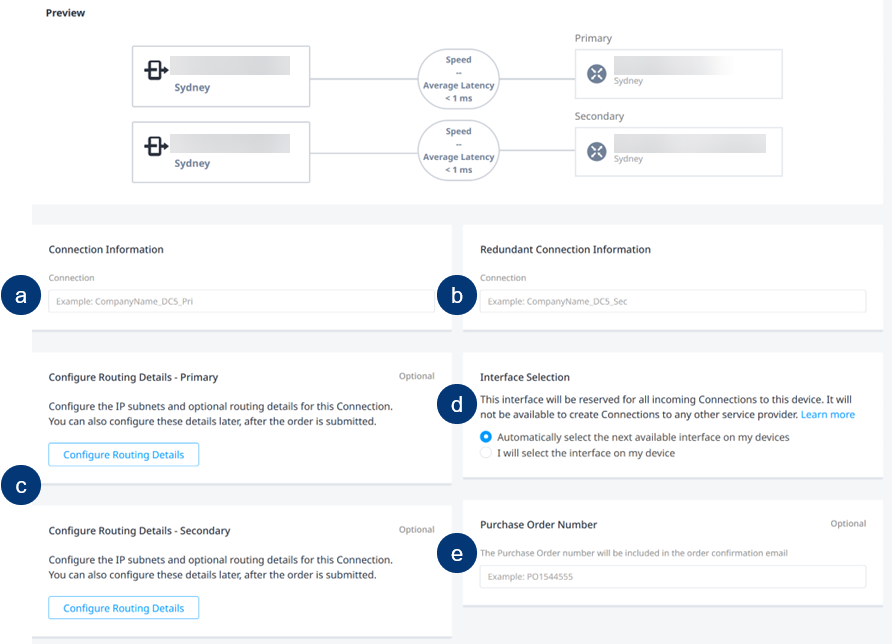
- 接続情報 - 新しい接続の名前。
- Destination Tags - Z側VLANの値。
- 発注書番号 - 確認メールに記載される番号。
- ルーティング詳細の構成 - IPv4およびIPv6サブネット、BGP(Border Gateway Protocol)、BFD(Bidirectional Forwarding Detection)、その他のルーティング詳細の値。これらの値は、今すぐまたは注文の送信後に構成できますが、ルーティングの詳細が構成されるまで、新しい接続はプロビジョニングされません。詳細については、ルーティング詳細の構成を参照してください。
-
接続速度を選択してください。
-
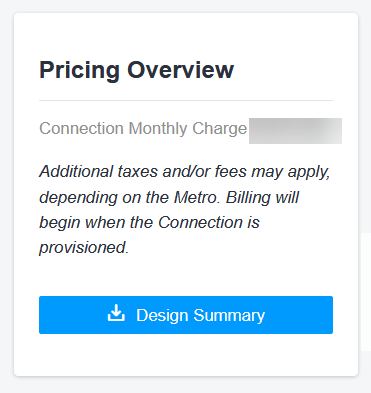
価格概要_」セクションには、新規接続の月額料金が表示されます。設計概要 をクリックしてPDF版をダウンロードしてください。
-
右下のNext をクリックします。
レビューページが表示されます。
レビュー
-
接続の概要」セクションの詳細を確認してください。
-
Notifications_」セクションで、1つまたは複数の電子メールアドレスを追加できます。Add Another Email をクリックし、アドレスを入力します。アドレスを追加するには、この手順を繰り返します。

-
料金の概要_」セクションに月額料金が表示されます。設計概要 をクリックしてPDF版をダウンロードしてください。
-
クリック注文を送信.
確認ページには、接続固有IDとルーティングの詳細を設定するためのリンクが表示されます。
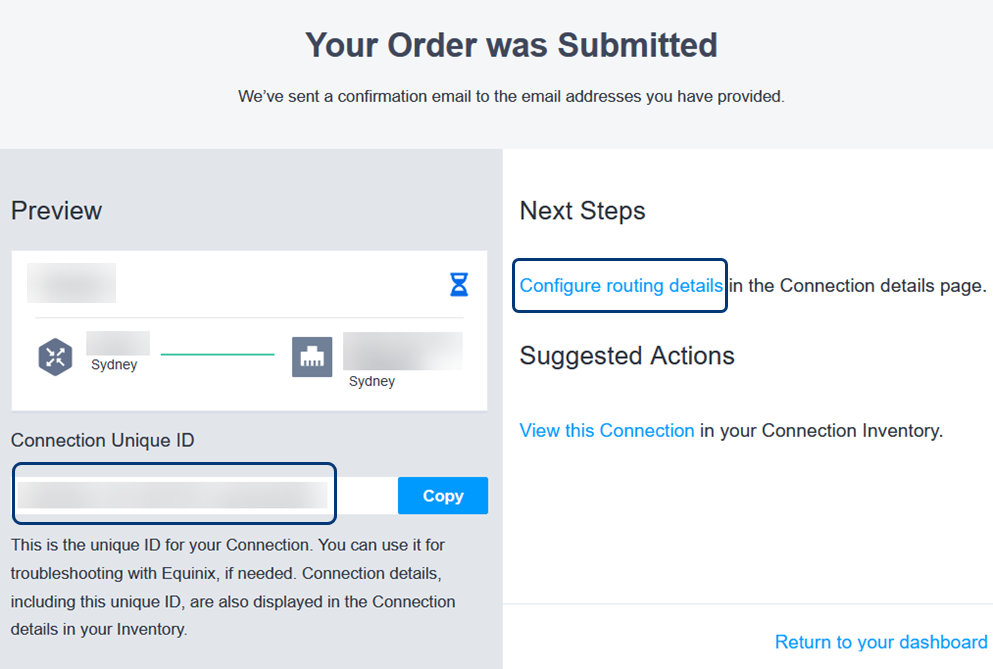
ポート接続のインベントリリストを表示するには、[この接続を表示]をクリックします。詳細については、Fabric Cloud Router Inventory を参照してください。
ルーティングの詳細を設定する
-
確認ページの Next Steps セクションで、Configure routing details をクリックします。
-
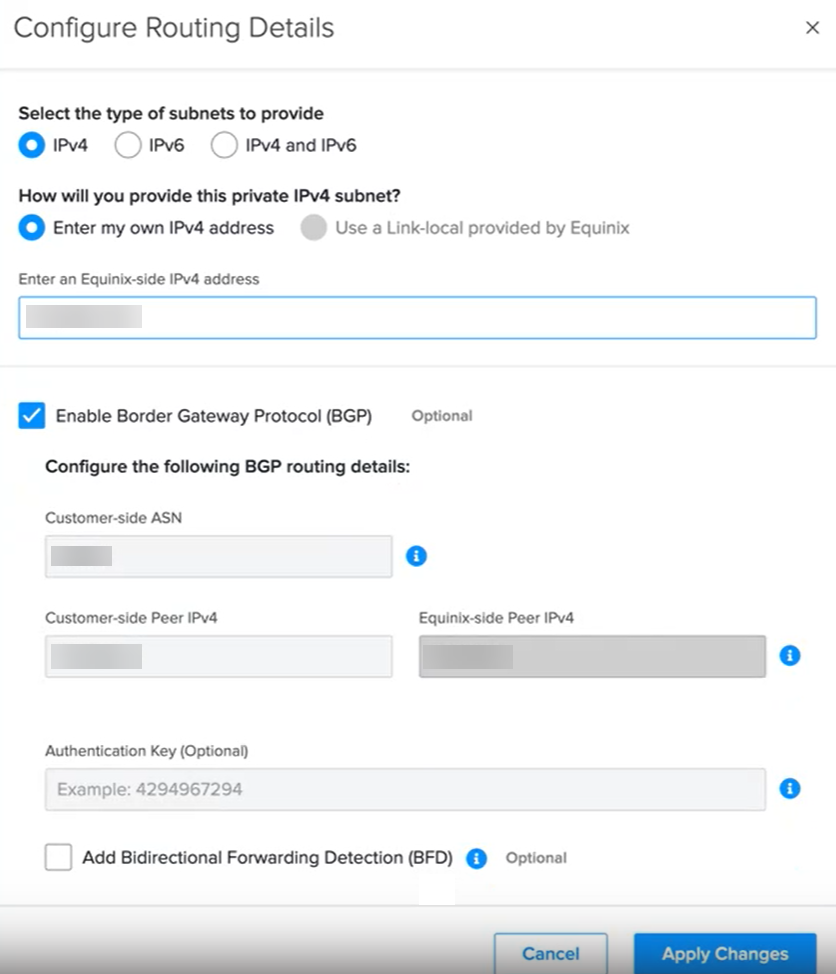
Connections_ページで、Configure Routing をクリックします。Configure Routing Details_フォームが表示されます。
-
提供するサブネットのタイプを選択し、エクイニクス側のIPアドレスを入力します。
-
Enable Border Cloud Router Protocol (BGP)_ を選択し、カスタマー側の ASN とカスタマー側のピア IPv4 ホスト アドレスを入力します。また、認証キーを入力し、双方向転送検出(BFD)間隔を追加します。
-
変更の適用 をクリックします。
Routing Detailsの更新が完了し、接続が完全にプロビジョニングされます。