Network Edge仮想デバイスへの接続
エクイニクスカスタマーポータル(ECP)を通じて、Fabric Cloud Routerと仮想デバイス間の新規接続を設定し、プロビジョニングします。
前提条件
既にNetwork Edgeアプライアンスが利用可能である必要があります。Network Edgeについて詳しくは、Equinix Network Edge ドキュメントをご覧ください。
仮想デバイスへの接続の作成
-
エクイニクスカスタマーポータル」(https://portal.equinix.com/fabric)にサインインし、「Fabric」に移動します。
-
FabricアカウントがEquinix Identity & Access Management(IAM)プラットフォームに移行されている場合は、コンテキストスイッチャーのドロップダウンリストを使用してプロジェクトとそのアセットにアクセスしてください。詳しくは、Identity & Access Management をご覧ください。
-
から[_[接続]_メニュー接続の作成]を選択する。
-
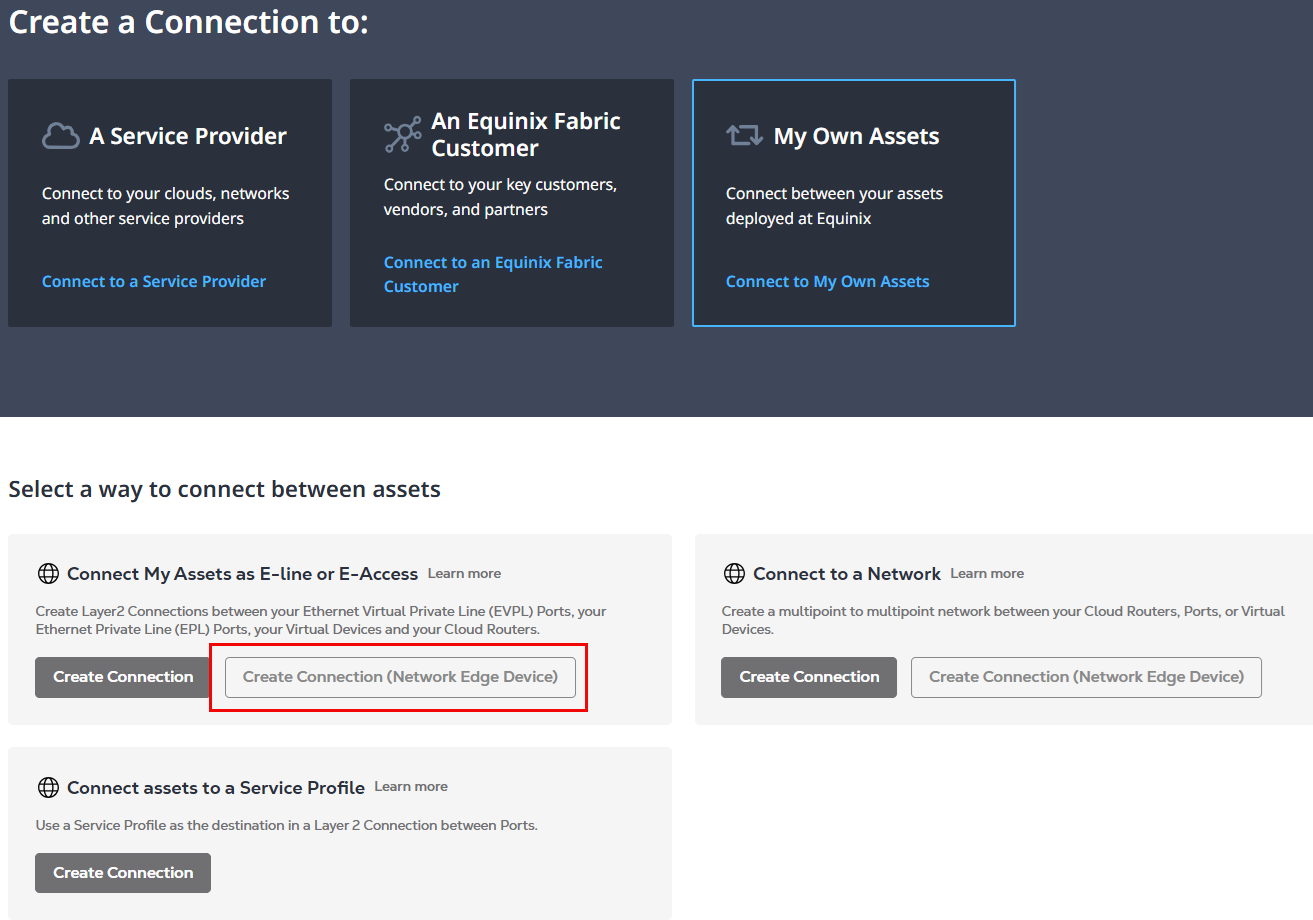
_接続先の作成_セクションで、自分のアセットに接続をクリックする。
-
_[Connect My Assets as E-line card]_で、[Create Connection(Network Edgeデバイス)]をクリックする。
ロケーションの選択フォームが表示されます。
拠点選択
クラウドルーターは、同じメトロロケーション内の他のエンドポイントにのみ接続できます。
-
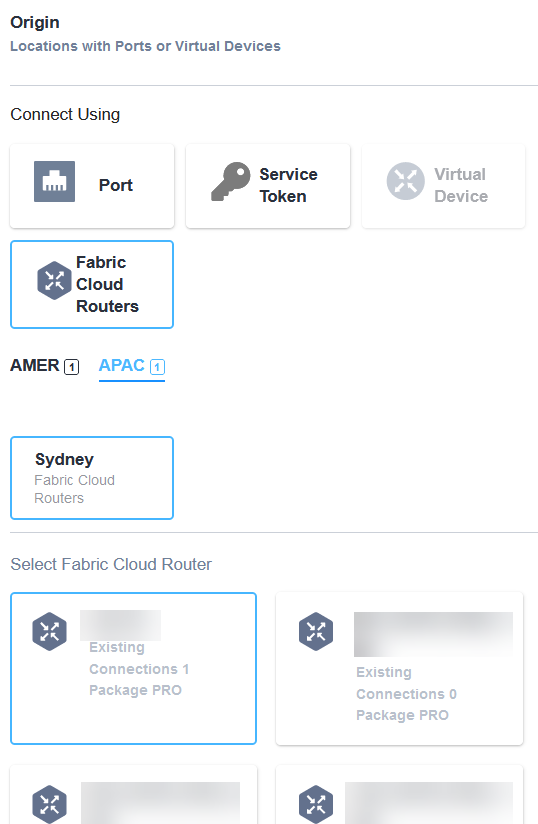
Origin_]セクションで、[Fabric Cloud Routers_]カードをクリックします。
-
地域タブ、メトロロケーション、新しい接続の_Fabric Cloud Router_カードを選択します。
-
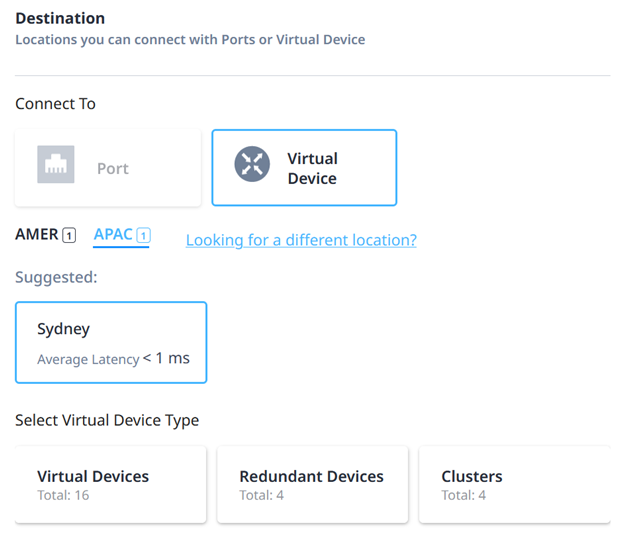
Destination_セクションで、_Virtual Device_カードとメトロの場所を選択します。
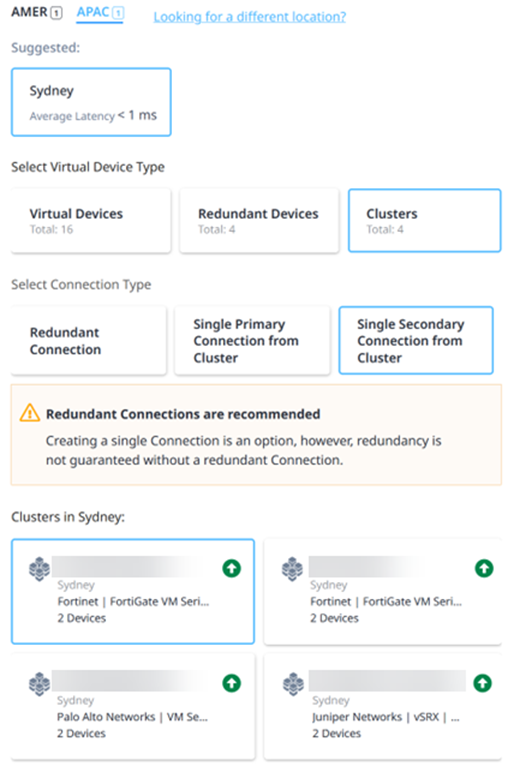
冗長性を選択
Select Virtual Device Type_セクションで冗長オプションを選択します。
Virtual Devices - メトロロケーション内のスタンドアロン仮想デバイスへの接続を作成します。
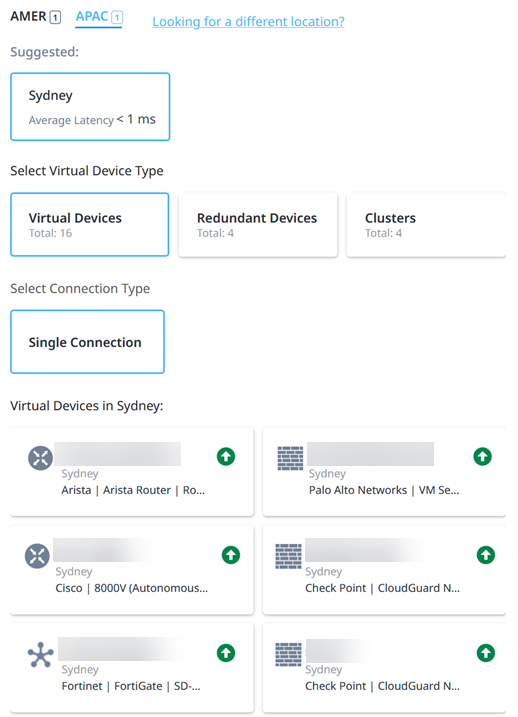
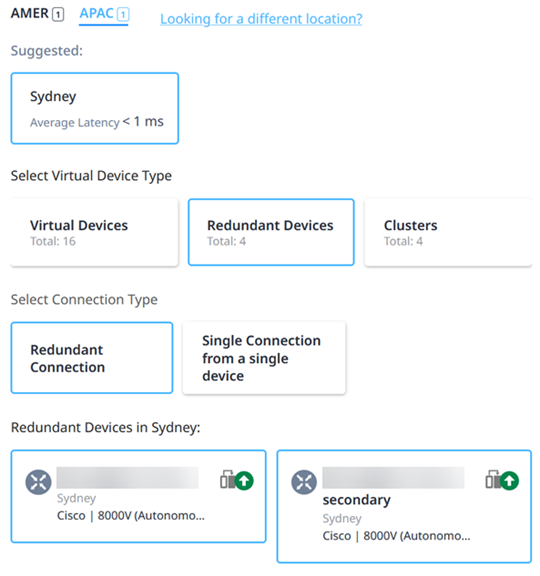
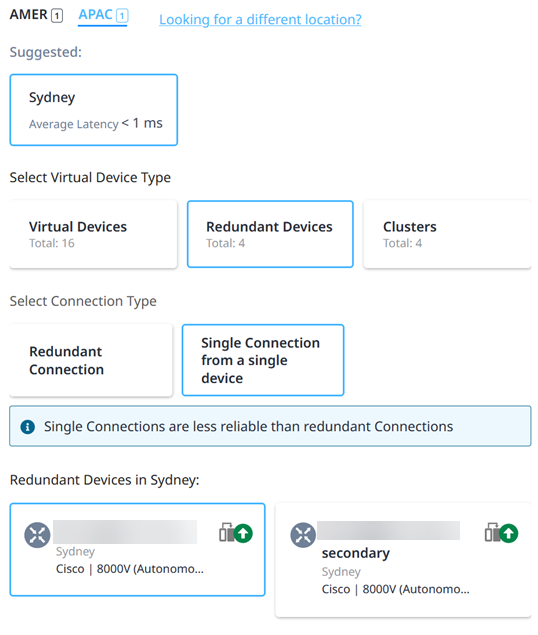
冗長デバイス - 2つの選択肢から1つを選択します:
-
冗長接続 をクリックして、冗長仮想デバイスへの接続ペアを作成します。
-
シングル接続 をクリックすると、1台のデバイスから冗長化された仮想デバイスの1つに接続できます。
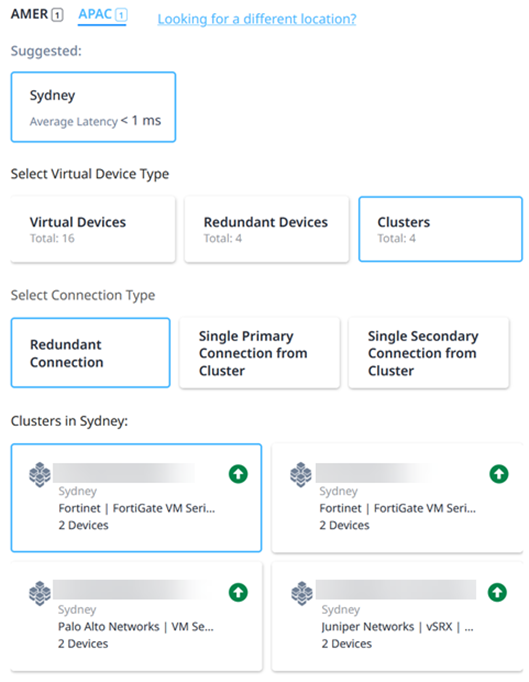
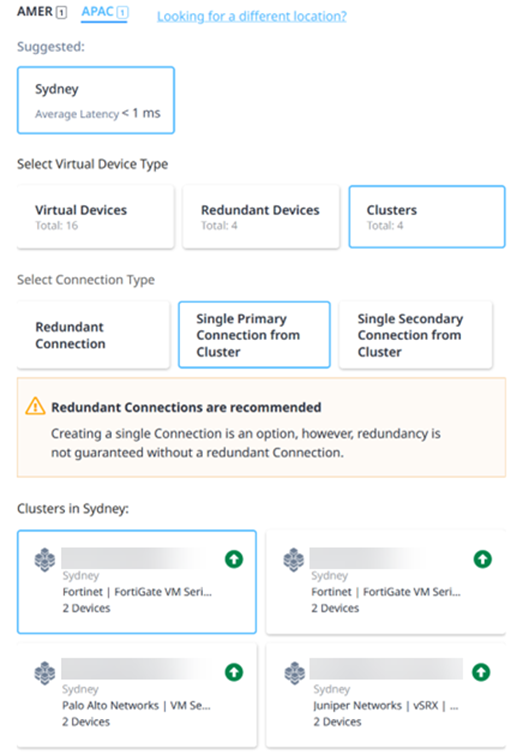
クラスター - 3つの選択肢から1つを選択します:
-
冗長接続(Redundant Connection)をクリックして、クラスタへの接続のペアを作成する。
-
クラスタ内のノードへの単一接続を作成するには、クラスタからの単一プライマリ接続(Single Primary Connection from Cluster)をクリックする。
-
クラスタ内のノードへの冗長接続を作成するには、クラスタからの単一二次接続(Single Secondary Connection from Cluster)をクリックする。
次へ をクリックします。接続の詳細フォームが表示されます。
接続の詳細
-
これらの欄に新しい接続の詳細を記入してください:
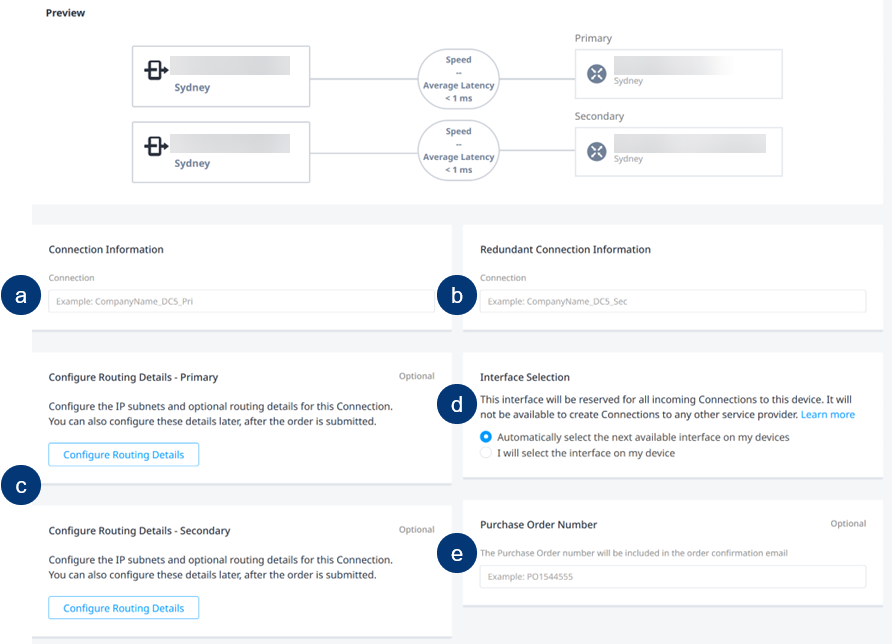
- 接続情報 - 新しいプライマリ接続の名前を入力します。
- 冗長接続情報 - 冗長接続を作成する場合は、新しいセカンダリ接続の名前を入力します。
- ルーティング詳細の設定(プライマリ、セカンダリ)–IPv4およびIPv6サブネット、ボーダーゲートウェイプロトコル(BGP)、双方向フォワーディング検出(BFD)、およびその他の詳細の値を入力する。これらの値は、注文の送信後または送信後に設定できる。ルーティングの詳細が設定されるまで、新しい接続はプロビジョニングされない。詳細については、「ルーティングの詳細の構成」を参照してください。
- インターフェイス選択 - 仮想デバイス上の次に利用可能なインターフェイスを自動的に選択するか、仮想デバイス上のすべての利用可能なインターフェイスからインターフェイスを選択します。
- 発注書番号 - 確認メールに記載される番号を入力してください。
-
接続速度を選択してください。
-
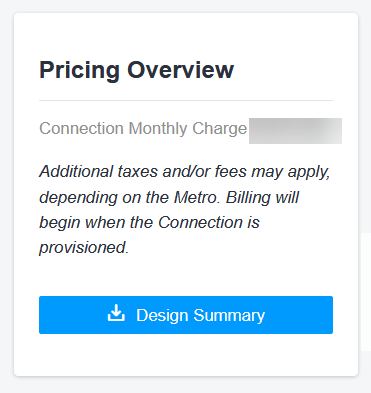
価格概要_」セクションには、新規接続の月額料金が表示されます。設計概要_をクリックすると、PDF版をダウンロードできます。
-
次へ をクリックしてください。
レビューページが表示されます。
レビュー
-
接続概要セクションで接続の詳細を確認する。
-
_通知_セクションで、1つ以上の追加の電子メールアドレスを追加できる。[別の電子メールを追加]をクリックして、アドレスを入力する。この手順を繰り返して、アドレスを追加する。

-
「価格の概要」セクションには、月額料金が表示される。設計概要(Design Summary)をクリックして、PDFバージョンをダウンロードする。
-
ルーティングの詳細」セクションには、接続に提供されるルーティングの詳細が表示されます。
メモ注文を送信する前に、接続のルーティング設定の詳細を提供することができます。または、注文送信後にこれらの詳細を提供することもできます。
-
クリック注文を送信.
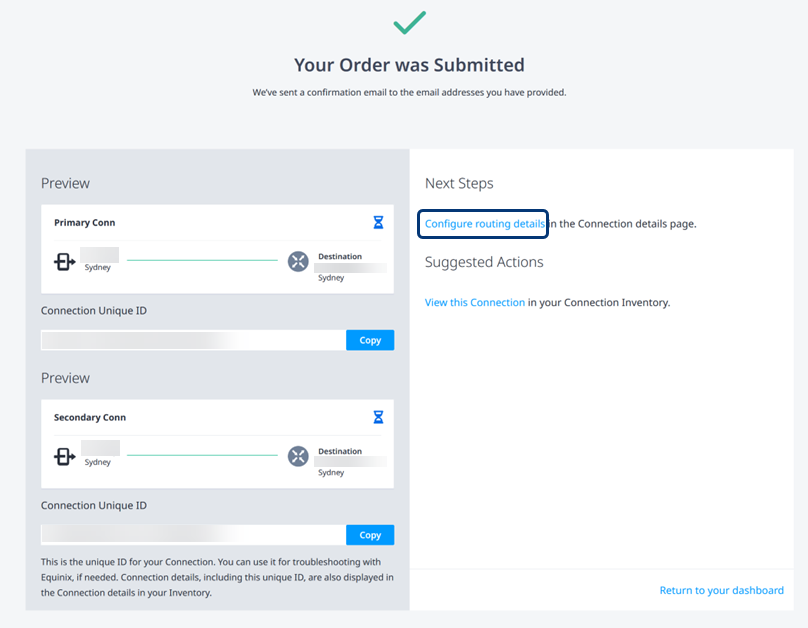
確認ページには、接続一意 ID と、これらの詳細が提供されていない場合はルーティングの詳細を設定するためのリンクが表示されます。
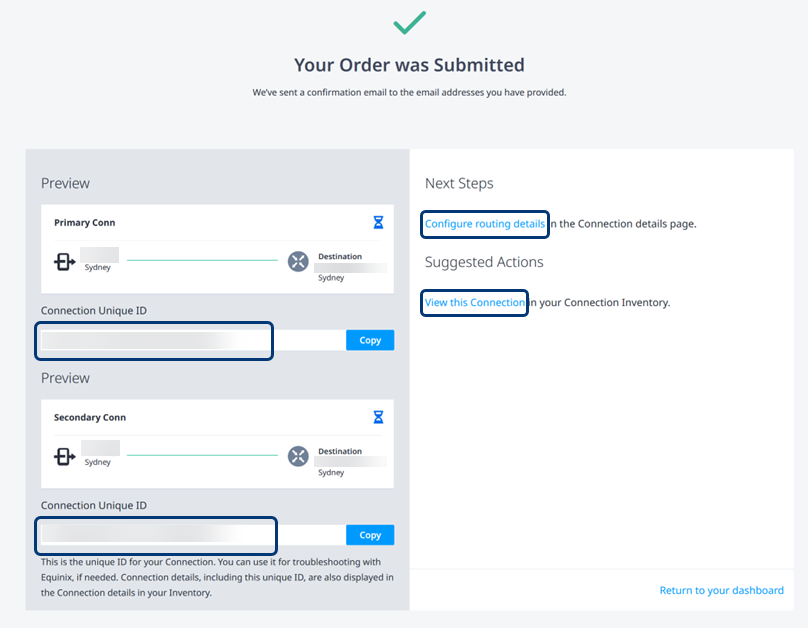
ポート接続のインベントリリストを表示するには、[この接続を表示]をクリックします。詳細については、Fabric Cloud Router Inventory を参照してください。
ルーティングの詳細を設定する
接続の作成時にルーティングの詳細が提供されなかった場合、確認ページの Next Steps セクションにルーティングの詳細を設定するためのリンクが表示されます。
-
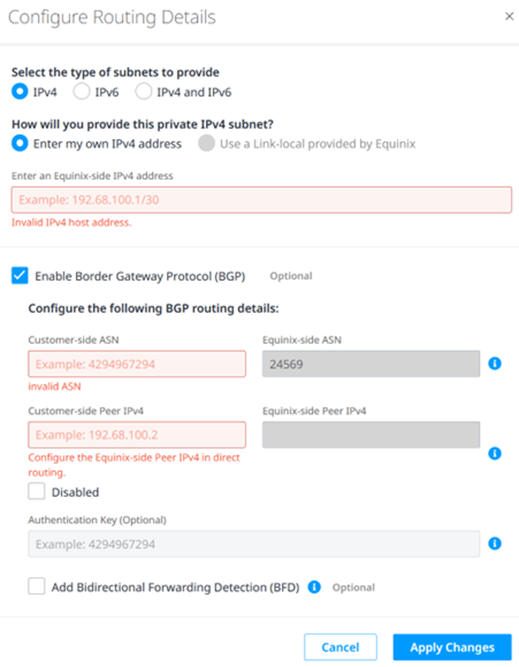
_[接続]ページで、[ルーティングの構成]をクリックする。[ルーティングの詳細の設定]_フォームが表示される。
-
接続に使用するエクイニクス側(Fabric Cloud Router)のIPv4アドレスを入力してください。
-
Enable Border Cloud Router Protocol (BGP)_を選択し、カスタマー側(仮想デバイス)のASNとカスタマー側ピア(仮想デバイス)のIPv4ホストアドレスを入力します。
-
認証キーを入力し、双方向転送検出(BFD)間隔を追加します。
-
変更の適用 をクリックします。
Routing Detailsが更新され、接続が完全にプロビジョニングされます。
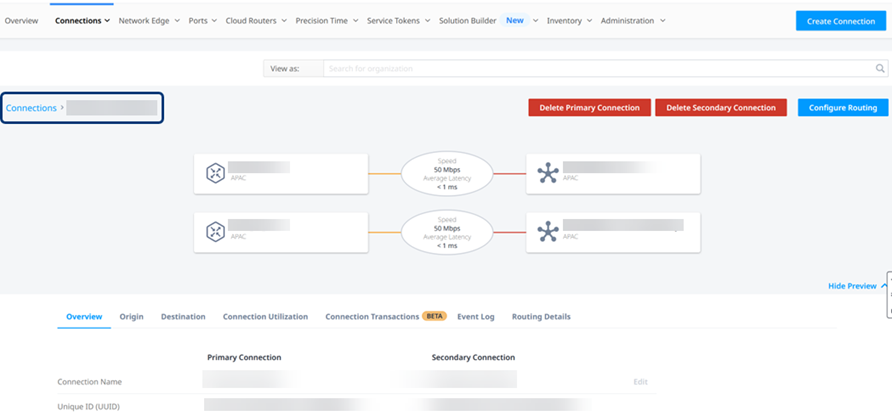
冗長接続の場合 - 両方の接続の詳細を並べて表示できますが、ルーティングの詳細情報を設定できるのは、表示を選択した接続のみです。管理している接続は、ページの左上に表示されます。
APIを使用したNetwork Edgeへの接続
Fabric Cloud Router APIを使用すると、この手順を自動化し、社内システムと統合することができます。詳細は、Fabric Cloud Router to Network Edge Device接続を参照してください。