Metal VLANへの接続
Fabric Cloud RouterとEquinix Metalネットワーク間の新規接続を設定し、プロビジョニングします。
セットアップとプロビジョニングプロセスを開始するには、エクイニクスMetalコンソールで利用可能なMetal VLANが必要です。次に、エクイニクスカスタマーポータルからMetal-to-Cloud Router接続を作成します。最後に、クラウドルーターのルーティング詳細を設定し、接続のステータスを確認します。
前提条件
- エクイニクスMetalコンソールのアカウントと、利用可能なMetalサーバーが必要です。
- Metalへの接続を確立したいEquinixメトロ内に、既存のFabric Cloud Routerがある必要があります。(Fabric Cloud Routerの作成を参照してください。
- Metal VCへの接続は、冗長接続または単一接続のいずれかを作成できます。信頼性を高めるため、エクイニクスでは冗長接続の設定を推奨しています。冗長接続を作成するには、2つのMetal VLANを使用する必要があります。
- 接続のA側にはFabric Cloud Routerを、Z側にはMetal VLANを選択する必要があります。
- Fabric Cloud RouterからMetal VLANへの接続はFabricによって課金、請求されます。請求はクラウド・ルーターが注文された請求アカウントに対して行われます。
メタルVLANの作成
新しいクラウドルーター接続用のメタルVLANがすでにある場合は、クラウドルーターとメタル接続の選択に進みます。
-
エクイニクスメタルコンソールconsole.equinix.comにサインインします。
-
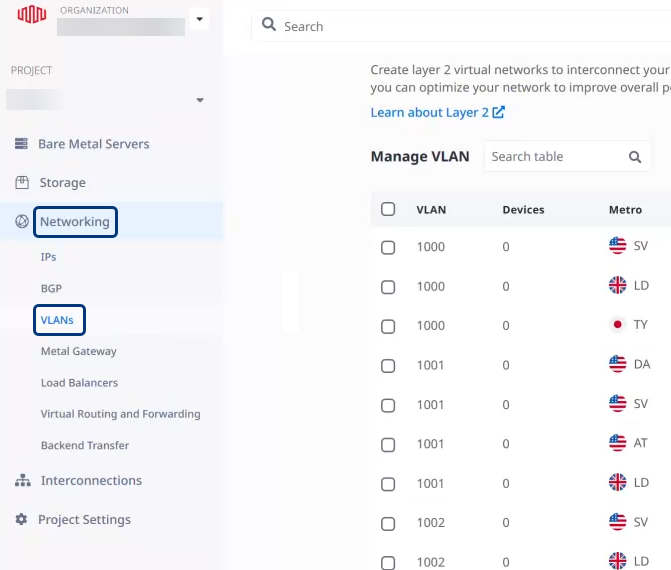
ナビゲーションメニューから、Networking > _VLANs_をクリックします。
-
+ Add VLAN をクリックして、新しいVLANを作成します。
- ドロップダウンリストからメトロを選ぶ。
- DescriptionとVNIDを入力する。
- Add VLAN をクリックします。
- 冗長性のために同じメトロに2つ目のVLANを作成するには、これらの手順を繰り返します。
-
VLAN の管理] リストで、新しいクラウド・ルータの接続に使用する VLAN を 1 つまたは 2 つ指定します。
Metal VLANの作成と管理に関する詳細は、Equinix MetalのVLAN をご覧ください。
クラウドルーターの選択
新しい Cloud Router を作成する必要がある場合は、Create a Fabric Cloud Router を参照してください。
-
エクイニクスカスタマーポータル」(https://portal.equinix.com/fabric)にサインインし、「Fabric」に移動します。
-
FabricアカウントがEquinix Identity & Access Management(IAM)プラットフォームに移行されている場合は、コンテキストスイッチャーのドロップダウンリストを使用してプロジェクトとそのアセットにアクセスしてください。詳しくは、Identity & Access Management をご覧ください。
-
メタル接続に使用するクラウドルーターを特定します:
- Cloud Routers_ メニューから、Fabric Cloud Router Inventory を選択します。
- ファブリック・クラウド・ルーター名_ のリストから、プロビジョニング済みで利用可能なクラウド・ルーターを選択します。
-
Connections_メニューから、Create Connection を選択します。
-
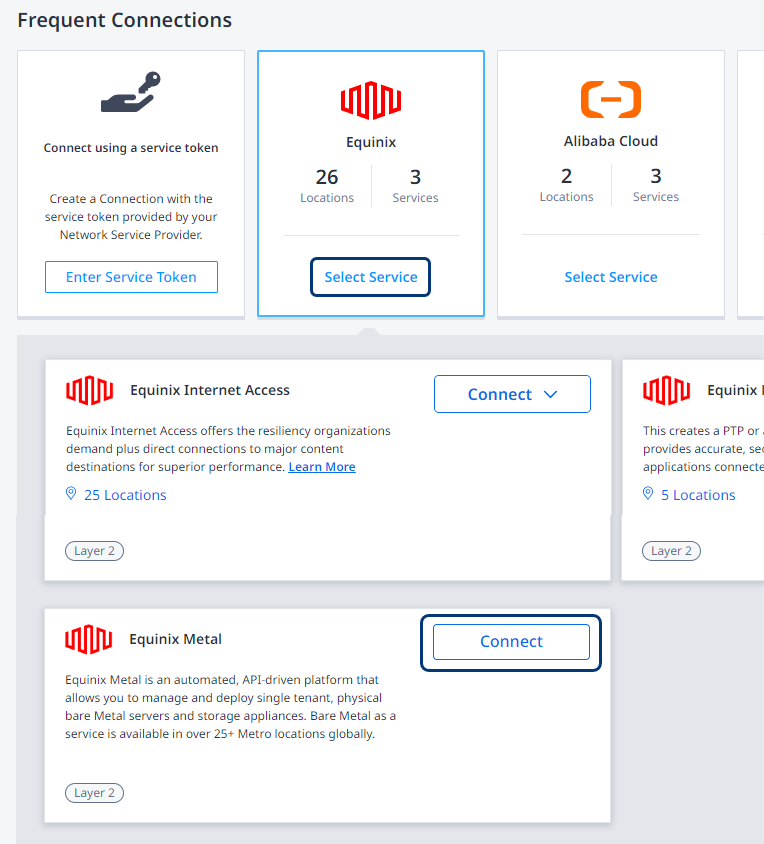
Equinix Frequent Connections_カードで、Select Service をクリックします。
-
Equinix MetalカードのConnect をクリックします。
Connect - Metal and Fabric_ フォームが表示されます。
メタル構成
-
Configuration Type_]セクションで、[Redundant]または[Primary]をクリックします。冗長構成では2つのVLANが必要で、プライマリ構成では1つのVLANのみが必要です。接続の信頼性を高めるため、冗長構成を使用することをお勧めします。
-
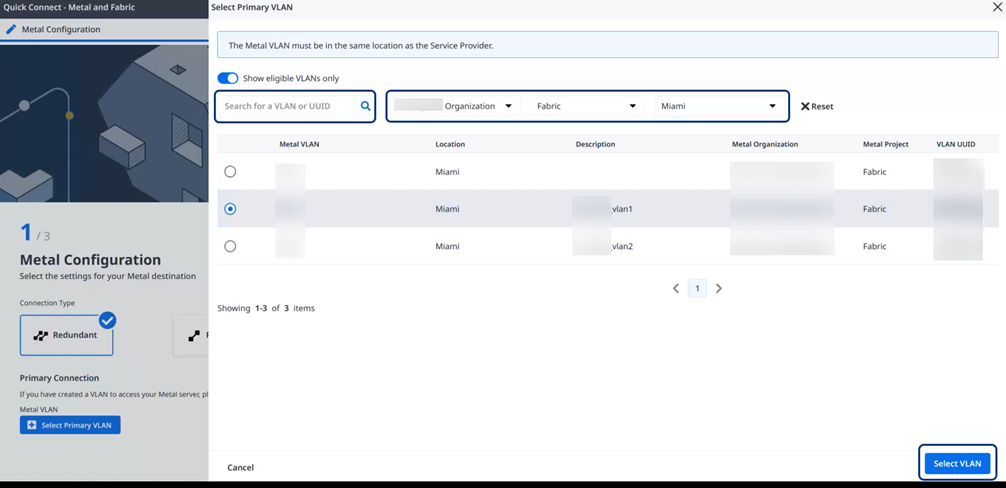
プライマリ接続_セクションで、+ プライマリVLANの選択 をクリックします。
-
リストからメタルVLANを選択します。先に作成](#create-a-metal-vlan)した特定のVLANを見つけるには、以下の方法でリストをフィルタリングできます:
- 検索フィールドにVLAN名またはUUIDを入力するか、または
- Metal Organization_、Metal Project、_Location_のドロップダウンリストを1つ以上クリックして、表示されるVLANのリストを絞り込みます。
メモクラウドルーターは、同じメトロロケーション内の他のエンドポイントにのみ接続できます。
-
Select VLAN をクリックします。概要設定が更新され、プライマリVLAN接続と場所が表示されます。
-
冗長接続を設定するには、_Secondary Connection_セクションのプロセスを繰り返します。
-
次へ をクリックしてください。
接続の設定
-
Originアセットタイプ_ ドロップダウンリストで、A側の接続タイプにクラドルーター を選択します。
-
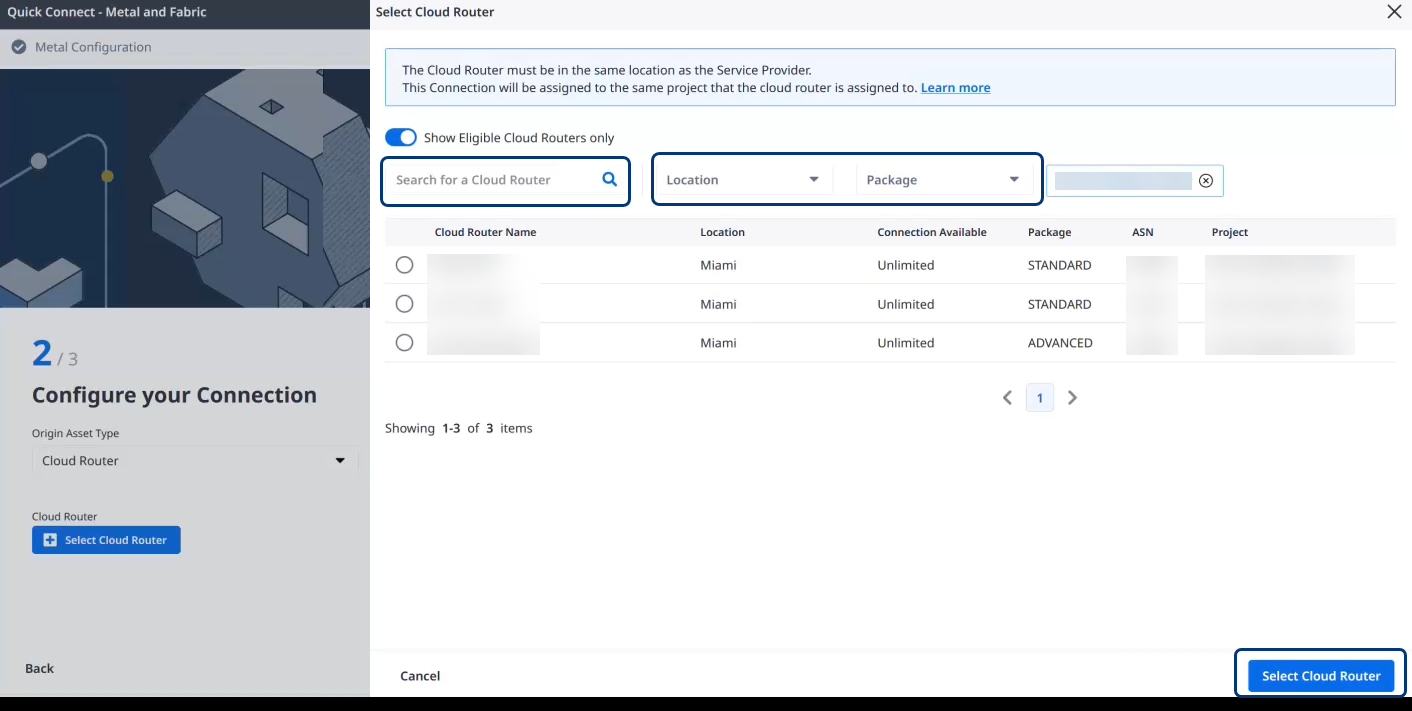
+ Select Cloud Router をクリックします。
-
リストからクラウドルータを選択します。特定のクラウドルータを検索するには、結果をフィルタリングできます:
- 検索フィールドに名前を入力するか
- Location_または_Package_のドロップダウンリストを1つ以上クリックして、表示されるリストを絞り込みます。
メモクラウドルーターは、同じメトロロケーション内の他のエンドポイントにのみ接続できます。
-
Select Cloud Router をクリックします。ウェブブラウザの上部にあるサマリー構成が更新され、クラウドルータがオリジンアセットとして表示されます。
-
メタル相互接続名_を入力してください。お客様のプライマリ接続とセカンダリ接続をグループ化するMetal Interconnectionの名前です(Equinix Metalでは仮想サーキットとも呼ばれます)。Metalコンソールに表示されます。
-
プライマリ接続の Connection Name を入力します。冗長構成を作成する場合は、セカンダリ接続の 接続名 も入力します。これらの名前は、接続が作成されると、Fabric Connections Inventory のリストに表示されます。
-
帯域幅]ドロップダウンリストで、プライマリ接続の帯域幅を選択します。冗長構成を作成している場合、セカンダリ接続の帯域幅は自動的にプライマリ接続の帯域幅と同じに設定されます。
- 有料のクラウド・ルーター・パッケージでは、50Mbps~1Gbpsの帯域幅を無料でご利用いただけます。
- 2~10Gbpsの帯域幅を表示価格でご利用いただけます。(エクイニクスMetal VLANへの接続は、現在10Gbpsまでしかサポートしていません。)
メモこの注文の価格情報とその他の詳細を表示するには、ページの右下にある_Show Order Summary_をクリックします。注文サマリーで、注文サマリーをダウンロードする をクリックすると、PDF版が表示されます。
-
次へ をクリックしてください。
注文の確認と提出
-
仮想回線接続名などの_Metal Configuration_セクションの詳細、およびプライマリ接続名とセカンダリ接続名、帯域幅などの_Connection Configuration_セクションの詳細を確認します。前のステップに戻って変更するには、編集アイコンをクリックします。
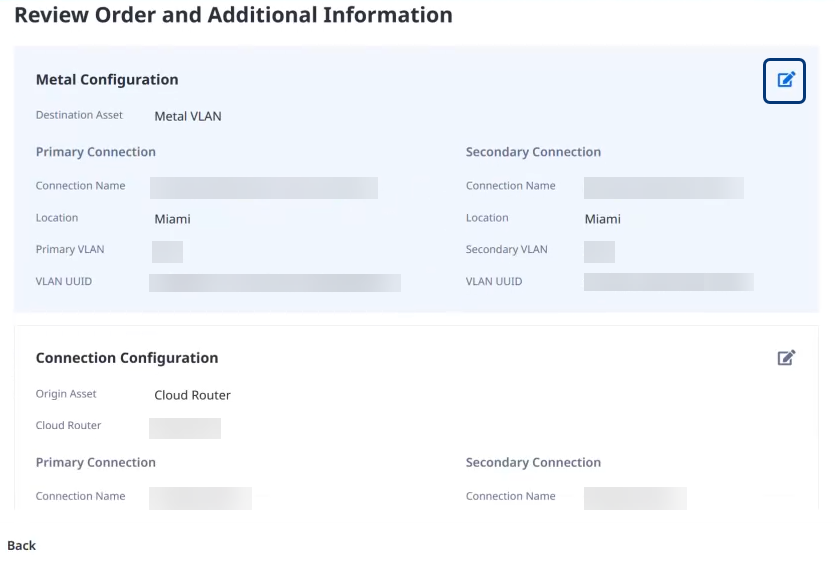
-
追加情報_を確認してください。必要に応じて、[通知] セクションに追加の電子メール アドレスを入力します。また、_Purchase Order number_と_Customer Reference ID_を入力することもできます。
-
Order Summary をクリックして、Order Details と価格情報を確認してください。
-
ご注文を送信するには、接続の作成 をクリックしてください。
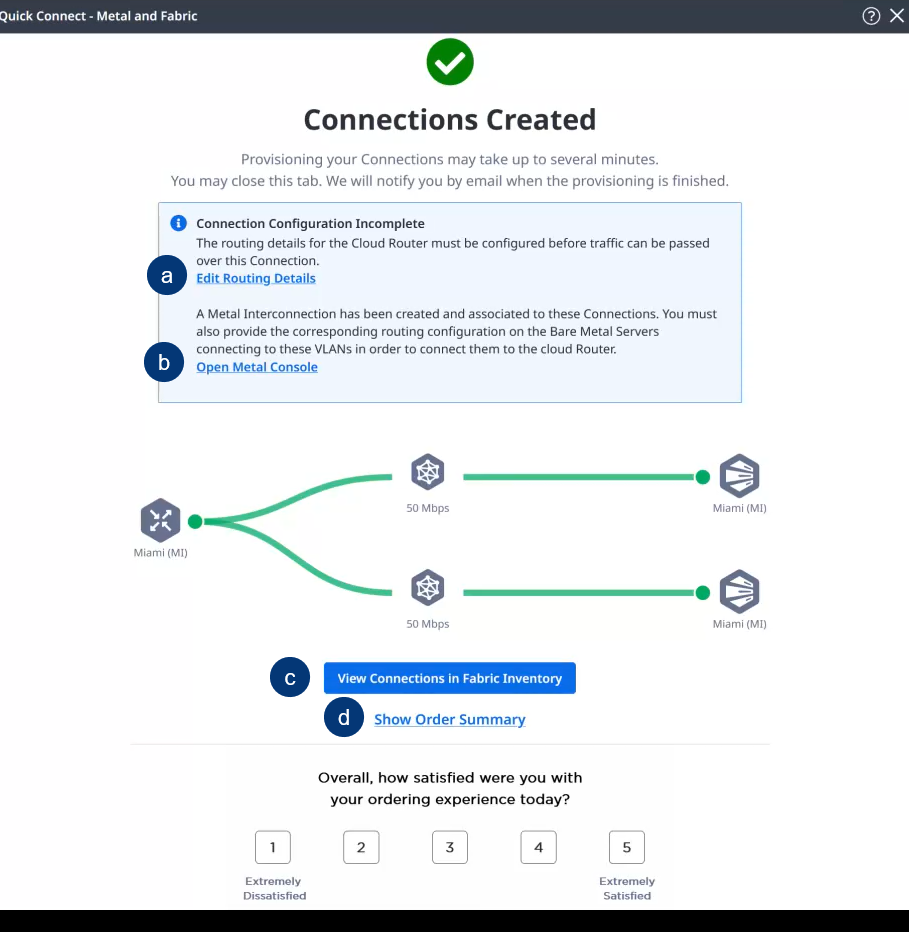
相互接続プロセスが完了すると、成功ページに新しい接続の概要が表示されます。プロビジョニング・プロセスのガイドとして、追加のリンクが含まれています:
-
Edit Routing - クラウドルータの設定を完了するための詳細をプロバイダに提供します。
-
Open Metal Console - 新しい接続で使用されるVLANに接続するベアメタルサーバーでBGPルーティングを設定します。
-
ファブリック・インベントリで接続を表示 - カスタマー・ポータルでこの新しい接続のステータスやその他の詳細を表示します。
チップFabric Connections Inventoryページでは、Fabric Cloud RouterとMetal VLANsのフィルタリングオプションを選択して、新しい接続を簡単に見つけることができます。
-
Show Order Summary - この注文の価格情報やその他の詳細を表示します。
新しい接続を完全に有効にするには、以下の追加セクションを完了する必要があります。
ルーティング詳細の編集
アクティベーションプロセスを完了するには、カスタマーポータルで接続のルーティング詳細を編集し、ルーティングプロトコルを設定する必要があります。
-
Fabric Connections Created_ 成功ページから、Edit Routing をクリックします。カスタマーポータルの Overview に、新しいプライマリ接続とセカンダリ接続の接続の詳細が表示されます。
-
ルーティングの詳細]タブをクリックします。
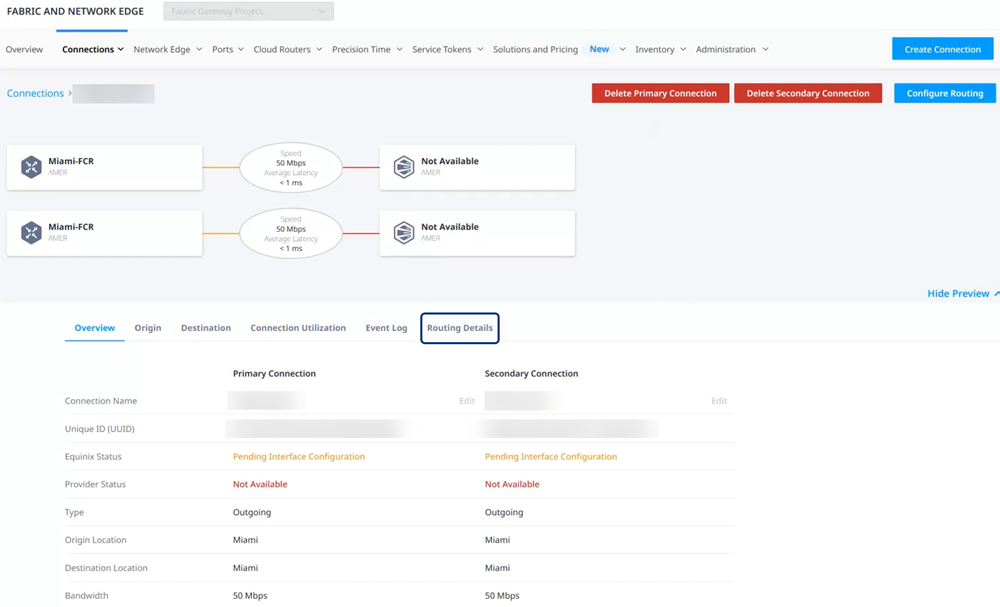
-
Configure Routing をクリックします。
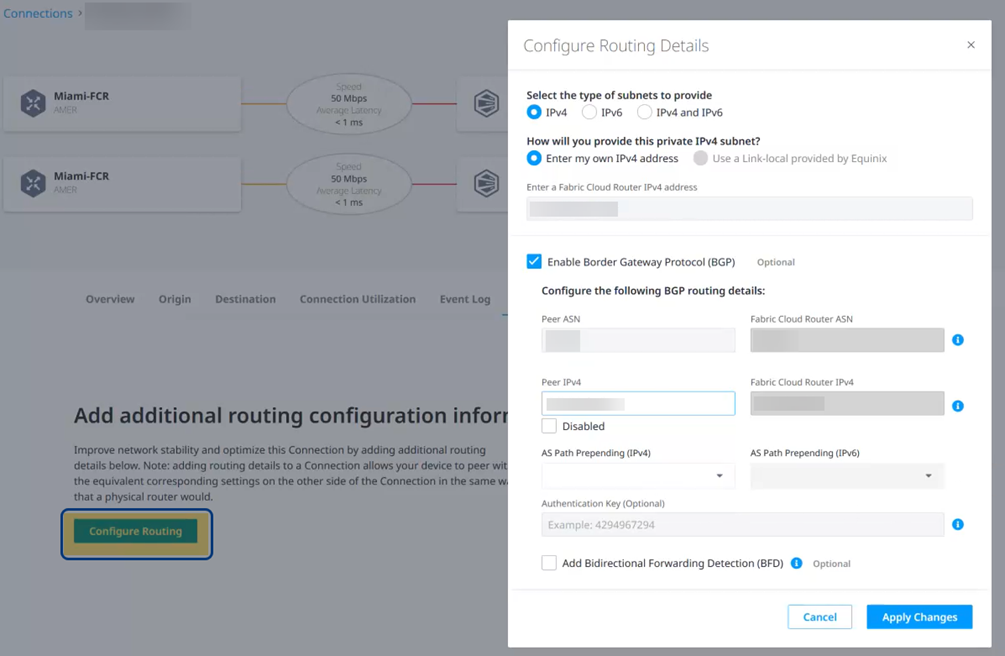
-
Configure Routing Details_ フォームで、Fabric Cloud Router IPv4 アドレスを入力します。
-
Border Gateway Protocol (BGP)_を選択します。
-
BGPルーティングの詳細を設定するには、ピアASNとピアIPv4を入力します。
-
変更の適用 をクリックします。
冗長接続を作成した場合は、セカンダリ接続について以下の手順を繰り返します。
ルーティングの詳細]ページで[概要]タブをクリックし、プライマリ接続とセカンダリ接続を表示します。処理が完了すると、Equinix Status が Provisioned に、Provider Status が Available に変わります。
Interconnections_ページのEquinix Metal Consoleに進みます。
メタルのルーティング設定
-
Equinix Metal Console にサインインします。Fabric Connections Created_」の成功ページが表示されたら、「Open Metal Console」(メタルコンソールを開く) をクリックします。
-
目的の_Organization_と_Project_に移動します。
-
ナビゲーシ ョ ン メ ニ ュ ーか ら Interconnections をク リ ックします。作成したCloud Router相互接続がFabric VCのリストに含まれます。
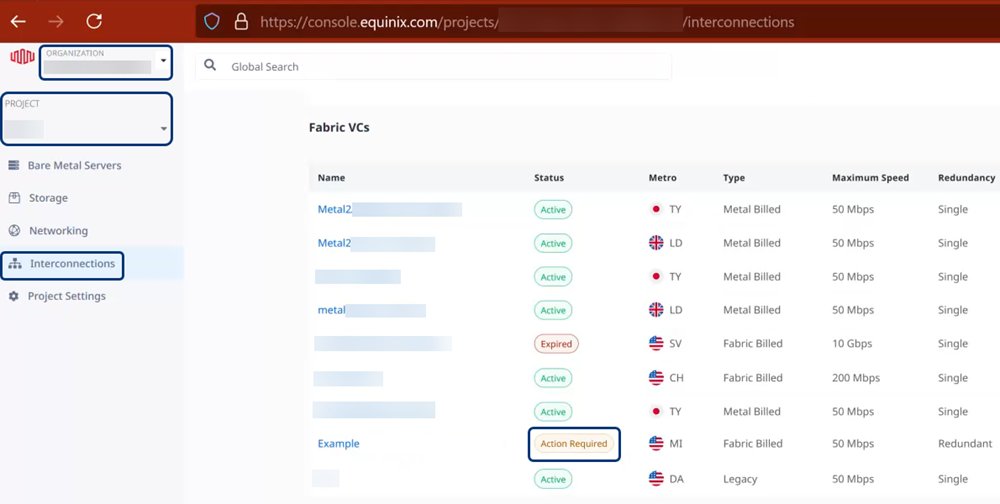
- Fabric上の接続のルーティングプロトコルの詳細をまだ設定していない場合、MetalコンソールのInterconnectionは
Action Requiredステータスを表示します。 - Fabric 上の接続にルーティングプロトコルの詳細が設定されている場合、Metal コンソールの Interconnection には
Activeステータスが表示されます。
- Fabric上の接続のルーティングプロトコルの詳細をまだ設定していない場合、MetalコンソールのInterconnectionは
-
新しいクラウドルータの相互接続名をクリックします。Overview_ページに詳細情報が表示されます。
-
プライマリポート]タブをクリックして、この接続の[アクティブ]ステータスを確認します。仮想サーキットまたはプライマリ接続の詳細と、関連するメタルVLANが表示されます。
-
冗長接続の場合は、Secondary Port タブをクリックして、この接続のステータスを確認します。仮想サーキットまたはセカンダリ接続の詳細と、関連するメタルVLANが表示されます。
-
VLANがベアメタルサーバーに接続されていることを確認してください。詳細については、「Equinix MetalのVLAN」(../../metal/layer2-networking/vlans.mdx)を参照してください。
-
ベアメタルサーバが VLAN に接続されたら、VLAN に接続されたベアメタルサーバで BGP ルーティングを設定し、Fabric Cloud Router とピアリングすることができます。FRRouting などのオープンソースのルーティングプロトコルスイートを活用することで、ベアメタルサーバーから直接これを行うことができます。あるいは、Fabric Cloud Router とピアリングできるサーバー上で実行されているアプリケーションやソフトウェアを使用することもできます。