Google Cloud Platformへのクイックコネクト
エクイニクスカスタマーポータルから、Fabric Cloud RouterとGoogle Cloud Platform間の新しいQuick Connectを設定し、プロビジョニングします。
前提条件
- Google Cloud接続にアクセスするための有効なGoogleアカウントです。
- 接続を作成するGoogle Cloud Accountの専用ルーターで、ASN番号は16550
- 既存のプロジェクトで有効なコンピュートAPI
- Google Cloud Platform(GCP)にログインし、VLANアタッチメントを作成することで得られるGoogleサービスキー(ペアリングキー)。
Google でログインする前に、ポップアップ ウィンドウを許可するようにブラウザの設定を調整してください。インコグニート モードやプライベート ウィンドウを使用して Google 認証を起動しないでください。
クイックコネクトを使った接続の作成
-
エクイニクスカスタマーポータル」(https://portal.equinix.com/fabric)にサインインし、「Fabric」に移動します。
-
FabricアカウントがEquinix Identity & Access Management(IAM)プラットフォームに移行されている場合は、コンテキストスイッチャーのドロップダウンリストを使用してプロジェクトとそのアセットにアクセスしてください。詳しくは、Identity & Access Management をご覧ください。
-
Connections_メニューから、Create Connection を選択します。
-
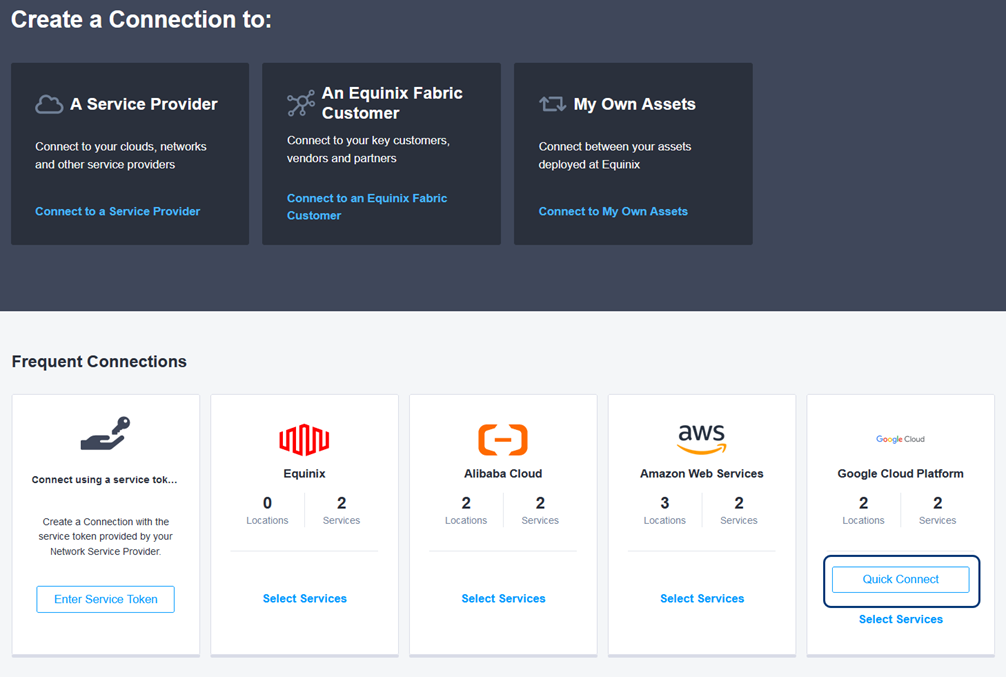
頻繁な接続(Frequent Connections)]セクションで、[Google Platformのクイック接続(Quick Connect in the Google Platform)]カードをクリックします。
Quick Connect - Google Cloud and Equinix Fabric_フォームが表示されます。
Google Cloud VLANアタッチメント
- 冗長性を選択するには、_Single VLAN_または_Redundant VLAN_をクリックします。
- Google Cloud ペアリングキーを入力します。
- クリック検証.
エクイニクス構成
-
On Ramp location to Google Cloud_ ドロップダウンリストで、接続先のメトロリージョンを選択します。
-
Originixのアセットタイプは、_Fabric Cloud Router_を選択します。
- その地域に利用可能なクラウドルーターが1台以上ある場合は、ドロップダウンリストから名前を選択し、接続名を入力し、帯域幅を選択します。
- クラウドルーターが利用できない場合、これらの詳細はグレーアウトされます。
-
次へ をクリックしてください。
お問い合わせ先
- 通知用のメールアドレスを確認する。
- 発注番号と発注参照IDを入力します。
- 注文規約を確認し、同意する。
- 接続の作成 をクリックします。
確認ページには、成功のメッセージと、この新しい接続に関連付けられたUIDが表示される。
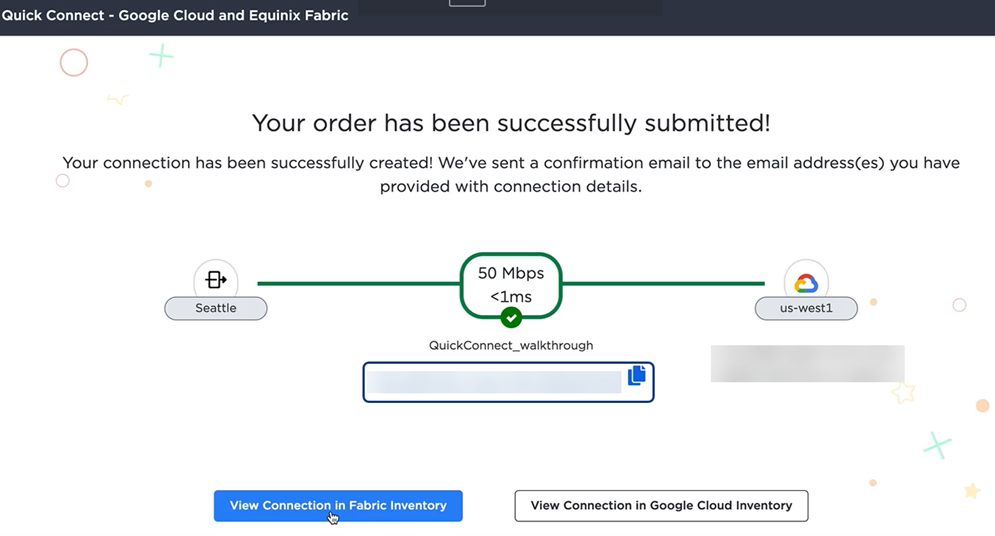
ルーティングの詳細を設定する
-
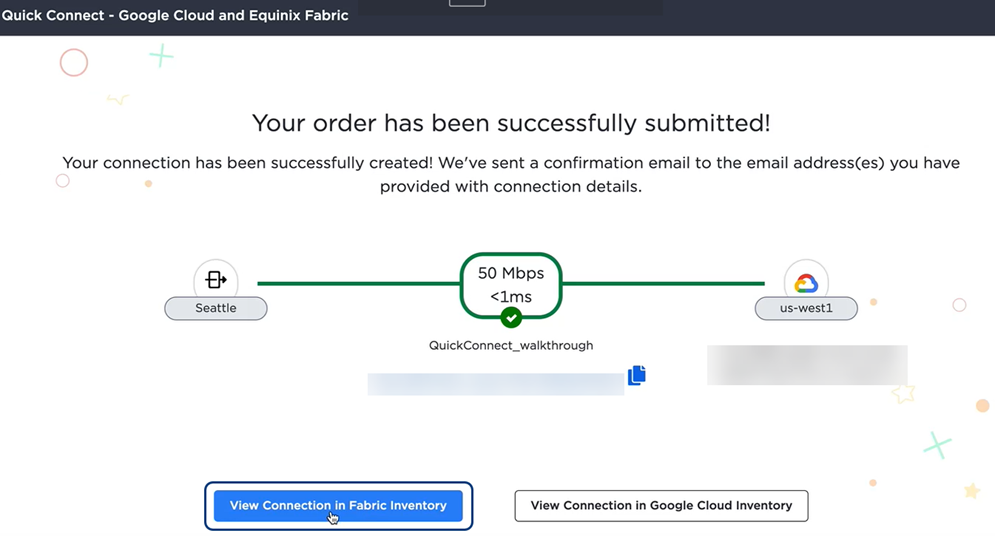
新しい接続を設定するには、確認ページでView Connection in Fabric Inventory をクリックします。
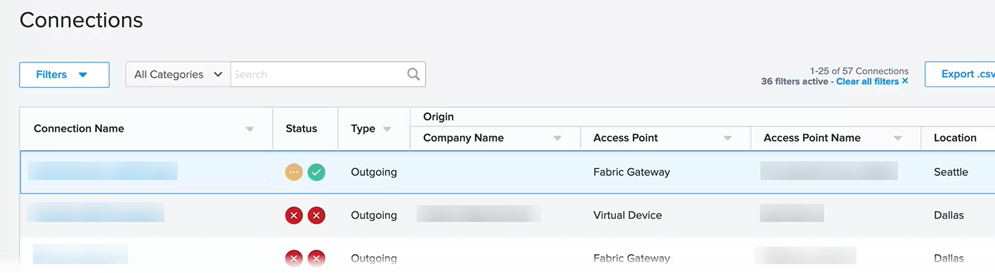
新しい QuickConnect 接続を含む接続インベントリが表示されます。
-
接続名]リストから、接続名をクリックします。
ページには接続の詳細が表示され、接続ステータスは「Pending Interface Configuration」です。
-
ルーティングの詳細]タブを選択します。
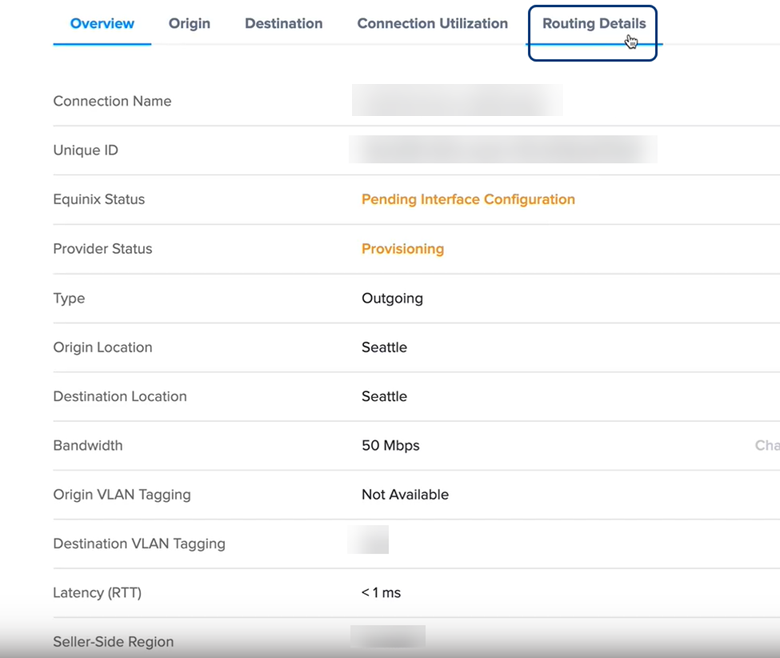
-
Configure Routing をクリックします。Configure Routing Details_フォームが表示されます。
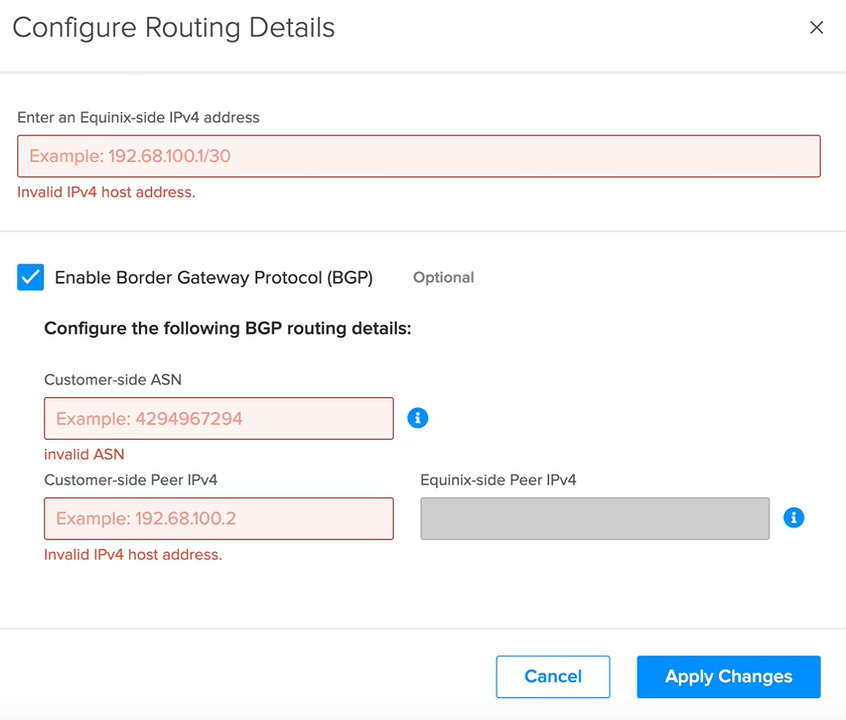
-
エクイニクス側のIPv4アドレスを入力してください。
-
ボーダーゲートウェイプロトコル(BGP)を有効にする]を選択し、カスタマー側のASN、カスタマー側のピアIPv4ホストアドレス、エクイニクス側のピアIPアドレスを入力します。
-
[ 変更の適用 ] をクリックします。ルーティングの詳細が更新され、接続のファブリック側がプロビジョニングされます。
接続を完了するには、Googleクラウドポータルで対応するルーティングを変更します。