Azureへの接続
Equinixカスタマーポータルを使用して、Fabric Cloud RouterとAzure間の新しい接続を設定し、プロビジョニングします。
前提条件
- クラウド間ネットワーキングを確立するには、該当メトロに既存のFabric Cloud Routerが必要です。(Fabric Cloud Routerの作成を参照)。
- Azure ExpressRoute回路を作成および変更できる有効なAzureサブスクリプションを有すること。
- 有効なAzure ExpressRouteサービスキー。事前に、クラウドルーターが配置されているメトロでエクイニクスをプロバイダとするExpressRouteサーキットを作成することで取得できます。
コネクションの作成
-
エクイニクスカスタマーポータル」(https://portal.equinix.com/fabric)にサインインし、「Fabric」に移動します。
-
FabricアカウントがEquinix Identity & Access Management(IAM)プラットフォームに移行されている場合は、コンテキストスイッチャーのドロップダウンリストを使用してプロジェクトとそのアセットにアクセスしてください。詳しくは、Identity & Access Management をご覧ください。
-
Connections_メニューから、Create Connection を選択します。
-
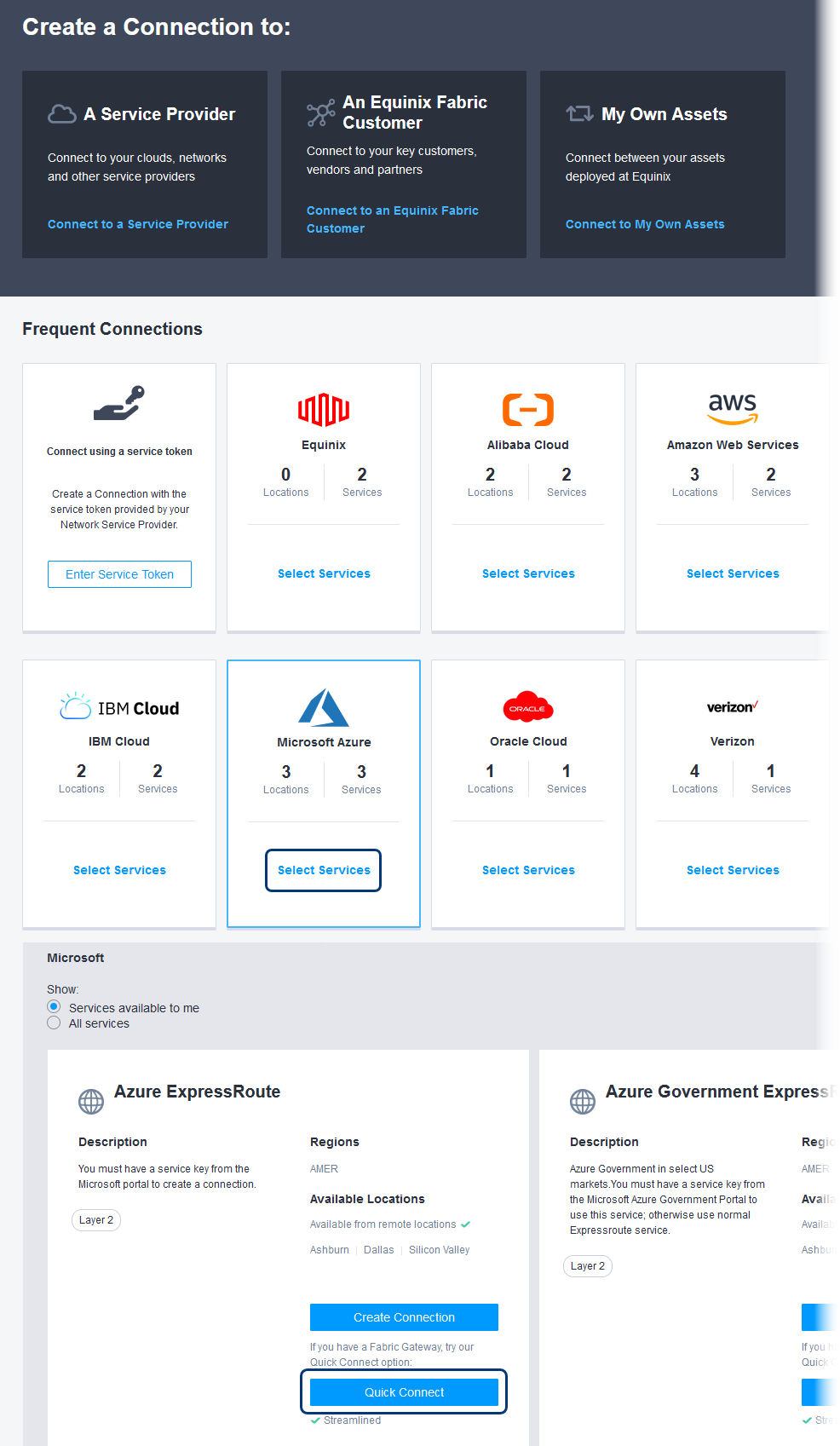
頻繁に使用する接続]セクションで、[Microsoft Azureのサービスを選択]カー ドをクリックして、使用可能なサービスを展開します。
-
Azure ExpressRoute_ の下で、Connect をクリックします。
Connect - Microsoft Azure and Equinix Fabric_フォームが表示されます。
Microsoft Azureの構成について
- Azure Service Key を入力してください。
- クリック検証.
エクイニクス構成
-
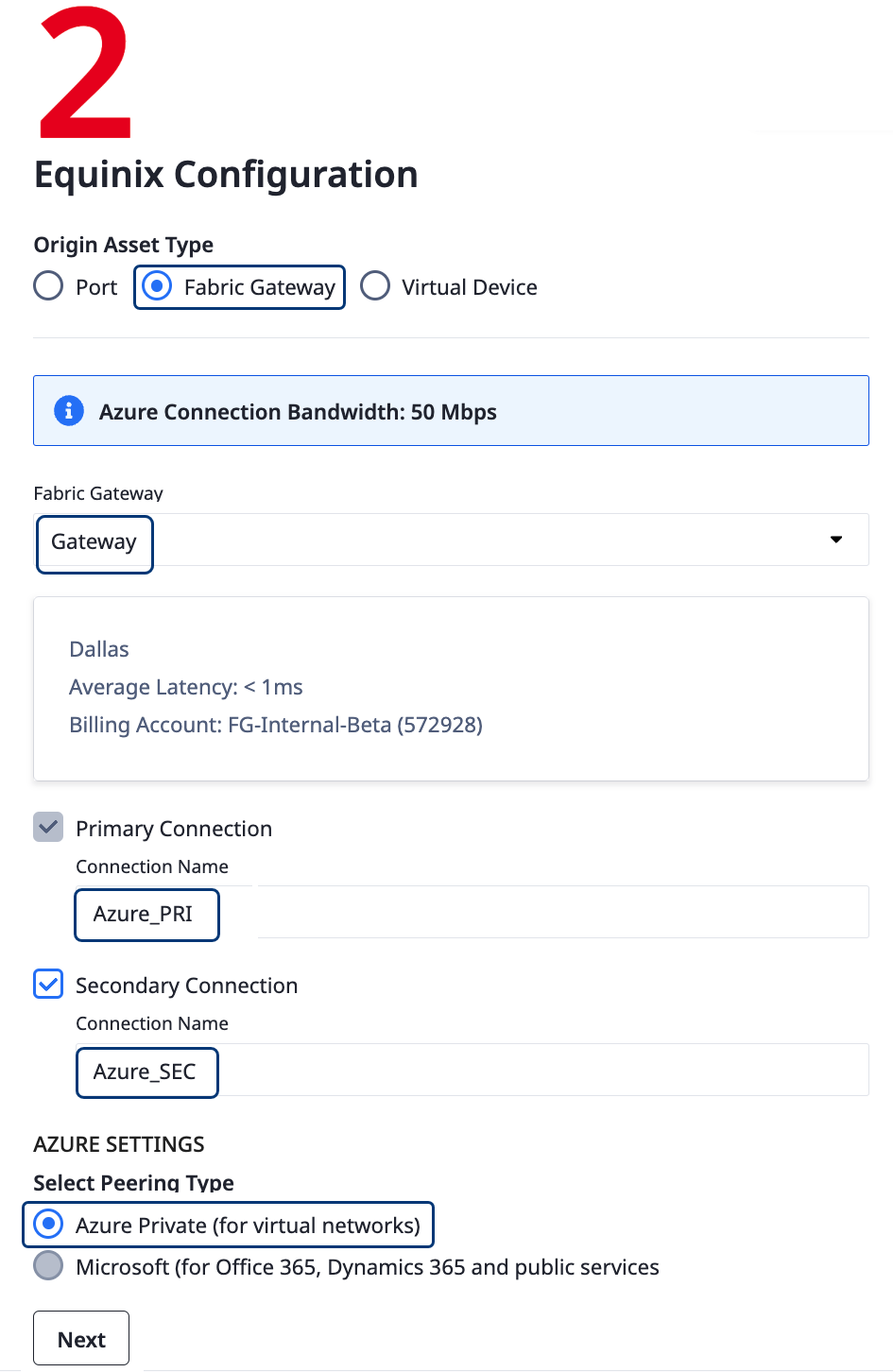
オリジン・アセット・タイプ_では、Fabric Cloud Router をクリックします。
-
ファブリック・クラウド・ルーター]のドロップダウンリストから、使用するクラウド・ルーターを選択します。
-
プライマリ接続の一意の接続名を入力します。
-
この単一のクラウド・ルータに冗長接続をプロビジョニングするには、[セカンダリ接続]を選択します。一意のセカンダリ接続名を入力します。
-
設定したいピアリングタイプをクリックします。
-
次へ をクリックしてください。
お問い合わせ先
-
通知用のメールアドレスを確認する。必要であれば、アドレスを変更する。
-
発注番号と発注参照IDを入力します。
-
接続の作成 をクリックします。確認ページに、成功メッセージと新しい接続の概要が表示されます。
-
確認ページで、_View this Connection in your Fabric Inventory_をクリックして、ルーティングの詳細の設定を続行します。
ルーティングの詳細を設定する
新しい接続を含む接続インベントリが表示されます。
-
前のセクションで選択した適切な ExpressRoute ピアリング(Private または Microsoft)が Azure で完全に構成されていることを確認します。たとえば、これらの手順では、Private Peering を構成する方法を説明します。
-
接続名]リストから、新しい接続の名前をクリックします。プライマリ接続がまだ設定されていない場合は、プライマリ接続から開始するとよいでしょう。

インターフェイス設定保留中」のステータスを含む、その詳細の概要が表示されます。
-
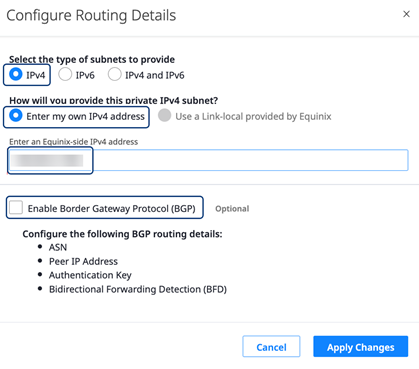
ルーティングの詳細]タブを選択し、[ルーティングの構成] をクリックします。Configure Routing Details_フォームが表示されます。
-
提供するサブネットの種類と提供方法をクリックします。
-
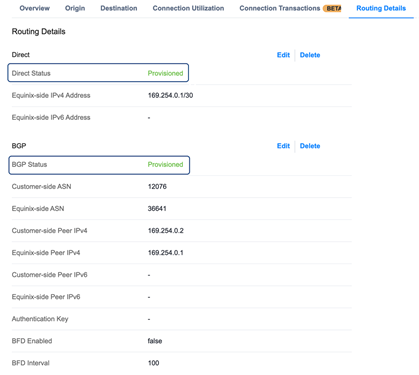
エクイニクス側のIPv4アドレスを入力してください。
-
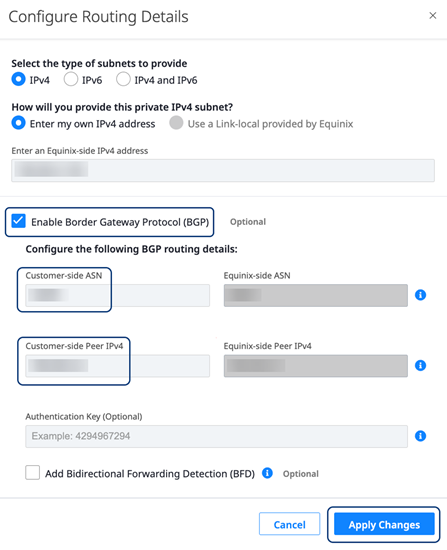
Enable Border Gateway Protocol(BGP)を選択します。カスタマー側のASN、カスタマー側のピアIPv4ホストアドレス、エクイニクス側のピアIPアドレスを入力します。
-
[ 変更の適用 ] をクリックします。ルーティングの詳細が更新され、接続のファブリック側がプロビジョニングされます。
-
Azureへのセカンダリ接続を作成した場合は、手順2~7を繰り返してその接続を構成します。
エンド・ツー・エンド接続の設定を完了するには、Azureで対応するルーティングの変更を行う。