AWSへの接続
エクイニクスカスタマーポータルを使用して、Fabric Cloud RouterとAmazon Web Services(AWS)間の新規接続を設定し、プロビジョニングします。
前提条件
-
クラウド間ネットワーキングを確立するには、該当メトロに既存のFabric Cloud Routerが必要です。(Fabric Cloud Routerの作成を参照)。
-
AWS DirectConnectサーキットを作成および変更できる有効なAWSアカウント。
コネクションの作成
-
エクイニクスカスタマーポータル」(https://portal.equinix.com/fabric)にサインインし、「Fabric」に移動します。
-
FabricアカウントがEquinix Identity & Access Management(IAM)プラットフォームに移行されている場合は、コンテキストスイッチャーのドロップダウンリストを使用してプロジェクトとそのアセットにアクセスしてください。詳しくは、Identity & Access Management をご覧ください。
-
Connections_メニューから、Create Connection を選択します。
-
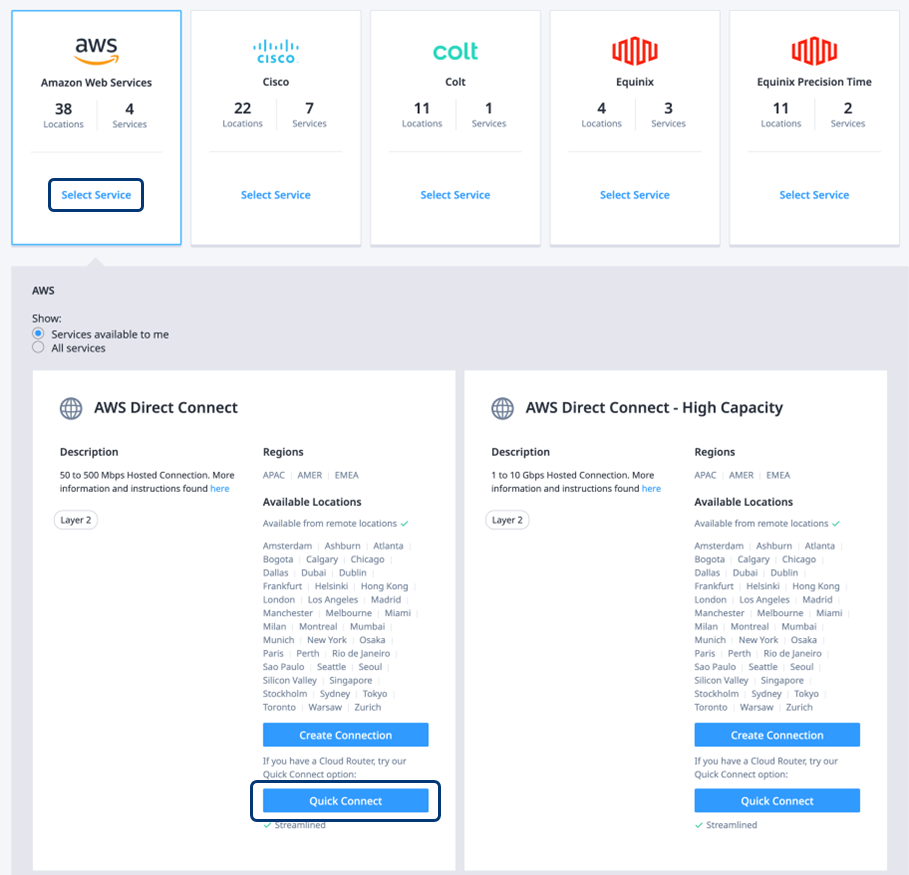
頻繁に使用する接続]セクションで、[Amazon Web Services]カードの[サービスの選択]をクリックして、利用可能なサービスを展開します。
-
ダイレクト接続に必要なスループットに基づいて、該当するプロファイルの下にあるConnect をクリックします。
接続 - Amazon Web ServicesとEquinix Fabric
-
接続タイプを選択します:
- Redundant - 接続の冗長ペアを作成します。
- プライマリー - 1つのプライマリー接続を作成します。
- Secondary - 1つのセカンダリー接続を作成します。
-
接続を作成するAWSクラウドリージョンに関連するエクイニクスConnectを選択します。
-
このDirect Connectが接続されるAWSアカウントの_AWSアカウント番号_を入力します。
メモエクイニクスではAWSのアカウント情報を要求しません。その代わりに、この接続作成手順を完了した後、_AWS - Direct Connect_ポータルから新しいDirect Connectを受け入れる必要があります。
-
次へ をクリックしてください。
エクイニクス構成
-
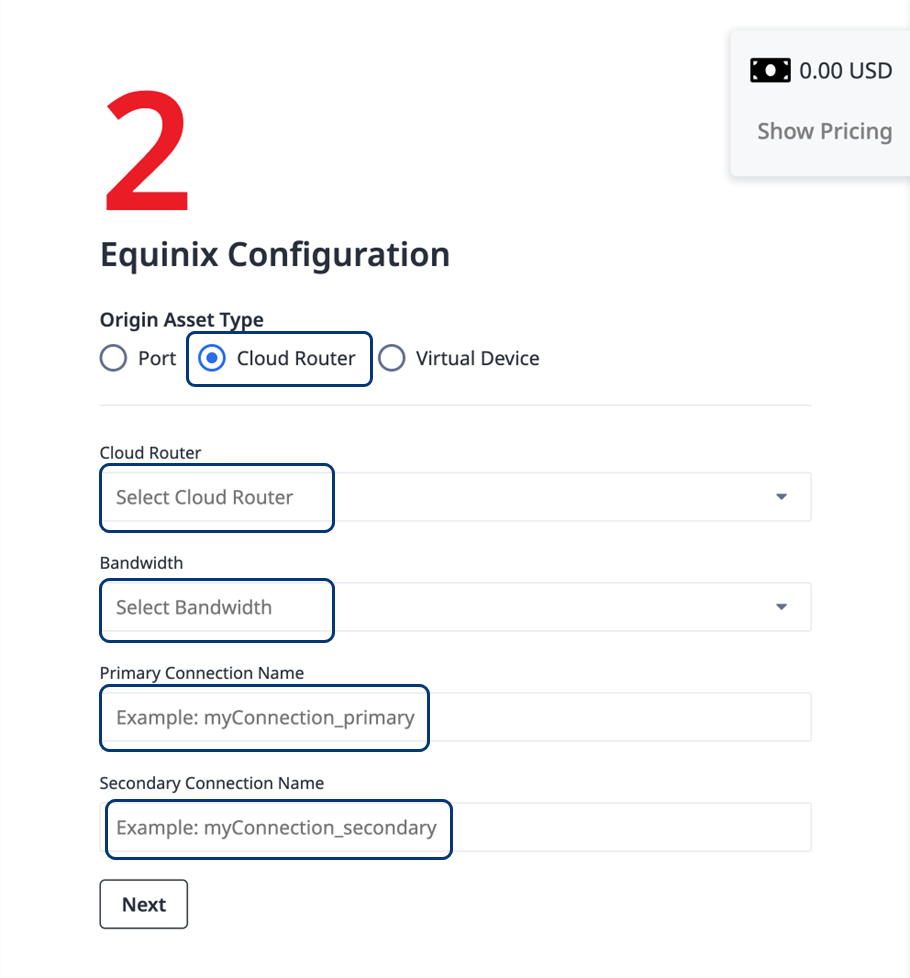
Origin Asset TypeはCloud Routerをクリックします。
-
Fabric Cloud Router ドロップダウンリストから、使用する Cloud Router を選択します。
-
帯域幅]ドロップダウンリストから、接続に使用する帯域幅を選択します。
-
Connect - Amazon Web Services](#connection-type)セクションで選択した接続タイプに応じて、新しい接続ごとに一意の接続名を入力します。
-
次へ」をクリックする。
お問い合わせ先
- 通知用メールアドレスを確認します。必要に応じて、アドレスを変更したり、アドレスを追加してください。
- 発注番号と発注参照IDを入力します。
- 接続の作成」をクリックします。確認ページに、成功メッセージと新しい接続の概要が表示されます。
- 確認ページで、[View this Connection in your Fabric Inventory]をクリックし、ルーティングの詳細設定を続行します。
このステップの先に進むにはConnect - Amazon Web Services](#connection-type)セクションで提供したAWSアカウントを使用して、AWS - Direct ConnectポータルからDirect Connectサーキットを受け入れる必要があります。
ルーティングの詳細を設定する
接続インベントリが表示され、新しく作成した接続も表示されます。
-
前のセクションで選択した適切なAWS Direct Connectが、プライベートVIFを含めてAWSで完全に構成されていることを確認します。
-
接続名]リストから、新しい接続の名前をクリックします。プライマリ接続がまだ設定されていない場合は、プライマリ接続から開始します。
 .
.
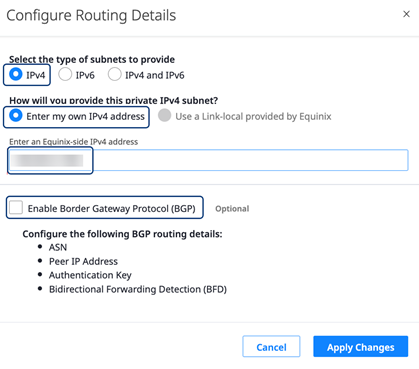
- ルーティングの詳細]タブを選択し、[ルーティングの構成] をクリックします。Configure Routing Details_フォームが表示されます。
-
提供するサブネットのタイプを選択します:自分のIPv4アドレスを入力してください。
-
エクイニクス側のIPv4アドレスをCIDRで入力してください。 30
で十分ですが、28や29`も可能です。 -
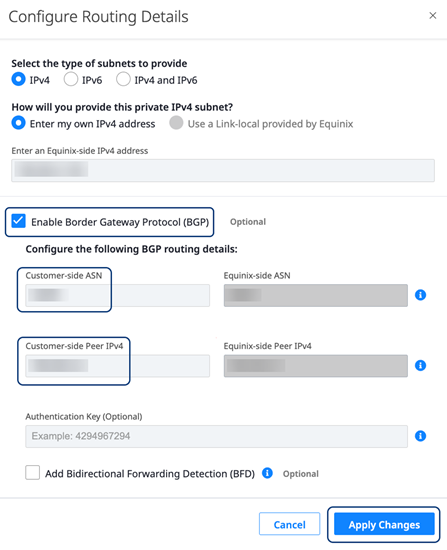
Enable Border Gateway Protocol (BGP) を選択します。カスタマー側のASN(通常はダイレクトコネクトゲートウェイで定義されているASN)、およびカスタマー側のピアIPv4ホストアドレスを入力します。
-
BGP 認証を使用している場合は、共有シークレットを入力します。シークレットが適切に設定され、AWSポータルのDirect Connect回線上でも一致していることを確認します。
-
双方向転送検出(BFD)を使用する場合は、Enable BFD を選択し、適切な間隔をミリ秒単位で設定します。BFD間隔は接続の両側で一致する必要があります。
-
[ 変更の適用 ] をクリックします。Routing Details_が更新され、接続のFabric側がプロビジョニングされます。
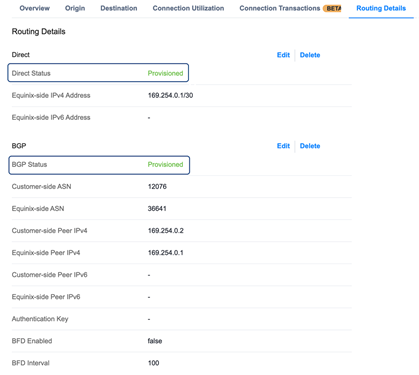
- AWS へのセカンダリ接続を作成した場合は、手順を繰り返して 2 つ目の接続を構成します。
エンド・ツー・エンド接続の設定を完了するには、AWSで対応するルーティングの変更を行う。