プロバイダへの接続
Equinix Fabricを利用することで、Fabric Cloud Routerからさまざまなサービスプロバイダーへ低レイテンシーで直接接続できます。
このトピックでは、サービスプロバイダーへの接続全般について説明します。特定のサービスプロバイダーへの接続手順と例については、「サービスプロバイダーへの接続」(../../connecting-to-service-provider/index.md)セクションを参照してください。含まれています:
前提条件
- エクイニクスカスタマーポータルアカウントで、次の役割が割り当てられています:
Fabric Connections Manager. - Fabric Cloud Router。Fabric Cloud Routerをお持ちでない場合は、作成することができます。
- Portal
- API
- Terraform
-
認証 - OAuth2用のユーザー認証情報、クライアントID、クライアントシークレットを送信します。 認証を使用します。OAuth APIを呼び出して認証情報を検証および認証する方法については、API認証を参照してください。
-
Fabric Cloud Router情報を確認します。利用可能なクラウドルーターを確認するには、
/fabric/v4/routers/searchエンドポイントにPOSTリクエストを送信します。ルーターのUUIDが必要です。 -
サービスプロバイダのサービスプロファイル情報を確認します。
/fabric/v4/serviceProfiles/searchエンドポイントを使用して特定のサービス プロファイルを検索するか、/fabric/v4/serviceProfilesエンドポイントを使用して利用可能なすべてのサービス プロファイルを一覧表示し、接続するプロファイルを特定します。サービス プロバイダのプロファイル UUID が必要です。
-
Fabric Cloud Router 情報を確認します。
equinix_fabric_cloud_routersデータソースを使用して、利用可能なクラウドルーターを確認します。ルーターの UUID が必要です。 -
サービスプロバイダのサービスプロファイル情報を確認します。特定のサービス プロファイルを検索するには、
equinix_fabric_service_profilesデータ ソースを使用します。サービス プロバイダのプロファイル UUID が必要です。
接続の作成
- Portal
- API
- Terraform
-
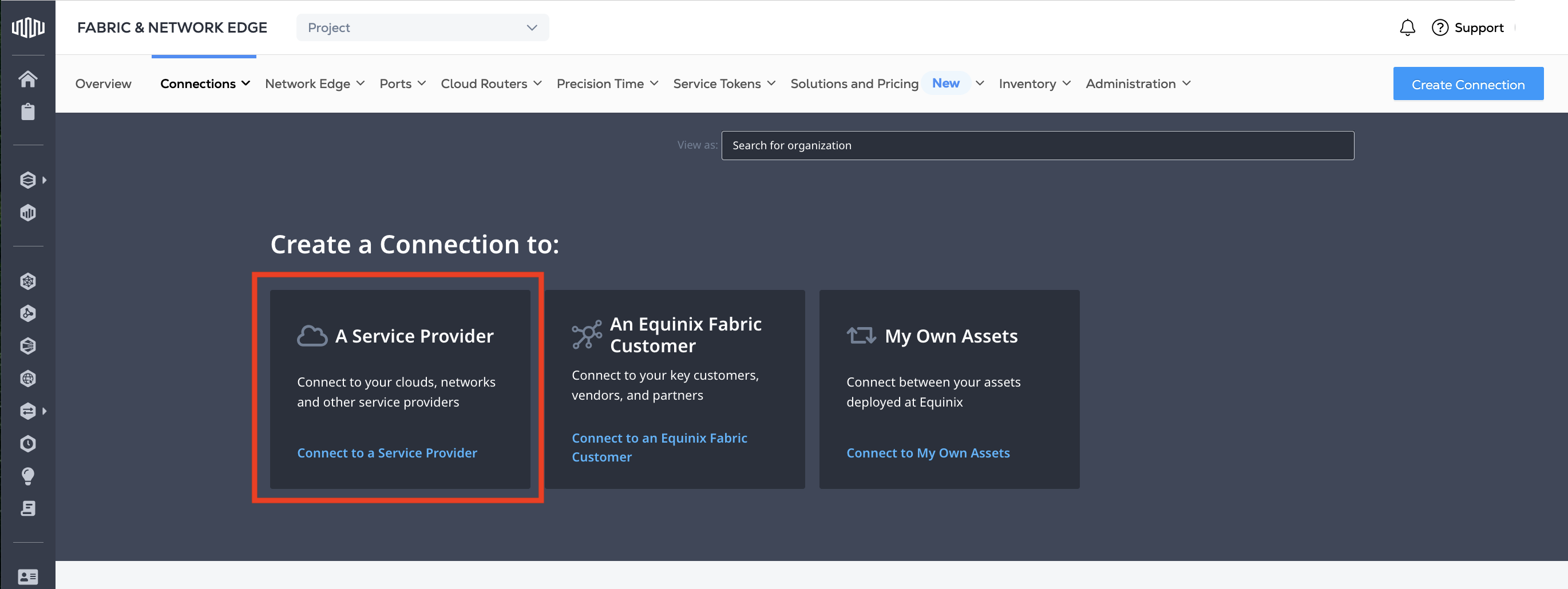
Connections_メニューから、Create Connection を選択します。
-
A Service Provider_カードで、Connect to a Service Provider をクリックします。
-
接続先のサービスプロバイダーを検索または選択し、接続の作成 をクリックします。
構成オプションはさまざまですが、一般的には
-
サービスプロバイダーが提供する冗長オプションとお客様の要件に基づいて、「接続タイプ」を選択します。サービスプロバイダーが提供する冗長オプションに基づいて、_シングル_または_冗長_を選択します。
-
接続先を選択します。サービスプロバイダーのインフラストラクチャのエクイニクスメトロのオンランプ拠点です。冗長接続では、2つの異なる接続先への接続が可能な場合と、1つの接続先に限定される場合があります。サービスプロバイダーによって異なります:
- お客様のインフラストラクチャに最も近く、最も低遅延なロケーションをお選びください。
- お客様とサービスプロバイダーが事前に合意した場所を選択してください。
- 位置情報は、プロバイダがお客様にサイド・サービス・トークンを発行した場合など、あらかじめお客様に設定されています。
-
-
次へ をクリックしてください。
-
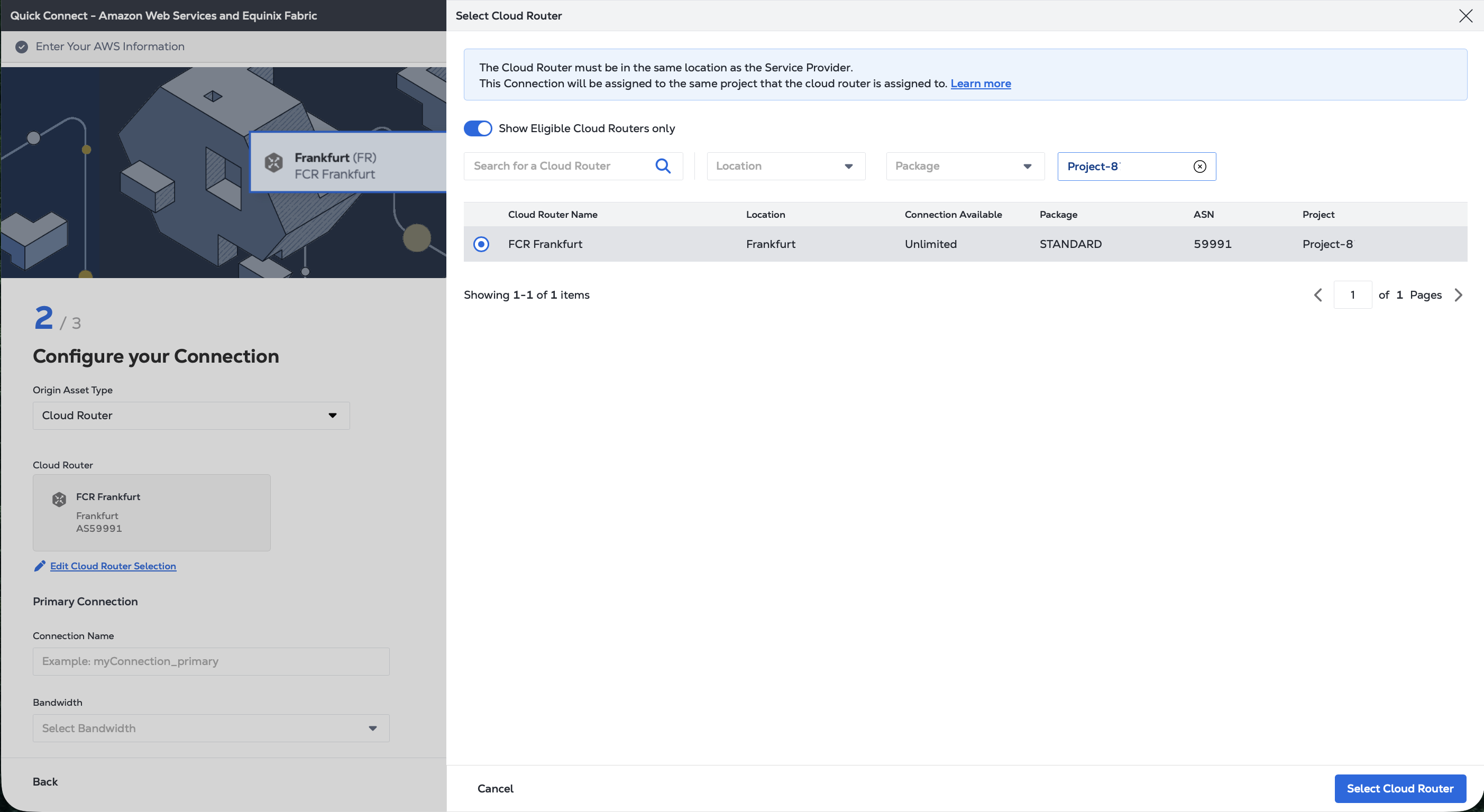
オリジン・アセット・タイプ]ドロップダウンリストで、[クラウド・ルーター] を選択します。
-
+ Select Cloud Router をクリックし、クラウド・ルーターのインスタンスを選択し、Select Cloud Router をクリックします。
-
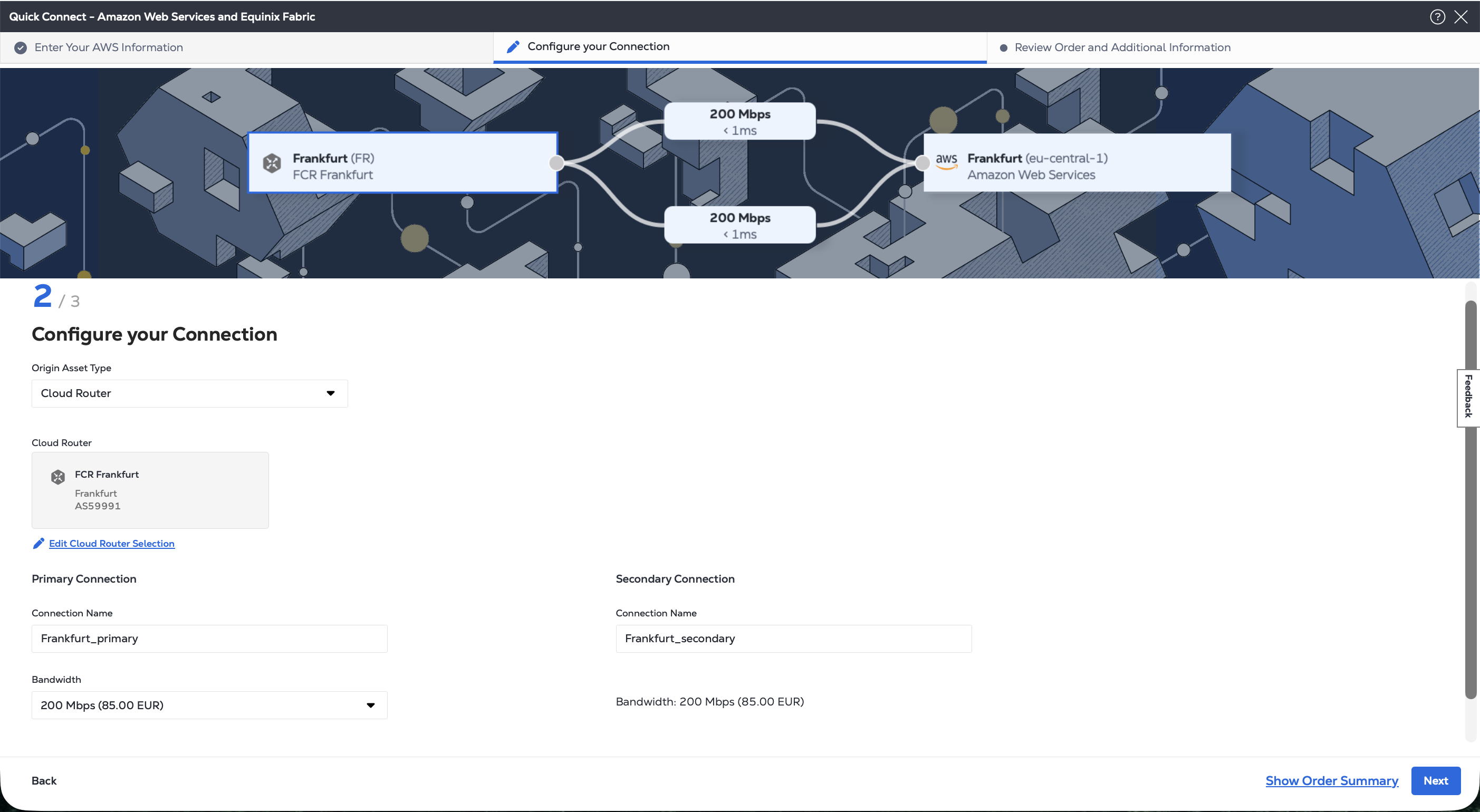
プライマリ接続」セクションで
- プライマリ接続名を入力します。
- 帯域幅を選択します。冗長接続を作成する場合、選択した帯域幅の値はセカンダリ接続にも適用されます。
-
冗長接続を作成する場合は、_Secondary Connection_セクションにセカンダリ接続名を入力します。
-
次へ をクリックしてください。
-
接続先]および[接続設定]セクションの情報を確認します。
-
Notifications_]フィールドを使用して、接続状況を通知する受信者の電子メール・アドレスを指定します。最大12個のEメールアドレスを追加できます。
-
(オプション) _Purchase Order_セクションに注文情報を入力または追加します。
-
(オプション) この注文を請求書で識別するための顧客参照識別子をプロバイダに入力してください。
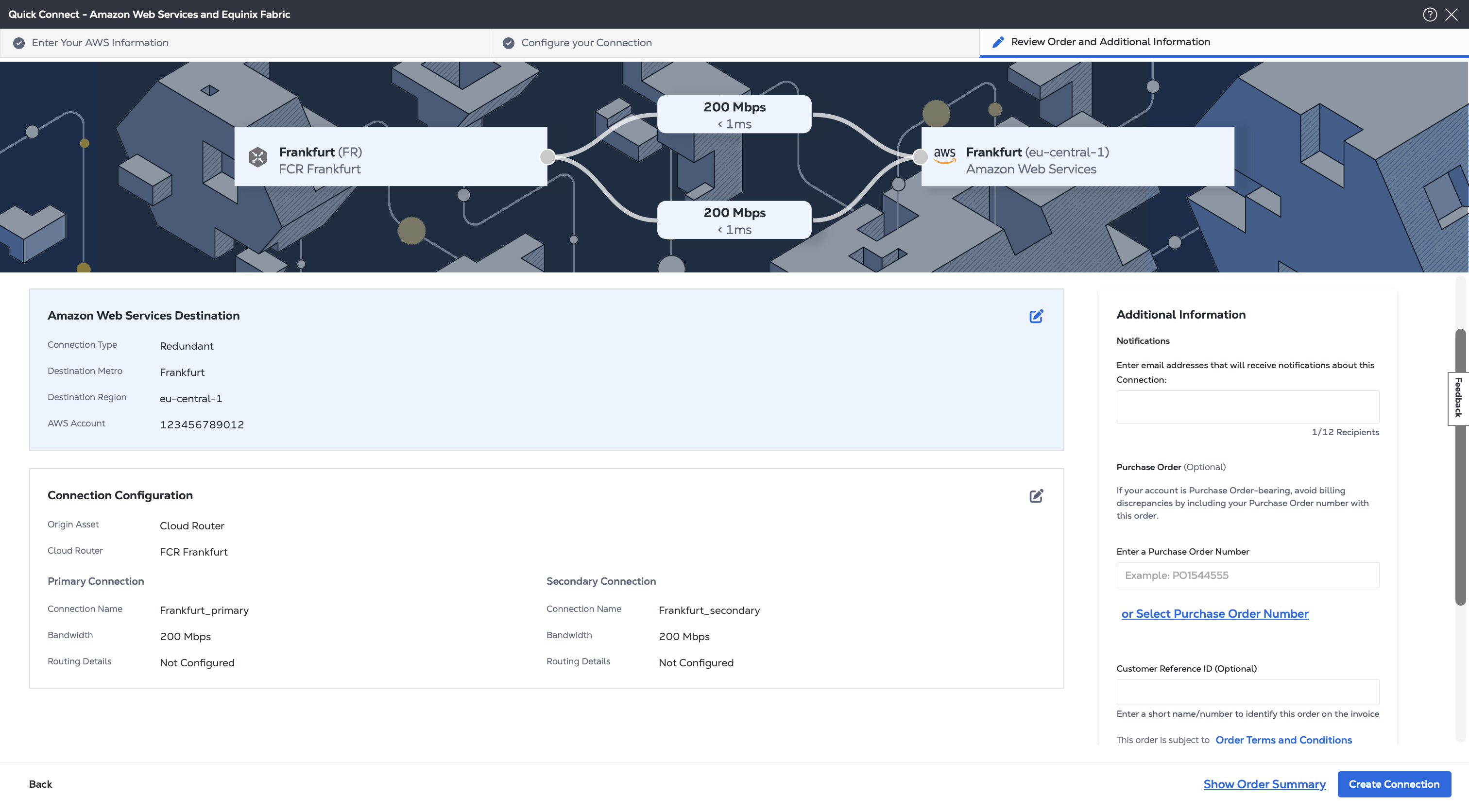
準備ができたら、Create Connection をクリックします。
接続を作成するには、/fabric/v4/connections エンドポイントに POST リクエストを送信します。
aSide:accessPointオブジェクトで Fabric Cloud Router を指定します。zSide:accessPointオブジェクトでサービスプロバイダ情報を指定します。必要なパラメータはサービス プロバイダによって異なるため、具体例については サービス プロバイダへの接続 ドキュメントを参照してください。
サンプルcURLリクエスト:
curl -X POST 'https://api.equinix.com/fabric/v4/connections' \
-H 'content-type: application/json' \
-H 'authorization: Bearer <token>' \
-d '{
  "type": "IP_VC",
  "name": "<your-connection-name-here>",
  "bandwidth": <bandwidth>,
  "redundancy": {
    "priority": "<PRIMARY or SECONDARY>"
  },
  "aSide": {
    "accessPoint": {
      "type": "CLOUD_ROUTER",
      "router": {
        "uuid": "<router-uuid>"
      }
    }
  },
  "zSide": {
    "accessPoint": {
      "type": "SP",
      "profile": {
        "type": "L2_PROFILE",
        "uuid": "<service-provider-profile-uuid>"
      }
    }
  },
  "project": {
    "projectId": "<project-uuid>"
  },
  "notifications": [
    {
      "type": "ALL",
      "emails": [
        "<email-address-1>",
        "<email-address-2>"
      ]
    }
  ]
}'
equinix_fabric_connection リソースを使用して接続を作成します。
a_side:access_pointオブジェクトで Fabric Cloud Router を指定します。z_side:access_pointオブジェクトでサービスプロバイダ情報を指定します。必要なパラメータはサービス プロバイダによって異なるため、具体例については サービス プロバイダへの接続 ドキュメントを参照してください。
resource "equinix_fabric_connection" "fcr2csp" {
  name = "<connection_name>"
  type = "IP_VC"
  notifications {
    type = "ALL"
    emails = ["<contact_email>", "<contact_email>"]
  }
  bandwidth = <bandwidth_speed>
  a_side {
    access_point {
      type = "CLOUD_ROUTER"
      router {
        uuid = "<cloud_router_uuid>"
      }
    }
  }
  z_side {
    access_point {
      type = "SP"
      profile {
        type = "L2_PROFILE"
        uuid = "<cloud_service_provider_uuid>"
      }
      location {
        metro_code = "<metro_code>"
      }
    }
  }
}
接続状況の監視
- Portal
- API
- Terraform
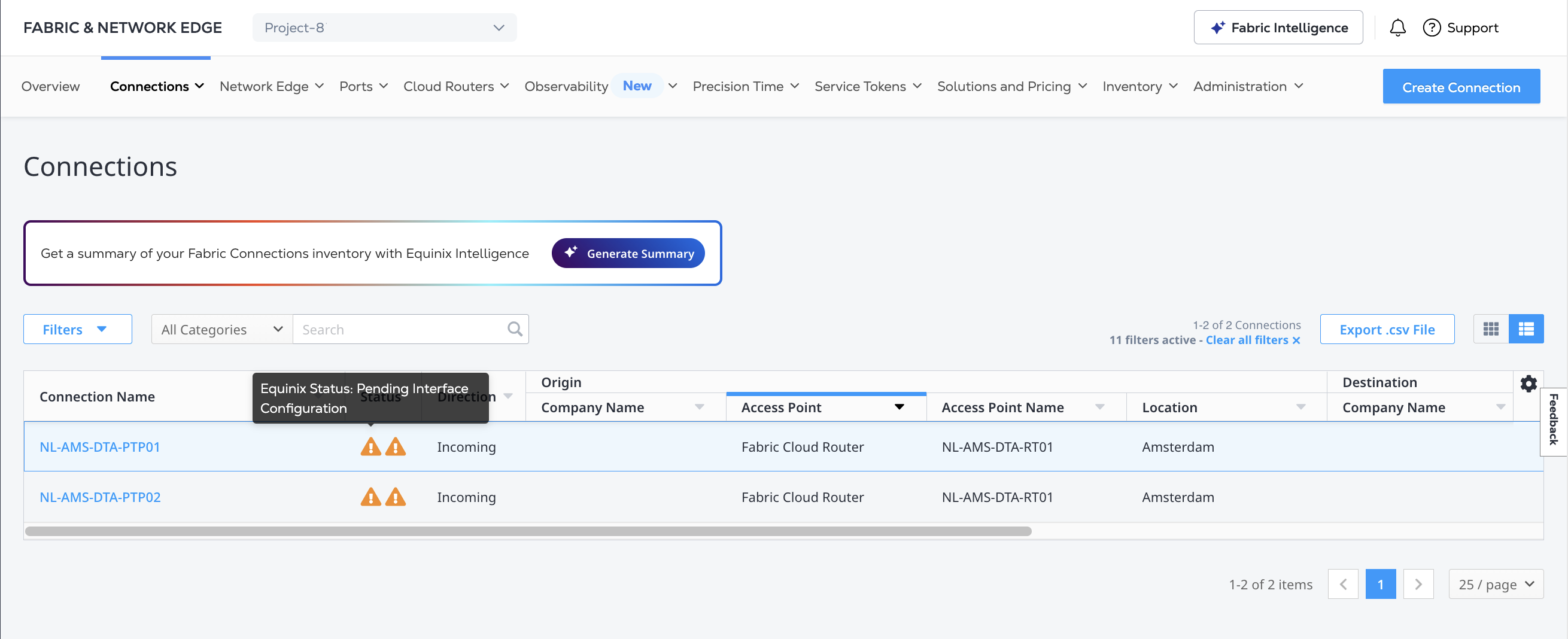
カスタマーポータルで接続を作成したら、Connections Inventoryからステータスを監視します。
接続ステータスを確認するには、/fabric/v4/connections/{connectionId} エンドポイントに GET リクエストを送信します。
接続ステータスを equinix_fabric_connections データソースで取得します。
接続が作成されると、_Equinix Status_はPending Interface Configurationとなり、ダイレクトルーティングプロトコルの詳細またはBGPの使用を追加してルーティングを設定する必要があります。
接続を使用できるようになるまでに必要な接続の最終確認は、サービスプロバイダーによって異なります。プロバイダによっては、サービスプロバイダのプラットフォームで接続を承認する必要があったり、サービスプロバイダが接続を承認する必要があったりします。さらに、サービスプロバイダー側でピアリングやルーティング情報を設定する必要がある場合もあります。
特定のサービスプロバイダーの詳細については、サービスプロバイダーへの接続 セクションを確認してください。