ルートテーブルの管理
Fabric Cloud RouterのRoute Tableをロード、検索、管理できます。また、個々のクラウド・ルーター接続のBGPピアのReceived PrefixesとAdvertised Prefixesを表示できます。
クラウドルータのアクティブルートの表示とエクスポート
クラウドルータを作成し、リモートBGPピアへの接続を1つ以上作成すると、クラウドルータのルートテーブルにインストールされているアクティブルートを表示できます。
アクティブ・ルートとは、ルート選択の一部として選択されたルートである。
アクティブルートテーブルにリストされたルートは、ルートフィルタポリシーとBGPインバウンドポリシー(例えば、インバウンドMEDの変更)が適用されています。
クラウドルータのBGPルート選択プロセスで有効かつ優先ルートとして選択されたルートのみが、アクティブルートテーブルにインストールされます。
-
ファブリック・クラウド・ルーターの詳細_ページに移動します。
-
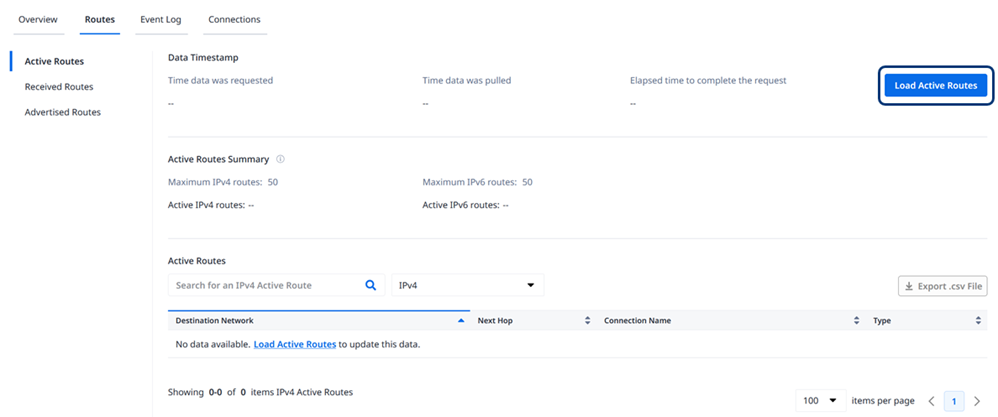
ルート]タブを選択します。アクティブルート]ビューが表示されます。ク ラ ウ ド ルータのア ク テ ィ ブ ル ー ト を最初に表示する と 、 ル ー ト は表示 さ れません。Active Routes_ テーブルはロードする必要があり、自動的には更新されません。ルートがロードされると、情報がページに表示されます。
-
Load Active Routes をクリックします。アクティブなルートがロードされると、最後のロード要求のタイムスタンプが表示されます。これらのルートはネットワークから自動的にロードされません。新しいルートがピアからクラウドルータにアドバタイズされた場合、それらのルートをテーブルで表示するには、Load Active Routesを実行する必要があります。
-
Active Routes Summary_ には、クラウド・ルーター・パッケージで許可されている IPv4 と IPv6 の最大ルートと、そのクラウド・ルーターのネットワークで検索されたアクティブ・ルートの合計数が表示されます。
Active Routes_テーブルには、以下の情報が表示されます:
- 宛先ネットワーク - クラウドルーターにアドバタイズされたプレフィックス。
- Next-Hop - クラウドルータがプレフィックスを学習してインストールした BGP ピア。IP-WAN 接続を通じてリモートのクラウドルータから学習したプレフィックスの場合、このネクストホップはリモートのクラウドルータの「IPWAN Name ㊤- Metro Code」に変換されます。
- 接続名 - プレフィックスを学習してインストールする接続。
- タイプ - ルートがインストールされているプロトコル。サポートされているタイプは次のとおりです:ダイレクトとBGP。
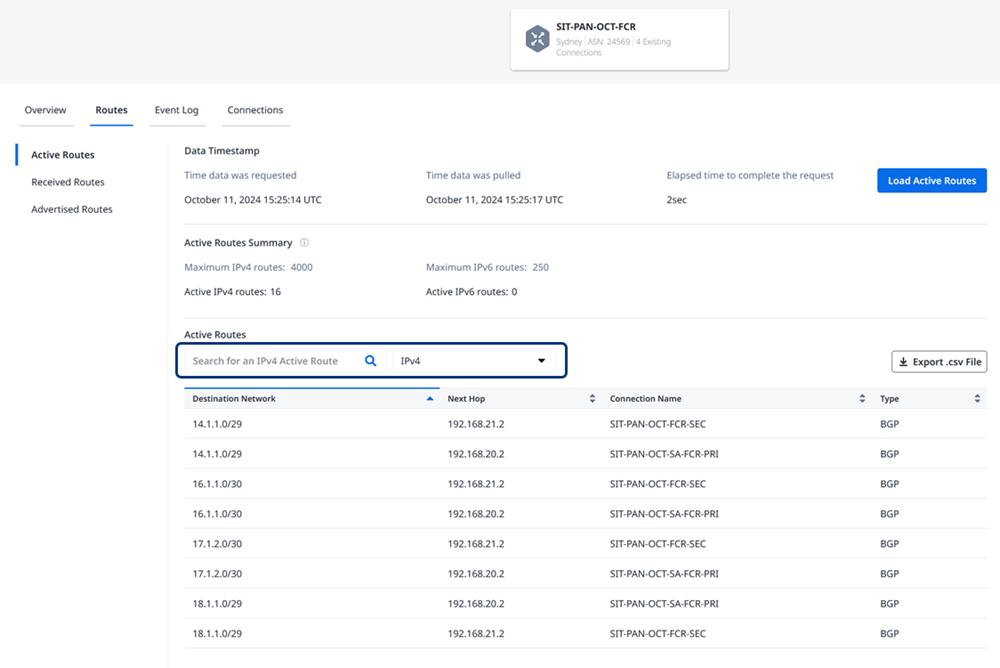
アクティブ・ルート_テーブルの上では、特定のプレフィックス、ネクストホップ、接続名を検索できます。これは、クラウドルータが特定の接続からのルートをインストールしているかどうかを簡単に見つける方法です。
さらに、表の上のドロップダウンオプションからIPv4とIPv6を選択できます。IPv4とIPv6の両方のプレフィックスがネットワークから同時にロードされます。
オフライン管理用にテーブルを .csv ファイルにエクスポートするには、.csv ファイルのエクスポート をクリックします。
受信したBGPルートの表示とエクスポート
特定のルートまたはプレフィックスがクラウド・ルータに送信されているかどうかをよりよく理解するには、Received Routes テーブルを使用できます。このテーブルで、ユーザーは特定の接続と関連する BGP ピアの受信 BGP ルートを取得できます。また、Received Routes テーブルには、これらのルートの追加の BGP 属性情報も表示されます。
受信したルートは Active または Inactive として表示されます。これは、BGPピアから広告されたすべてのルートが_Active Routes_テーブルにインストールされていない可能性があるためです。その原因は、クラウドルータで設定されたルートフィルタポリシーか、クラウドルータのBGP選択プロセスの一部として別のBGPピアから学習されたより良いルートが優先されたためかもしれません。
-
ファブリック・クラウド・ルーターの詳細_ページに移動します。
-
ルート]タブを選択し、[受信ルート]に移動します。
-
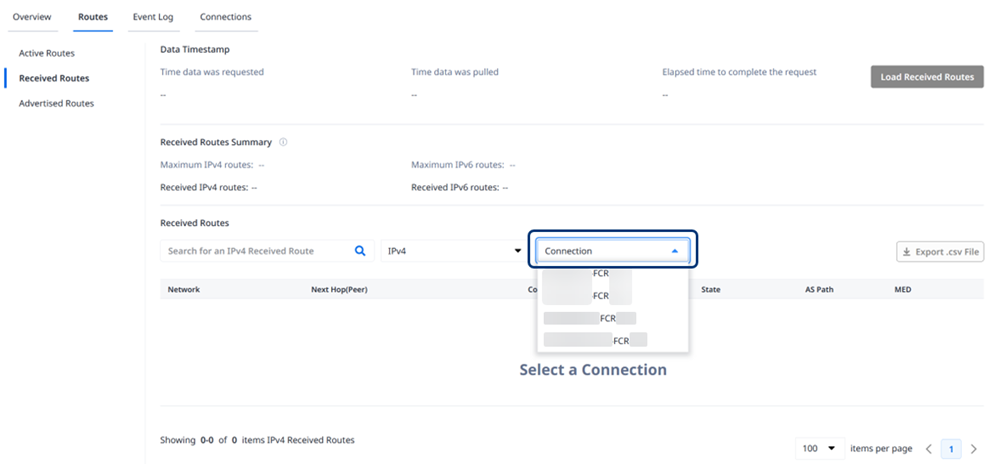
Received Routes_]ページで、接続から受信ルートをロードするには、接続を選択する必要があります。Load Received Routes は、接続を選択するまで無効です。
-
Connection_]ドロップダウンリストから、Fabric Cloud Router上の関連接続を選択します。
-
ドロップダウンから接続を選択したら、Load Received Routes をクリックします。受信ルートは、その接続と関連するBGPピアのネットワークから取得されます。
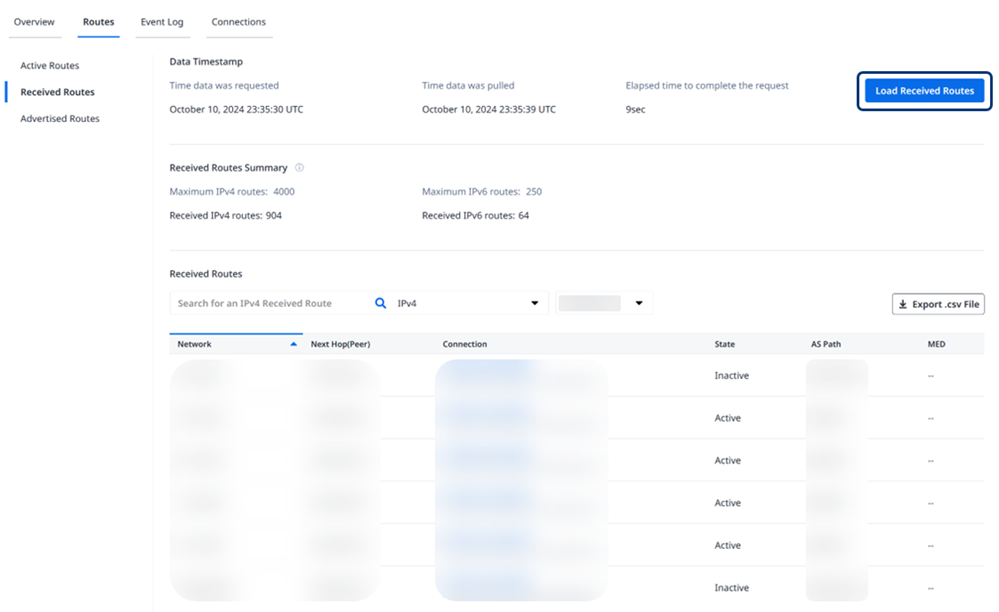
更新された情報を表示するには、その都度、受信済みルートをロードする必要があります。受信したルートは、カスタマーポータルで自動的に更新されません。
これらの受信ルートに対する最後のロード要求の日付とタイムスタンプが表示されます。IPv4 と IPv6 の合計受信ルートのサマリーも表示されます。
Received Routesテーブルには以下の情報が表示される:
- Network - 接続のピアからBGPアップデートの一部として受信したルート。
- Next-Hop - ルートのネクストホップ。
- 接続名 - その受信したルートに関連付けられた接続の名前とUUID。
- State - ルートがアクティブか非アクティブかを反映します。状態が非アクティブの場合、クラウドルータはその接続からのルートをアクティブルートテーブルにインストールしていないことを意味します。
- AS Path - 接続上のクラウドルータピアからルート広告の一部として送信される BGP 属性。AS パスはカンマで区切られた値として表示され、パスの右端にルートの発信元 AS が表示されます。
- MED - ルート広告の一部として受信したマルチエグジット識別器(MED)。この値をオーバーライドするインバウンド MED ポリシーがある場合は、このテーブルには含まれません。ここでの値は、受信ポリシーが適用される前にピアから受信した MED 値です。
Received Routes_テーブルの上のフィールドを使用して、関心のある特定のプレフィックスを検索できます。
IPv4とIPv6のどちらかを、表の上のドロップダウンオプションから選択します。IPv4とIPv6の両方のプレフィックスがネットワークから同時にロードされます。
オフライン管理用にテーブルを .csv ファイルにエクスポートするには、.csv ファイルのエクスポート をクリックします。
広告されたBGPルートの表示とエクスポート
特定のルートまたはプレフィックスがクラウドルータによってアドバタイズされているかどうかをより適切にトラブルシューティングするには、Advertised Routesテーブルを使用できます。これらのテーブルで、ユーザは特定の接続でクラウドルータからアドバタイズされたBGPルートを取得できます。Advertised Routesテーブルには、これらのルートの追加のBGP属性情報も表示されます。
Advertised Routes テーブルに表示されるルートは、接続にアウトバウンドポリシーが適用されているルートです(AS Path Prepend やアウトバウンド MED 設定など)。テーブルに表示される BGP 属性は、クラウドルータのピアが受信する属性です。
-
Fabric Cloud Routers Details] ページに移動します。
-
Routes_]タブを選択し、[Advertised Routes_]に移動します。
-
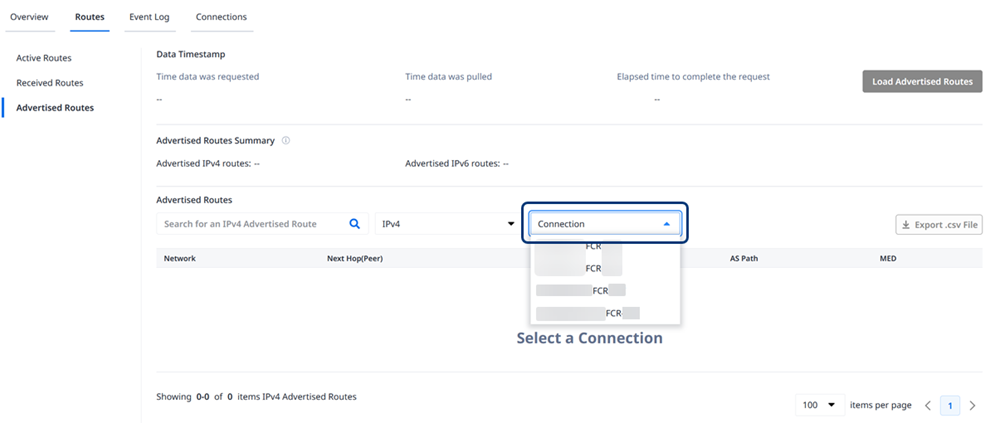
Advertised Routes_]ページで、その接続から広告ルートをロードできるようにするには、接続を選択する必要があります。Load Advertised Routes は、接続を選択するまで無効です。
-
Connection_]ドロップダウンリストから、Fabric Cloud Router上の関連接続を選択します。
-
ドロップダウンから接続を選択したら、Load Advertised Routes をクリックします。
広告ルートは、その接続と関連するBGPピアのネットワークから取得されます。
更新された情報を表示するには、毎回 [Advertised Routes] をロードする必要があります。受信したルートは、カスタマーポータルで自動的に更新されません。
これらの受信ルートに対する最後のロード要求の日付とタイムスタンプが表示されます。IPv4 と IPv6 の合計受信ルートのサマリーも表示されます。
Advertised Routes_テーブルには、次の情報が表示されます:
- ネットワーク - クラウドルータからピアへのBGPアップデートの一部としてアドバタイズされるルート。
- Next-Hop (Peer) - ルートのネクストホップ。この場合、接続のためのクラウドルーターの直接IPアドレス。
- 接続 - 受信したルートに関連付けられた接続の名前と UUID。
- AS Path - クラウドルータから接続上のピアにルート広告の一部として送信される BGP 属性。AS パスはカンマで区切られた値として表示され、パスの右端にルートの発信元 AS が表示されます。
- MED - ルート広告の一部として受信したマルチエグジット識別器(MED)。この値をオーバーライドするインバウンド MED ポリシーがある場合は、このテーブルには含まれません。ここでの値は、受信ポリシーが適用される前にピアから受信した MED 値です。
Advertised Routes表の上にあるフィールドを使用することで、興味のある特定のプレフィックスを検索することができます。
IPv4とIPv6のどちらかを、表の上のドロップダウンオプションから選択します。IPv4とIPv6の両方のプレフィックスがネットワークから同時にロードされます。
オフライン管理用にテーブルを .csv ファイルにエクスポートするには、.csv ファイルのエクスポート をクリックします。
APIを使用したルートテーブルの管理
Fabric Cloud Router API を使用すると、この手順を自動化し、社内システムと統合することができます。詳細はManage Routing Tablesをご参照ください。