ネットワークポリシー
ネットワークポリシーは、ボーダーゲートウェイプロトコル(BGP)を使用して、特定のIPプレフィックスの広告(イグレス)と受信(イングレス)をきめ細かく制御します。
ポリシーとルールは、IPアドレスのプレフィックスに基づいてルートの伝播を選択的に許可または拒否するように構成され、ユーザーは特定のニーズに合わせた正確なルーティングポリシーを実施することができます。
-
ルート集約ポリシーは、BGPピアに広告される単一のアドレスの下に複数のルートプレフィックスを集約します。
-
ルートフィルタポリシーは、ルートのプレフィックスに基づいてルートをフィルタリングし、BGPピアから受信した、またはBGPピアにアドバタイズされたルートにフィルタを適用します。
フィルタは、潜在的なBGPルーティングの異常や悪意のある活動の影響を軽減し、クラウド・ルータとその関連接続の整合性と可用性を保護します。
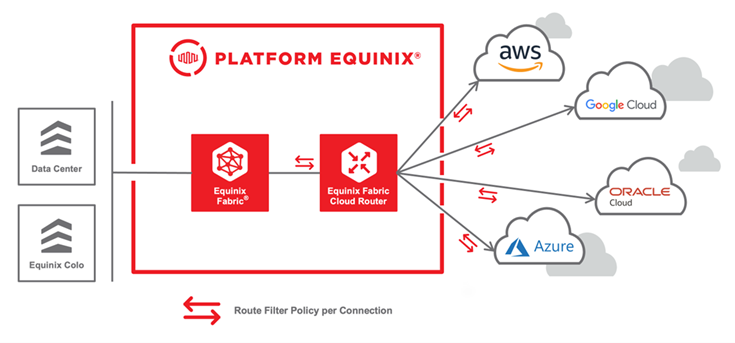
ルートフィルターはクラウドルーターに関連付けられた仮想接続に適用されます。ポリシーは作成時に IPv4 または IPv6 ポリシーとして定義する必要があります。ただし、経路フィルタはイングレスまたはイグレスとして仮想接続に適用できます。
ルートフィルタポリシーは、ポイントツーポイント(IPv4およびIPv6)およびIP-WAN(IPv4)接続でサポートされています。
ネットワークポリシーは、エクイニクスのカスタマーポータルやAPIを通じて管理され、必要に応じてポリシーの作成やカスタマイズが可能です。既存ポリシーの更新は自動的に適用され、通常1分以内に反映されます。
前提条件
以下の手順に進む前に、これらの手順を完了してください:
- エクイニクスカスタマーポータル」(https://portal.equinix.com/fabric)にサインインし、「Fabric」に移動します。
FabricアカウントがエクイニクスのIAM(Identity & Access Management)プラットフォームに移行されている場合、Context Switcherのドロップダウンリストを使用してプロジェクトとそのアセットにアクセスできます。この機能に必要なIAMロール
* Fabric Cloud Router Manager
* Fabric Manager
ネットワークポリシーの作成
-
ファブリック]ポータルで、[クラウドのルーター]メニューから[ネットワーク ポリシーのインベントリ]を選択します。
-
Actions_ドロップダウンで、Create a Route Filter Policy またはCreate a Route Aggregation Policy を選択します。
-
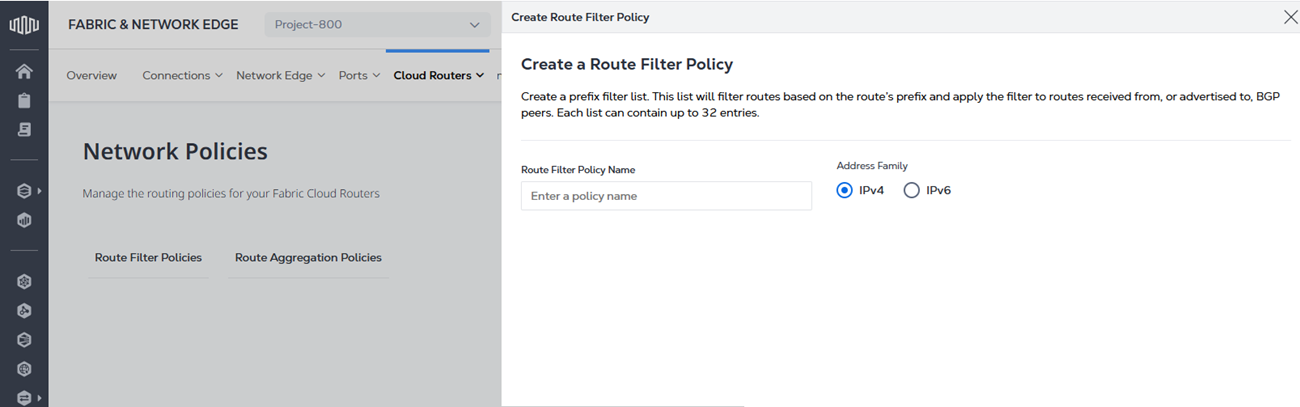
ポリシー名を入力します。
-
ルートフィルタポリシーを作成する場合は、_Address Family_に
IPv4またはIPv6を選択します。ルート集約ポリシーを作成する場合、デフォルトでIPv4が選択されています。 -
作成 をクリックします。
ポリシーが作成され、Network Policies のインベントリリストが表示されます。次に、以下の手順に従って、新しいポリシーにルールを追加します。
プレフィックスを追加または削除するためのネットワークポリシーの編集
ファブリック]ポータルで、[クラウドのルーター]メニューから[ネットワーク ポリシー マネージャー]を選択します。
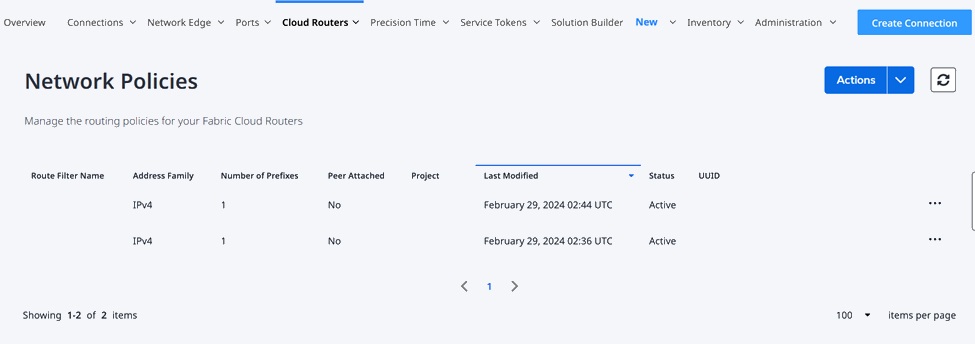
既存のポリシーを編集するには(プレフィックスを追加または削除):
-
目的のポリシー名をクリックして選択します。
-
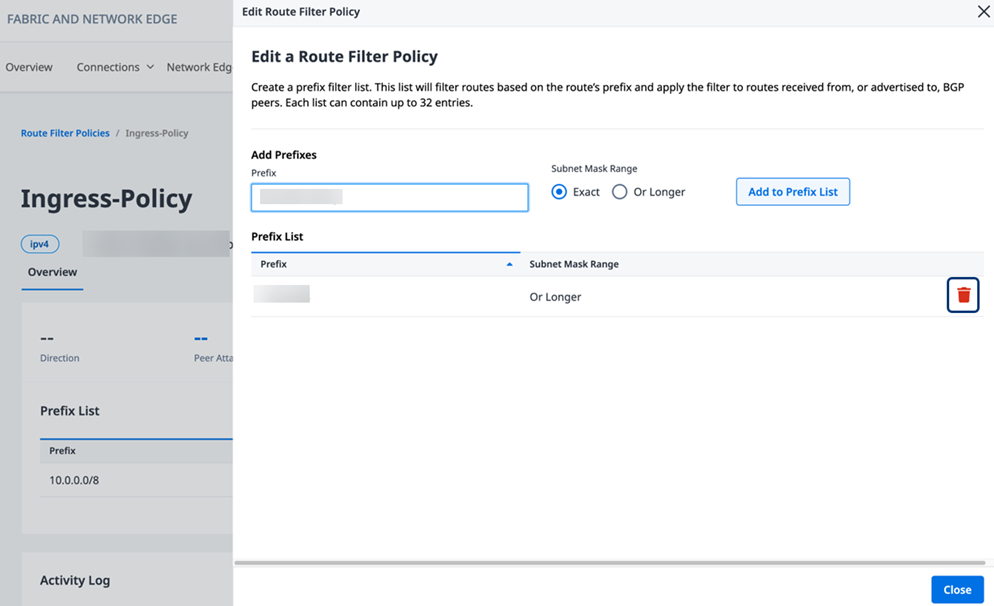
Actions_の横にあるドロップダウン矢印をクリックし、Edit Route Filter Policy を選択します。
-
ポリシーに新しいプレフィックスを追加するには、IPアドレスとCIDRを指定し、サブネットマスクの範囲を「Exact」/「Or Longer」のいずれかで選択し、「Add to Prefix List」を選択します。ルートフィルタポリシーには、最大100個のプレフィックスを含めることができます。
-
既存のプレフィックスをポリシーから削除するには、プレフィックスの右にあるゴミ箱アイコンをクリックします。
メモルートフィルタポリシーからプレフィックスを追加または削除するアクションは即座に処理され、接続にすでに適用されているルートフィルタポリシーに加えられた変更を含め、更新は自動的に適用され保存されます。
-
-
Close をクリックして、Route Filter Policy の詳細に戻ります。
接続への、または接続からのルートのアタッチまたはデタッチ
-
Fabric ポータルの Connections メニューから、Connections Inventory を選択します。
-
接続名を選択します。
-
接続の詳細]ページで、[ルーティングの詳細]を選択します。
-
ルートフィルタポリシーセクションで
- IPタイプを選択します:IPv4、IPv6、またはその両方。
- 方向を選択します:イングレスまたはイグレス。
同じポリシーは、同じ Fabric Cloud Router に関連付けられた複数の接続にアタッチすることができます。
ルートフィルタポリシーを添付するには
- Edit_を選択します。
- ドロップダウンリストから、添付するルートフィルタポリシーを選択します。
- 保存 をクリックします。
ルートフィルタポリシーステータス Route Filter Policy Status が ATTACHING に変わり、次に ATTACHED に変わります。
ステータスの更新を確認するには、ルートフィルタポリシーリストの上部にある更新アイコンをクリックします。
ルートフィルタポリシーを切り離すには
- Edit_を選択します。
- ポリシーの削除 を選択します。
- 保存 をクリックします。
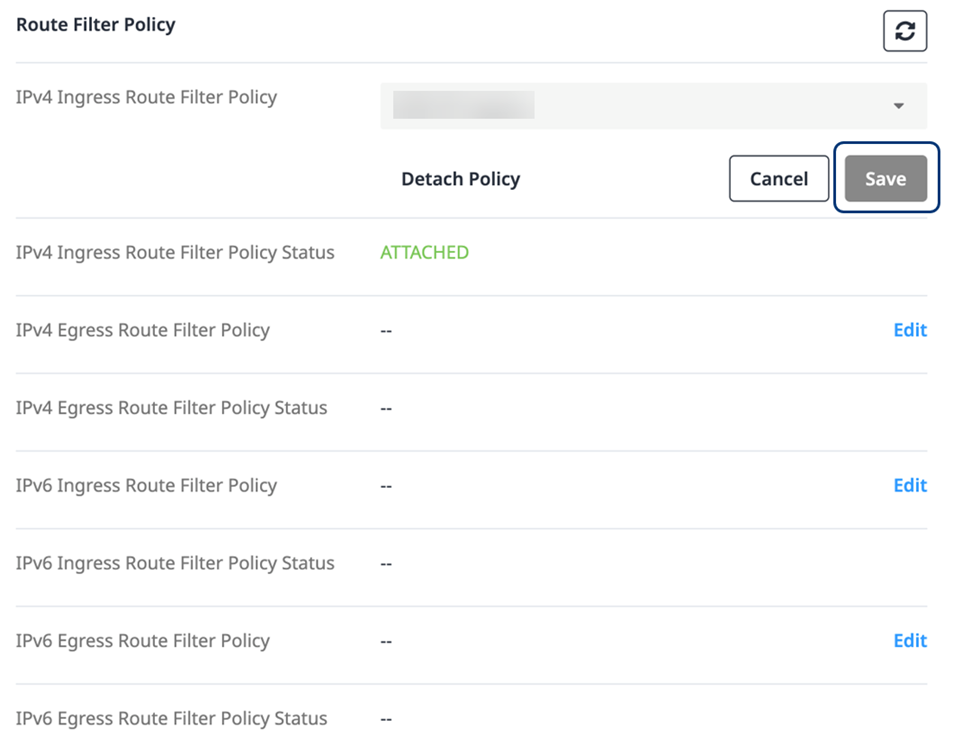
Policy Status が DETACHING に変わり、2 つのダッシュ (--) が表示されます。
ステータスの更新を確認するには、_Route Filter Policy_画面の上部にある更新アイコンをクリックします。
ネットワークポリシーの削除
- ファブリック]ポータルで、[クラウドのルーター]メニューから[ネットワーク ポリシーのインベントリ]を選択します。
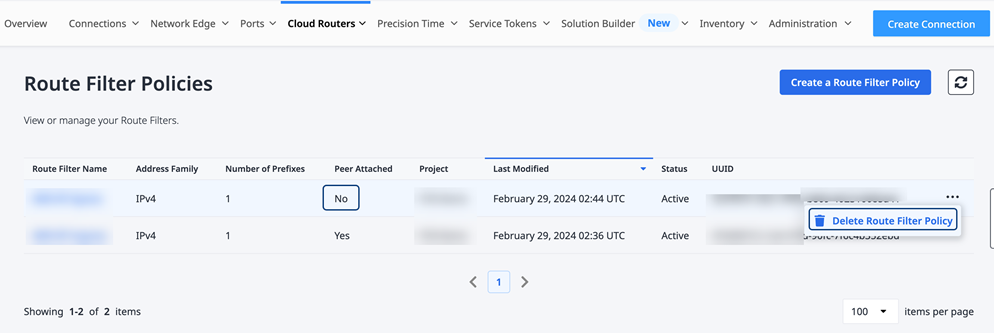
- 削除するルートフィルタポリシーを特定し、省略記号(...)をクリックします。
- ルートフィルターポリシーの削除 を選択します。
ルートフィルタポリシーを削除する前に、そのポリシーの Peer Attached ステータスが No と表示されている必要があります。ポリシーがまだ接続にアタッチされている場合、ポリシーを削除する前にポリシーをデタッチする必要があります。接続からルートを切り離す方法の詳細については、上記の手順を参照してください。