MCPサーバーの概要
エクイニクスのMCP(Model Context Protocol)サーバーは、AIアシスタントや開発者ツールがエクイニクスのAPIとやり取りするための標準化されたインターフェースを提供します。MCPは、外部APIやサービスへのセキュアで構造化されたアクセスを可能にするオープンプロトコルであり、MCPクライアントがお客様のエクイニクスリソース上で操作を実行できるようにします。
エクイニクスのMCPサーバーは現在プライベートベータ版です。ベータプログラムへの参加をご希望の場合は、fabric-intelligence-support@equinix.comまでメールいただくか、エクイニクスの担当者までお問い合わせください。
以下のMCPサーバーが利用可能です:
| MCP Server | Location | Description |
|---|---|---|
| Fabric MCP Server | https://mcp.equinix.com/fabric | Interact with your Equinix Fabric resources. |
| Peering Insights MCP Server | https://mcp.equinix.com/peeringInsights | Interact with your Equinix Internet Exchange and peering resources. |
対応MCPクライアント
エクイニクスのMCPサーバーは、リモートサーバーとOAuth認証に対応したMCPクライアントで動作します。プロトコルの完全な定義については、「モデルコンテキストプロトコル仕様」(https://modelcontextprotocol.io/)をご覧ください。
エクイニクスのMCPサーバーと連携するMCPクライアントの例には、次のようなものがあります:
- Claude Desktop -- Anthropicのデスクトップアプリケーション
- Cursor -- AIネイティブコードエディタ
- Visual Studio Code -- GitHub Copilot と MCP サポートを内蔵
OAuth認証でリモートサーバーをサポートする他のMCP互換クライアントも使用できます。一般的な設定方法については、以下のその他のMCPクライアントを参照してください。
前提条件
エクイニクスのMCPサーバーを利用する前に、次のことを確認してください:
- エクイニクスカスタマーポータル(ECP)アカウント
- OAuth認証でリモートのMCPサーバーをサポートするMCPクライアント
追加のソフトウェアやパッケージは必要ありません。認証は、ブラウザベースのログインフローを通じて、MCPクライアントが自動的に行います。
オーセンティケーション
エクイニクスのMCPサーバーは、認証にOAuth 2.1を使用しています。クライアント登録については、サーバーはDCR(Dynamic Client Registration)とCIMD(Client ID Metadata Documents)の両方をサポートしています。現在、ほとんどのMCPクライアントはDCRを使用していますが、(Visual Studio Codeなど)CIMDもサポートしているものもあります。どちらにしても、アクセストークンを手動で生成または管理する必要はありません。
その仕組みについて
- MCPサーバーのURL をMCPクライアントの設定に追加します(以下の設定と構成を参照)。
- MCPクライアントが、認証トークンがないため認証が必要であることを検出し、 、接続を要求します。
- ブラウザ( )が開き、エクイニクスカスタマーポータル(ECP)にログインします。
- 付与される権限とスコープについて説明した同意ページ( )を確認し、接続を承認します。
- MCPクライアントはトークンを自動的に受信し、保存します。 トークンはバックグラウンドで更新されるため、手動で再生成する必要はありません。
このフローを一度完了すると、アクセスを取り消すか、セッションが明示的に終了するまで認証されます。
トークンのライフサイクル
- トークンはMCPクライアントによって自動的に更新されます。手動でのトークン管理は不要です。
- セッションが失効または期限切れになると、MCPクライアントから同じブラウザ・フローを使用して再認証するよう求められます。
セットアップと構成
Equinix MCPサーバーに接続するには、サーバーのURLをMCPクライアントの設定ファイルに追加します。クライアントが初めて接続すると、上記の認証フローが開始されます。
最も一般的なMCPクライアントのセットアップ手順は以下のとおりです。正確な形式はクライアントによって多少異なりますが、すべて同じパターンに従っています。
Claude Desktop
Claude Desktop では、リモート MCP サーバを追加する方法として、Connectors UI (推奨) を使用する方法と、設定ファイルを直接編集する方法の 2 つをサポートしています。詳細な手順については、Anthropic documentation on custom MCP integrations を参照してください。
オプション1:コネクター経由で追加(推奨)
-
クロードデスクトップを開き、プロフィールメニューをクリックし、設定 をクリックします。

-
設定]サイドバーで、[コネクタ] をクリックします。

-
カスタムコネクターの追加 をクリックします。

-
Name (例:
Fabric MCP)を入力し、Remote MCP server URL をhttps://mcp.equinix.com/fabricに設定し、Add をクリックします。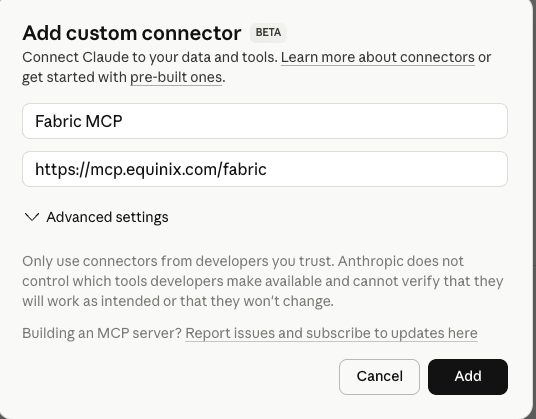
-
新しいコネクタの横にある接続 をクリックします。ブラウザウィンドウが開き、エクイニクスカスタマーポータル(ECP)の認証情報が表示されます。

セッションの有効期限が切れると、コネクタに「接続の有効期限が切れました」というメッセージが表示されます。Connect をクリックして再認証します。
オプション2:設定ファイルの編集
設定ファイルの場所
- macOS:
~/Library/Application Support/Claude/claude_desktop_config.json. - Windows:
%APPDATA% \Claudeclaude_desktop_config.json
Claude Desktop 内の設定 > Developer > Edit Config から設定ファイルを開くこともできます。
Fabric MCPサーバーの例:
{
  "mcpServers": {
    "Equinix Fabric MCP Server": {
      "url": "https://mcp.equinix.com/fabric"
    }
  }
}
設定ファイルを保存し、Claude Desktop を再起動します。初回使用時にブラウザで認証するよう促されます。
カーソル
MCP サーバを Cursor MCP 構成に追加します。詳細な手順については、Cursor MCP ドキュメント を参照してください。
設定ファイルの場所
- プロジェクトレベル: プロジェクトルートにある
.cursor/mcp.jsonです。 - グローバル:
~/.cursor/mcp.json
カーソル設定 > ツール & MCP > 新規 MCP サーバー からもサーバーを追加できます。
Fabric MCPサーバーの例:
{
  "mcpServers": {
    "Equinix Fabric MCP Server": {
      "url": "https://mcp.equinix.com/fabric"
    }
  }
}
設定を更新したら、Cursor を再起動します。初回使用時に、ブラウザで認証するよう促されます。
Visual Studio Code
MCP サーバーを VS Code MCP 設定に追加します。詳細な手順については、VS Code の MCP サーバーに関するドキュメント を参照してください。
設定ファイルの場所
- macOS/Linux:
.vscode/mcp.json(ワークスペース) または~/.vscode/mcp.json(ユーザー) - Windows:
.vscodemcp.json(ワークスペース) または%USERPROFILE% ㊟.vscodemcp.json(ユーザー)
Fabric MCPサーバーの例:
{
  "servers": {
    "fabric-mcp": {
      "type": "http",
      "url": "https://mcp.equinix.com/fabric"
    }
  }
}
設定を更新したら、VS Code を再起動するか、ウィンドウを再読み込みします ( Mac ではCmd+Shift+P, Windows と Linux ではCtrl+Shift+P >Developer:ウィンドウのリロード).初回使用時に、ブラウザで認証するようプロンプトが表示されます。
その他のMCPクライアント
OAuthでリモートMCPサーバーをサポートする他のMCPクライアントの場合は、クライアントのMCP設定フォーマットに従ってサーバーURLを追加してください。エクイニクスの各MCPサーバーのサーバーURLは、このページ上部の表に記載されています。クライアントは、接続時にOAuth認証フローを自動的に処理する必要があります。
セキュリティ
ユーザートークンのリスク
MCPサーバーは、お客様の認証情報 を使用してAPIを認証します。つまり、MCPサーバーはお客様が認証に使用するアカウントと同じ権限で動作します。MCPサーバーが実行するアクションはすべて、お客様として実行されます。
エクイニクスのMCPサーバーで認証を受けると、MCPクライアントがお客様に代わってエクイニクスのAPIを呼び出すことを許可することになります。MCPサーバーは、認証されたユーザーのすべての権限を継承します。お客様のアカウントに広範な管理者権限がある場合、MCPサーバーにもその権限が付与されます。
リスクを抑えるため、個人アカウントや管理アカウントではなく、MCP専用ユーザー で認証することを強くお勧めします。以下の専用MCPユーザーを参照してください。
MCP専用ユーザー
MCPアクセス専用のエクイニクスユーザーアカウントを作成してください。これにより、MCPサーバーで実行できることを制限し、明確な監査証跡を残すことができます。
メリット
- 最小権限 -- MCPユーザーの権限を、必要なプロジェクトとリソースのみにスコープします。
- 監査証跡 -- MCPのアクションと自分のアクションをログで区別します。
- Blast radius -- MCPセッションが侵害された場合、専用ユーザーの権限のみが公開されます。
- 簡単な失効 -- 自分のアカウントに影響を与えることなく、MCPユーザーを無効化または削除できます。
MCP専用ユーザーの作成方法
- エクイニクスカスタマーポータルで、「Organization(組織)」 > 「Users(ユーザー)」 > 「Invite User(ユーザーの招待)」 (ユーザー管理を参照)を選択します。
- 例えば、
yourname+mcp@yourcompany.comのように、MCP用に指定されたユーザーIDを作成します。 - MCPがアクセスすべきプロジェクトとリソースのみにユーザーを割り当てます。
- MCPセットアップ・フローで、このユーザーとして認証してください。
同意と許可
OAuth 認証フロー中に、付与される権限について説明する同意ページが表示されます。承認する前に、このページをよく確認してください。
信頼できるMCPクライアントのみを使用
エクイニクスのMCPサーバーへの認証は、信頼できるMCPクライアントを通じてのみ行ってください。
MCPはダイナミッククライアント登録(DCR)とクライアントIDメタデータドキュメント(CIMD)をサポートしているため、どのMCPクライアントアプリケーションもエクイニクスに対して認証リクエストを開始できます。お客様が同意ページを承認すると、セッションがアクティブである限り、そのアプリケーションにお客様のエクイニクスアカウント(またはお客様の専用MCPユーザーアカウント)へのアクセスを許可したことになります。CIMDをサポートするプロバイダは、安定したURLで公開されるメタデータドキュメントを通じて自分自身を識別します。
認証リクエストを承認する前に
- リクエストの発信元が、インストールして設定したアプリケーションであることを確認してください。
- 見慣れないアプリケーションやリンクからの認証要求を承認しないようにします。
- 接続を開始していない場合は、リクエストを承認しないでください。
その他のセキュリティガイダンス
- パーミッション -- MCPサーバーは、APIへの直接アクセスと同じパーミッションを尊重します。認証されたアカウントが、実行する操作に適切なロールを持っていることを確認してください。
- ツール確認 -- リソースを作成または変更する操作について、MCP クライアントで人間による確認を有効にします。これにより、インフラストラクチャへの意図しない変更を防ぐことができます。
- No Delete Operations -- Fabric MCP Serverでは現在、削除機能はサポートされていません。これには、接続、ポート、クラウドルーターの削除が含まれます。
- 監査証跡 -- MCPサーバーを介して実行されたすべての操作は、直接のAPIコールと同じ方法でログに記録され、認証されたユーザーに帰属します。
MCPサーバーは、いかなる権限やアカウント要件もバイパスしません。権限の欠落や無効なアカウント状態のために直接のAPIコールが拒否される場合、MCPサーバーのコールも拒否されます。
トラブルシューティング
認証失敗
問題: MCPサーバーへの接続時に、MCPクライアントが認証できないか、認証エラーが報告されます。
ソリューション
- エクイニクスカスタマーポータル(ECP)のアカウントが有効であることをご確認ください。
- クライアントのMCPサーバーを削除して再追加し、ブラウザのログインフローを再度実行して、再認証を試みてください。
- クライアントのキャッシュされた認証情報があればクリアし、再起動して再認証します。
- お客様のアカウントがプライベートベータ許可リストに追加されたことを確認します。
MCPサーバーが応答しません
問題: MCPクライアントがMCPサーバーと通信できないか、ツールが使用できません。
ソリューション
- インターネット接続が有効で、
https://mcp.equinix.com/<service>(<service>は使用するEquinix MCPサーバー)に接続できることを確認してください。 - MCPクライアント設定ファイルのURLと形式が正しいことを確認してください。
- MCPクライアントを再起動して、MCPサーバー接続を再初期化します。
- MCPクライアントでMCPサーバーのログを確認し、特定のエラーメッセージを確認してください。
許可拒否エラー
問題: 権限または承認のエラーでオペレーションが失敗します。
ソリューション
- 認証したエクイニクスアカウントが、利用するオペレーションに適した役割と権限を持っていることを確認してください。
- 専用のMCPユーザーを使用する場合は、そのユーザーが適切なプロジェクトに割り当てられ、必要な権限を持っていることを確認します。
- アカウントが管理しようとしているリソースにアクセスできることを確認します。
セッションは終了しました
問題: 以前は機能していたオペレーションが認証エラーで失敗するようになりました。
ソリューション MCP クライアントは、トークンを自動的にリフレッシュする必要があります。セッションが失効しているか、リフレッシュできない場合:
- MCPクライアントを再起動して、新しい認証フローをトリガーします。
- プロンプトが表示されたら、ブラウザのログインフローを完了します。
- 問題が解決しない場合は、MCPサーバー構成を削除して、再度追加します。
レート制限
問題 レート制限により、リクエストがスロットルまたは拒否されています。
ソリューション エクイニクスのMCPサーバーは、APIへの直接アクセスと同じレート制限を尊重します。レート制限が発生した場合は、リクエストの頻度を減らすか、エクイニクスのサポートにお問い合わせください。
追加リソース
- Fabric API Reference -- Complete API documentation for all Fabric endpoints
- API Authentication -- Detailed guide on Equinix API authentication
- Model Context Protocol Specification -- The open protocol specification for MCP