デジタル承認書マネージャで承認を表示
デジタル承認書マネージャーを使用すると、デジタル承認書のステータスを表示および追跡できます。手順とナビゲーションは、従来のデジタル承認書マネージャーと新しいデジタル承認書マネージャーのどちらを使用しているかによって異なります。
新しいデジタル承認書マネージャー
新しいデジタル承認書マネージャでは、リクエスト済みおよび発行済みの承認書のステータスを確認できます。
-
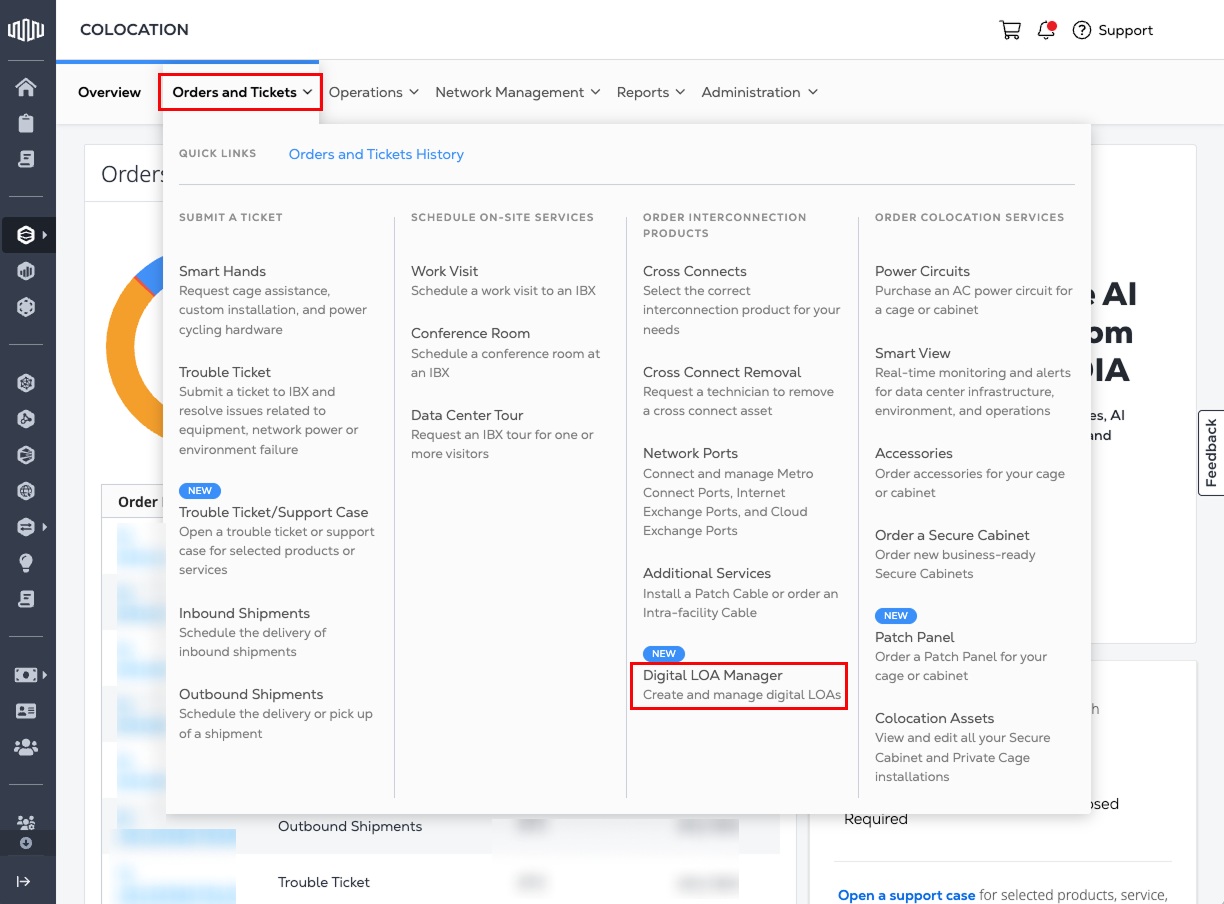
「オーダーとチケット」メニューに移動し、「デジタル承認書マネージャ」を選択します。
-
プロンプトが表示されたら、[はい、新しいデジタル承認書マネージャを試してください]をクリックしてNew Experienceに移動します。
リクエスト者インベントリ
リクエスト元インベントリでリクエストされたLOAを表示して、LOAと承認リクエストを追跡および管理します。
-
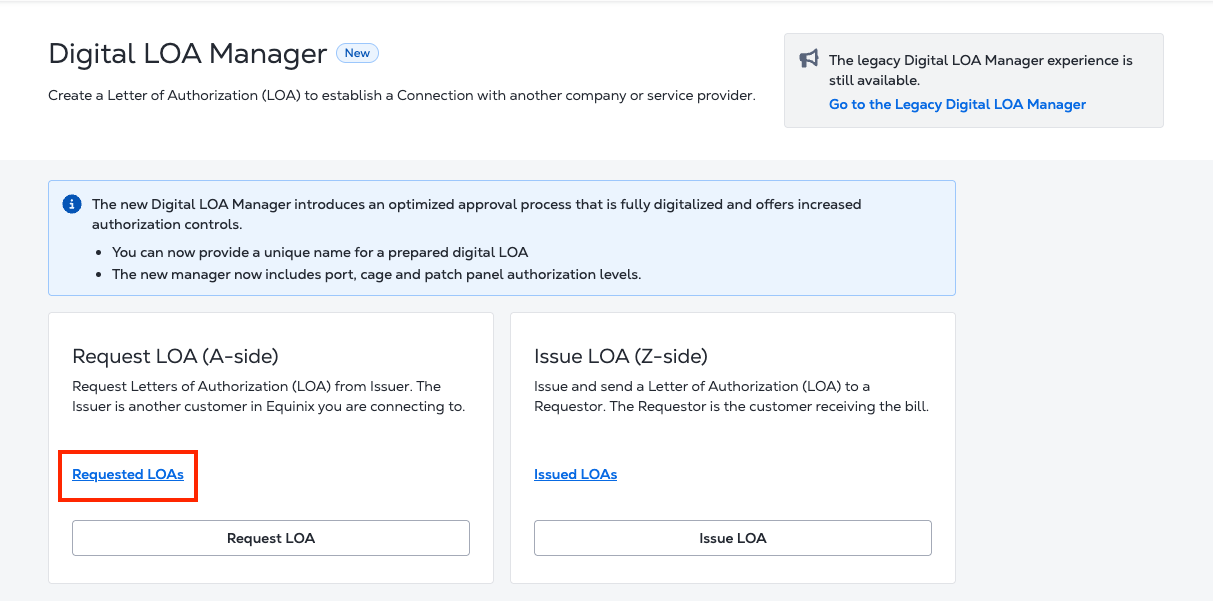
発行者からリクエストされたLOAを表示するには、[リクエスト済みLOA]を選択します。
-
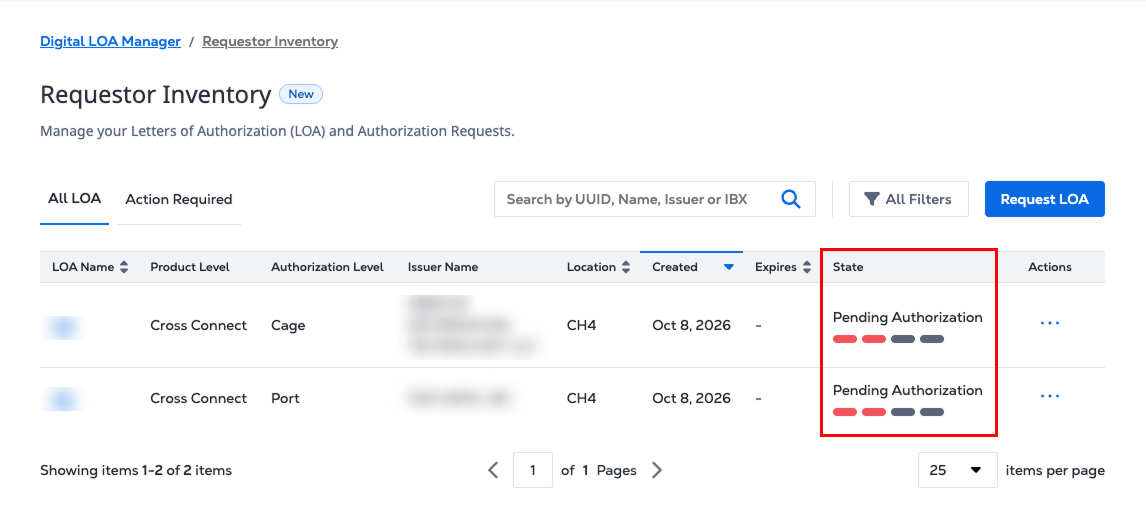
承認リストには、各承認書のステータスが記載されています。
-
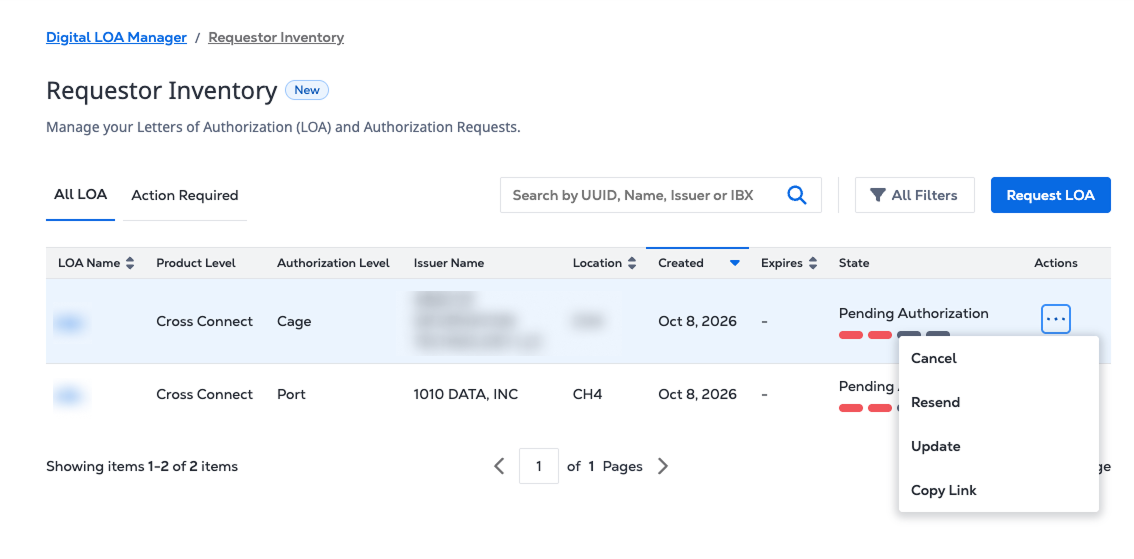
各行には、承認書のステータスに基づいたアクションが表示されます。承認書の作成中は、承認書リンクのキャンセル、再送信、更新、またはコピーを行うことができます。
-
承認書が完全に承認されたら、「アクション」に移動し、3つの点を選択して、承認書によって有効になっているオーダーを発注します。
発行者インベントリ
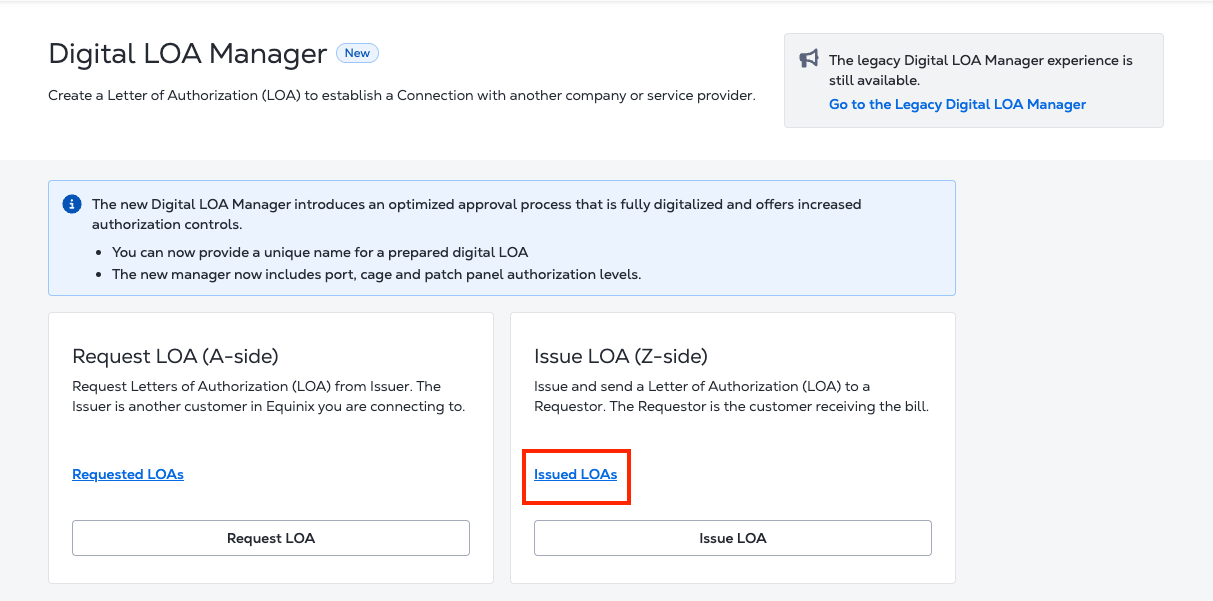
発行済みLOAと承認リクエストを追跡および管理するには、発行者インベントリで発行済みLOAを表示します。
-
発行済みLOAを選択して、発行済みLOAを表示します。
-
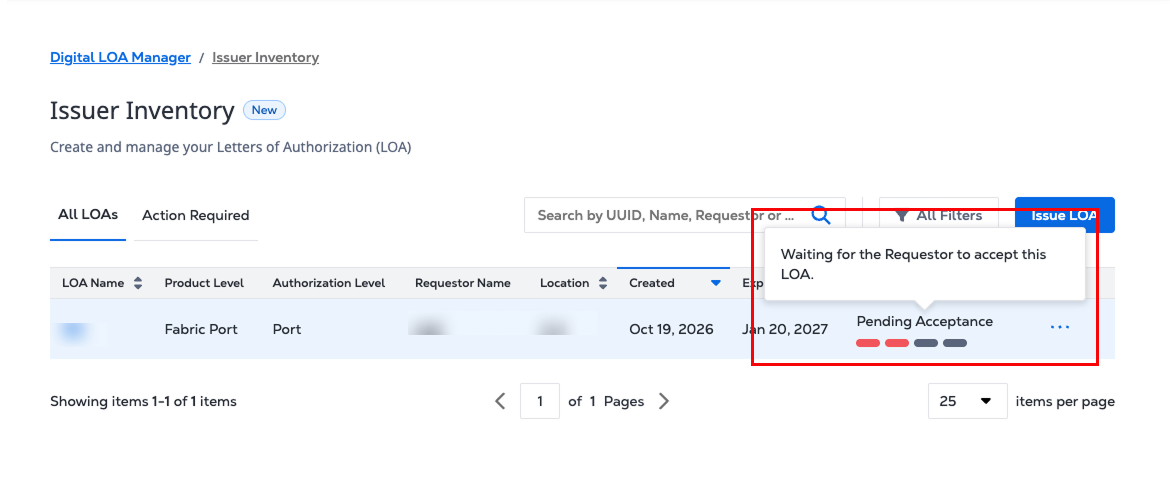
発行者がアクションを実行する必要がある場合、認証リストはアクションを行に直接提供するため、詳細ページを開く必要がありません。
-
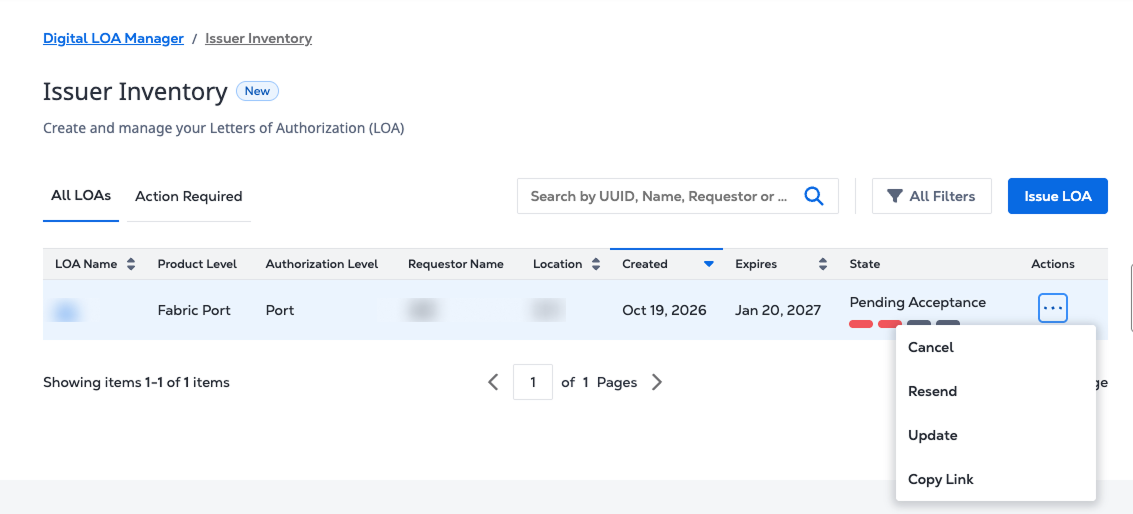
各行には、承認書のステータスに基づいたアクションが表示されます。承認書の作成中は、承認書リンクのキャンセル、再送信、更新、またはコピーを行うことができます。
-
承認書名をクリックすると、詳細が表示されます。詳細ページには、当事者、認定機器、有効期限、ステータス履歴など、完全な承認書レコードが表示されます。および利用可能なアクション。
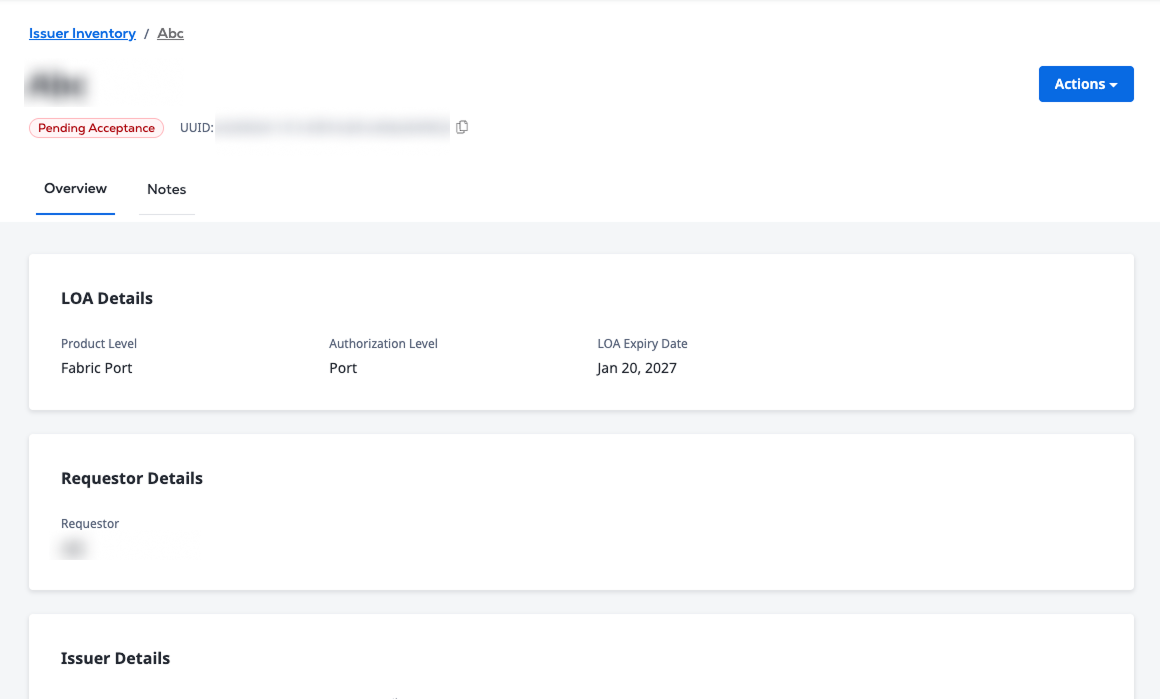
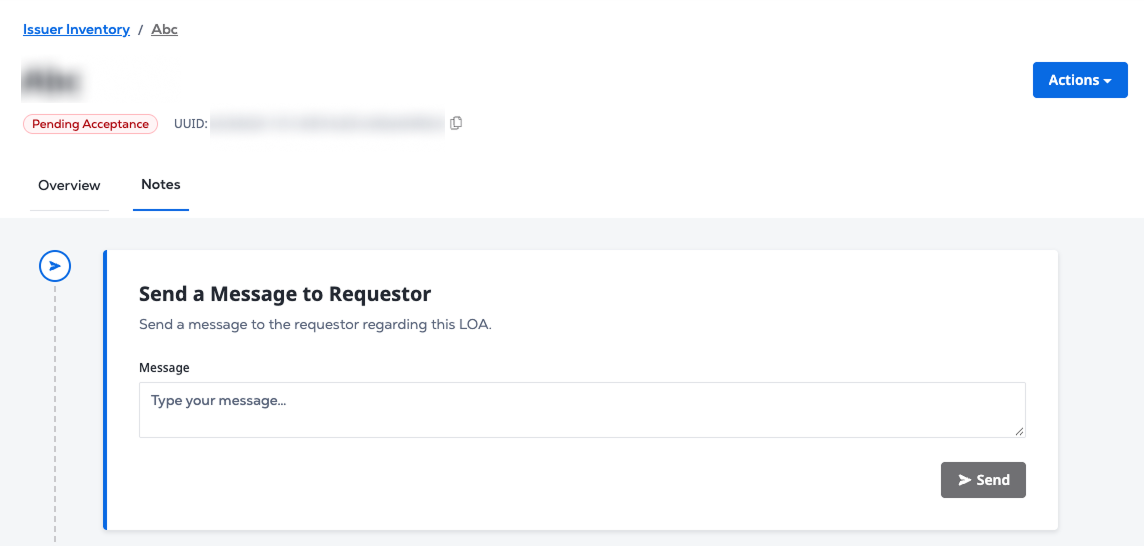
- メモは、LOAの進行中に発行者と依頼者の間で共有される会話スレッドを提供します。両当事者は、承認書が承認されるまで、メモを交換することができます。LOAが承認、キャンセル、または期限切れになると、スレッドは読み取り専用になります。
デジタル承認書マネージャ(旧表記)
デジタル承認書マネージャー(旧表記)では、AサイドおよびZサイドのデジタル承認書のステータスを確認できます。
-
「オーダーとチケット」メニューに移動し、「デジタル承認書マネージャ」を選択します。
-
プロンプトが表示されたら、[**いいえ、**レガシーエクスペリエンスを使用していただきありがとうございます]をクリックします。
Aサイド認証の表示
デジタル承認書マネージャで、Aサイド承認書を選択して、発行された承認書を表示します。
- Aサイドユーザーは、自社用に作成されたデジタル承認書に関する情報を表示できます。さらに、Aサイドユーザーは、特定のIBXデータセンターへのアクセスを確認でき、Cross Connects発注プロセス中に適用できるデジタルLOAのみを表示できます。

Digital LOAのリストが表示されます。
- 特定のDigital LOAを検索するには、トークン、パートナー、IBXを入力して検索およびフィルタリングできます。

Digital LOAのエントリーをクリックすると、以下のような詳細が表示されます:
- 承認書トークン
- Zサイドパートナー
- 場所 – Digital LOA が資産の使用を許可する IBX メトロ
- 数量 - Digital LOAが許可する接続数
- Created - Digital LOAが提出された日付。
- 有効期限 - デジタルLOAを使用できる最終日
- ステータス–デジタル承認書の現在のステータス
リストエントリをクリックすると、AサイドおよびZサイドの電子メールアドレスなど、接続に関する認証の詳細が表示されます。

-
デジタル承認書がステータスの場合は、
Ready for useすぐに新しい注文に使用できます。ページの右下にある[Cross Connectを作成]をクリックします。 -
Aサイド承認のリストに戻るには、[戻る]をクリックします。
-
_[デジタル承認書マネージャ]_ページに戻るには、[デジタル承認書マネージャ]をクリックします。

Zサイドのオーソライズを見る
デジタル承認書マネージャでZサイド承認を選択し、発行した承認書を表示します。
- Zサイドユーザーは、自社で作成されたデジタル承認書に関する情報を表示できます。使用可能なLOAは、キャンセルまたは再送信できます。

Zサイド承認リストには、デジタル承認書マネージャを使用してお客様またはお客様の組織が作成した承認書が表示されます。
このリストは、プライマリ管理者の権限に基づいて、アクセスできるIBXデータセンターに限定されています。リストが空欄の場合は、アクセス可能なIBX拠点のデジタル承認書がお客様の組織によって作成されていない可能性があります。

デジタルLOAの詳細をご確認ください:
- 承認書トークン
- Aサイドパートナー
- 場所 – Digital LOA が資産の使用を許可する IBX メトロ
- 数量 - Digital LOAが許可する接続数
- Created - Digital LOAが提出された日付。
- 有効期限 - デジタルLOAを使用できる最終日
- ステータス–デジタル承認書の現在のステータス
- アクション - Digital LOAのステータスによって有効になります。
リストエントリをクリックすると、AサイドおよびZサイドの電子メールアドレスなど、接続に関する認証の詳細が表示されます。

-
Zサイド承認のリストに戻るには、[戻る]をクリックします。
-
_[デジタル承認書マネージャ]_ページに戻るには、[デジタル承認書マネージャ]をクリックします。