デジタル委任状の請求
新しいデジタル承認書マネージャー
新しいデジタルLOAマネージャーでは、リクエスト元がLOAをリクエストし、発行者が発行を承認します。
-
「オーダーとチケット」メニューに移動し、「デジタル承認書マネージャ」を選択します。
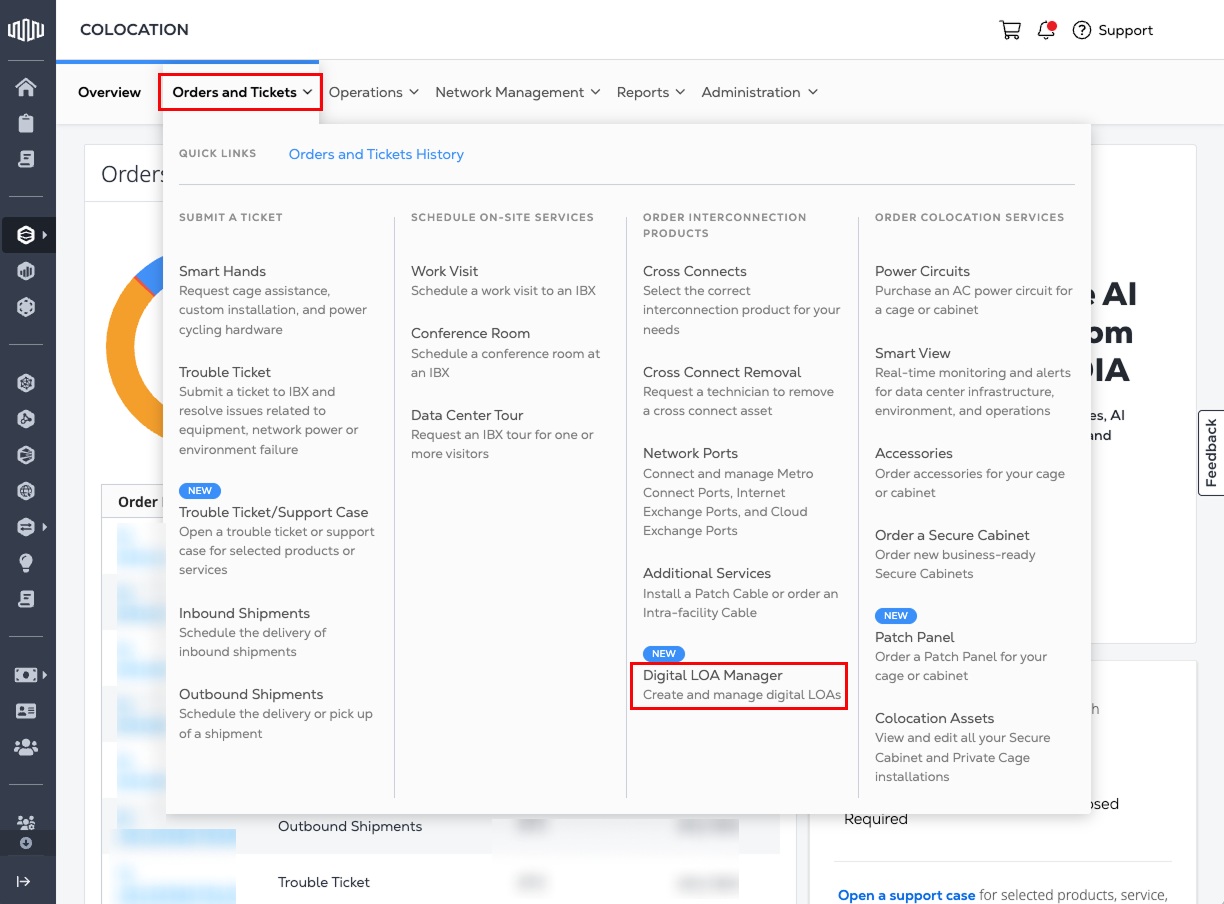
-
プロンプトが表示されたら、[はい、新しいデジタル承認書マネージャを試してください]をクリックしてNew Experienceに切り替えます。
発行者にデジタル承認書をリクエストする
接続している他のEquinixのお客様にデジタル承認書をリクエストするには、次の手順に従います。
-
_リクエスト承認書(Aサイド)_カードを探し、「リクエスト承認書(LOA)」をクリックします。
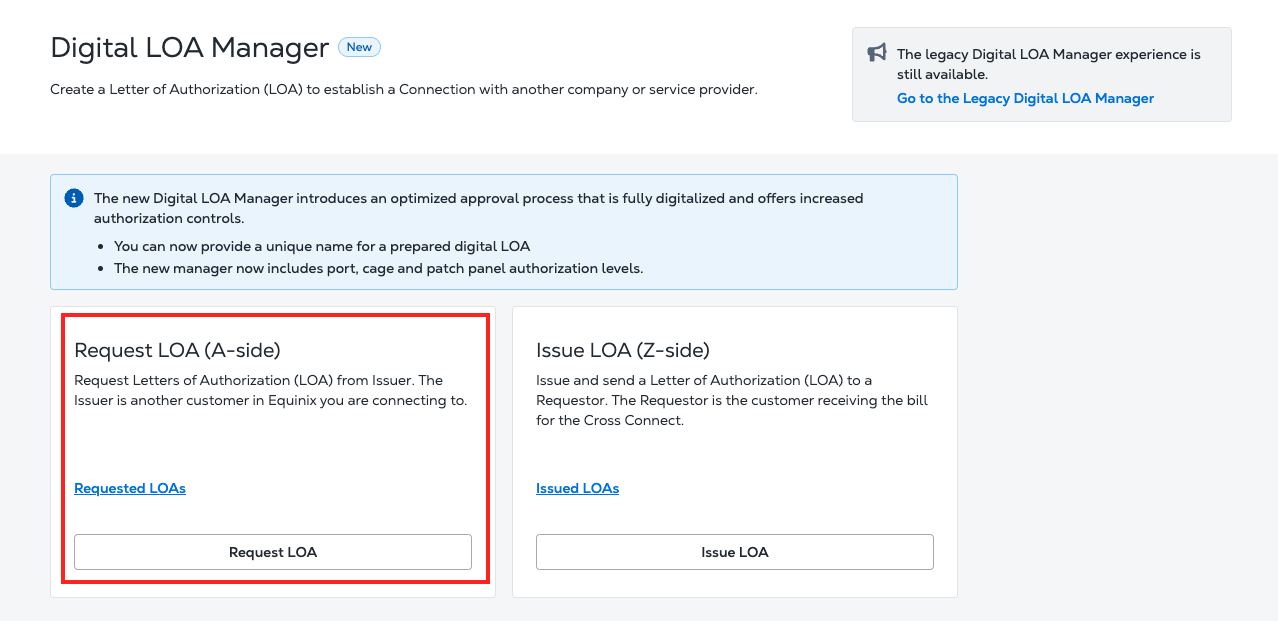
-
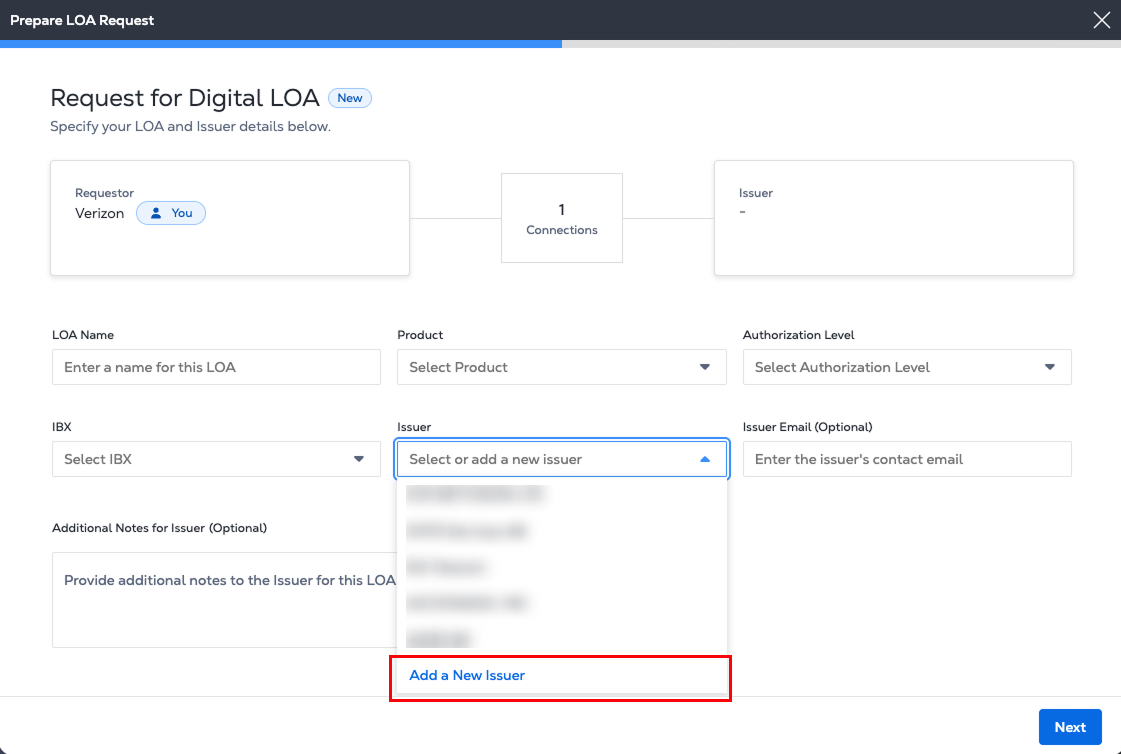
承認書の名前を入力し、[製品]リストから製品を選択します
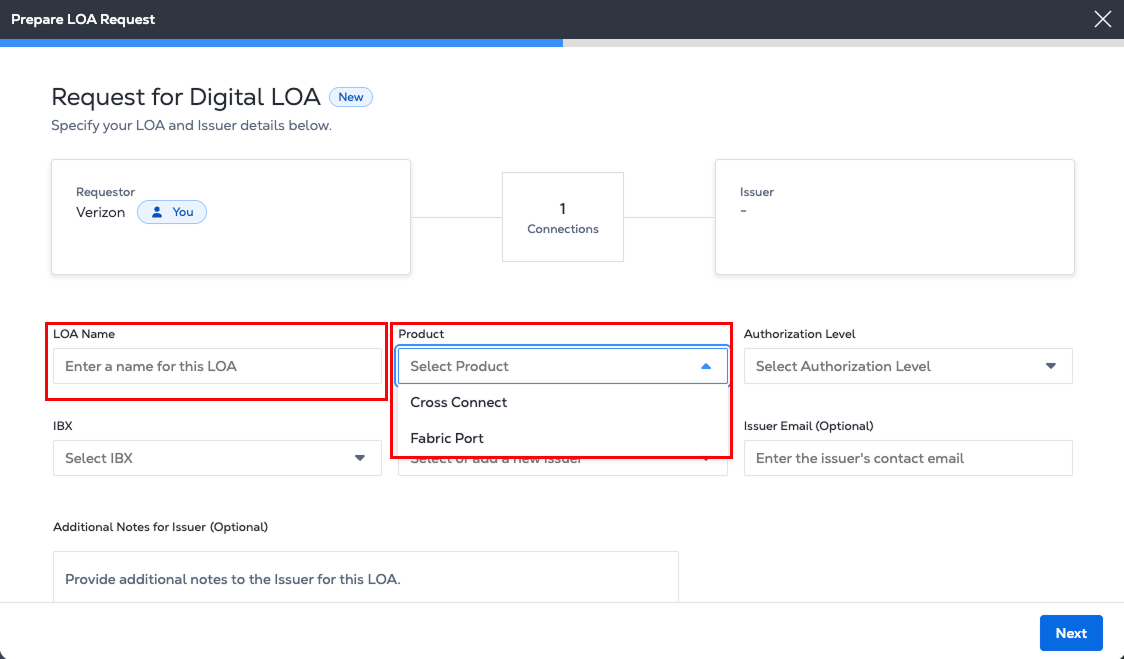
-
承認レベルによって、承認書が承認する機器が決まります。例えば、ケージ認証はケージ全体へのアクセスを許可し、パッチパネルとポート認証は特定のパッチパネルまたはポートへのアクセスを許可します。
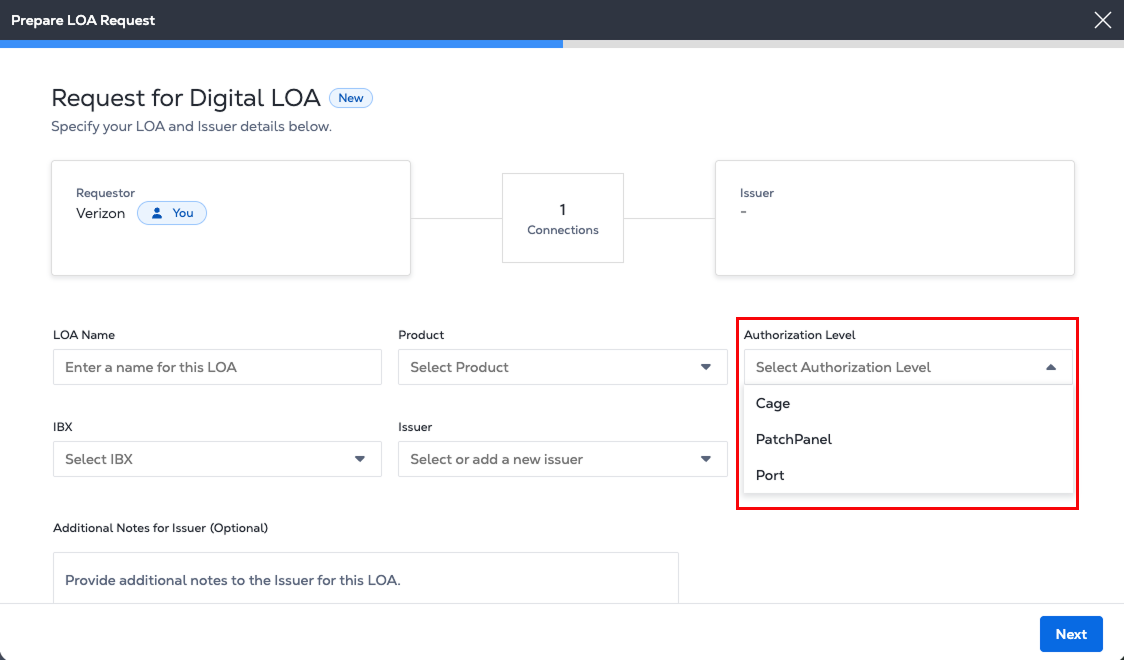
-
IBXを選択し、発行者を選択または追加します。
- [新規発行者を追加]をクリックして、リクエスト元の名前とメールアドレスを入力します。
-
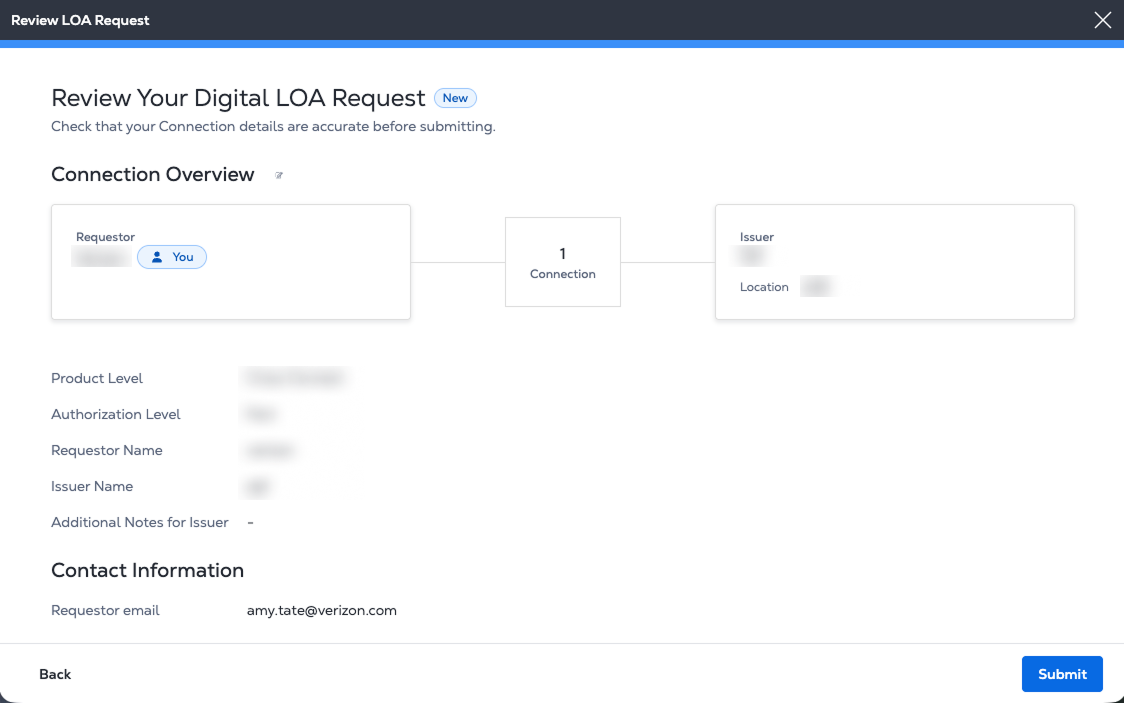
_デジタル承認書リクエストの確認_で、接続の詳細と連絡先情報が正しいことを確認してください。
- [送信]をクリックします。
-
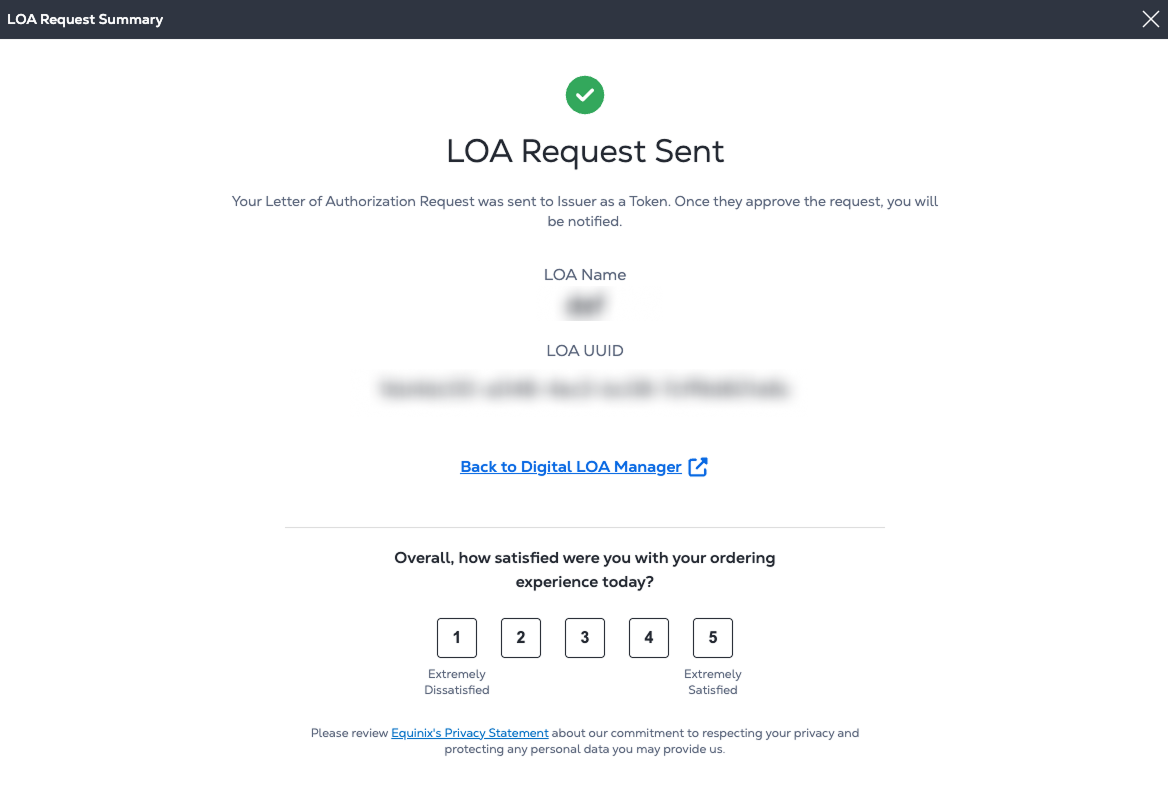
_承認書リクエストの概要には、_デジタル承認書の一意のIDが含まれています。発行者には、新しいデジタル承認書がトークンとして記載されたメール通知が届きます。リクエストが承認されると通知が届きます。
デジタル承認書マネージャ(旧表記)
Cross Connectを開始し、Zサイドパートナーにデジタル承認書をリクエストするAサイドパートナーの場合は、次の手順に従います。
Zサイドパートナーがリクエストを受信し、承認または否認します。場合によっては、Zサイドが物理的な承認書に署名してアップロードする必要がある場合もあります。デジタル承認書を作成するZサイドパートナーの場合は、「デジタル承認書の作成」を参照してください。
-
「オーダーとチケット」メニューに移動し、「デジタル承認書マネージャ」を選択します。
-
プロンプトが表示されたら、[**いいえ、**レガシーエクスペリエンスを使用していただきありがとうございます]をクリックします。
LOAをリクエスト(Aサイド)
-
_リクエスト承認書(Aサイド)_カードを探し、「リクエスト承認書(LOA)」をクリックします。

-
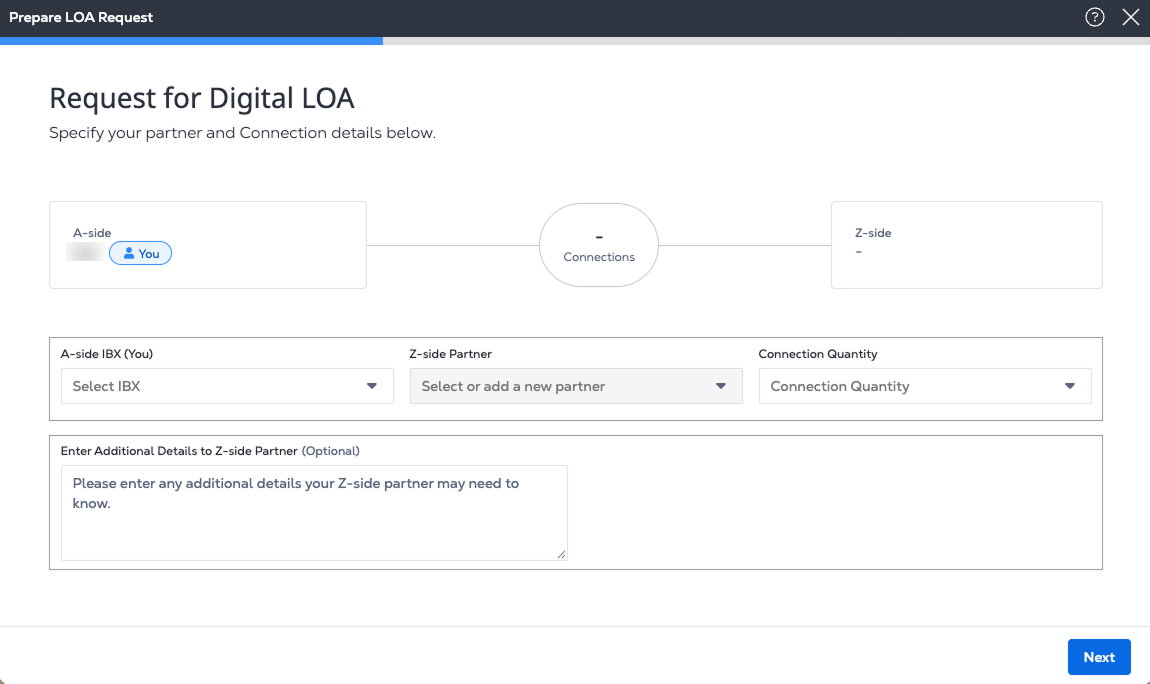
ドロップダウンリストからAサイドIBXとZサイドパートナーを選択します。
-
(オプション)Zサイドパートナーがリストにない場合は、「新規パートナーを追加」を選択して名前を入力します。

-
_[Zサイドパートナー名]_フィールドに新しい会社名を入力します。

-
Zサイドパートナーに役立つ_追加の詳細を_入力します。たとえば、接続のタイプやコネクタのタイプ、必要なタイミングなどです。
- [次へ]をクリックします。
-
[Zサイド連絡先リスト]セクションで、Zサイド連絡先のメールアドレスを入力します。
-
Zサイドの連絡先を追加するには、[メールアドレスを追加]をクリックします。

-
[次へ]をクリックします。
-
「_デジタル承認書の詳細を確認」_で、「 _Zサイド接続の詳細」_と「_連絡先情報」の_セクションが正しいことを確認します。
この情報を編集するには、ページ上部の青い進行状況バーにカーソルを合わせる。ドロップダウンリストで、「_承認書リクエストの準備」_または「_承認書連絡先の準備」を_クリックして前の手順に戻り、変更を加えます。

-
[次へ]をクリックします。簡単なアンケートとともに確認メッセージが表示されます。

Zサイド担当者には、Aサイドパートナーとして接続するリクエストと、新しい承認書を作成するためのデジタル承認書マネージャへのリンクが記載されたメールが届きます。
-
LOAリクエストプロセス中は、ページ上部に青色の進行状況バーが表示されます。バーにカーソルを合わせると、現在のステップと全体的な進行状況を示すドロップダウンリストがいつでも表示されます。
チェックマークが付いている場合は、前のページ「_承認書リクエストの準備」を_完了していることを示します。その手順に戻って編集を行うには、ドロップダウンリストの「承認書リクエストの準備」をクリックします。
