デジタル承認書を発行する
新しいデジタル承認書マネージャー
新しいデジタルLOAマネージャーでは、リクエスト元がLOAをリクエストし、発行者が発行を承認します。
-
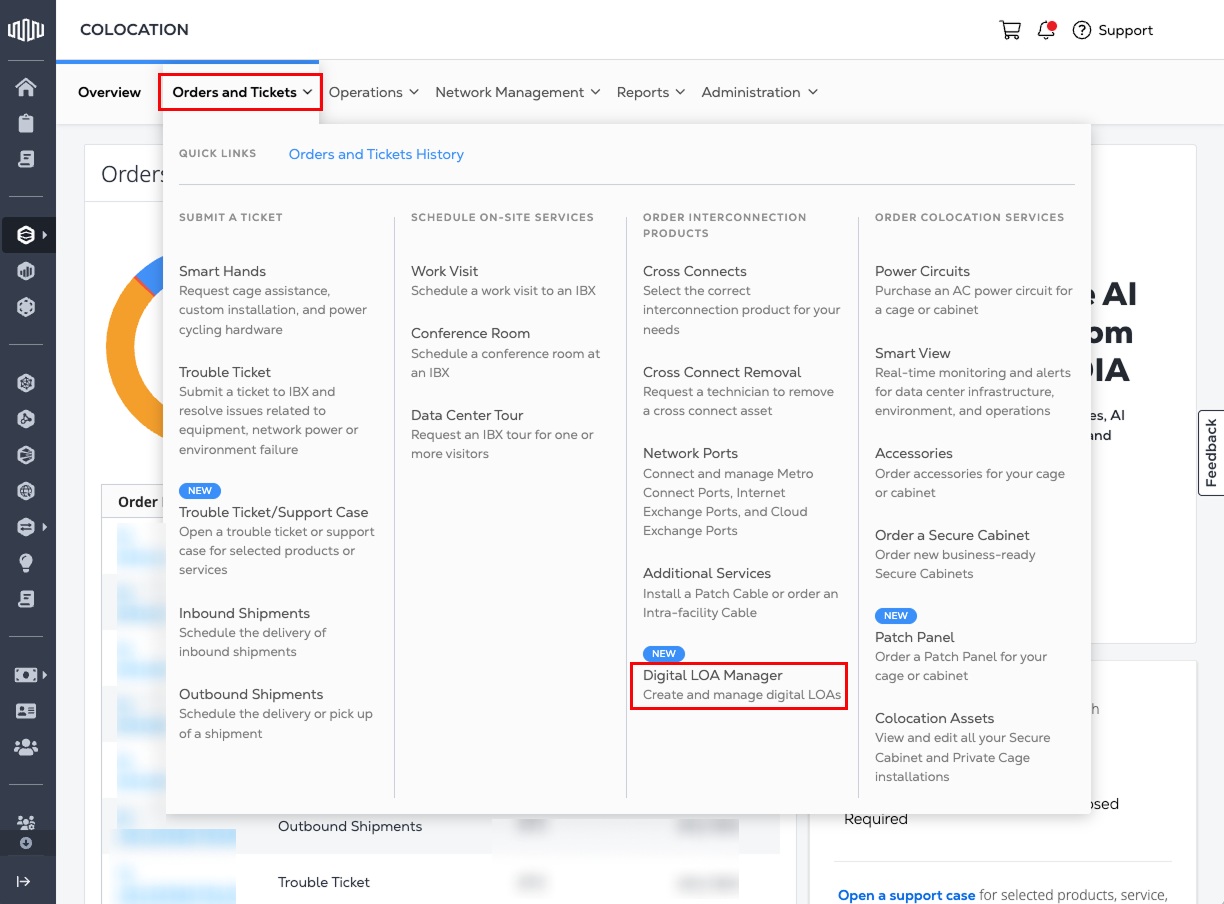
「オーダーとチケット」メニューに移動し、「デジタル承認書マネージャ」を選択します。
-
プロンプトが表示されたら、[はい、新しいデジタル承認書マネージャを試してください]をクリックしてNew Experienceに切り替えます。
リクエスト元にデジタル承認書を発行する
デジタル承認書を発行してリクエスト元に送信するには、次の手順に従います。
-
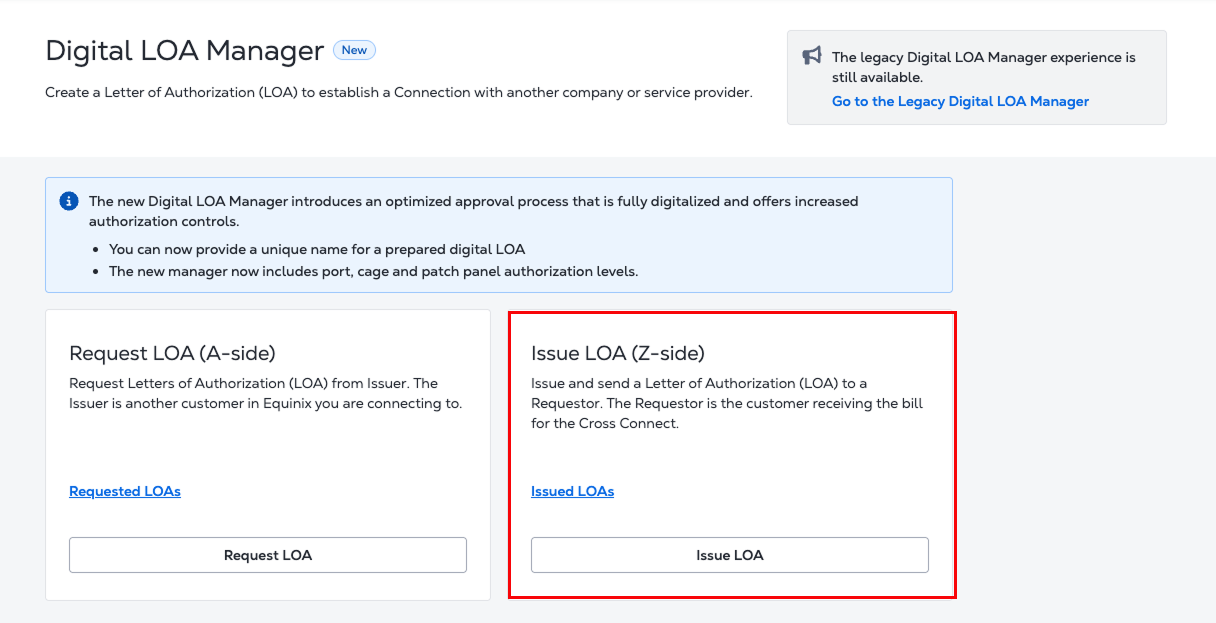
_発行承認書(Zサイド)_カードを探し、「発行承認書」をクリックします。
-
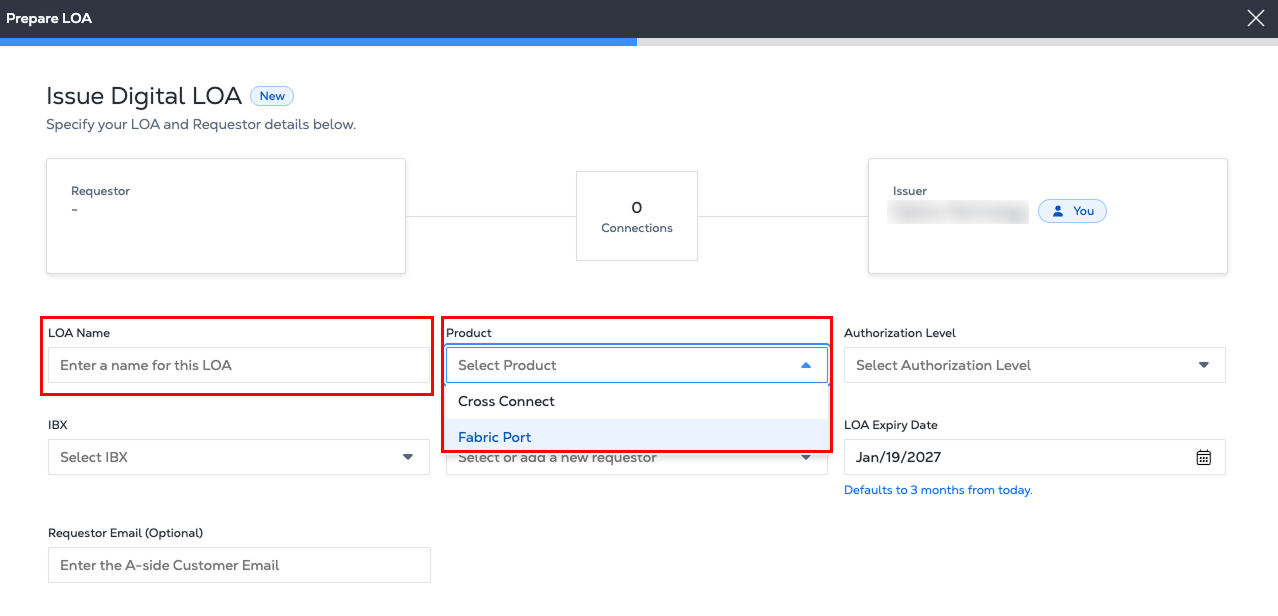
承認書の名前を入力し、[製品]リストから製品を選択します
-
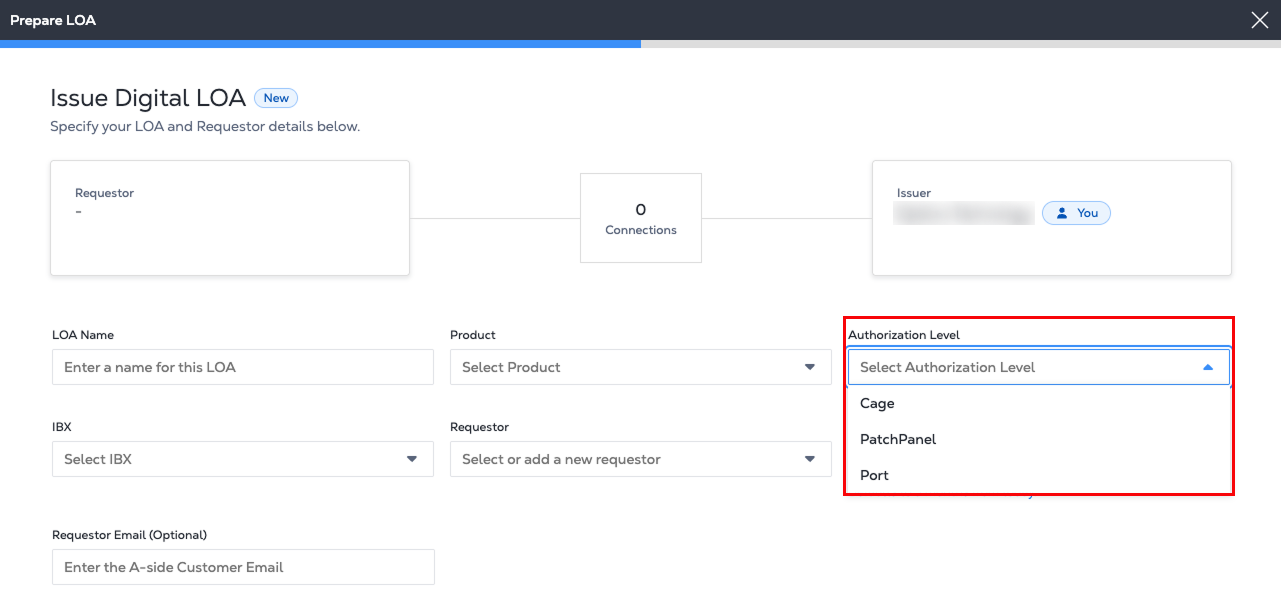
承認レベルによって、承認書が承認する機器が決まります。例えば、ケージ認証はケージ全体へのアクセスを許可し、パッチパネルとポート認証は特定のパッチパネルまたはポートへのアクセスを許可します。
-
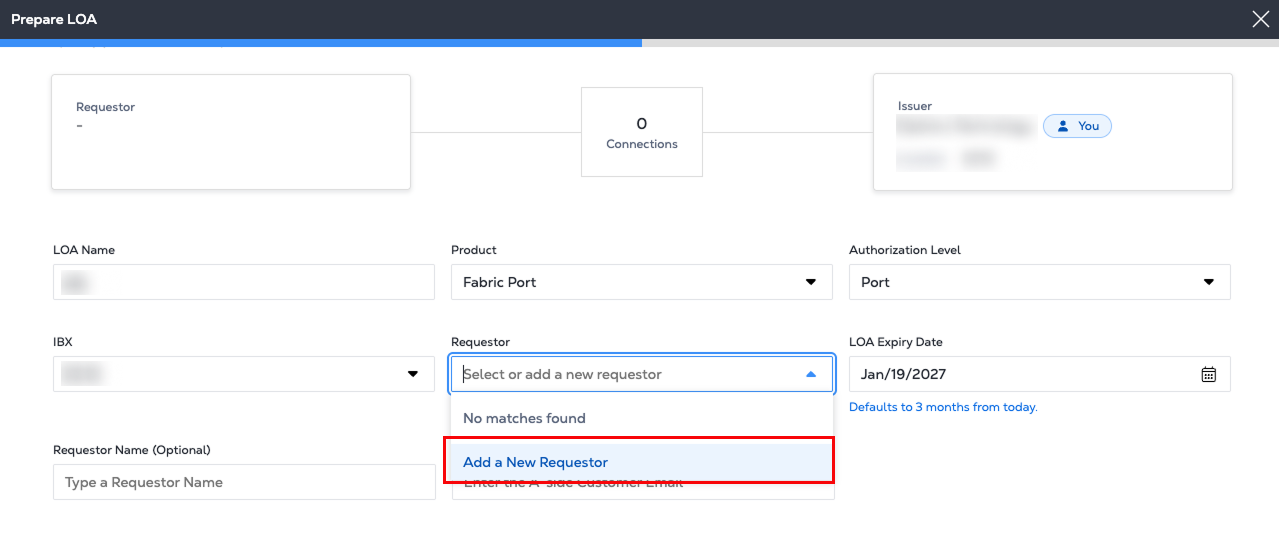
IBXを選択し、リクエスト元を選択または追加します。
- [新しいリクエスト元を追加]をクリックして、リクエスト元の名前とメールアドレスを入力します。
-
_[発行者接続の詳細]_で[接続の追加]をクリックして、リクエスト元が接続するケージ、キャビネット、パッチパネル、ポート情報を指定します。

-
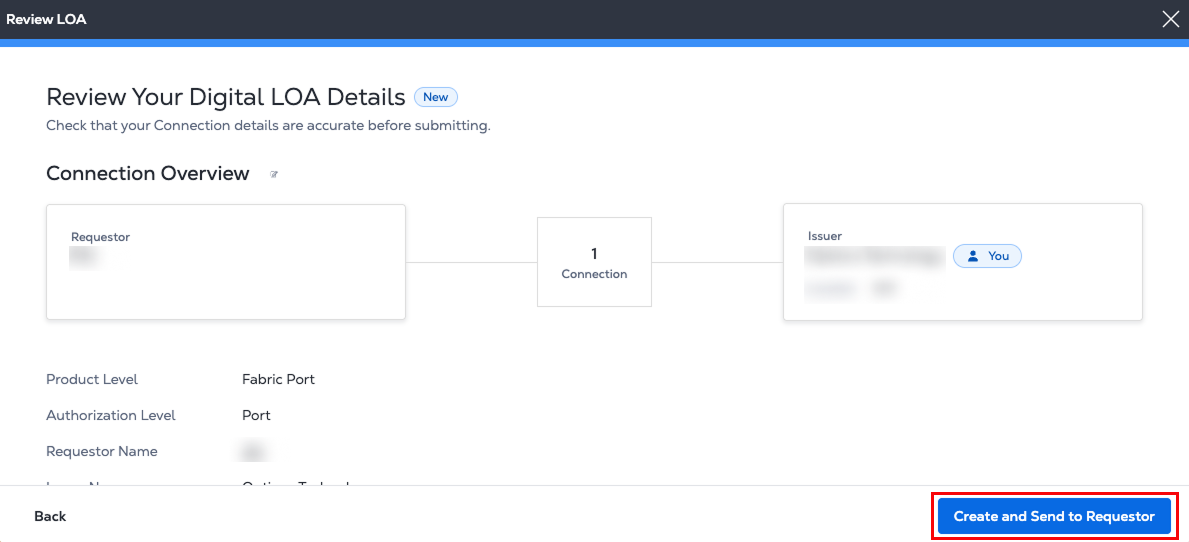
「_デジタル承認書の詳細を確認」_で、接続の詳細と連絡先情報が正しいことを確認してください。
- [作成してリクエスト元に送信]をクリックします。
-
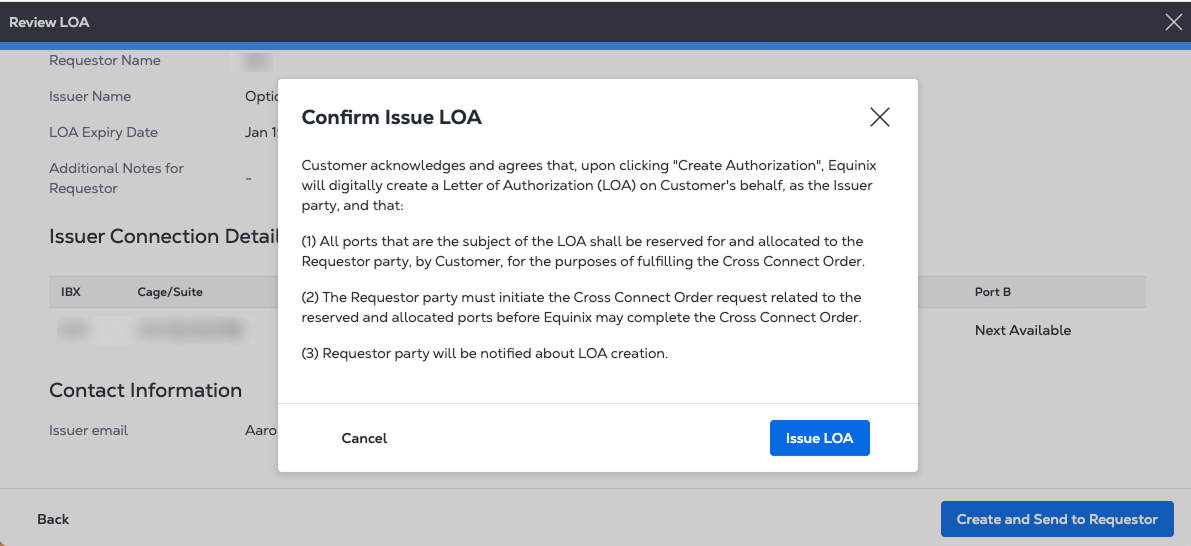
「承認書の発行を確認」カードで、「承認書の発行」をクリックします。
-
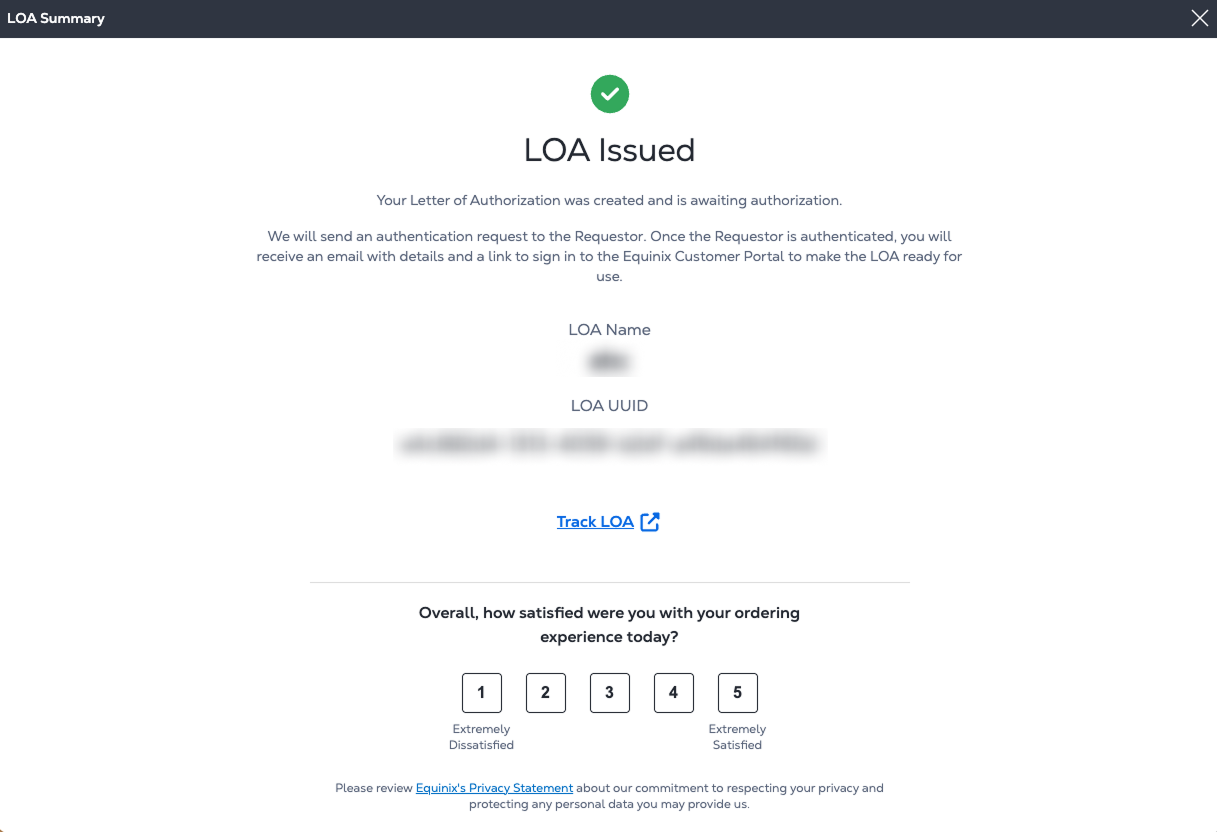
_承認書の概要_には、承認書トークン番号が含まれています。これは、PDF、メール、およびカスタマーポータルでデジタル承認書の一意のIDです。リクエスト元に、新しいデジタル承認書がPDF形式で添付されたメール通知が届きます。
- デジタル承認書マネージャーでこの新しい承認書を表示するには、承認書の追跡をクリックします。デジタル承認書が処理中(保留中)に入り、システムがドキュメントとリンクを生成します。処理が完了する前に成功ページが表示されるため、新しく作成された承認書はインベントリ内で数秒間処理中のままになる場合があります。
デジタル承認書マネージャ(旧表記)
従来のデジタル承認書マネージャーでは、AサイドパートナーがCross Connectを確立するための承認書をリクエストし、Zサイドパートナーが接続を承認するために承認書を発行します。
Zサイドパートナーとしてデジタル承認書を作成するには、次の手順に従います。
-
「オーダーとチケット」メニューに移動し、「デジタル承認書マネージャ」を選択します。
-
プロンプトが表示されたら、[**いいえ、**レガシーエクスペリエンスを使用していただきありがとうございます]をクリックします。
承認書(Zサイド)の作成
-
_「承認書の作成(Zサイド)」_カードを探し、「承認書の作成」をクリックします。
- AサイドパートナーからEメールによるリクエストを受け取った場合、Eメールに記載されているリンクから直接このステップに進むことができます。
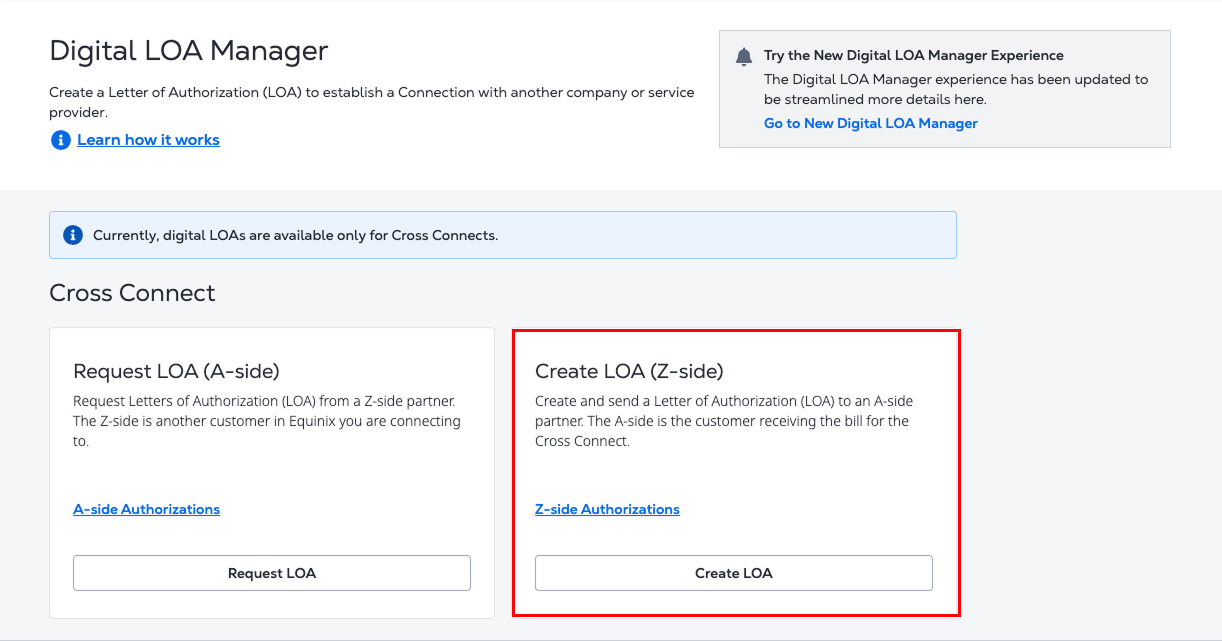
デジタル承認書マネージャは、組織とアカウントに割り当てられたアセットに基づいてオプションをフィルタリングします。
-
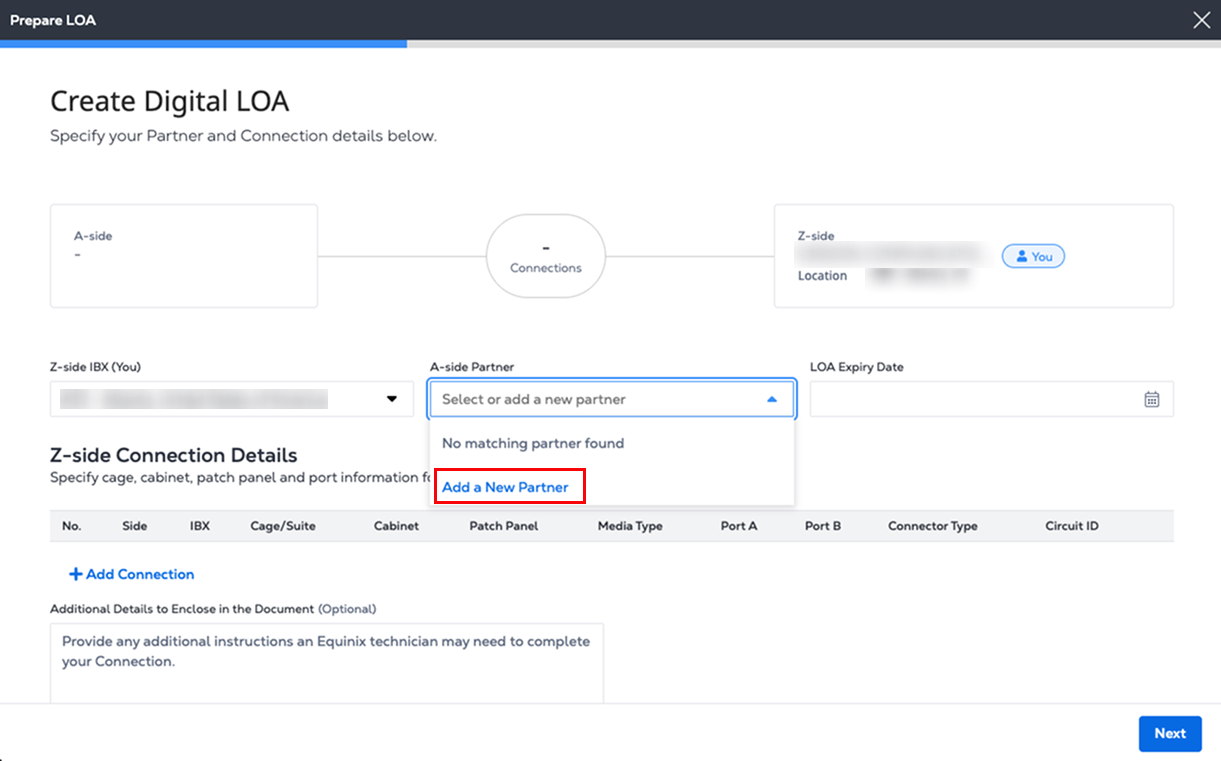
ドロップダウンリストからサイドIBXとAサイドパートナーを選択します。
-
(オプション)Aサイドパートナーがリストにない場合は、「新規パートナーを追加」を選択して名前を入力します。
-
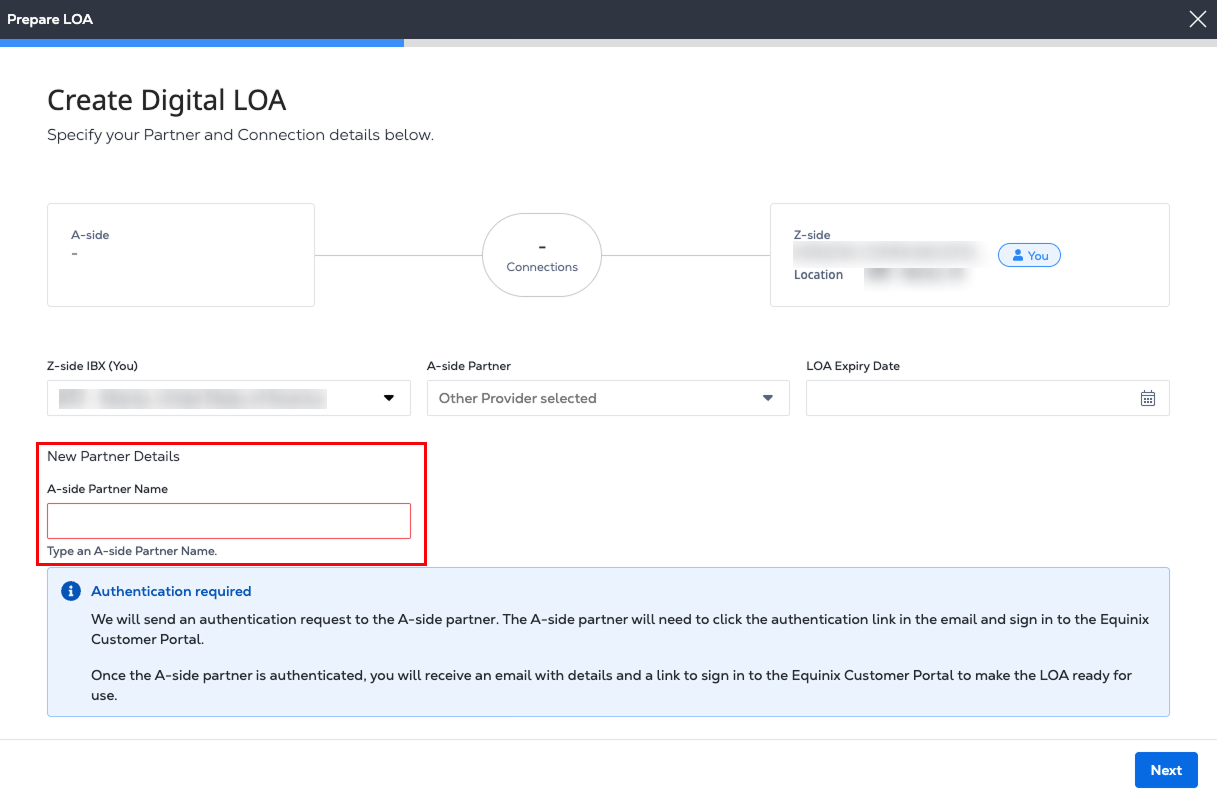
A側パートナー名フィールドに新しい名前を入力します。
 メモ
新しいパートナーの追加には2段階認証が必要です。
- Aサイドパートナーは、認証リクエストを含むメールを受信します。Aサイドパートナーは、承認書を確定する前に、メールで確認し、カスタマーポータルにサインインする必要があります。
- A側パートナーの認証が完了すると、詳細とカスタマーポータルにサインインするためのリンクが記載されたメールが送信され、LOAを使用できるようになります。
-
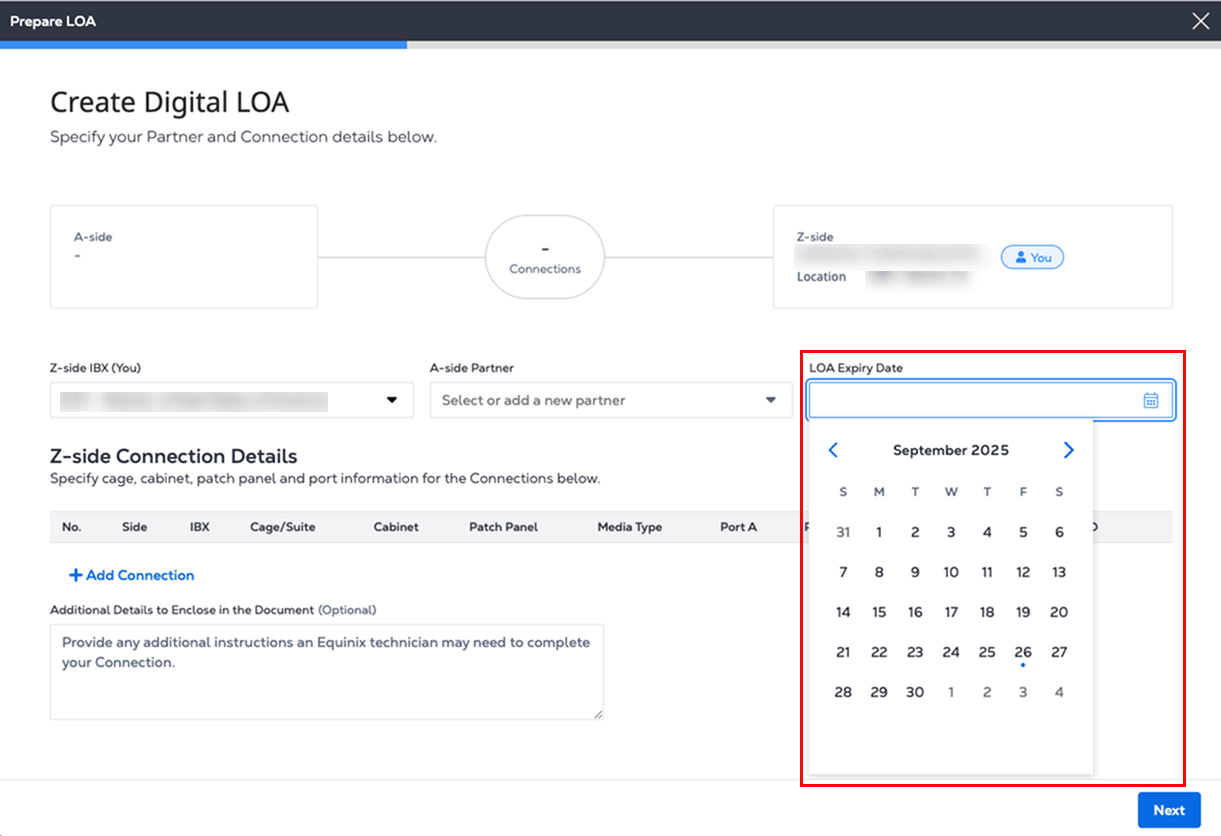
承認書の有効期限を100日以内に「_承認書の有効期限」_フィールドに入力し、承認と発注に十分な時間を確保します。
 チップ
有効期限を設定すると、予約済みポートとパッチパネルアセットが期間限定で保護されます。選択したパッチパネルのポートは予約されており、他の目的には使用できません。有効期限が切れる前にDLOAが使用されなかった場合、アセットは自動的に解放され、他の接続で使用できるようになります。
-
[Zサイド接続の詳細]セクションで、[接続の追加]をクリックします。
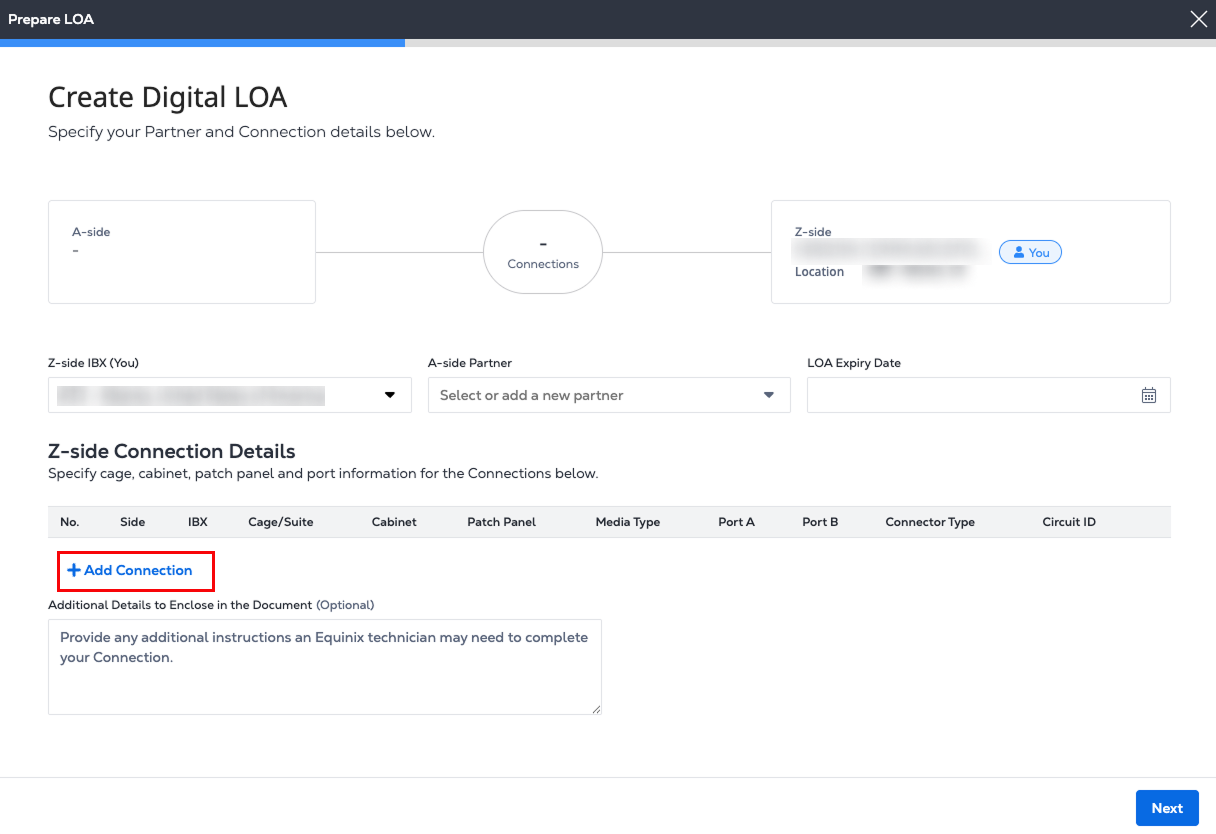
-
接続の詳細を入力します。IBX、ケージ、キャビネット、パッチパネル、ポート、およびその他の接続属性。デジタル承認書は、指定されたアセットを留保します。これにより、ポートが接続プロセスを完了するために使用できるようになります。
-
パッチパネルの識別番号が利用可能な場合は、[_パッチパネルで検索]_フィールドに入力します。これにより、IBX、ケージ、パッチパネル、ポート情報のフィールドが自動入力されます。
-
パッチパネル番号がわからない場合は、ドロップダウンリストから、ケージ、キャビネット、パッチパネル、接続サービス、メディアタイプ、プロトコルタイプ、コネクタタイプ、ポートAおよびBを選択します。
-
サーキットIDを入力してください。
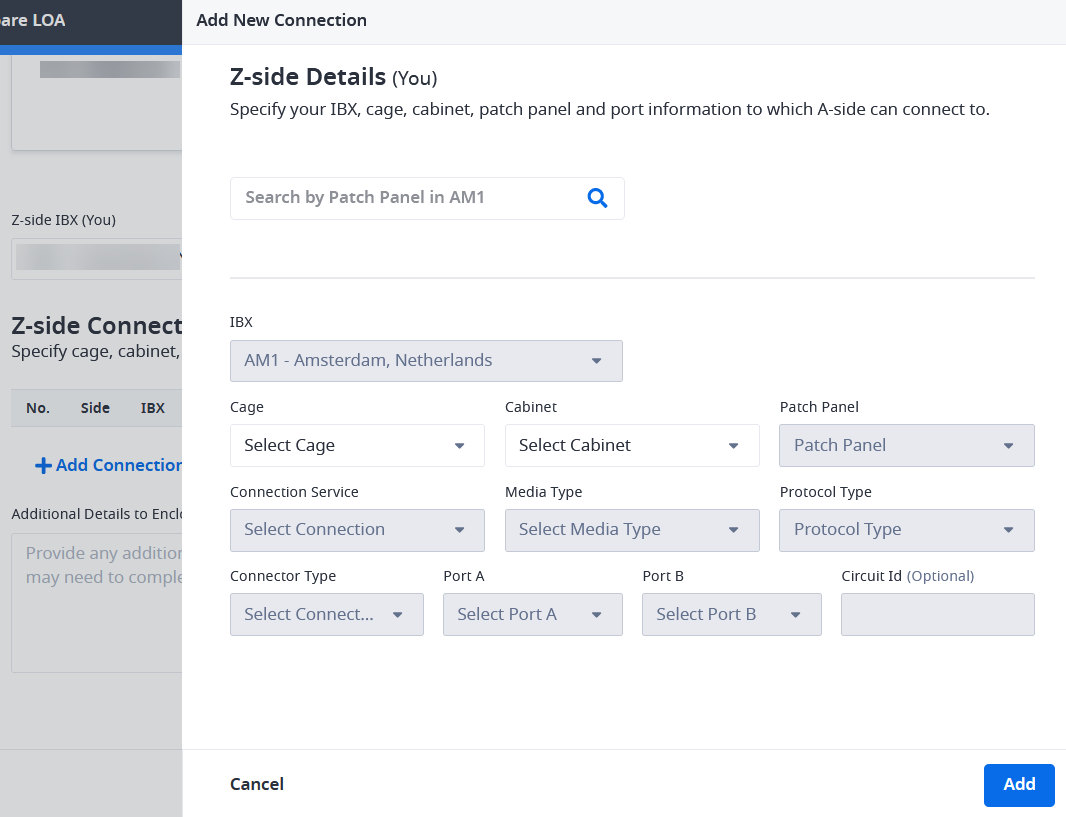
メモこのフォームを使用してポートを予約すると、今後の承認書選択のためにドロップダウンリストから削除されます。その結果、[パッチパネル]ドロップダウンで使用可能なポートの数が減少します。
-
-
[追加]をクリックします。新しいZサイド接続の詳細が表示されます。
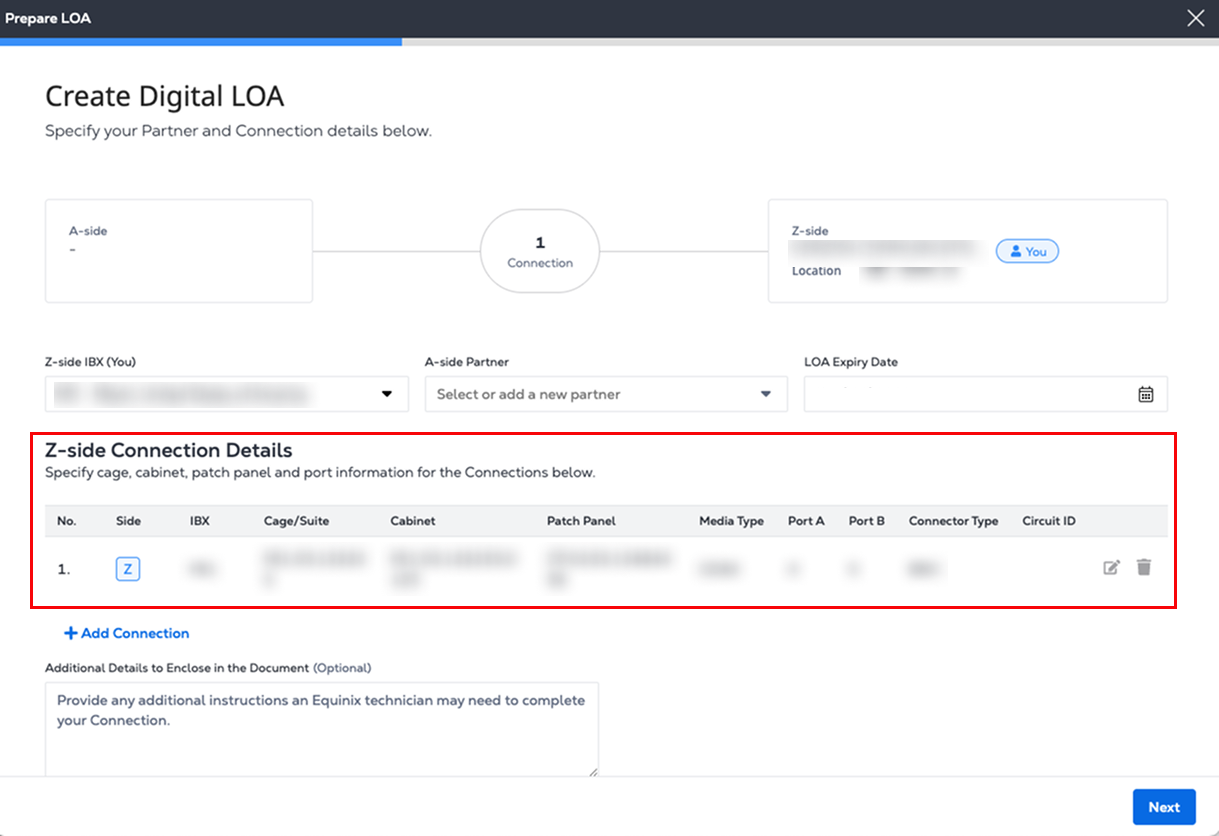
-
手順を繰り返して、接続を最大10個まで追加します。
-
Equinix技術者に役立つ可能性のある_追加の詳細を_入力します。
-
[次へ]をクリックします。
メモ複数のCross ConnectsをオーダーするためにDLOAを作成する場合、最初のAサイド接続に割り当てられたIBX、ケージ、キャビネットが、その後のすべてのAサイド接続に使用されます。これらの設定はオーダー作成プロセス中に固定され、変更できません。
-
[Aサイドの連絡先リスト]セクションで、Aサイドの連絡先のメールアドレスを追加します。複数の連絡先を追加する必要がある場合は、[メールアドレスを追加]をクリックして複数のAサイド連絡先を**追加します。**承認書が作成されると、リストに記載されているすべてのAサイド担当者にメールで送信されます。
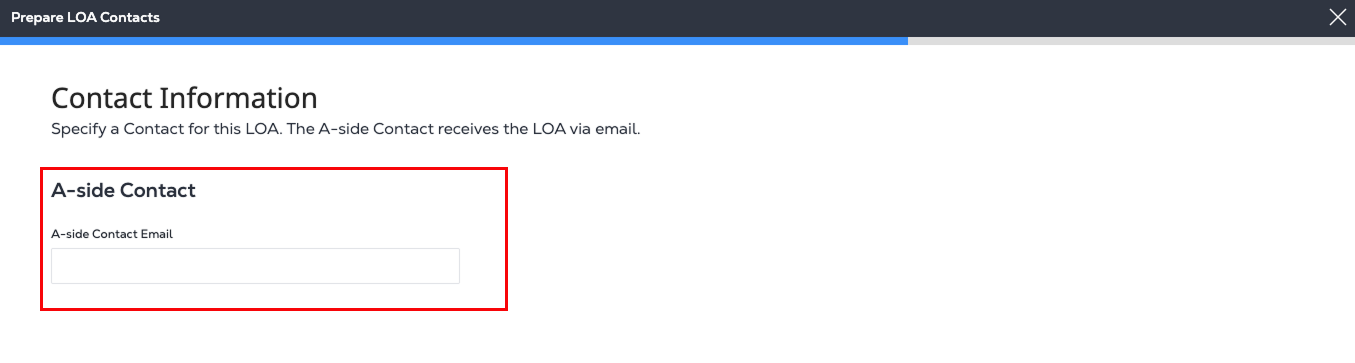
-
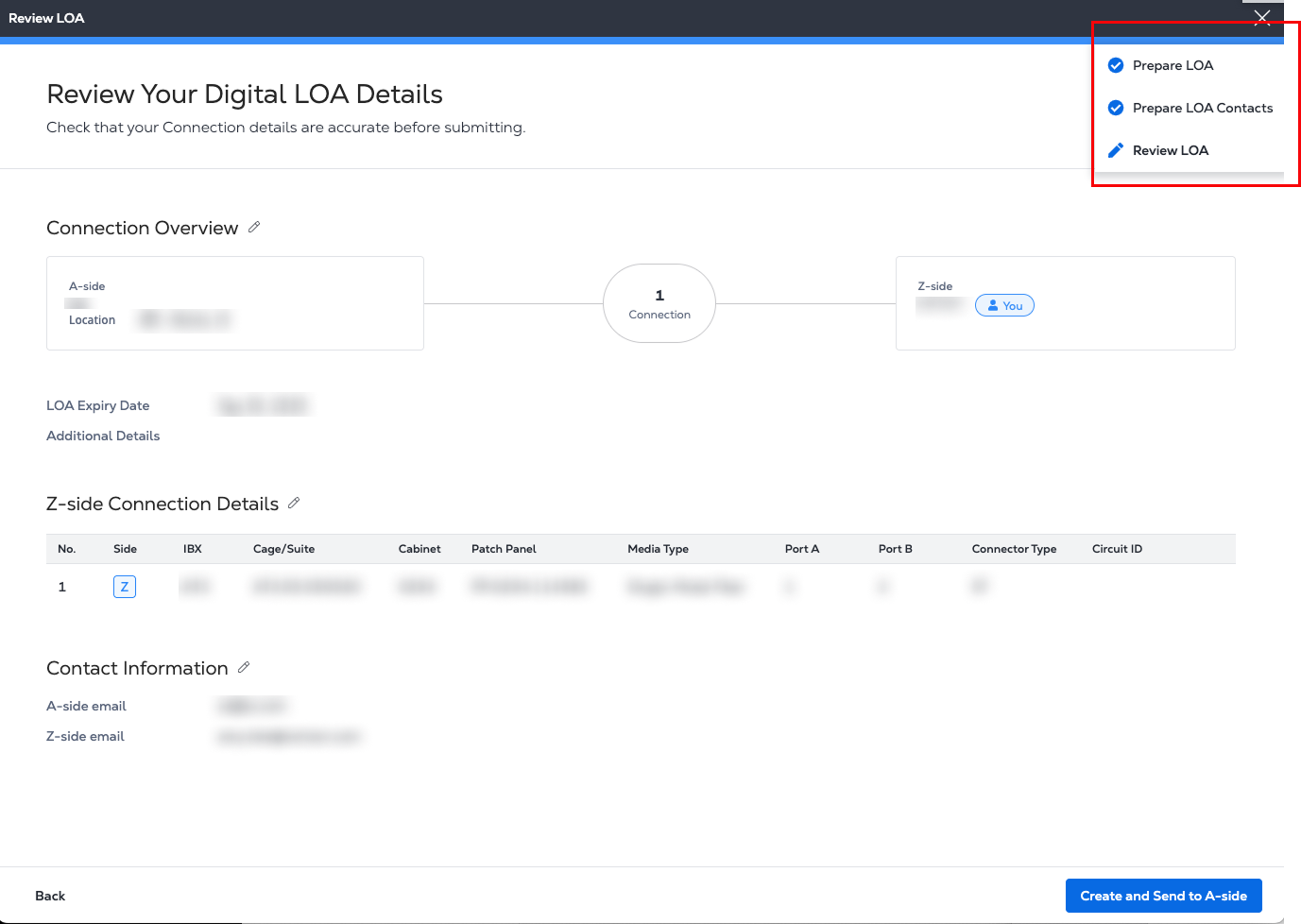
「_デジタル承認書の詳細を確認」_で、 _Zサイド接続の詳細_と_連絡先情報の_セクションが正しいことを確認します。
この情報を編集するには、ページ上部の青い進行状況バーにカーソルを合わせる。ドロップダウンリストで、[承認書の準備]または[_承認書の連絡先を準備]を_クリックして前の手順に戻り、変更を行います。
- 作成してAサイドに送信をクリックします。
-
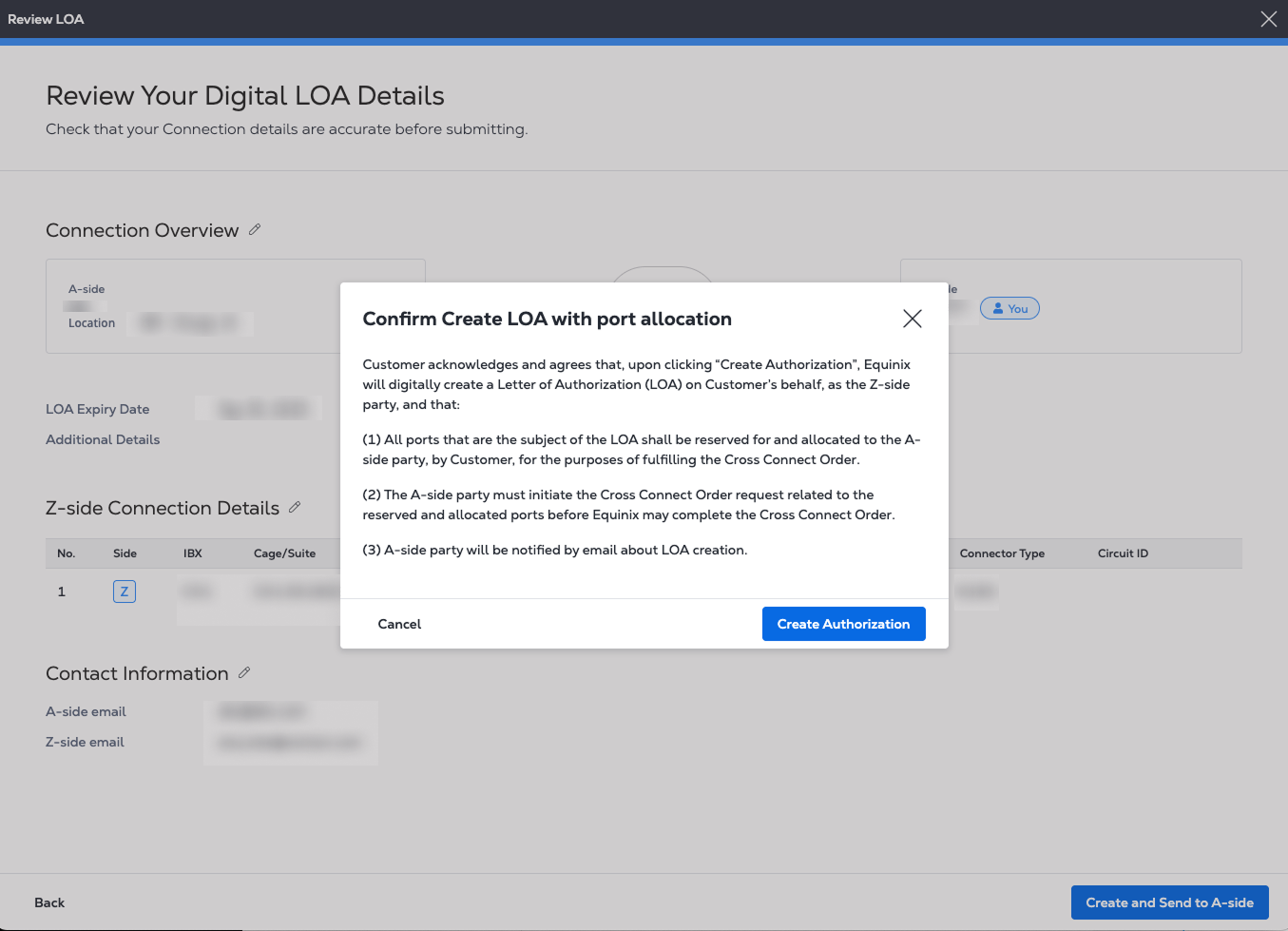
_ポート割り当てを使用したLOA作成の確認_ウィンドウで、承認の作成をクリックします。
-
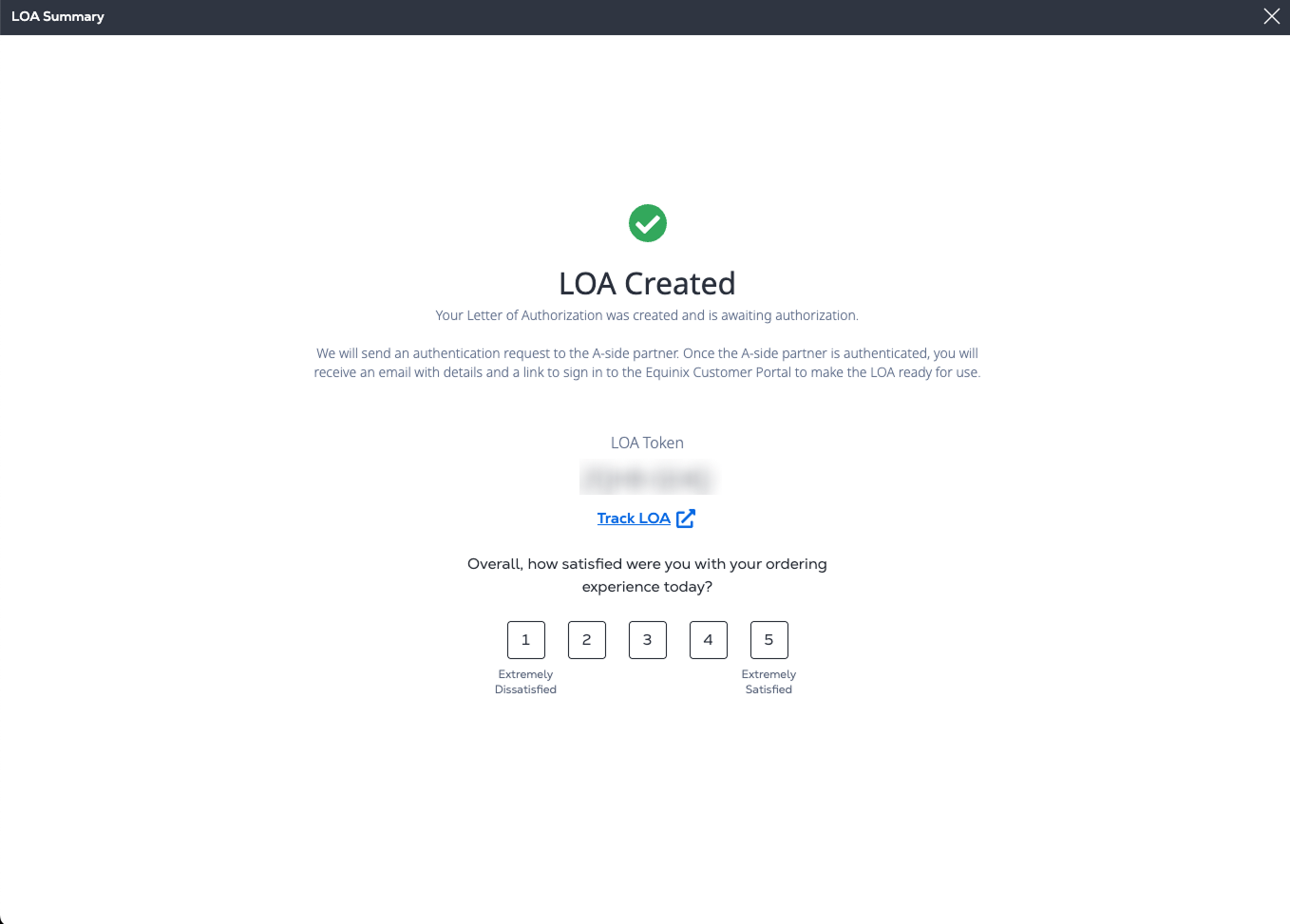
_承認書の概要_には、_承認書トークン_番号が含まれています。これは、PDF、メール、およびカスタマーポータルでデジタル承認書の一意のIDです。Aサイドの連絡先には、新しいデジタル承認書がPDF形式で添付されたメール通知が届きます。
- デジタルLOA_マネージャの_Zサイド承認の下にあるこの新しいLOAを表示するには、[承認書の追跡]をクリックします。出力に応じて、デジタル承認書のステータスはまたはに設定されます。
Ready for use``Pending Requestor Acceptance
- デジタルLOA_マネージャの_Zサイド承認の下にあるこの新しいLOAを表示するには、[承認書の追跡]をクリックします。出力に応じて、デジタル承認書のステータスはまたはに設定されます。
-
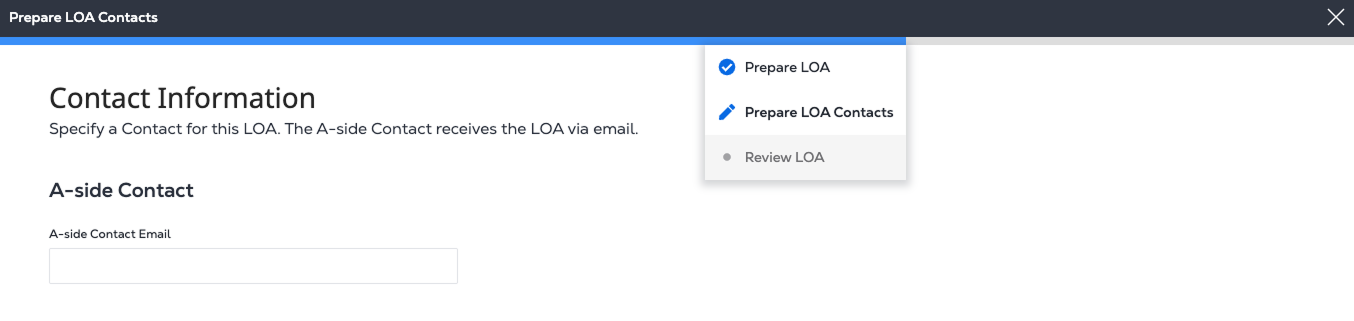
承認書作成プロセス中は、ページ上部に青色の進行状況バーが表示されます。バーにカーソルを合わせると、現在のステップと全体的な進行状況を示すドロップダウンリストがいつでも表示されます。チェックマークが付いている場合は、前のページ「_承認書の準備」を_完了していることを示しています。その手順に戻って編集を行うには、ドロップダウンリストの承認書の準備をクリックします。
パートナー選定情報
ドロップダウンリストからAサイドパートナーを選択すると、現在接続していない会社名が表示される場合があります。デジタル承認書戦略は、パートナー間の将来の接続を承認するように設計されているため、これは意図的なものです。
Equinixでは、今後どの会社に接続したいかわからないため、このリストを現在の接続に限定していません。Aサイドパートナーリストに、今後の接続を承認したい会社名が含まれていない場合は、「新しいパートナーを追加」オプションを使用して追加できます。