サポートケースを管理する
すべてのサポートケースは、カスタマーポータルの_Support Center_で表示および管理でき、ケースステータスの追跡、受信した更新、および変更が可能。
会社の管理者は、組織のすべてのサポートケースを表示できる。他のユーザーが送信したケースを表示、管理、および返信するには、他のユーザーにSupport Case Manager権限タイプが割り当てられている必要がある。
2026年までにすべての顧客に展開されるエクスペリエンスの更新の一環として、トラブルチケット機能はサポートケースに移行されている。ただし、未解決または以前のトラブルチケットはサポートケースに移行されなかった。過去または未解決のトラブルチケットを探している場合は、注文履歴で利用可能。
サポートケース履歴
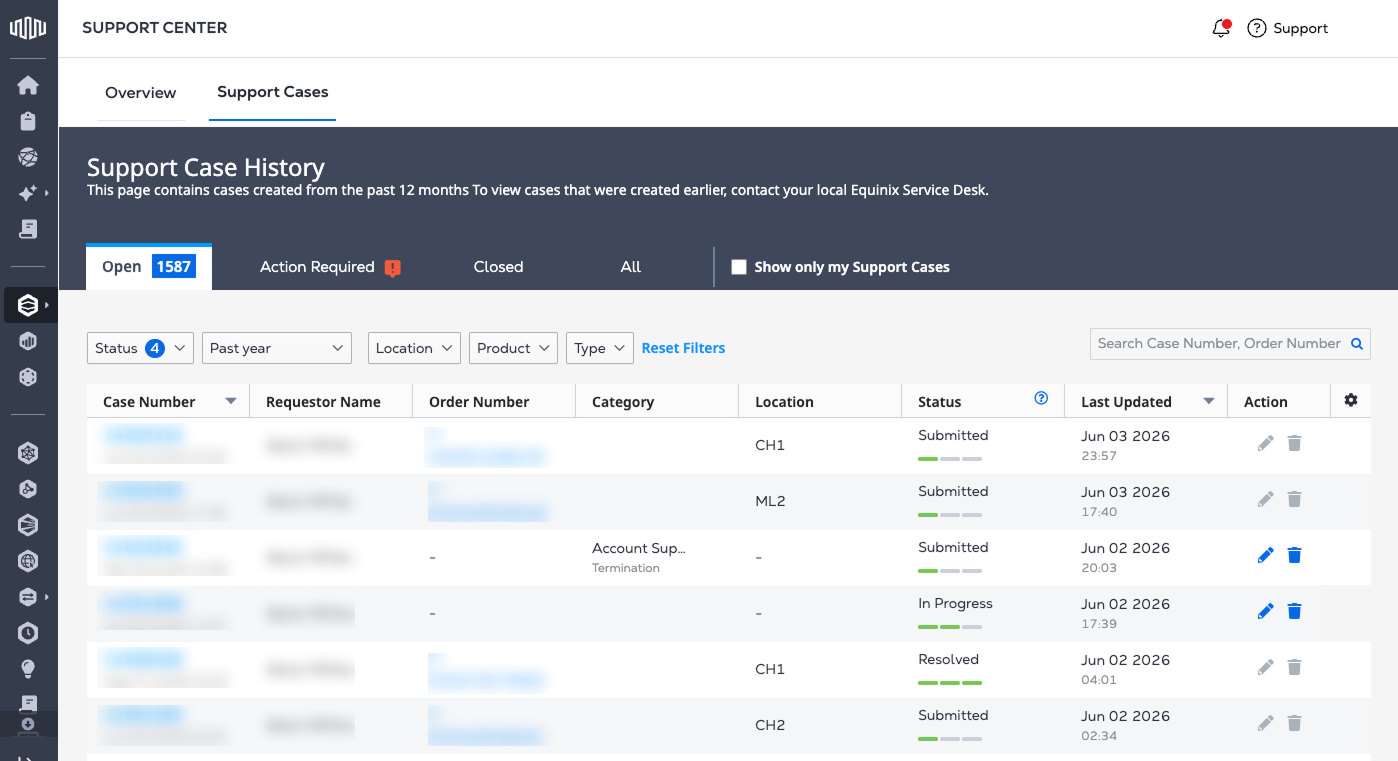
サポートケース履歴テーブルには、アクセスできるすべてのサポートケースがリストされる。テーブルを表示するには:
-
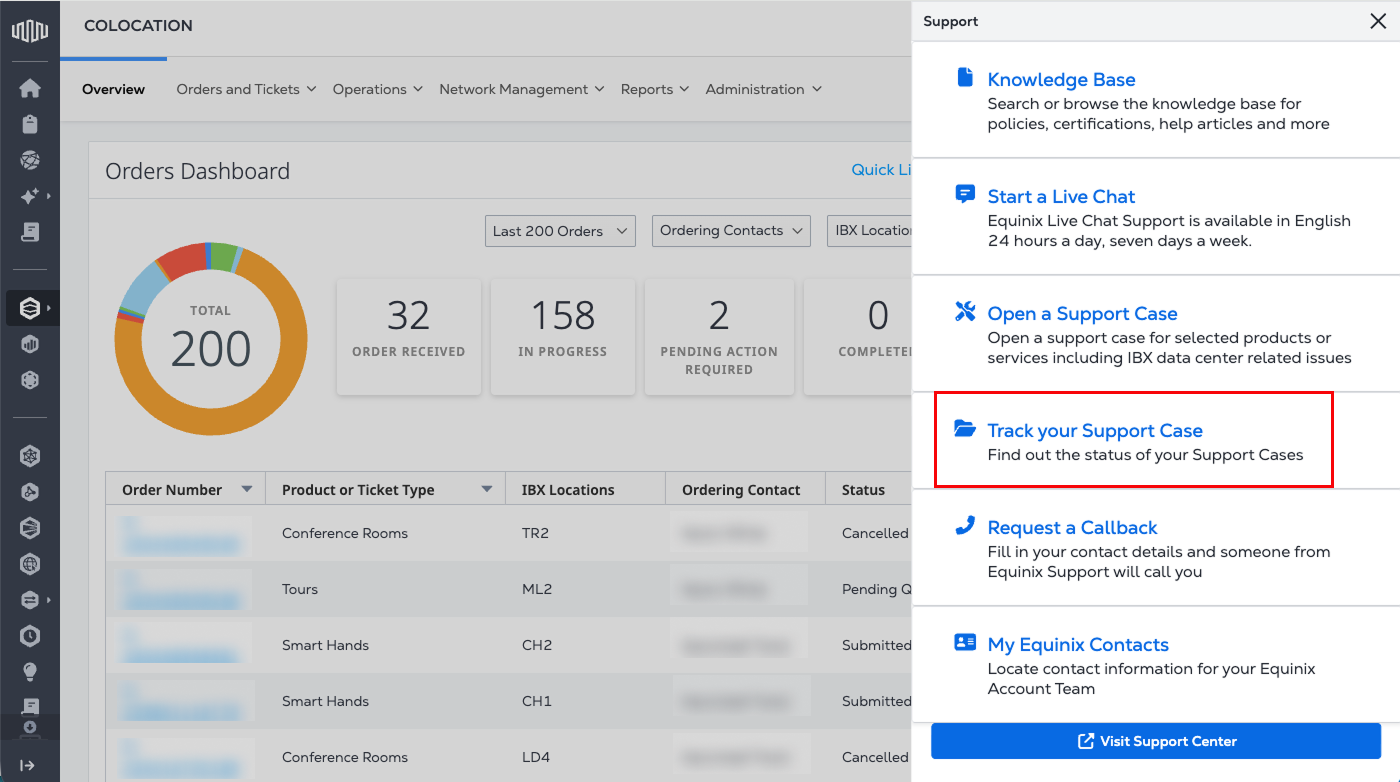
メインナビゲーションから[Support]を選択し、[Track Your Support Case]を選択する。
または
-
_Support Center_の_Support Cases_タブをクリックする。
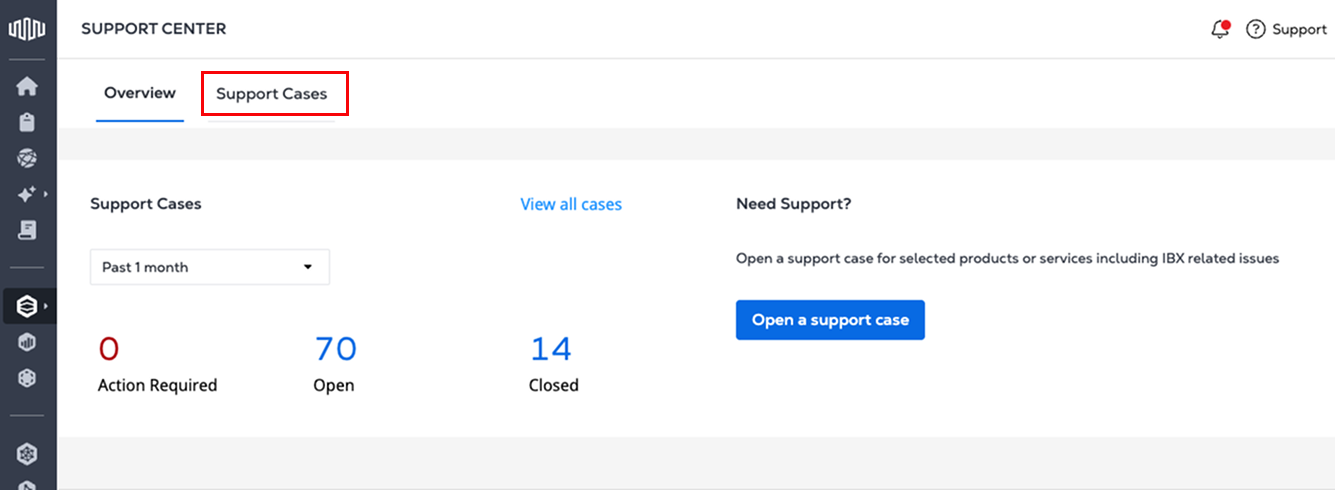
デフォルトでは、_Support Case History_は、すべての未解決のケースを含む_Open_タブを表示する。
サポートケース履歴のフィルタと検索
-
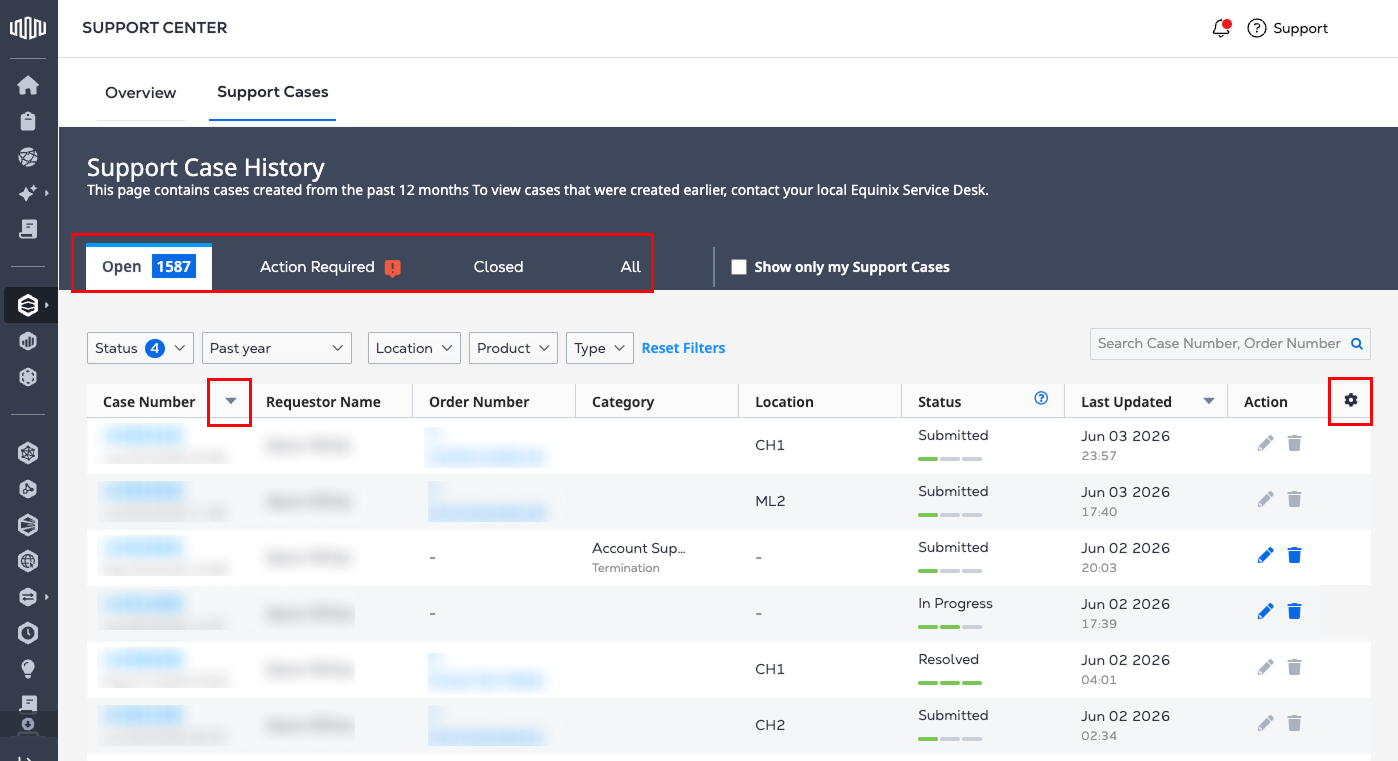
事前設定されたフィルタは、サポートケース履歴テーブルの上部にあるタブとして使用できる。
- オープン-現在オープン中のケースを表示し、日付範囲でフィルタリングできる。
- アクションが必要-追加のアクションまたは詳細が必要なケースを表示する。
- Closed-クローズされた解決済みケースを表示する。
- ALL-過去および現在のすべてのケースを表示する。
-
ソート順(昇順または降順)を変更するには、_Case Number_Columnヘッダーの矢印を選択する。
-
テーブルに表示される列をカスタマイズするには、テーブルヘッダー行の歯車アイコンを選択する。
サポートケース履歴
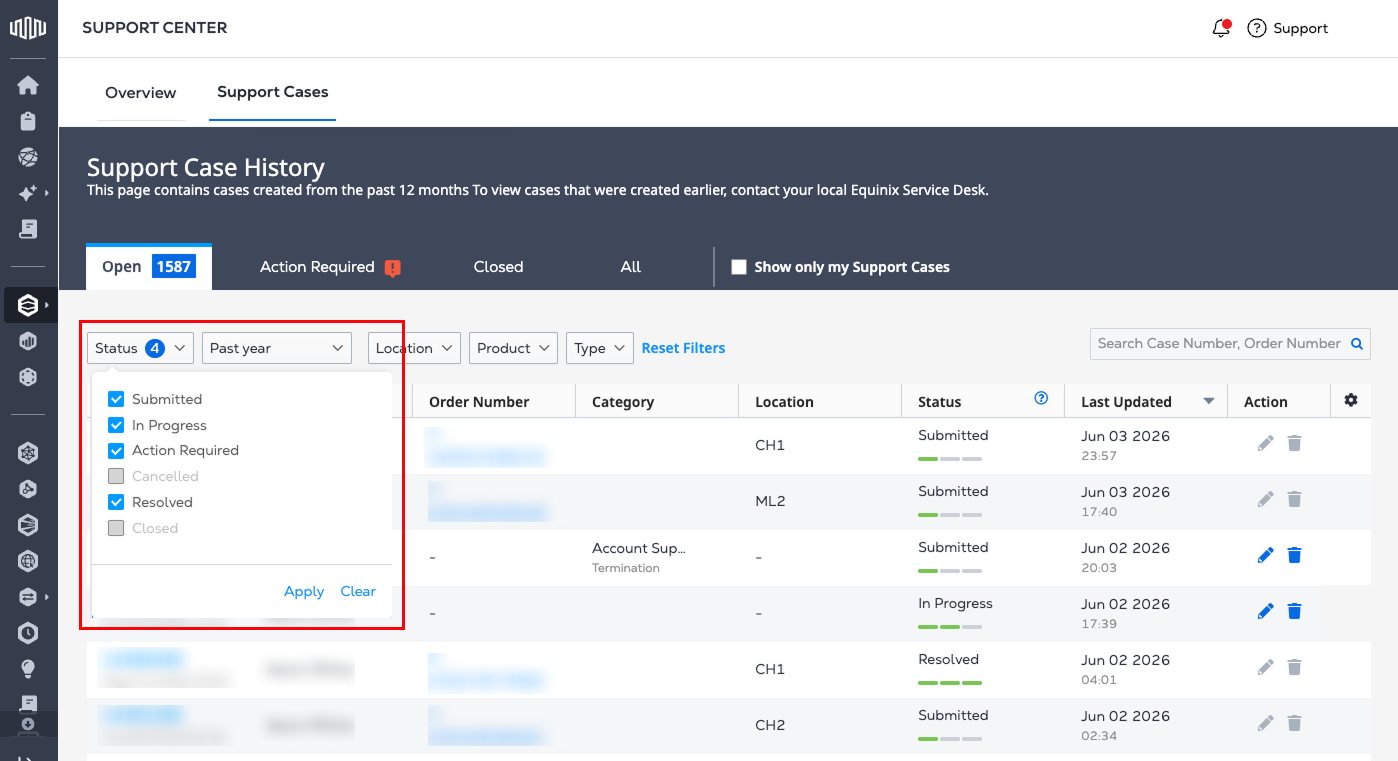
サポートケース履歴テーブルは、_Status_menuを使用してフィルタリングすることもできる。選択したステータスフィルタの数は、青色の円で示される。
- **Submitted *-現在送信されているケースを表示し、日付範囲でフィルタリングできる。
- 進行中-現在処理中のケースを表示する。
- アクションが必要-追加アクションが必要なケースまたはお客様が提供した詳細を表示する。
- キャンセル済み-キャンセルされたケースを表示する。
- Resolved-解決済みのケースを表示する。
- Closed-解決済みでクローズ済みの過去のケースを表示する。
サポートケースの詳細
特定のケースの詳細を表示するには、_ケース番号_を選択する。
-
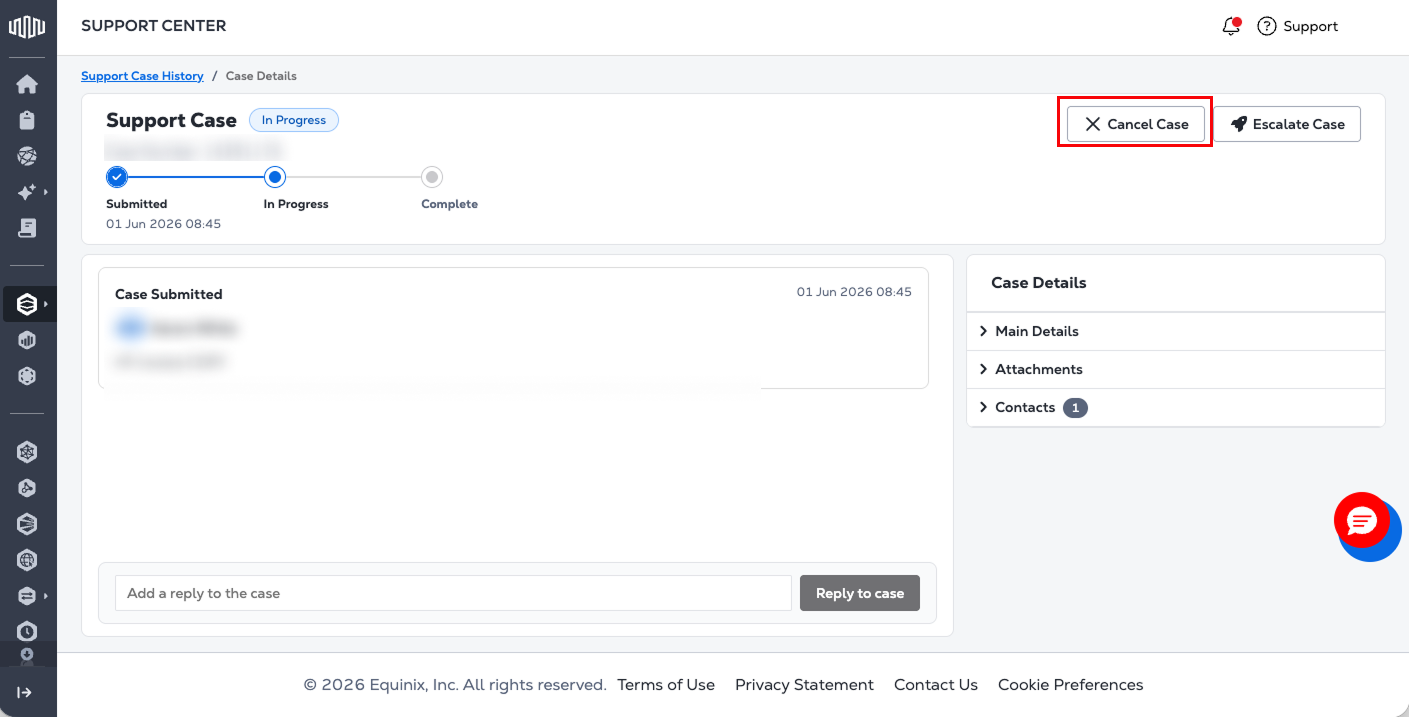
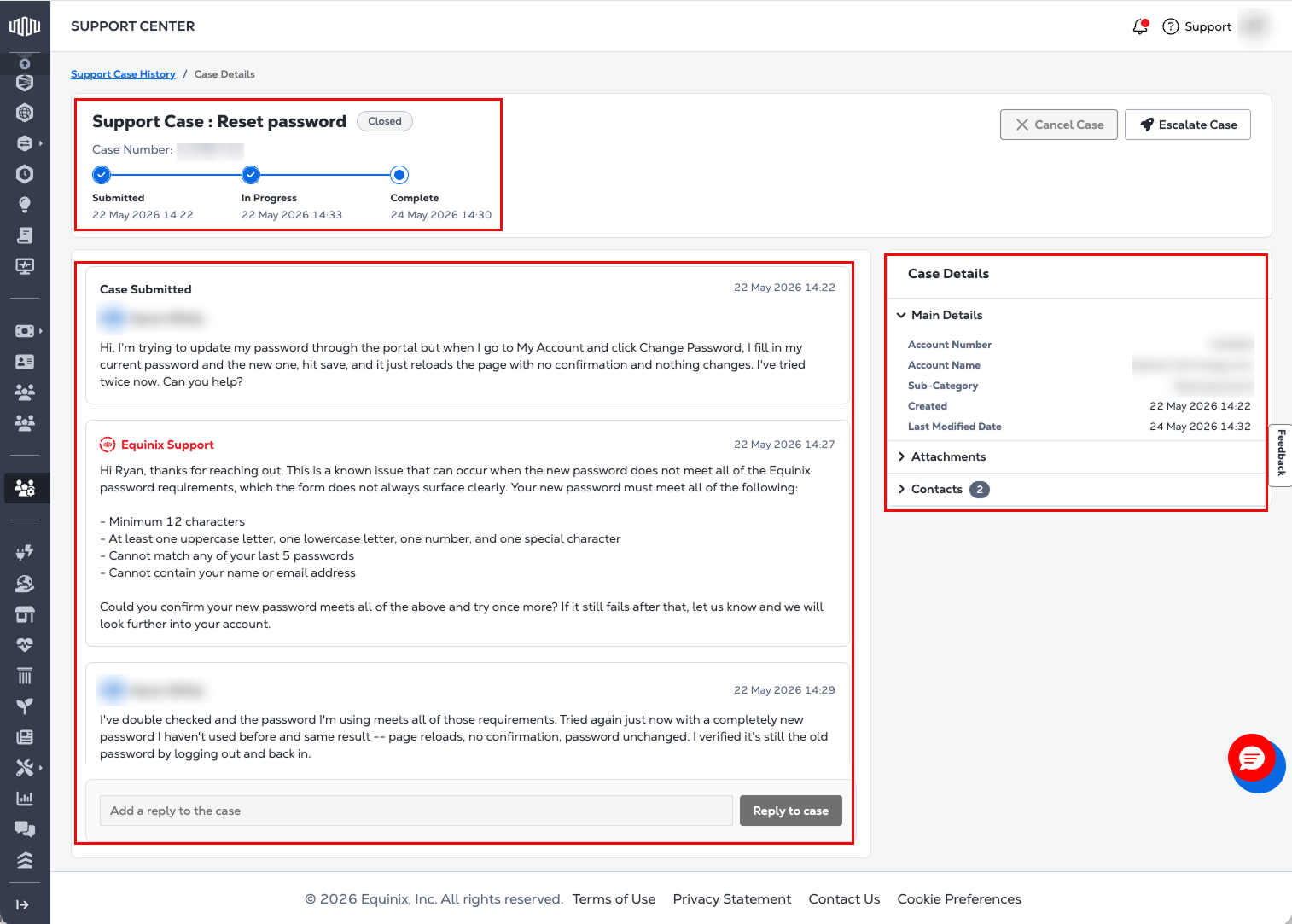
ヘッダには、ケースステータスとライフサイクルが一目で確認できる。水平アクティビティトラッカーには、各ステージのタイムスタンプ付きの送信済み、進行中、完了が表示される。
-
会話セクションには、顧客とEquinixの間の完全なやり取りが表示される。
- 最初の問題の説明が会話の上部に表示される。
- コメントは最新のものから順に表示され、古い返信はスクロールすることで利用できる。
- 返信ボックスはページ読み込み時に会話セクションの下部に表示され、ユーザーがスクロールしてもアクセス可能な状態になる。
- 返信を送信するときに、1つ以上のファイルを添付できる。
-
右側のパネルCase Detailsには、Main Details、Attachments、Contactsの折りたたみ式カードが含まれている。カードはデフォルトで折りたたまれている。カードを選択して内容を表示する。
_Support Case History_テーブルに戻るには、ページ上部の[*Support Case History]を選択する。
サポート ケースを開く
ケースを編集するには、_Support Case History_tableからケースを選択し、鉛筆アイコンをクリックする。これにより、変更を加えることができるSupport Case Detailsページに移動する。
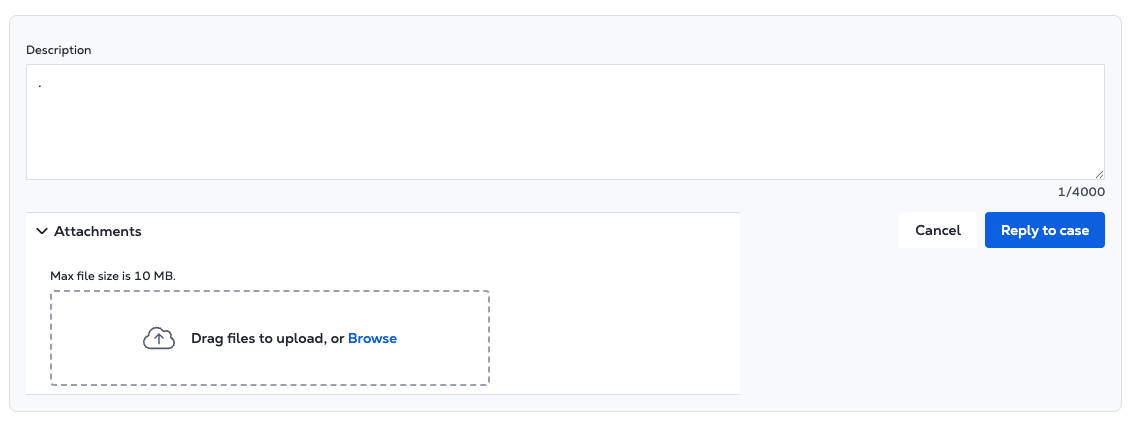
ケースを更新するには、会話セクションの下部にある返信機能を使用する。
-
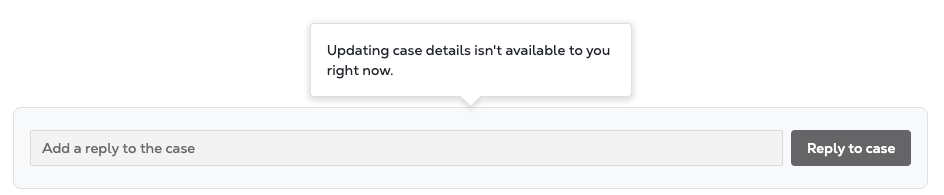
返信ができない場合(ケースがクローズまたはキャンセルされた場合など)、ユーザーは返信ボタンにツールチップを表示する。
-
返信が可能な場合は、返信ボックスに追加の詳細を入力する。ユーザーは返信ボックス内に1つ以上のファイルを直接添付することができる。添付ファイルは送信前に表示され、必要に応じて確認または削除できる。
サポート ケースを開く
- サポートケースをキャンセルするには、_Support Case History_テーブルから選択し、ゴミ箱アイコンをクリックする。必要なキャンセルの詳細を[Cancel Activity]フォームに入力し、[*Submit]をクリックする。キャンセルされたケースは再開できない。
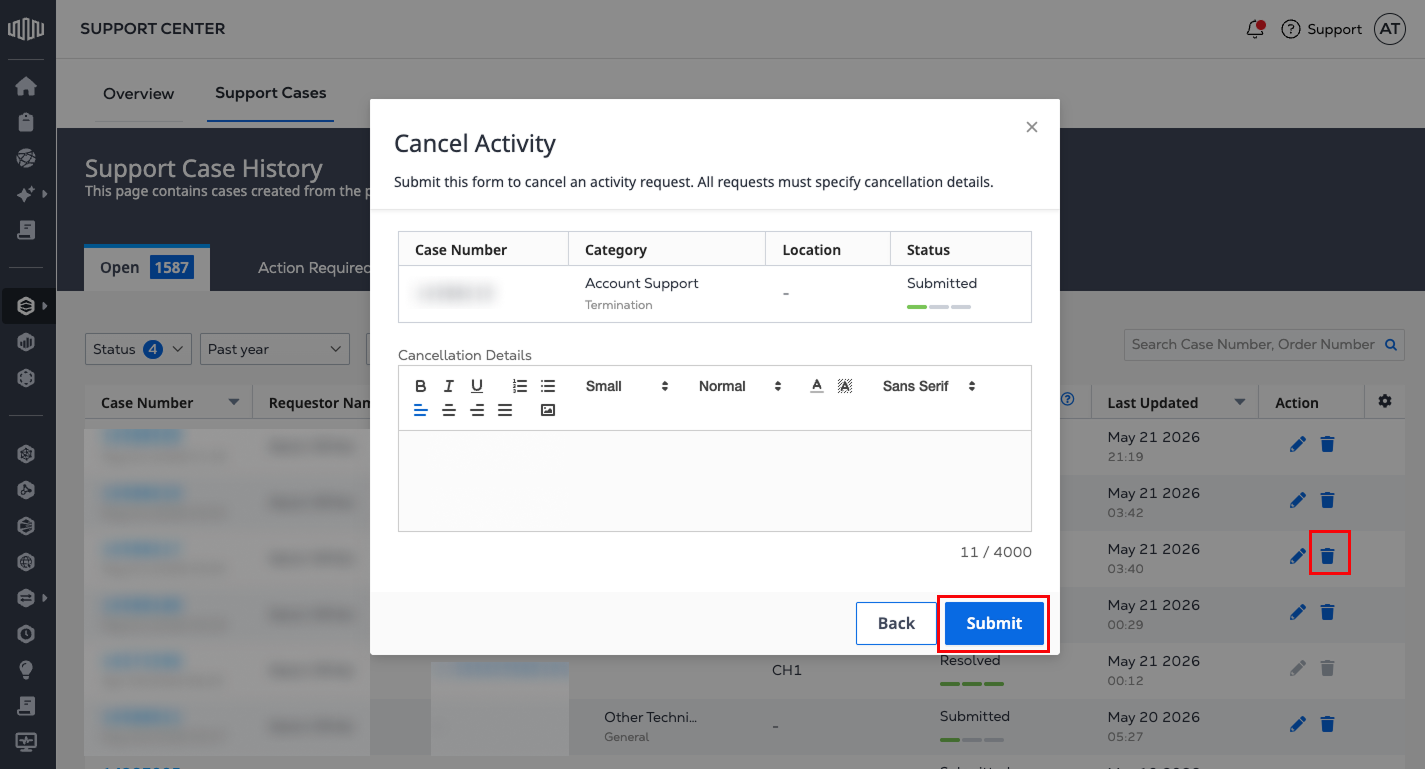
- [ケースの詳細(Case Details)]ページで、[ケースのキャンセル(Cancel Case)]ボタンをクリックする。