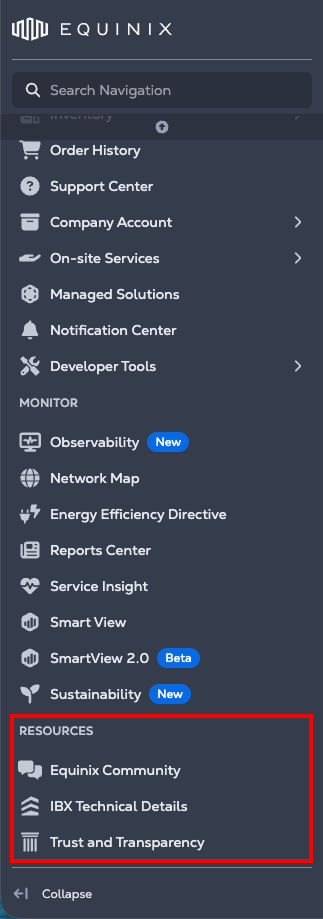
ポータルナビゲーション
グローバルプロファイルヘッダー
グローバルプロファイルヘッダーは、すべてのカスタマーポータル画面の上部に表示される。
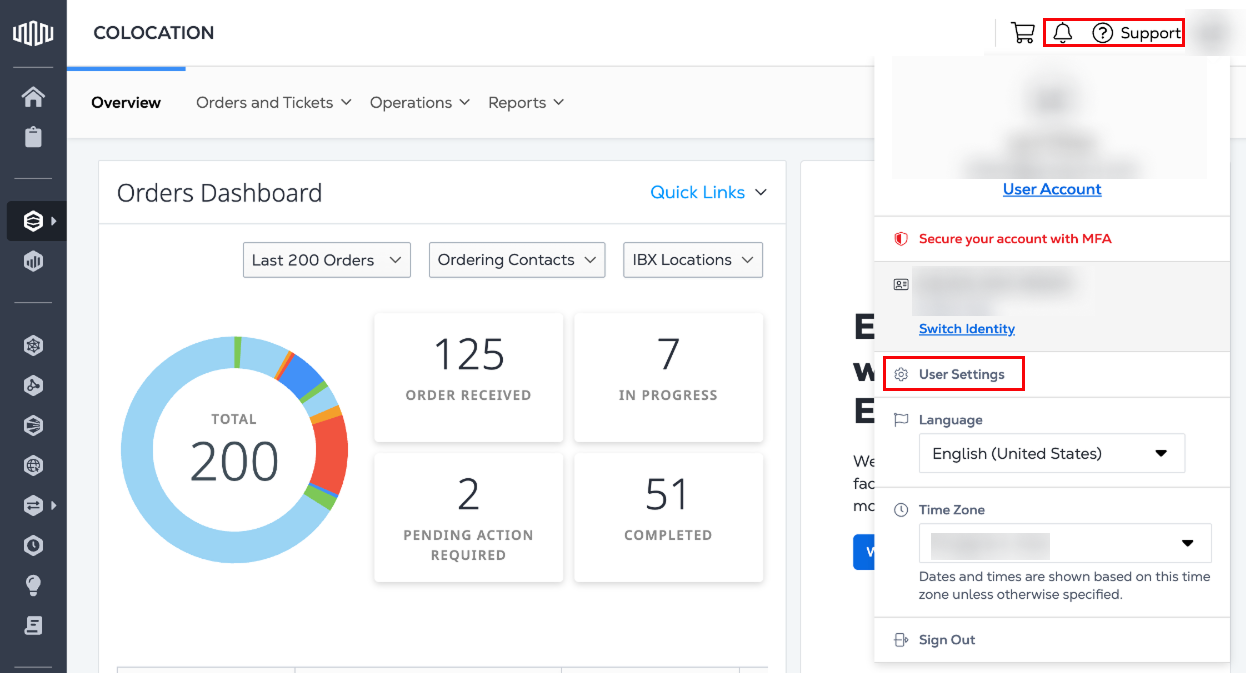
ベルアイコンを使用して通知アラートを表示する。サポートを選択してサポートメニューを開く。[ユーザープロファイル]メニューを開き、カスタマーポータルの[ユーザー設定]にアクセスする。
ユーザー設定
ユーザー設定にアクセスするには、ユーザープロファイルアイコンを選択する。デフォルトでは、アイコンにはユーザーのイニシャルが表示される。
[*User Settings]を選択して、[*Profile]タブの[User Settings]ページを開く。使用可能な設定タブは、
- プロフィール-個人情報や各種連絡先を編集する。
- IBXセキュリティ-個人アクセス設定を更新する。
- 権限-割り当てられた注文権限とサブスクリプションを表示する。
- 危機連絡先管理-物理的または情報セキュリティのための連絡先ソースを管理する。
- 通知設定-ポータルに表示する通知を選択する。
- インターフェイス設定-名前と時刻の表示方法を制御する。
- プライバシー-プライバシー設定を構成する。
- 共有-権限を持つユーザープロファイルを定義し、ネットワークに表示する。
ホーム
ホームページにアクセスするには、ホームを選択する。ホームページには、製品およびサービスの情報が1つのビューで表示される。
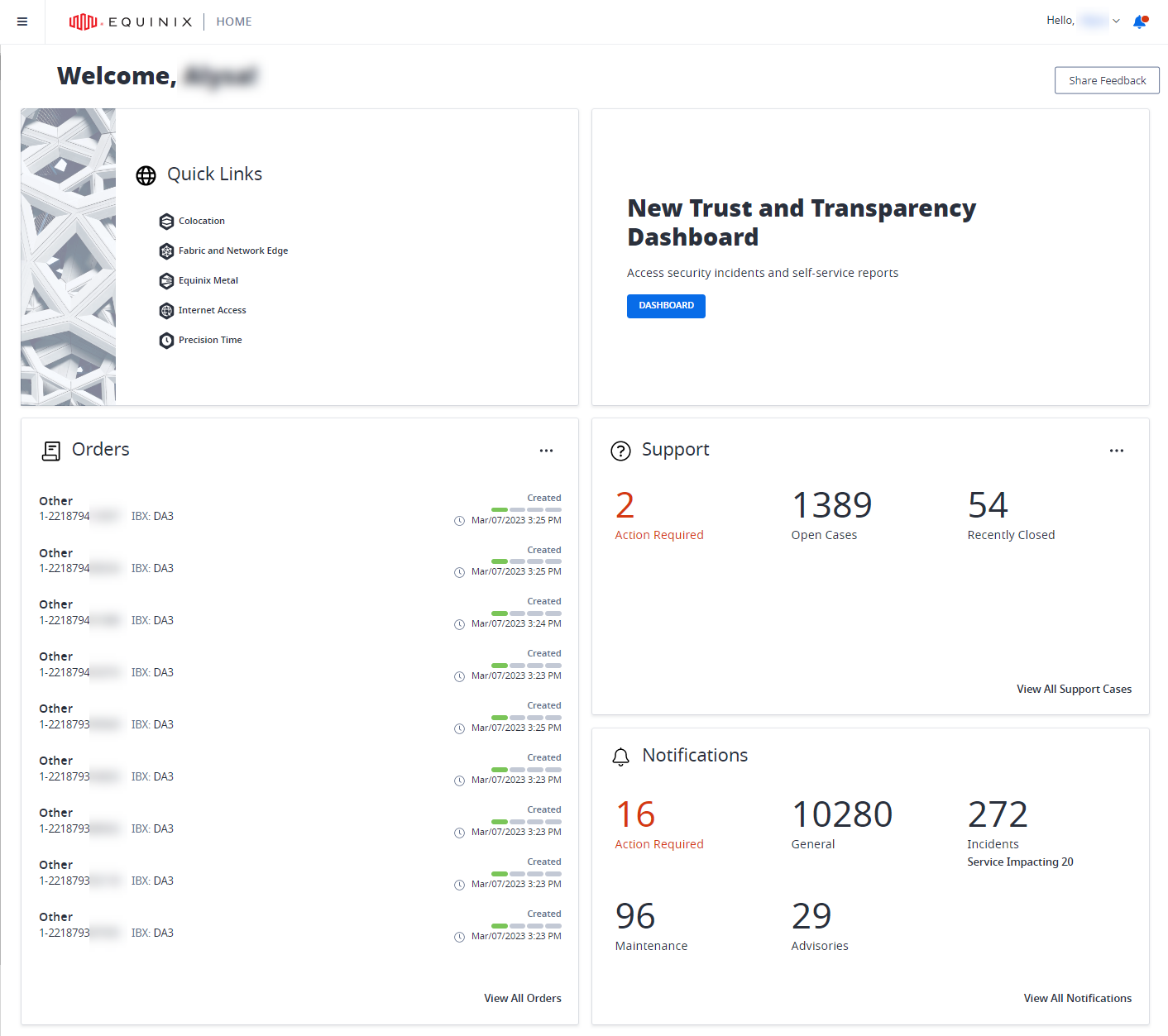
ダッシュボードには、次のパネルが含まれている。
- 製品へのクイックリンク
- Equinixからのメッセージ
- 最近のご注文
- サポートケース
- あなたの通知
表示されるパネルは、割り当てられた権限に応じて異なる。
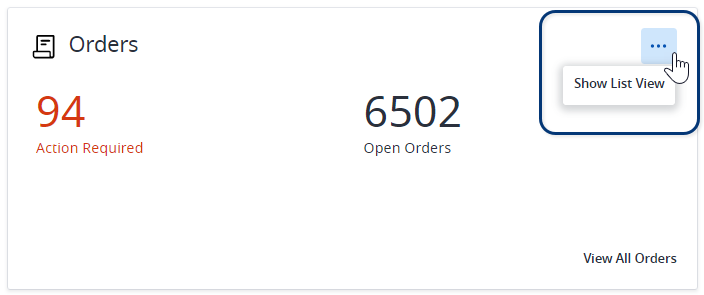
注文パネルとサポートパネルで、サマリビューとリストビューを切り替える。詳細を表示するには、[すべて表示]を選択する。
プロダクト間をナビゲートする
サインイン後、グローバルナビゲーションメニューから製品を選択する。
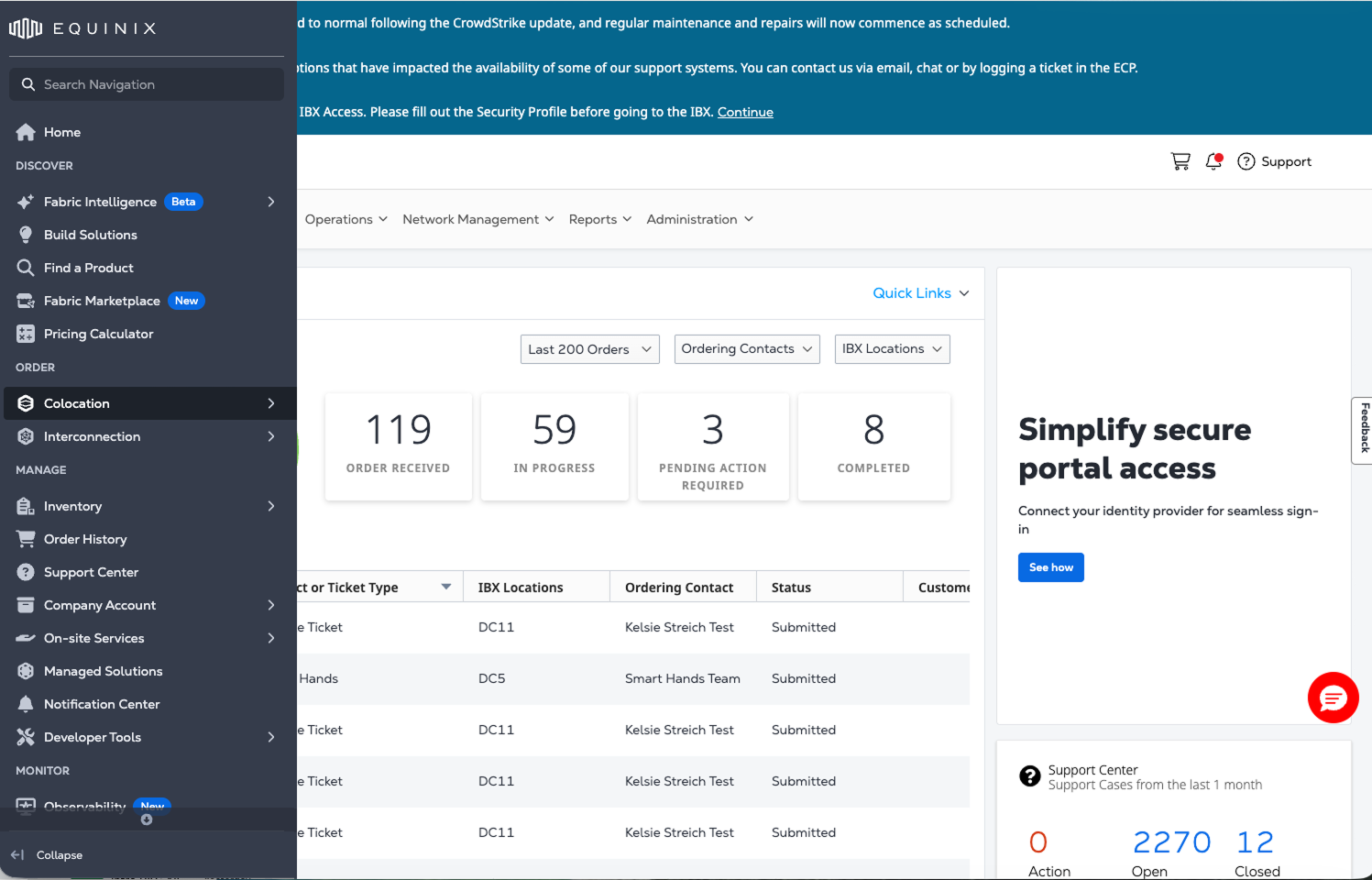
名前の横に外部リンクアイコンが表示されている製品は、まだIAM対応ではない。これらのポータルは別のウィンドウで起動する。詳細については、「IDおよびアクセス管理」を参照。
ナビゲーション検索
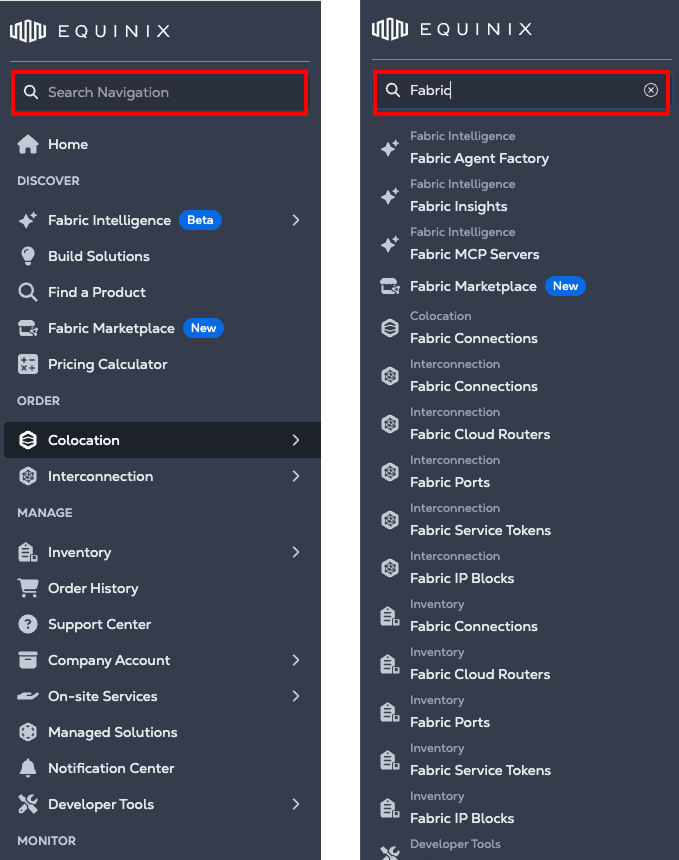
左側のメニューの上部にあるナビゲーション検索フィールドを使用して、製品またはセクションを検索する。検索フィールドに入力すると、L1レベルとL2レベルでナビゲーション項目が動的に一致してフィルタリングされるため、利用可能な製品とセクションに直接アクセスできる。
検出
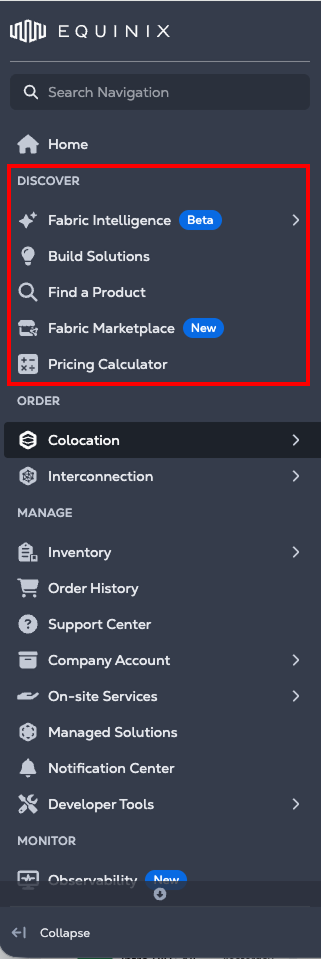
_Discover_セクションを使用して、Equinix内で製品およびサービスの検出をサポートするツールを検索する。次のことを支援:
- エコシステム内のサービスプロバイダーを見つける
- 接続オプションを理解する
- 関連するコスト情報を表示する
オーダー
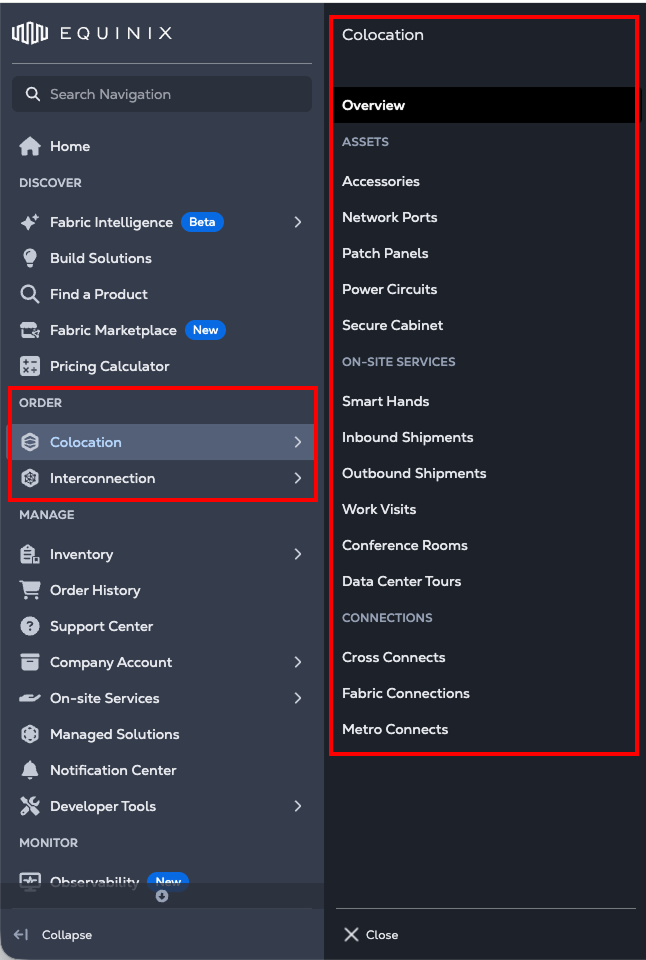
注文セクションを使用して、製品やサービスを購入したり、仕事の訪問のスケジュールや会議室の予約など、IBX関連のタスクを完了したりする。
選択した製品またはサービスの関連カテゴリおよび追加アクションへのアクセスを提供するセカンダリナビゲーションパネルを開くオプションを選択する。
管理
管理セクションを使用して、アセットと注文を表示および管理する。インベントリ、注文履歴、サポートセンター、企業アカウント情報へのアクセス、オンサイトサービス、マネージドソリューション、通知センターを介した通知、開発者ツールを管理するためのツールなどが含まれる。
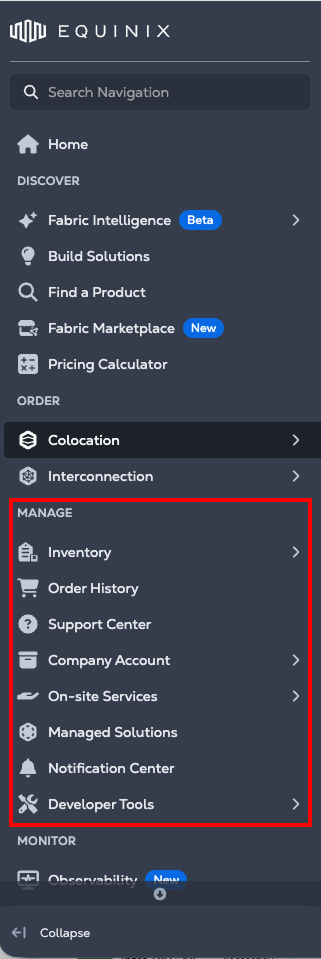
Equinixは権限の管理にRole Based Access Control (RBAC)を使用する。これにより、管理者はリソース階層を定義し、子リソースに伝播する権限を割り当てることができる。
- ユーザーを管理するには、[Company Account(会社アカウント)]を選択し、[Identity and Access Management(アイデンティティおよびアクセス管理)]
- リソースと資産を管理するには、[*Company Account]を選択し、[Resource Management]を選択する。
IAMユーザーのみが、グローバルナビゲーションメニューに_IdentityとAccess Management_を表示する。
監視
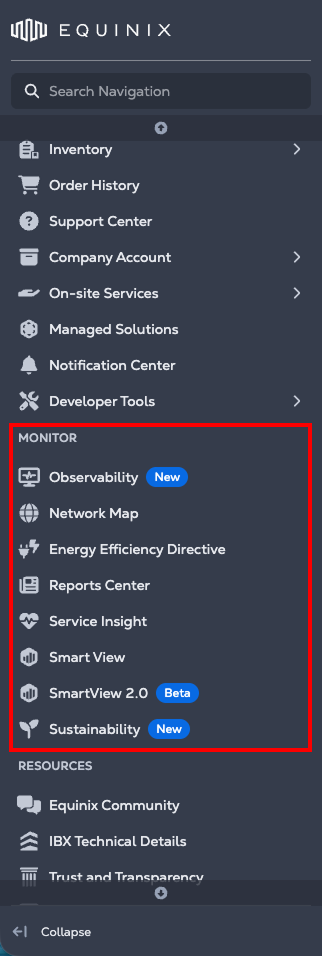
_Monitor_セクションを使用して、既存のアセットを確認する。オブザーバビリティビュー、トラフィックと使用状況に関するインサイト、レポート、サービスに関するインサイト、持続可能性関連情報にアクセスする。
リソース
リソースセクションを使用して、ヘルプおよびセルフサービス情報にアクセスする。これには、Equinix Community、IBX Technical Details、Trust and Transparency情報が含まれる。