LOAなしのCross Connectの注文
新規Cross Connectの注文は、Letter of Authorization(認定書)なしで行うことができます。接続のAサイド()とZサイド( )の両方に関する関連情報が必要です。
クロスコネクトはお見積り書なしでご注文いただけます。サービスオーダーと見積書は通常、新規顧客の初回インストール時、または顧客がリスト価格や顧客固有の価格から逸脱したCross Connectを購入する場合にのみ使用されます。
お客様は、Eメールまたは電話でエクイニクス・グローバル・サービスデスク(GSD)に連絡してCross Connectを注文することもできます(Eメールによる注文の方が精度が高くなります)。GSDの注文は手動で処理されるため、予約完了までに時間がかかります。また、GSDの担当者がお客様に連絡し、不足している情報や要件を確認する必要があります。
Customer PortalおよびAPIでCross Connectを注文するには、Cross Connectおよび施設内ケーブルの注文権限が必要です。
ご注文の手順
-
カスタマーポータルにサインインしてください。
-
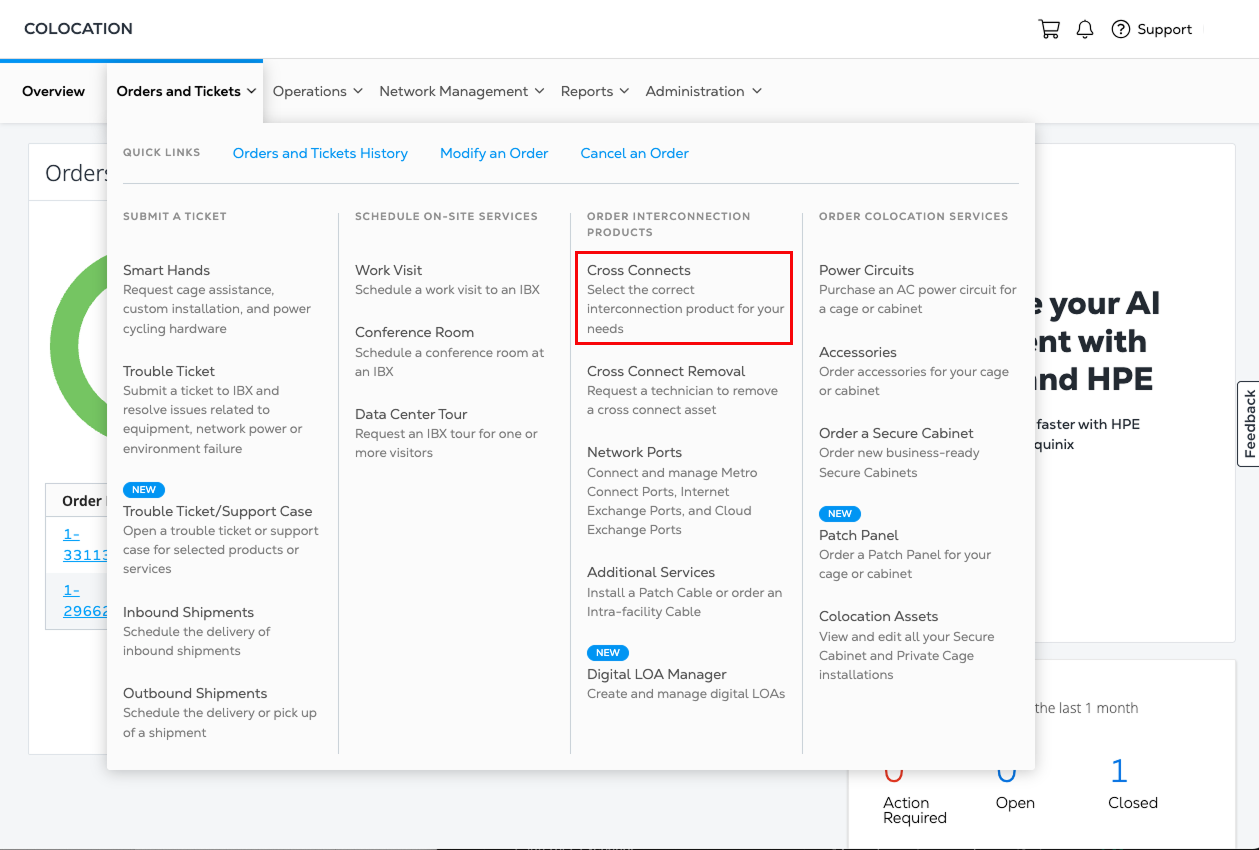
Order and Tickets_ メニューから、Cross Connect を選択します。
-
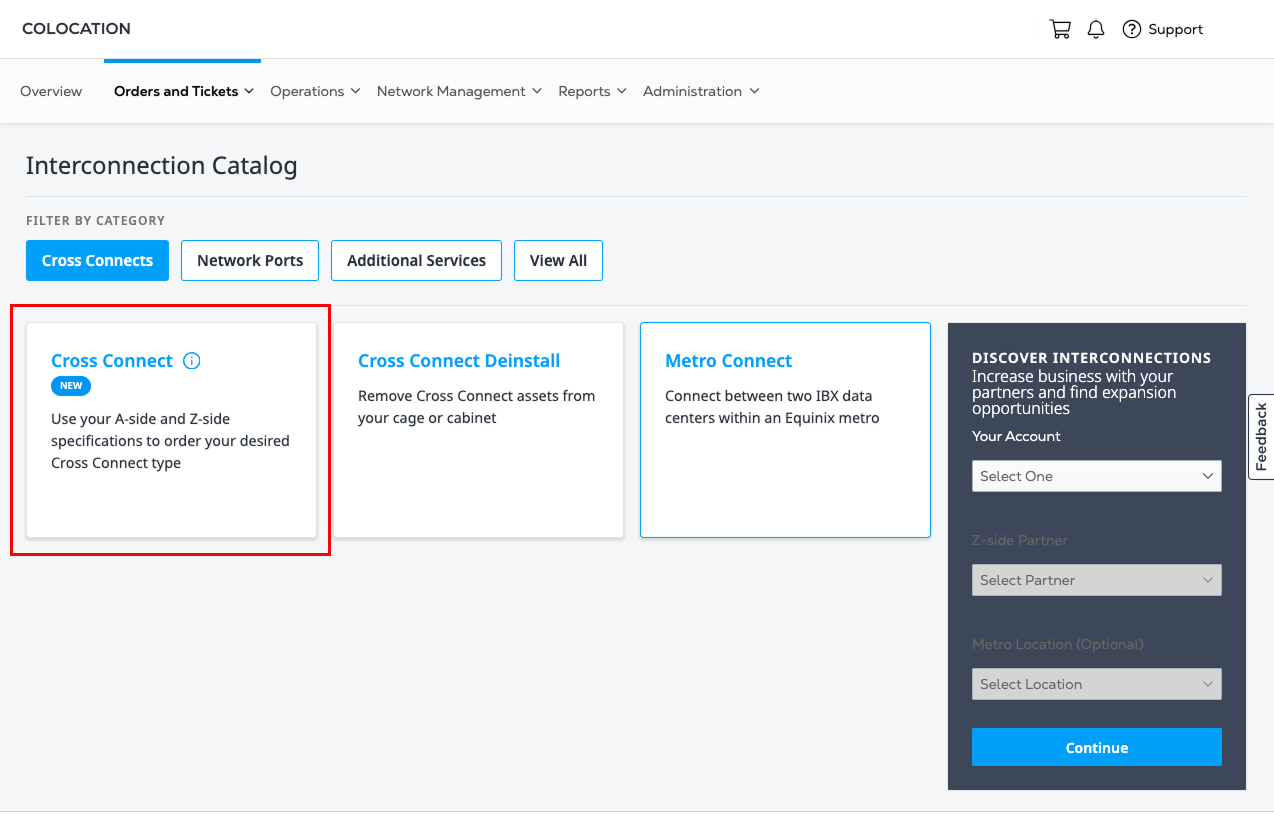
インターコネクションカタログのCross Connectカードをクリックします。
-
Unified Cross-Connect Ordering Experience_ に関する情報を確認し、次へ をクリックします。
-
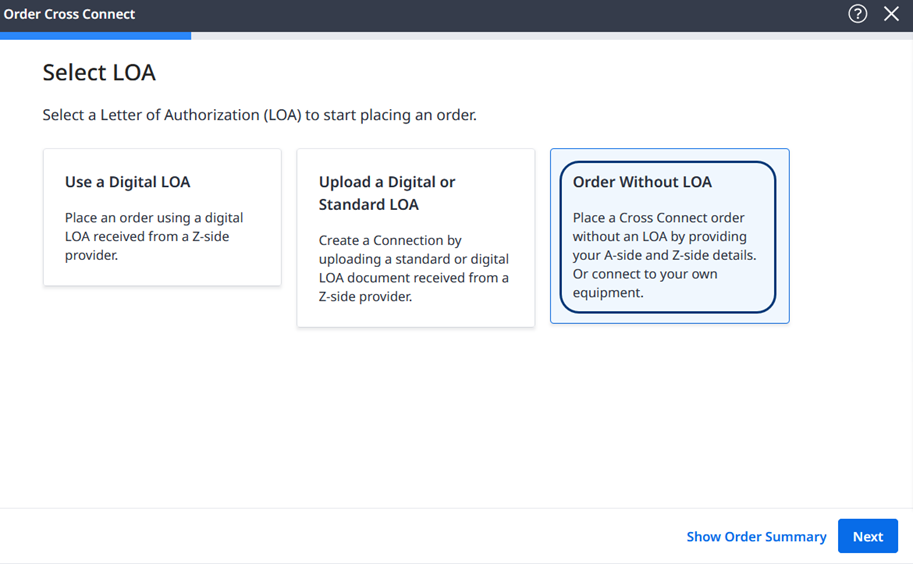
Select LOAセクションで、Order Without LOA をクリックします。
 メモ
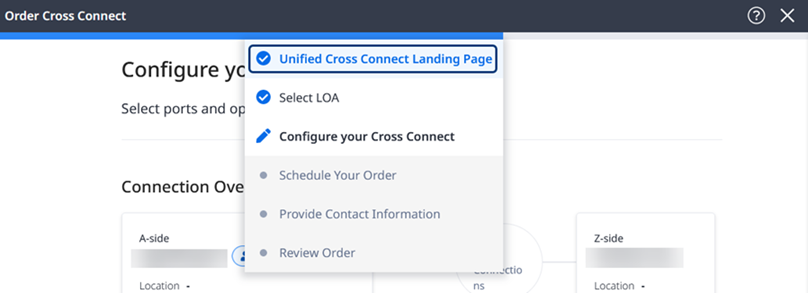
メモページ上部に青色のプログレスバーが表示されます。バーの上にマウスを置くと、注文プロセスの進行状況を示すドロップダウンリストが表示されます。完了したセクションにはチェックマークが表示されます。完了したセクションをクリックすると、戻って変更することができます。
Z側プロバイダの選択
デフォルトでは、"Connect to a Provider "タイルが選択されています。リストからZ側プロバイダを選択します。プロバイダまたはIBXデータセンターを入力してリストをフィルタリングできます。
次へ をクリックしてください。
接続の設定
以下のフォームの選択肢は、組織とアカウントに割り当てられている資産に基づいています。表示される値は、あなたの状況で利用可能なものです。
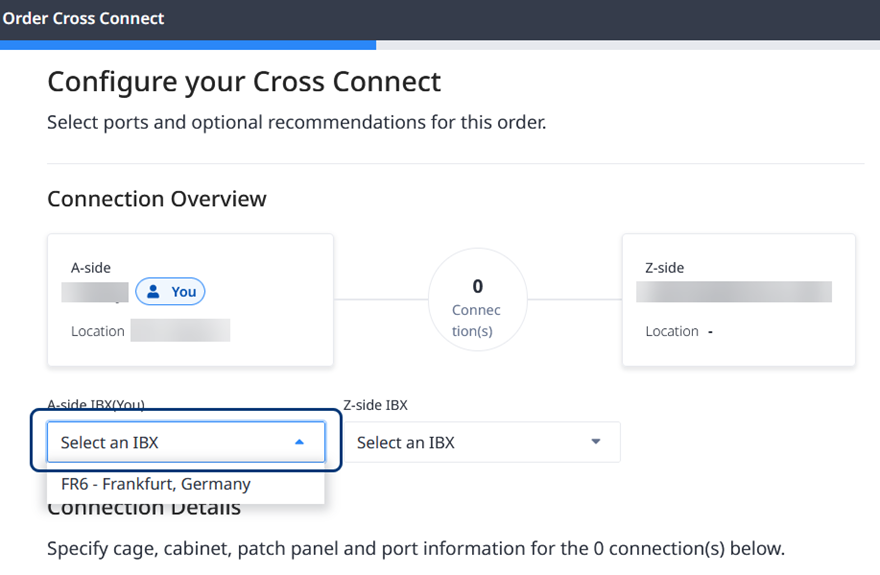
接続の概要]ダイアグラムのサマリーの下にあるドロップダウンリストから、[AサイドIBX]と [ZサイドIBX]を選択します。
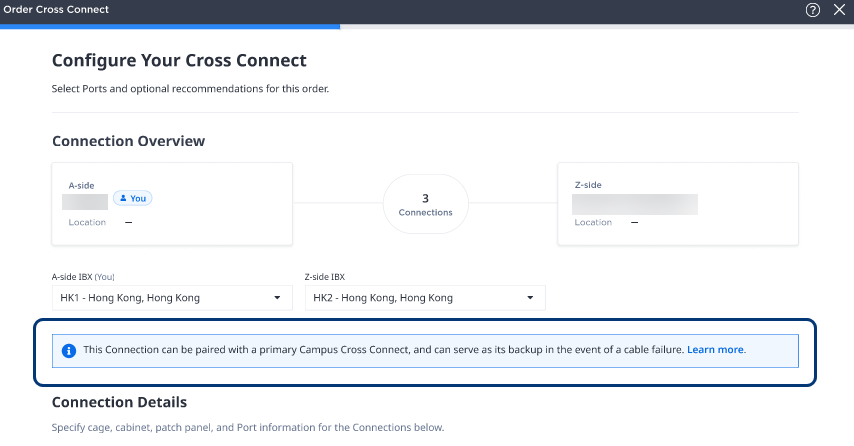
新しい接続がプライマリのCampus Cross Connectとペアリングできる場合、接続概要図の下にメッセージが表示されます。これは、ケーブルに障害が発生した場合に、接続が Diverse Campus Cross Connect のバックアップとして機能することを意味します。冗長性の設定](#configuring-redundancy-optional)セクションでは、この機能の設定方法について説明します。
A面の設定
接続の詳細]セクションで、A側接続の[+ 接続の追加 ]をクリックします。
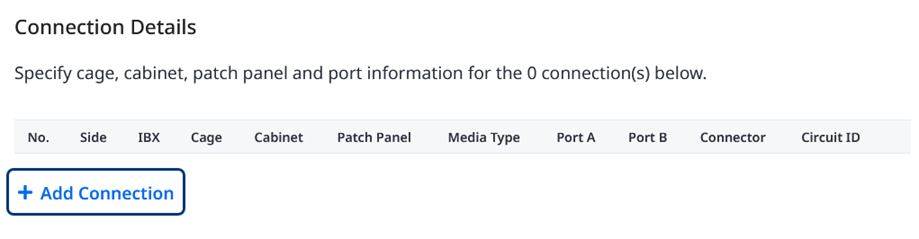
ページの右側に資産接続の詳細フォームが表示されます。
接続1_では、パッチパネルを入力するか、次の詳細を入力してください:
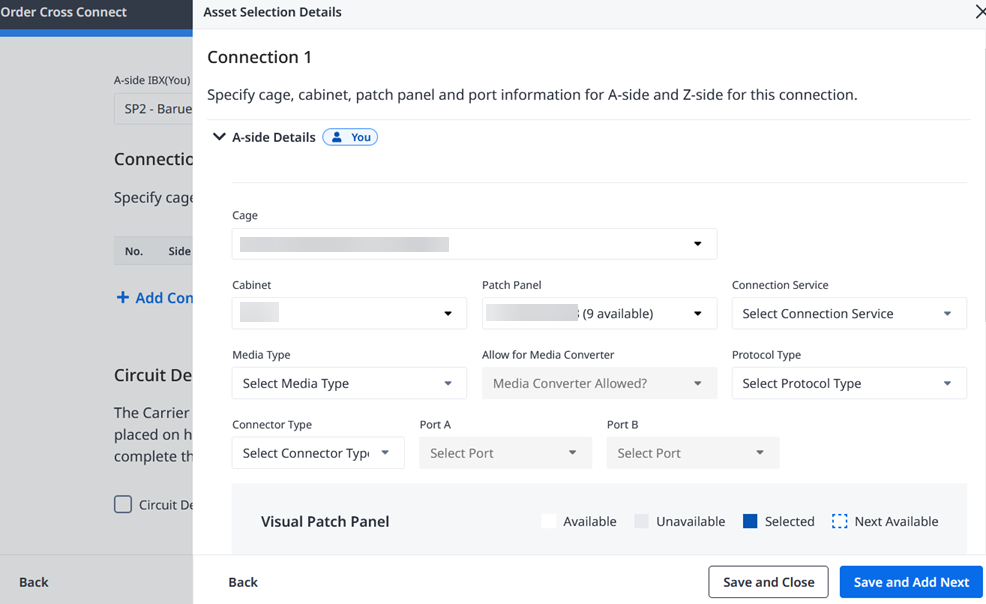
- ドロップダウンリストから、ケージ、キャビネット、パッチパネル、接続サービス、メディアタイプを選択します。
- ドロップダウンリストから、オプションのプロトコルタイプとコネクタタイプを選択します。
- ポート A とオプションのポート B をドロップダウン・リストから選択するか、下の利用可能なポートのビジュアル・パッチ・パネル表示から選択します。Next Available ポートがデフォルトです。
- パネルからお客様の機器への新しいCross Connectの設置をエクイニクスに依頼するには、「Patch my equipment」を選択し、「Device Cabinet」、「Connector Type」、「Port」を選択します。スマートハンズの追加料金が適用されます。
- Add Cross Connect Light Link Verificationを選択します。接続ごとに追加料金がかかります。
- Z-side Details(Zサイドの詳細)」をクリックし、右サイドのフォームを展開する。
Z側の設定
接続1_では、パッチパネルを入力するか、次の詳細を入力してください:
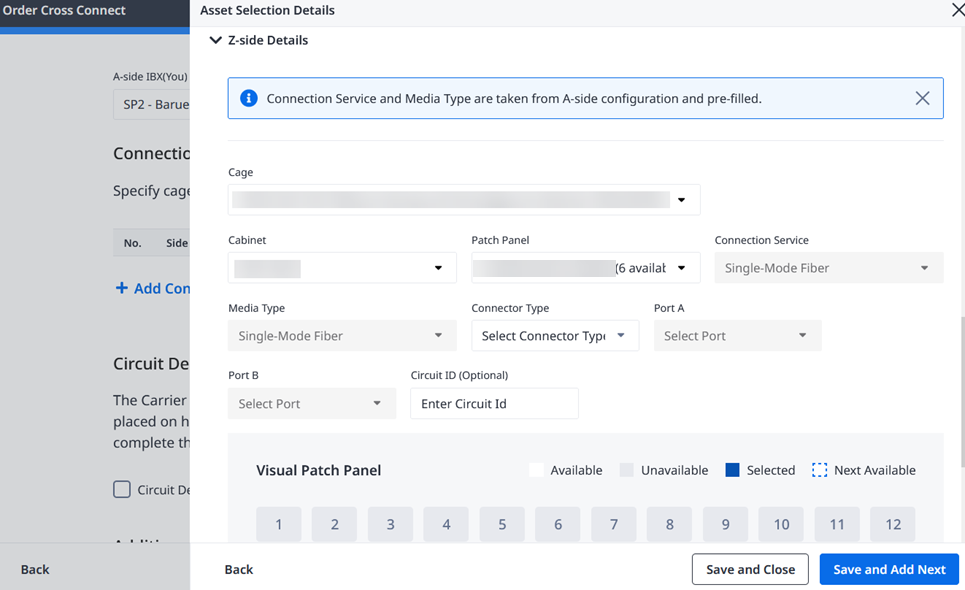
- ドロップダウンリストから、ケージ、キャビネット、パッチパネル、およびコネクタタイプを選択します。デフォルトでは、接続サービスとメディアタイプはA側の値から設定されます。
- ポート A とオプションのポート B をドロップダウン・リストから選択するか、下の利用可能なポートのビジュアル・パッチ・パネル表示から選択します。Next Available ポートがデフォルトです。
- 回路IDを入力する。
冗長性の設定(オプション)
冗長性を高めるためにDiverse接続を追加するには、_Create Diverse Campus Cross Connect_を選択します。
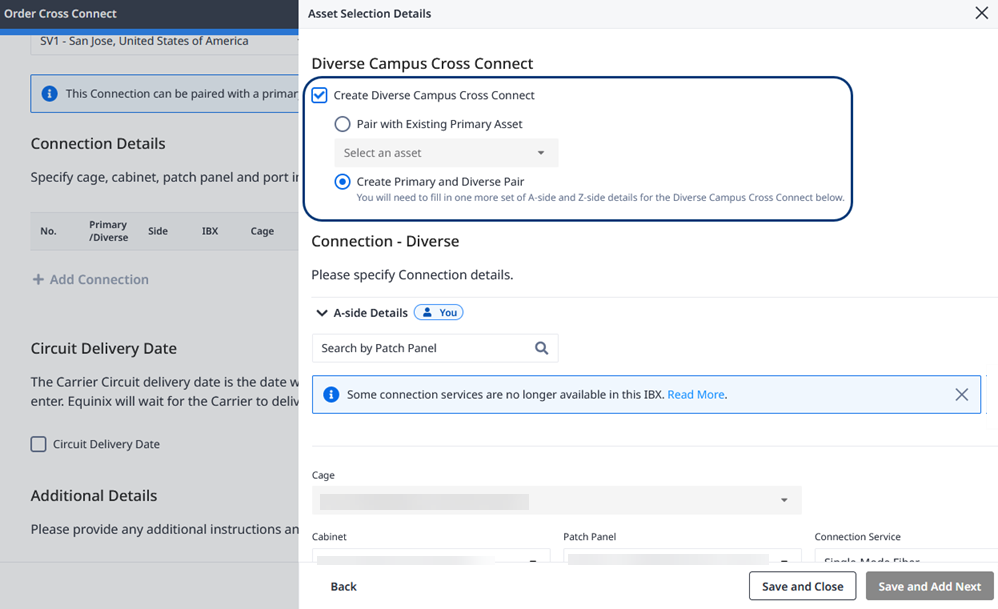
接続タイプを選択します:
-
既存のプライマリ資産とペア - ドロップダウンリストから利用可能な資産を選択します。
-
プライマリペアとダイバースペアの作成 - 新規接続のA側詳細とZ側詳細をプロバイダに提供する。
- キャビネット、パッチパネル、接続サービス、メディアタイプ、オプションのプロトコルタイプ、コネクタータイプを、上記の手順と同じようにドロップダウンリストから選択します。
- ポート A とオプションのポート B をドロップダウン・リストから選択するか、下の利用可能なポートのビジュアル・パッチ・パネル表示から選択します。Next Available ポートがデフォルトです。
プライマリ接続をさらに追加するには、[Save] および**[Add Next]** をクリックします。追加のAサイドおよびZサイド接続すべてについて、前述の手順を繰り返します。
接続の詳細がすべて完了したら、右下隅にあるSave and Close をクリックします。
接続の詳細を確認する
更新されたAサイドおよびZサイド接続の詳細が表示されます。該当する場合は、多様な接続も表示されます。接続の詳細] セクションで更新されたリストを確認してください。
- 接続を変更するには、接続行の右側にある鉛筆をクリックします。Asset Selection Details_ フォームで情報を編集し、Confirm Selection をクリックします。
- 接続を削除するには、接続の右側にあるゴミ箱をクリックします。[接続の削除] をクリックします。注文を完了するには、少なくとも1つの接続が存在する必要があります。
すべての詳細と料金を表示するには、Show Order Summary をクリックします。この情報は、注文プロセスを進めるにつれて更新されます。
ご注文のスケジュール
サーキットイネーブルメントに合わせたご注文、またはインストール完了に合わせたご注文のいずれかをお選びください。
サーキット・イネーブルメントに合わせる
-
サーキットが有効になる日付に合わせて注文を保留するには、_Circuit Delivery Date_を選択し、カレンダーから日付を選択します。この日付は、通信事業者が回線の有効化を約束する日付です。キャリアがサービスを提供した後、エクイニクスが設置を完了します。
-
エクイニクスの技術者に役立つ追加情報や指示を入力またはアップロードします。
-
注文の詳細がすべて正しい場合は、次へ をクリックします。
完成したインストレーションに合わせる
インストール完了日をスケジュールするには、カレンダー表示で日付を選択します。エクイニクスが提案する日付範囲から選択できます。また、お客様のスケジュールや価格ニーズに合わせて別の日付をリクエストすることもできます。
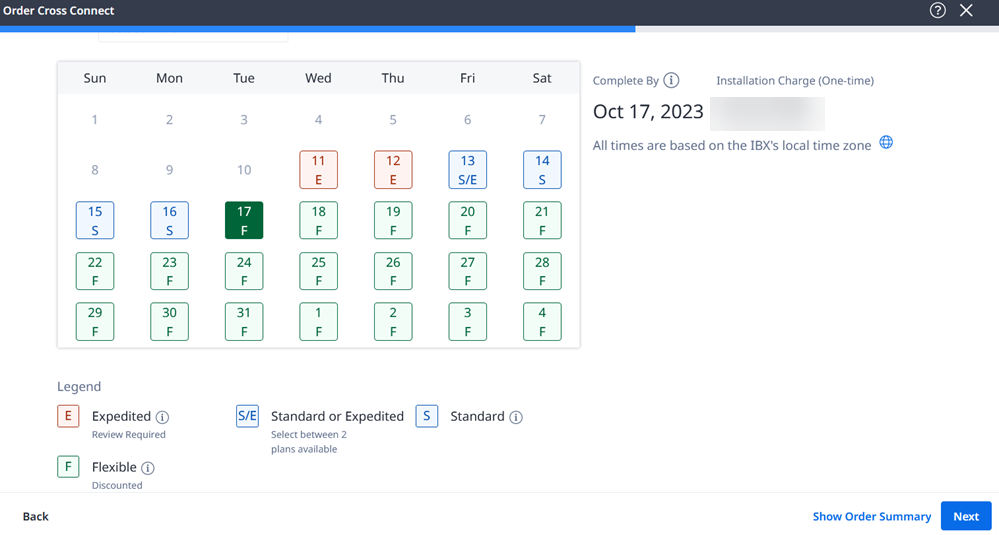
これらのカレンダーオプションのいずれかを選択します:
- フレキシブル(F) - エクイニクスが推奨する日付に注文が完了し、設置料金が割引されます。
- 標準(S) - ご注文は、標準的な保証された設置間隔で完了します。
- Expedited (E) - ご注文がより早く完了します。カレンダーの日付をクリックし、ドロップダウンリストよりご希望の時間をお選びください。承認が必要で、追加料金がかかる場合があります。
次へ をクリックしてください。
連絡先をプロバイダする
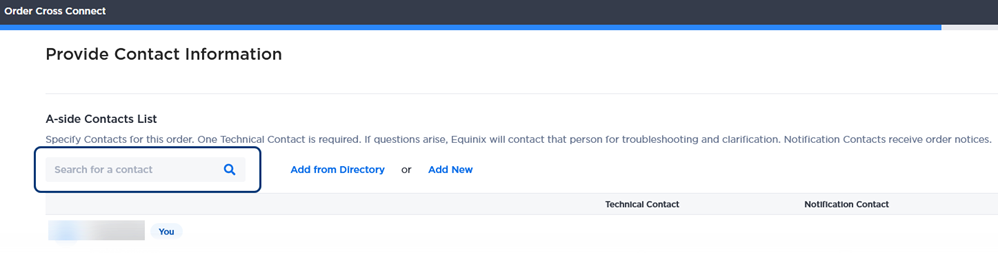
A側連絡先リストでは、技術連絡先および通知連絡先として自動的に割り当てられます。
連絡先を追加するには
-
連絡先の検索_フィールドをクリックし、名前を入力し、フィルタリングされたドロップダウンリストから名前を選択します。
-
ディレクトリから追加_をクリックして、連絡先ディレクトリリストを検索します。1つまたは複数の連絡先を選択し、右下隅の**[完了]** をクリックします。
追加する連絡先がこれらのリストに含まれていない場合は、新しい連絡先を追加 をクリックします。Add an Unlisted Contact_ フォームに必要事項を入力し、右下隅にあるAdd をクリックします。
追加した連絡先は、注文の最新情報を受け取るための通知連絡先として自動的に割り当てられます。その中の一人を技術連絡先として選択することができます。
サイドの連絡先リスト]セクションで、[完了時にサイドの連絡先に通知]を選択します。連絡先のメールアドレスを入力します。
次へ をクリックしてください。
ご注文の確認と送信
この新しいCross Connects接続の情報を確認した後、最終的な変更を行い、注文手続きを完了することができます。
-
Review Orderフォームで、接続の詳細、追加の詳細、および連絡先情報のセクションが正しいことを確認します。
-
追加のCustomer Reference情報を入力します。
-
利用規約セクションで、利用規約を確認する をクリックします。
-
Acceptance_セクションを確認し、Accept をクリックします。
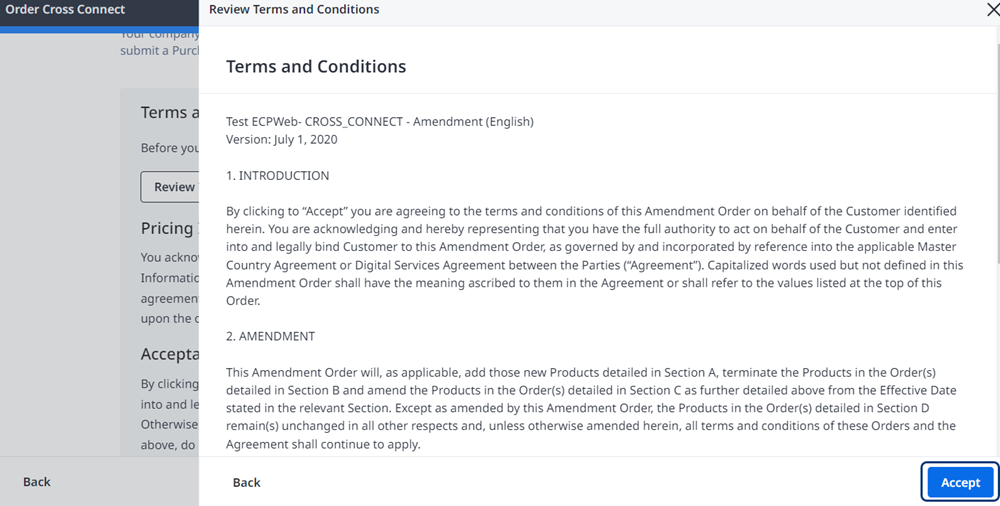
-
I Accept andSubmit をクリックします。
注文送信確認ウィンドウに注文番号が表示されます。
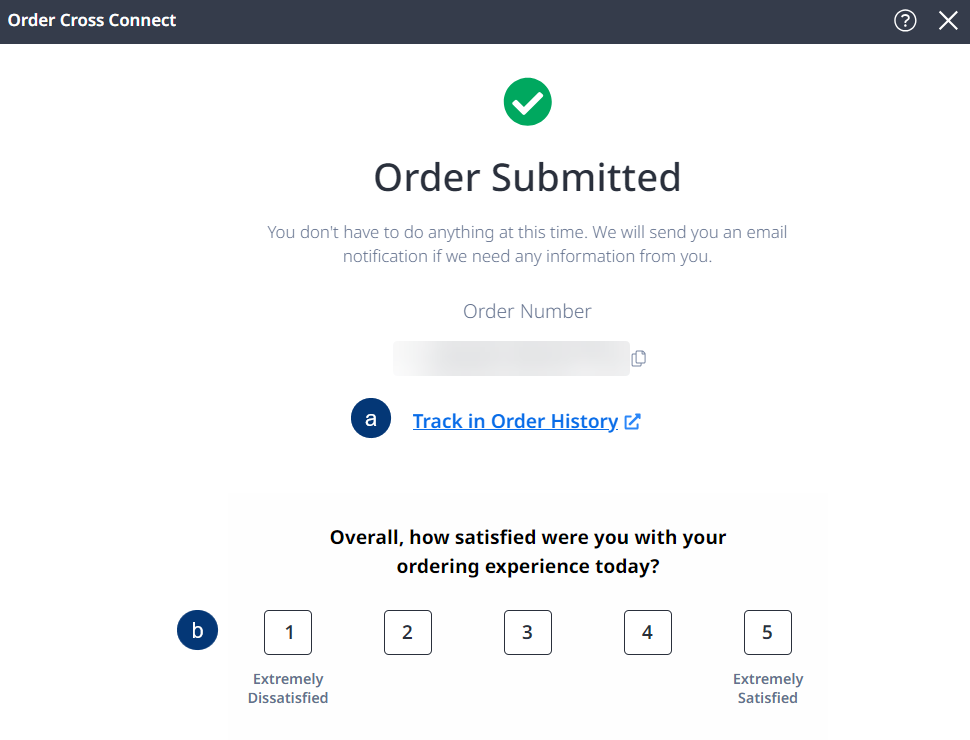
ご注文のステータスの詳細を確認するには、注文履歴の追跡 をクリックしてください。
ご注文完了後、アンケートメール をお送りしますので、ご利用の感想などをお寄せください。このアンケートでは、ご注文がどのように処理されたか、実行された作業にご満足いただけたかどうかについてコメントいただけます。