認可状(LOA)によるクロスコネクトの注文
Cross Connectは、エクイニクスカスタマーポータルまたはAPIからLOA(Letter of Authorization)を使用して直接注文できます。
始める前に
プロバイダから以下のいずれかを入手していることを確認してください:
- アップロード可能なDigital LOAファイル。
- Digital LOAトークンを含むファイル(Digital LOA作成後、指定されたユーザー連絡先に電子メールで送信されます)。
- Digital LOA Managerを通じてオンラインで生成されたLOA ID。
LOAは、Cross-Connectのすべてのサイド情報を提供します。LOAをお持ちでない場合でも、LOAなしでCross-Connectを注文することができます。オプションは2つあります:
-
**** Cross-Connectを手動で注文するには、グローバルサービスデスク(GSD)に電子メールまたは電話でご連絡ください(電子メールによる注文の方が精度が高くなります)。
- これらの注文は手作業で処理されるため、予約に時間がかかる場合があります。
- GSD 代理店は、不足している詳細を要求したり、要件を明確にするために連絡を取ることがあります。
-
見積書なしでCross-Connectを注文する場合
- サービス注文と見積もりは、通常、新規のお客様が初めてCross Connectを導入する場合や、お客様固有の価格設定から逸脱するCross Connectを購入する場合に使用されます。
Customer PortalおよびAPIでCross Connectを注文するには、Cross Connectおよび施設内ケーブルの注文権限が必要です。
ご注文の手順
-
カスタマーポータルにサインインしてください。
-
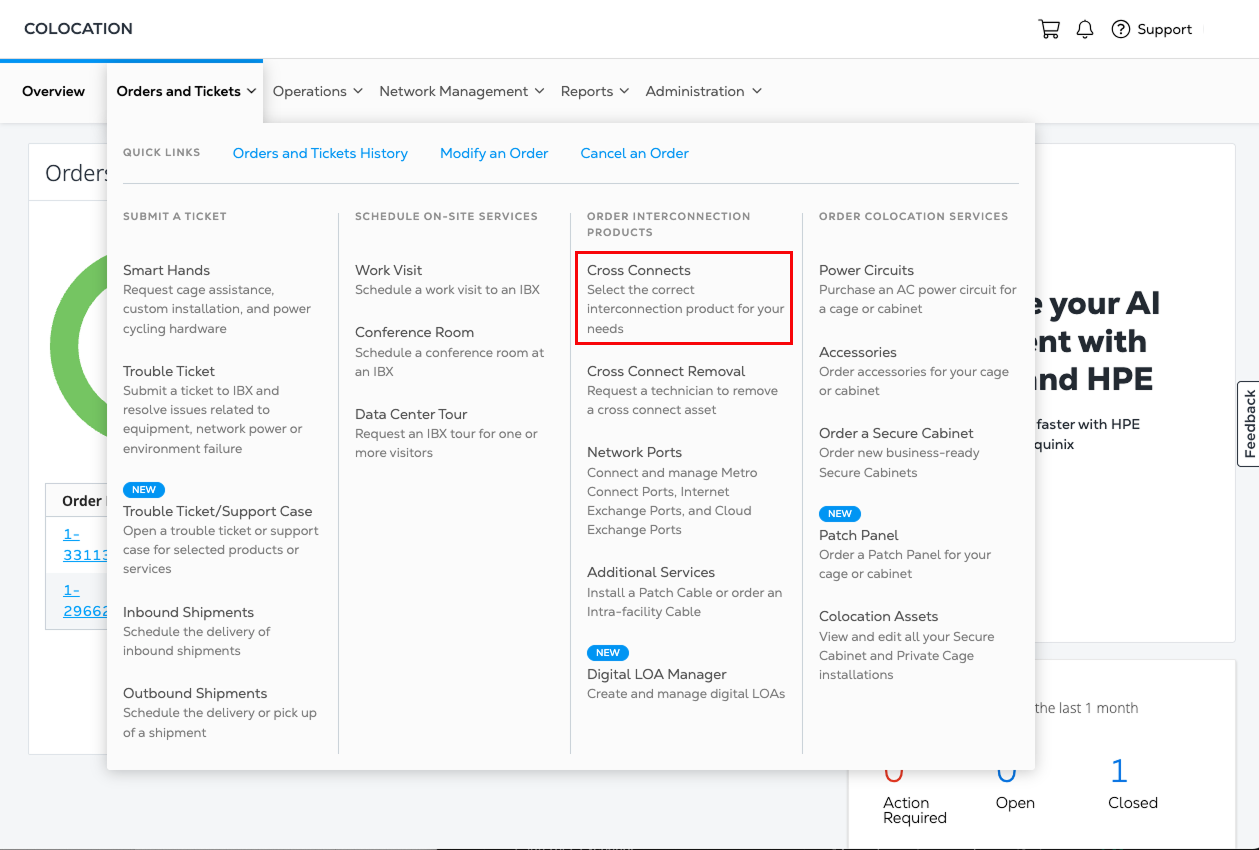
Order and Tickets_メニューから_Cross Connects_を選択します。
-
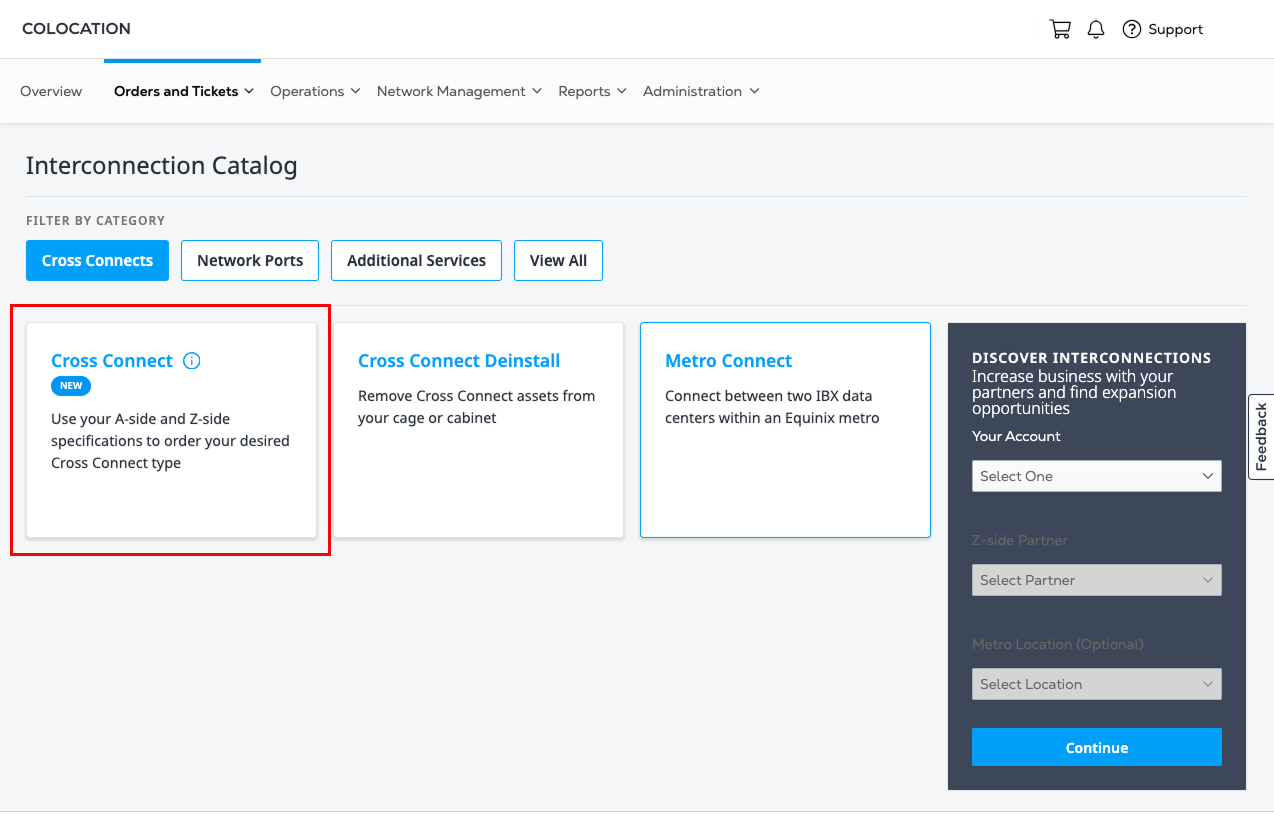
インターコネクションカタログのCross Connectカードをクリックします。
-
Unified Cross-Connect Ordering Experience_ に関する情報を確認し、次へ をクリックします。
ページ上部に青色のプログレスバーが表示されます。バーの上にカーソルを置くと、現在のステップと全体の進捗状況を示すドロップダウンリストが表示されます。完了したセクションにはチェックマークが表示されます。完了したセクションをクリックすると、戻って編集を行うことができます。
デジタルLOAを使う
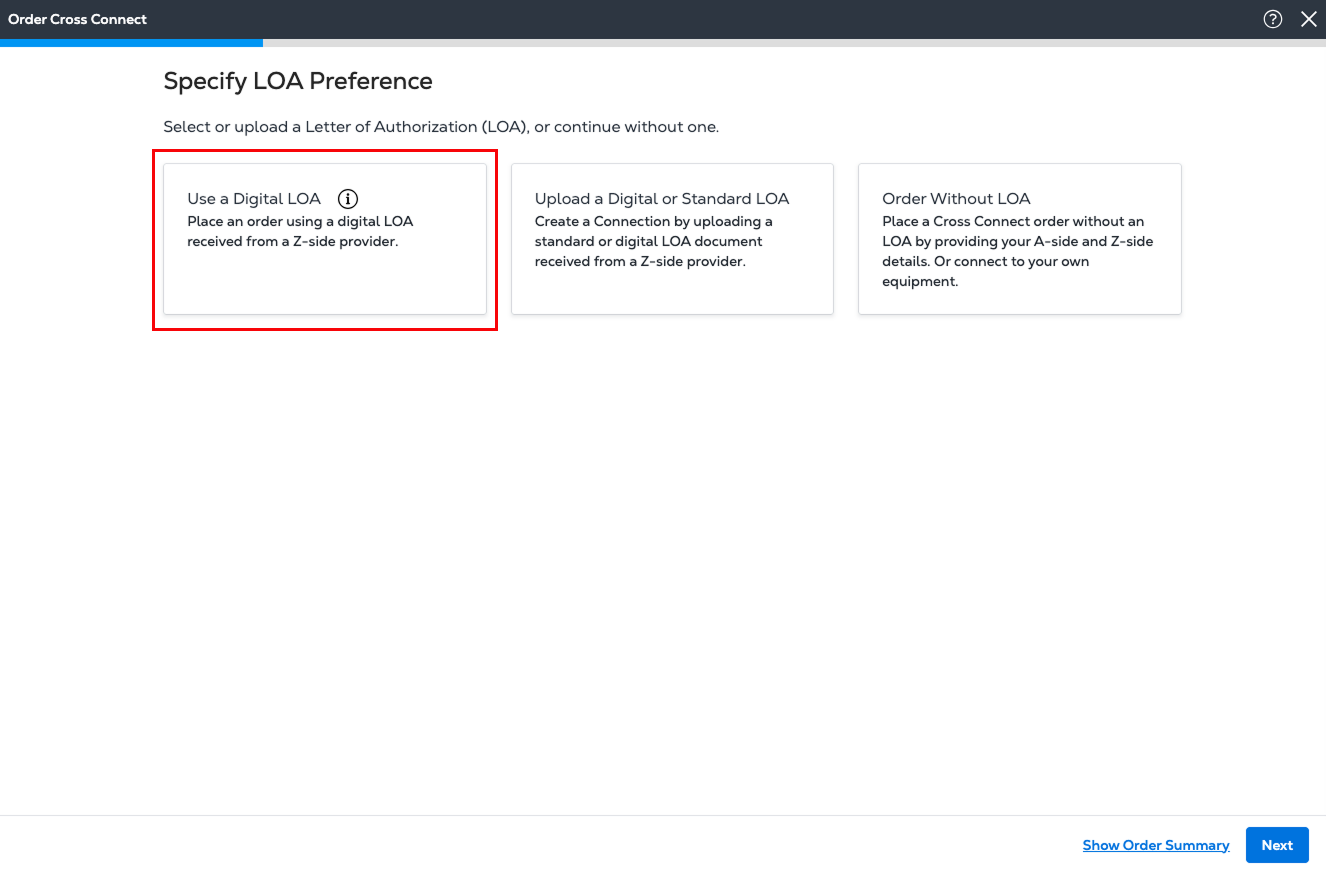
Specify LOA Preference_セクションで、Use a Digital LOA をクリックします。
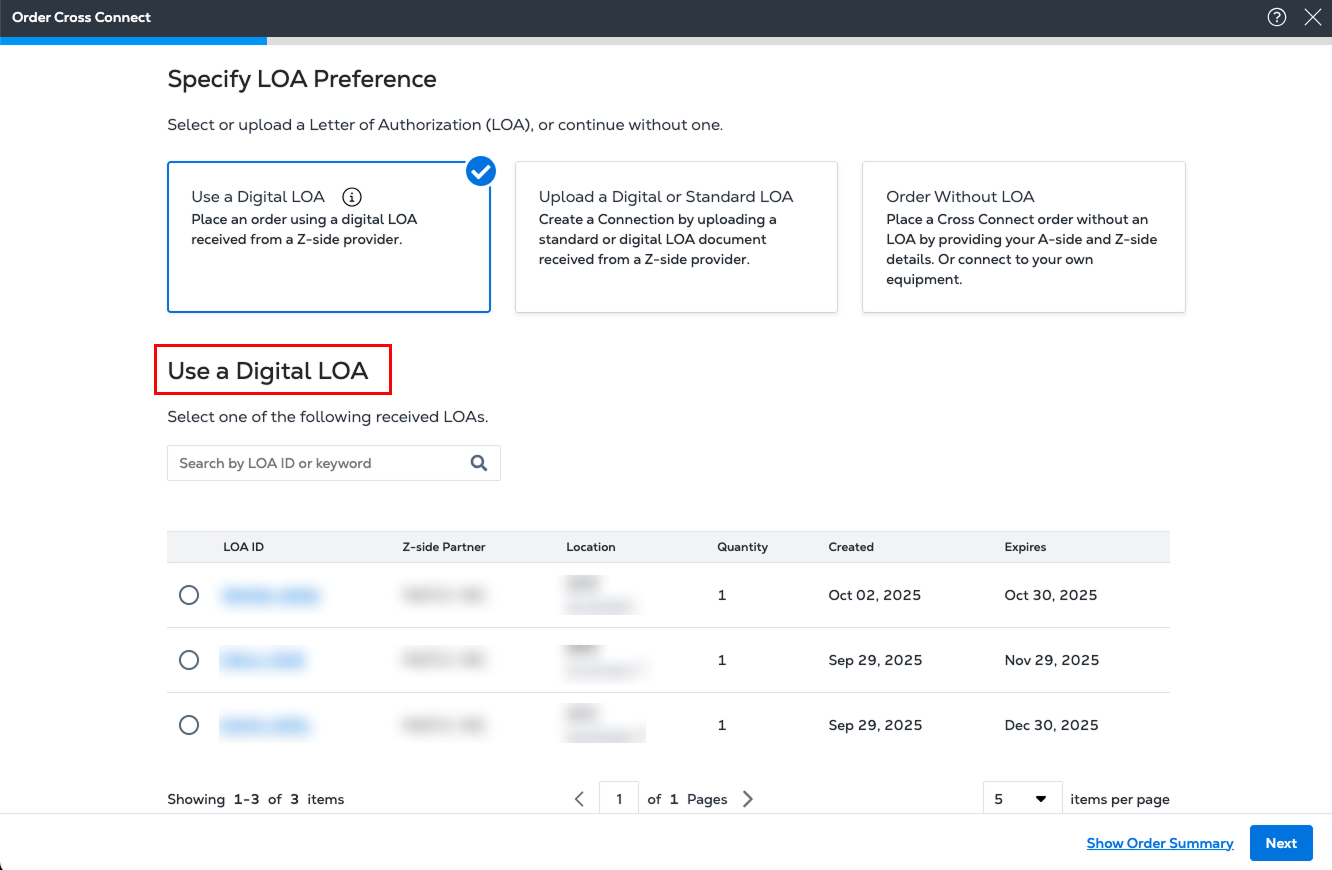
デジタルLOAの使用_セクションで、この注文に使用するLOA IDを選択します。IDまたはキーワードを入力して、リストをフィルタリングできます。[次へ] をクリックします。
LOAのアップロード
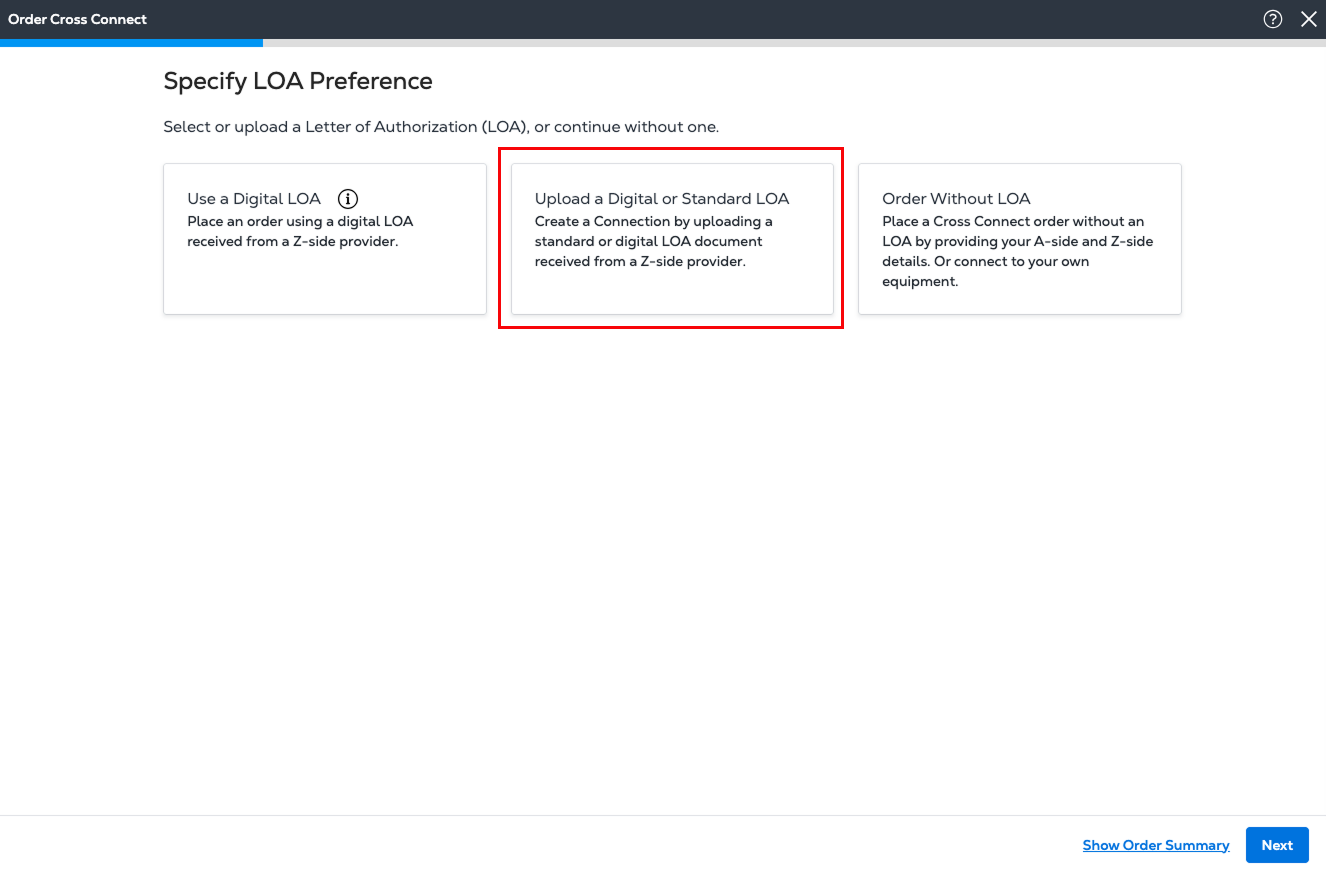
Specify LOA Preference_セクションで、Upload a Digital or Standard LOA をクリックします。
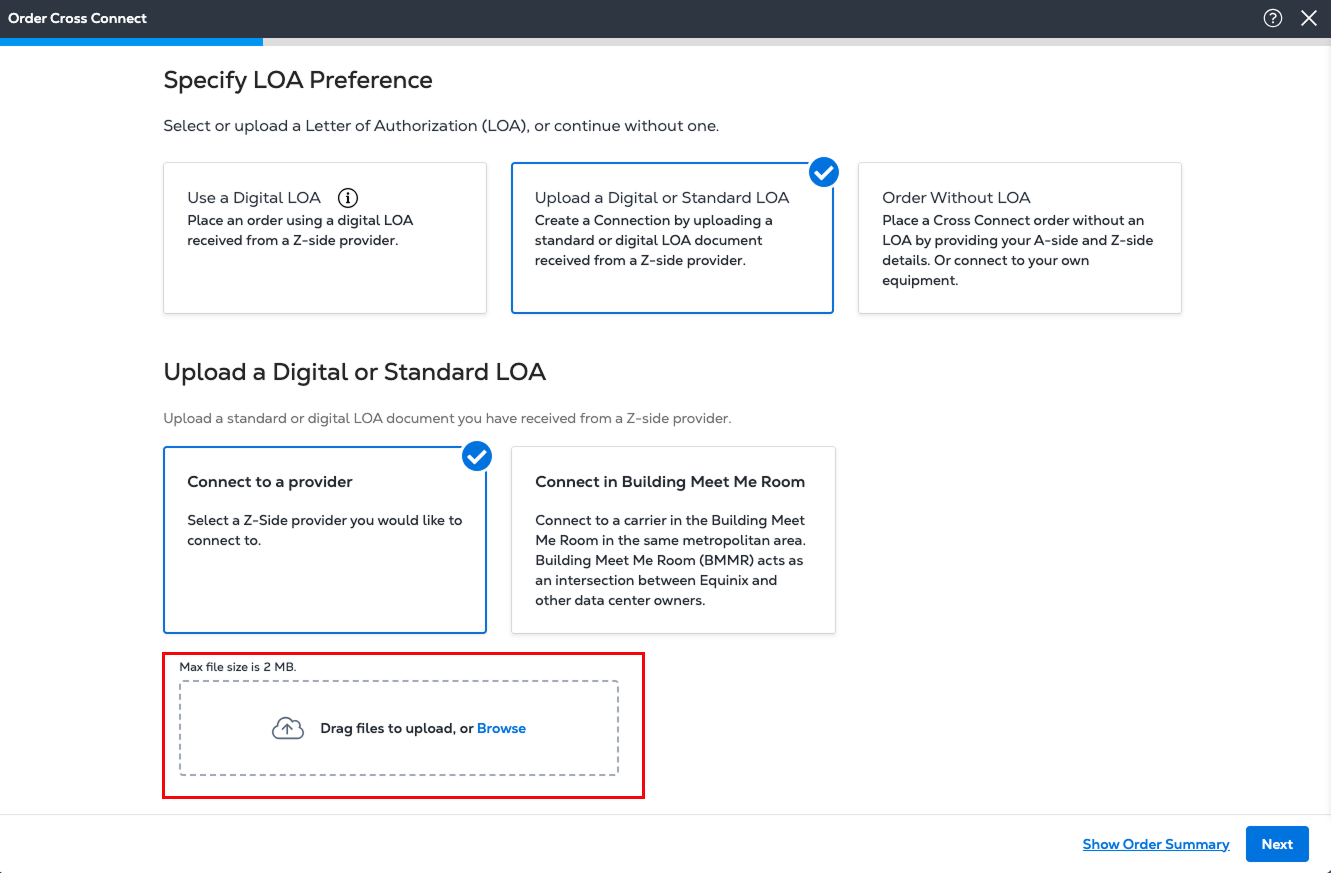
デジタルまたは標準LOAのアップロード_」セクションが表示されます。
-
参照」をクリックしてローカル・ドライブにLOAファイルを見つけるか、ファイルをフォームにドラッグ・アンド・ドロップします。ファイルサイズは2MB以下で、LOAメタデータが含まれている必要があります。
-
ファイルがアップロードされると、LOAのプロバイダ情報が表示されます。
- この自動選択された情報を使用するには、次へ をクリックしてください。
- 別のプロバイダを選択するには、_リストからプロバイダを選択_をクリックします。ダッシュボードのリストからサイドプロバイダを選択し、[次へ] をクリックします。
以下のフォームの選択肢は、組織とアカウントに割り当てられている資産に基づいています。表示される値は、あなたの状況で利用可能なものです。
接続の設定
接続の概要_」セクションで、ドロップダウンリストからAサイドIBXを選択します。サイドIBXは、選択またはアップロードしたLOAによって提供されます。
接続の詳細_] セクションで、+ [接続の追加] をクリックします。Asset Selection Details_フォームが表示されます。
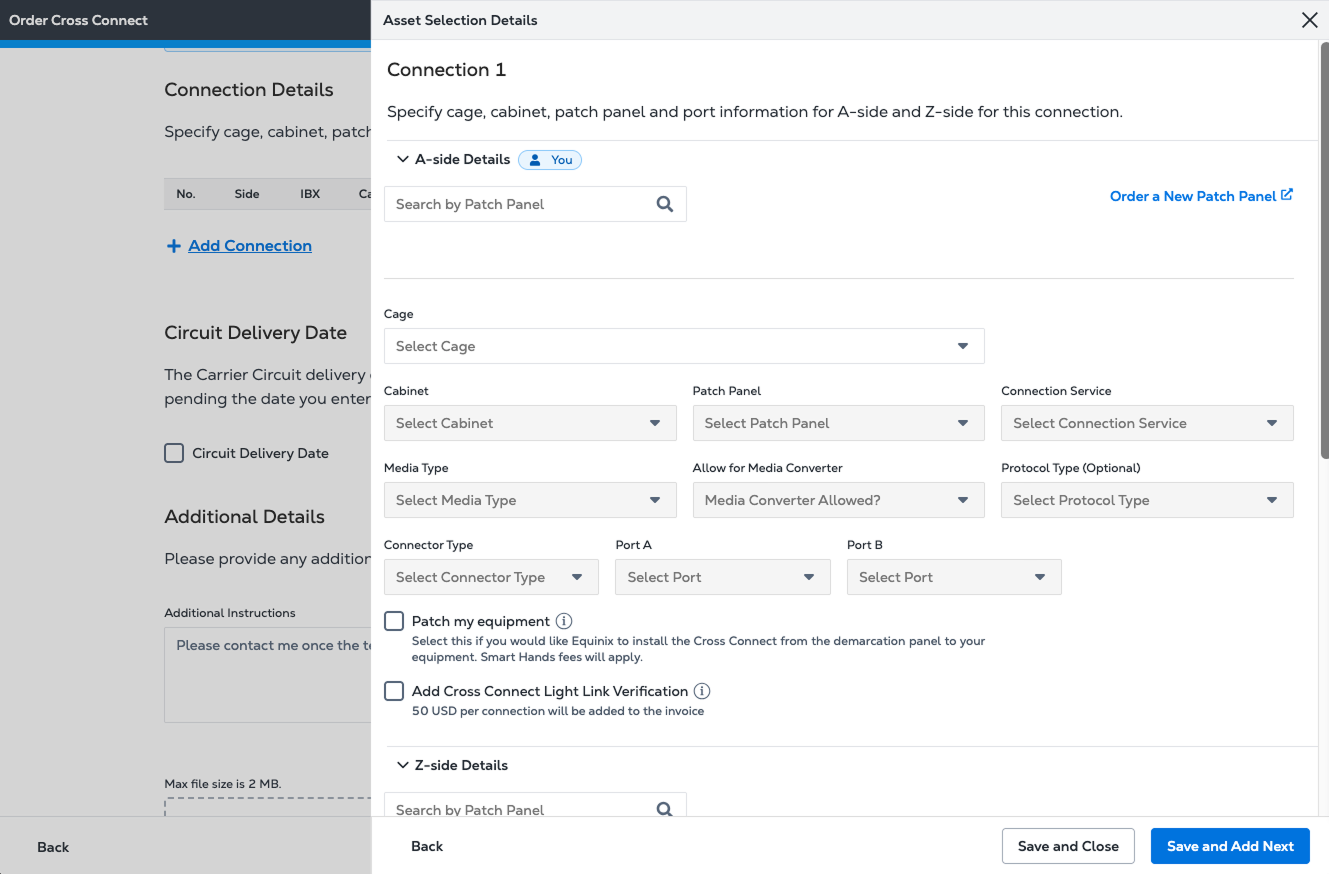
- パッチパネル番号を入力するか、ドロップダウンリストからケージ、キャビネット、パッチパネルを選択します。デフォルトでは、接続サービスとメディアタイプは Single-Mode Fiber に設定されています。
- ドロップダウンリストからプロトコルタイプとコネクタタイプを選択します。
- ポート A とオプションのポート B をドロップダウン・リストから選択するか、下の利用可能なポートのビジュアル・パッチ・パネル表示から選択します。Next Available ポートがデフォルトです。
- パネルからお客様の機器への新しいCross Connectの設置をエクイニクスに依頼するには、_Patch my equipment_を選択し、デバイスキャビネット、コネクタータイプ、ポートを選択してください。スマートハンドの追加料金が適用されます。
- Cross Connect Light Link Verification_ を追加] を選択すると、ライトリンクの読み取り値と、クロスコネクト完了後の送受信検証を受信できます。正しい送受信のアライメントを確認するには、サイド接続パートナーの端が機器まで完全に伸びており、ポートが有効になっていることを確認してください。各接続には、契約価格に基づく追加料金が適用されます。
- Digital LOAに追加の接続が含まれている場合は、_Next Connection_をクリックします。Asset Selection Details_フォームに、次の接続の情報が表示されます。デフォルトでは、最初の接続の詳細が表示されます。
- 必要に応じて、ケージ、キャビネット、パッチパネル、およびポートの値を変更します。追加の接続の詳細を入力するには、[次の接続] をクリックします。
- A側のすべての接続について、前述の手順を繰り返します。接続の詳細が完了したら、[Save]をクリックします。更新されたA側接続の詳細が表示されます。
接続の詳細を確認する
接続の詳細_セクションで更新されたリストを確認してください。
- 変更を加えるには、接続行の最後にある鉛筆をクリックします。Asset Selection Details_ フォームの情報を編集し、Confirm Selection をクリックします。
- 接続を削除するには、接続の横にあるゴミ箱をクリックします。[接続の削除] をクリックします。注文を完了するには、少なくとも 1 つの接続が存在する必要があります。
すべての詳細と料金を表示するには、Show Order Summary をクリックします。この情報は、注文プロセスを進めるにつれて更新されます。

ご注文のスケジュール
サーキットイネーブルメントに合わせたご注文、またはインストール完了に合わせたご注文のいずれかをお選びください。
マッチサーキットイネーブルメント
回路が有効になる日付に合わせて注文を保留するには、_Circuit Delivery Date_を選択し、カレンダーから日付を選択します。この日付は、キャリアが回線の有効化を約束する日付です。キャリアがサービスを提供した後、エクイニクスが設置を完了します。
エクイニクスの技術者に役立つ追加情報や指示を入力またはアップロードしてください。注文の詳細がすべて正しく入力されたら、「次へ」 をクリックします。
完成したインストールに合わせる
インストール完了日をスケジュールするには、カレンダー表示で日付を選択します。エクイニクスが提案する日付範囲から選択できます。また、お客様のスケジュールや価格設定ニーズに応じて、別の日付をリクエストすることもできます。カレンダーオプションのいずれかを選択してください:
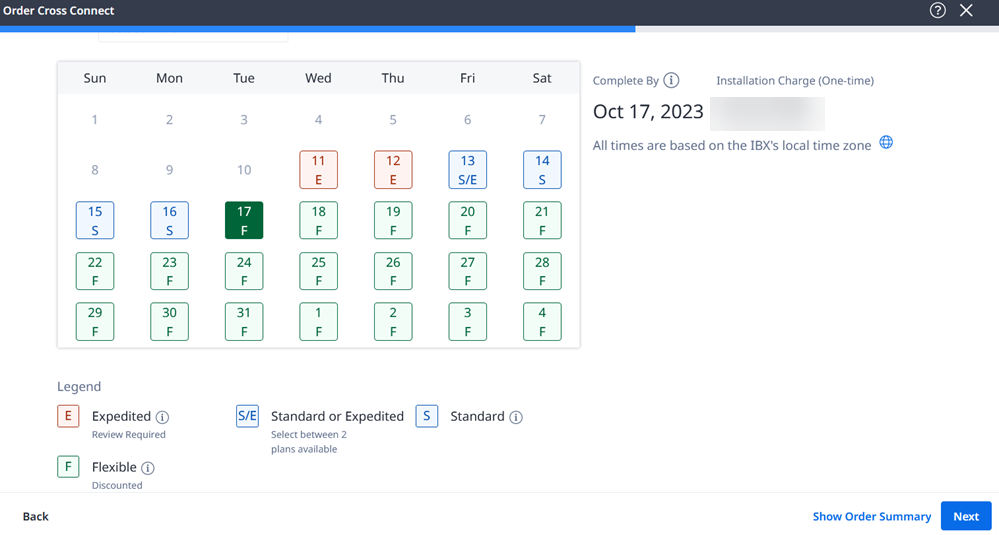
- フレキシブル(F) - エクイニクスが推奨する日付に注文が完了し、設置料金が割引されます。
- 標準(S) - ご注文は、標準的な保証された設置間隔で完了します。
- Expedited (E) - ご注文がより早く完了します。カレンダーの日付をクリックし、ドロップダウンリストよりご希望の時間をお選びください。承認が必要で、追加料金がかかる場合があります。
次へ をクリックしてください。
連絡先をプロバイダする
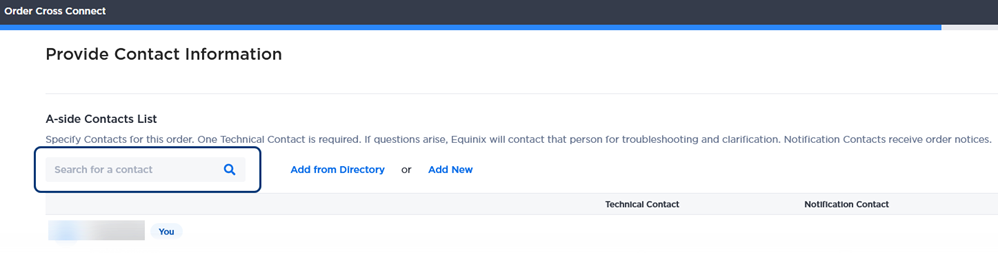
A側連絡先リスト_では、技術連絡先と通知連絡先として自動的に割り当てられます。
連絡先を追加するには、次のいずれかの手順を実行します:
-
連絡先の検索フィールドをクリックし、名前の入力を開始し、フィルタリングドロップダウンリストから名前を選択します。
-
Directoryから追加 をクリックして、Contact Directoryリストを検索します。1つまたは複数の連絡先を選択し、[完了] をクリックします。
-
追加する連絡先がこれらのリストに含まれていない場合は、新しい連絡先を追加 をクリックします。Add an Unlisted Contact_ フォームに入力し、Add をクリックします。
追加した連絡先は、注文の最新情報を受け取るための通知連絡先として自動的に割り当てられます。その中の一人を技術連絡先として選択することができます。
サイドの連絡先リスト]セクションで、完了したら[サイドの連絡先に通知]を選択します。連絡先のメールアドレスを入力します。
次へ をクリックしてください。
ご注文の確認と送信
この新しいCross Connects接続の情報を確認した後、最終的な変更を行い、注文手続きを完了することができます。
-
Review Orderフォームで、接続の詳細、追加の詳細、および連絡先情報のセクションが正しいことを確認します。
-
追加のCustomer Reference情報を入力します。
-
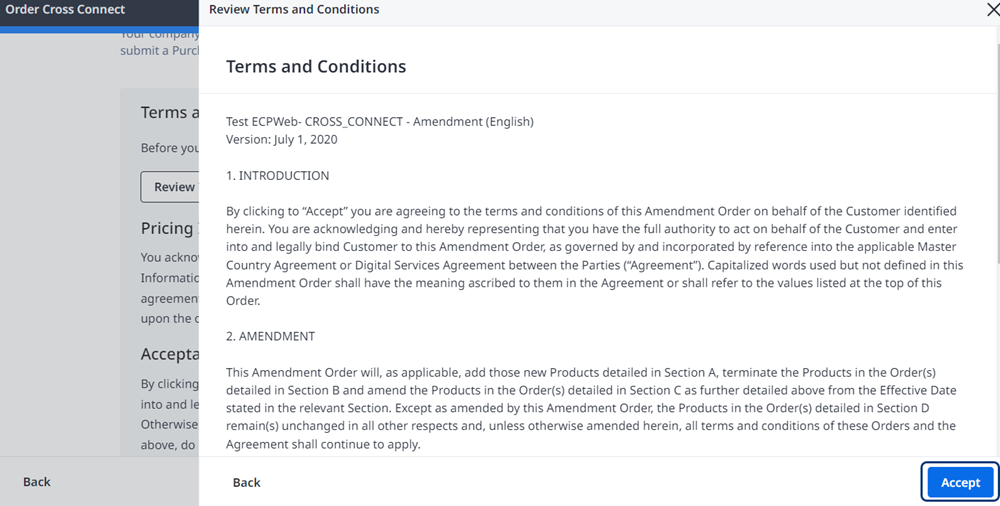
利用規約セクションで、利用規約を確認する をクリックします。
-
Acceptance_セクションを確認し、Accept をクリックします。
-
I Accept andSubmit をクリックします。
注文送信確認ウィンドウに注文番号が表示されます。
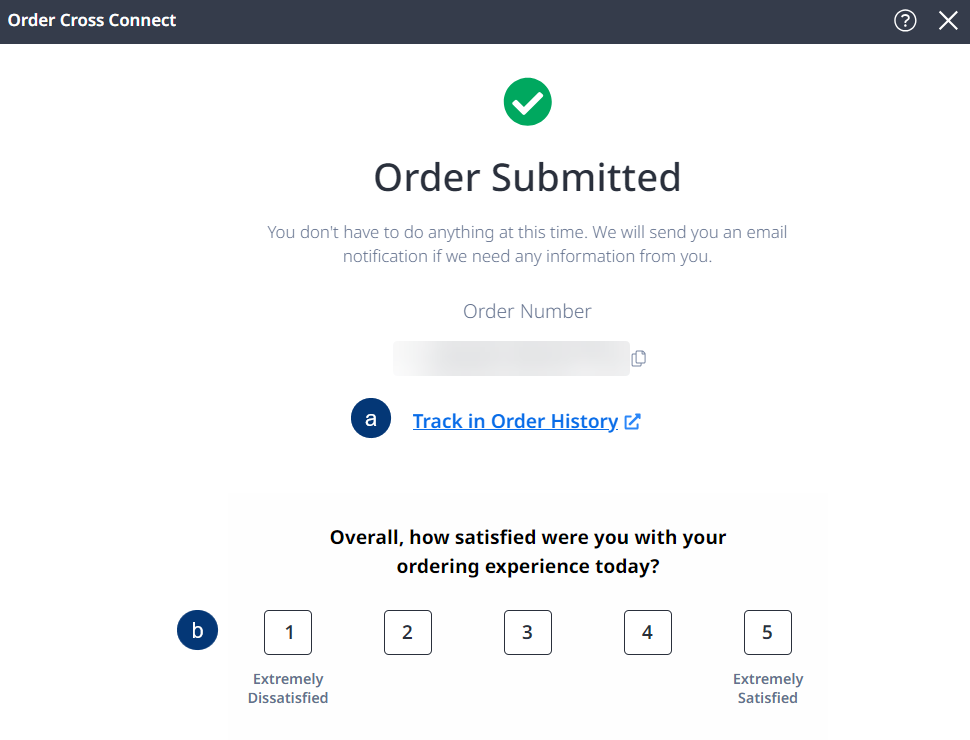
ご注文のステータスの詳細を確認するには、注文履歴の追跡 をクリックしてください。
ご注文完了後、アンケートメール をお送りしますので、ご利用の感想などをお寄せください。このアンケートでは、ご注文がどのように処理されたか、実行された作業にご満足いただけたかどうかについてコメントいただけます。