オフラインCross Connectオーダーの完了
Equinixは、カスタマーポータルのシステムとユーザーエクスペリエンスをアップグレードしています。オフライン注文プロセスで注文された製品とサービスは、カスタマーポータルで構成および完了できます。
Equinixは、正式な見積りとEquinixセールスチームによるオフライン注文プロセスを通じて、Cross Connectの発注を提供しています。見積りを受領して承認すると、オーダー確認書が表示され、オーダーの構成を完了してサービスを作成できるカスタマーポータルへのリンクが表示されます。
注文の検索
オーダーにアクセスするには、オーダーが作成されたことを知らせるメール通知またはカスタマーポータルの_オーダー履歴の2_つの方法があります。
Eメール通知から注文にアクセスするには
- メール内の件名が記載されたリンクをクリックします。"アクションが必要です:オーダー番号を設定してください
<order_number>"
カスタマーポータルから注文にアクセスするには
-
_Colocationダッシュボード_から、[オーダー]、[オーダー _履歴]の順に_クリックします。
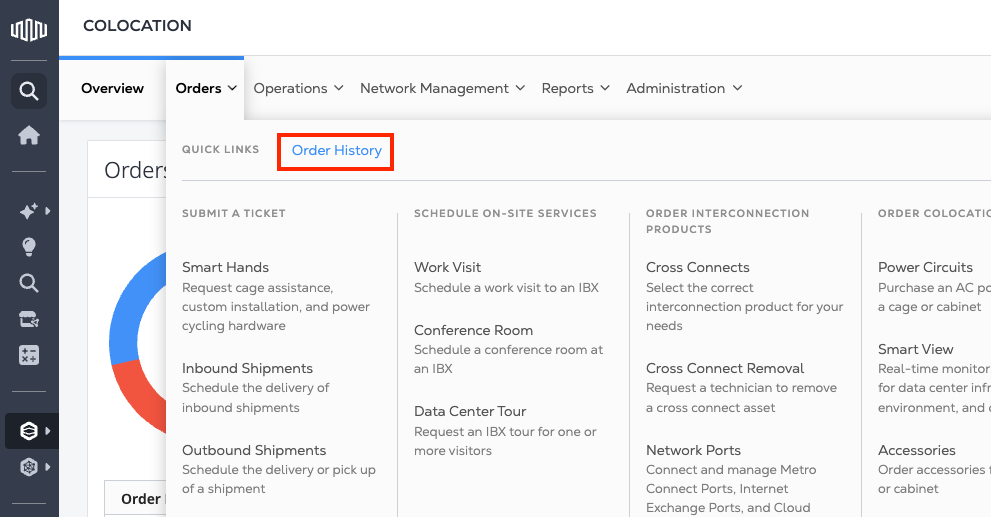
-
_オーダー履歴_テーブルでオーダー番号を検索します。
- フィルターを使用して、Cross Connectオーダーのみを表示することもできます。
-
オーダーを探し、[
Action Required**構成]**が表示されるまでカーソルを合わせてクリックします。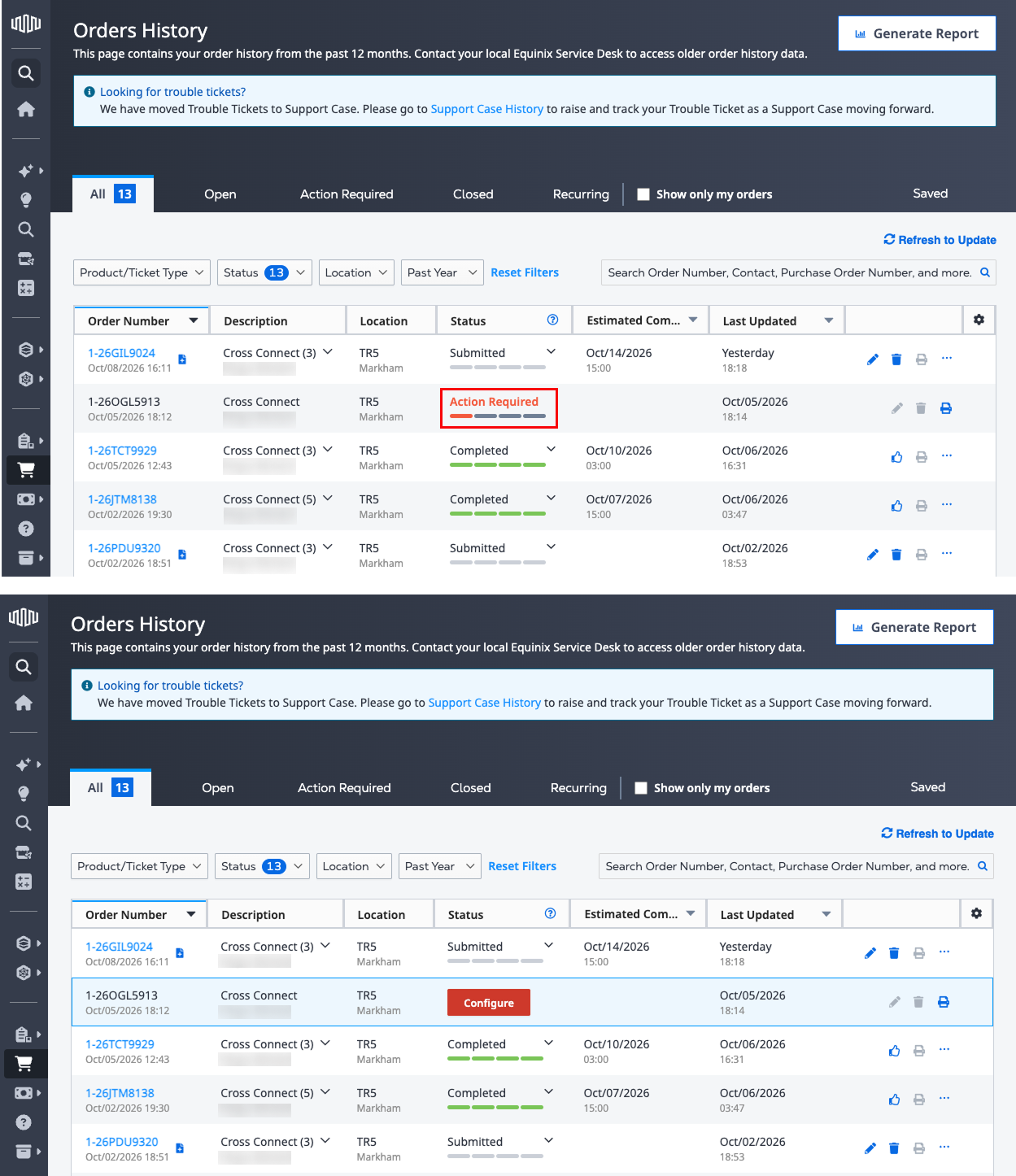
-
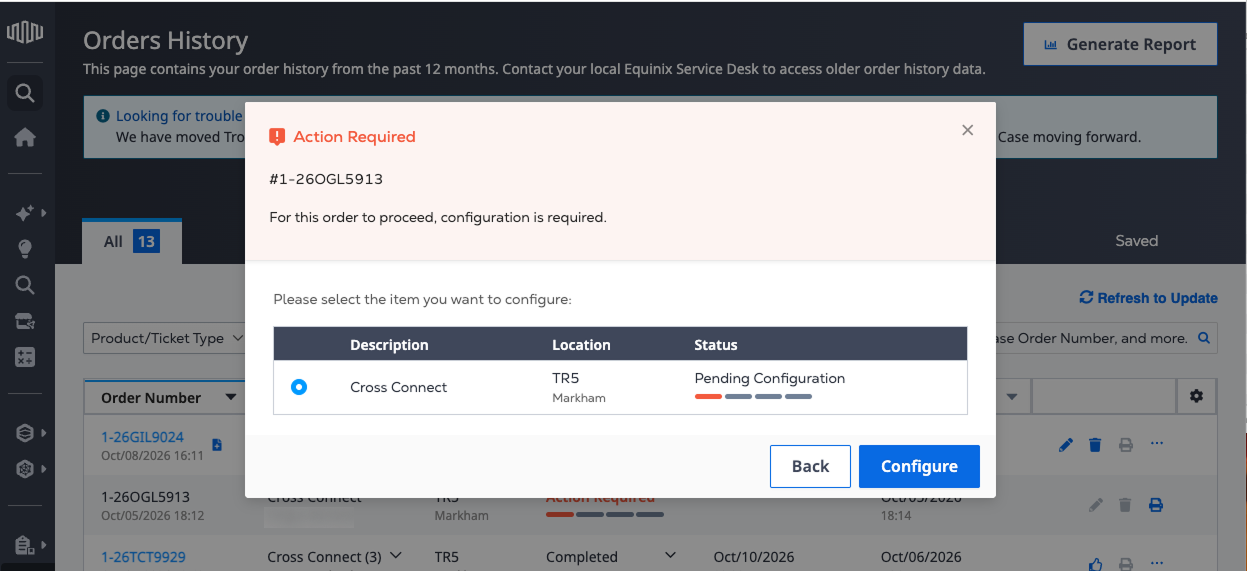
設定するCross Connectオーダーを選択し、[設定]をクリックします。
ご注文の完了
オンラインのオーダーフローを使用してCross Connectのオーダーを完了します。見積りから取得された構成値は変更できません。
標準オーダー
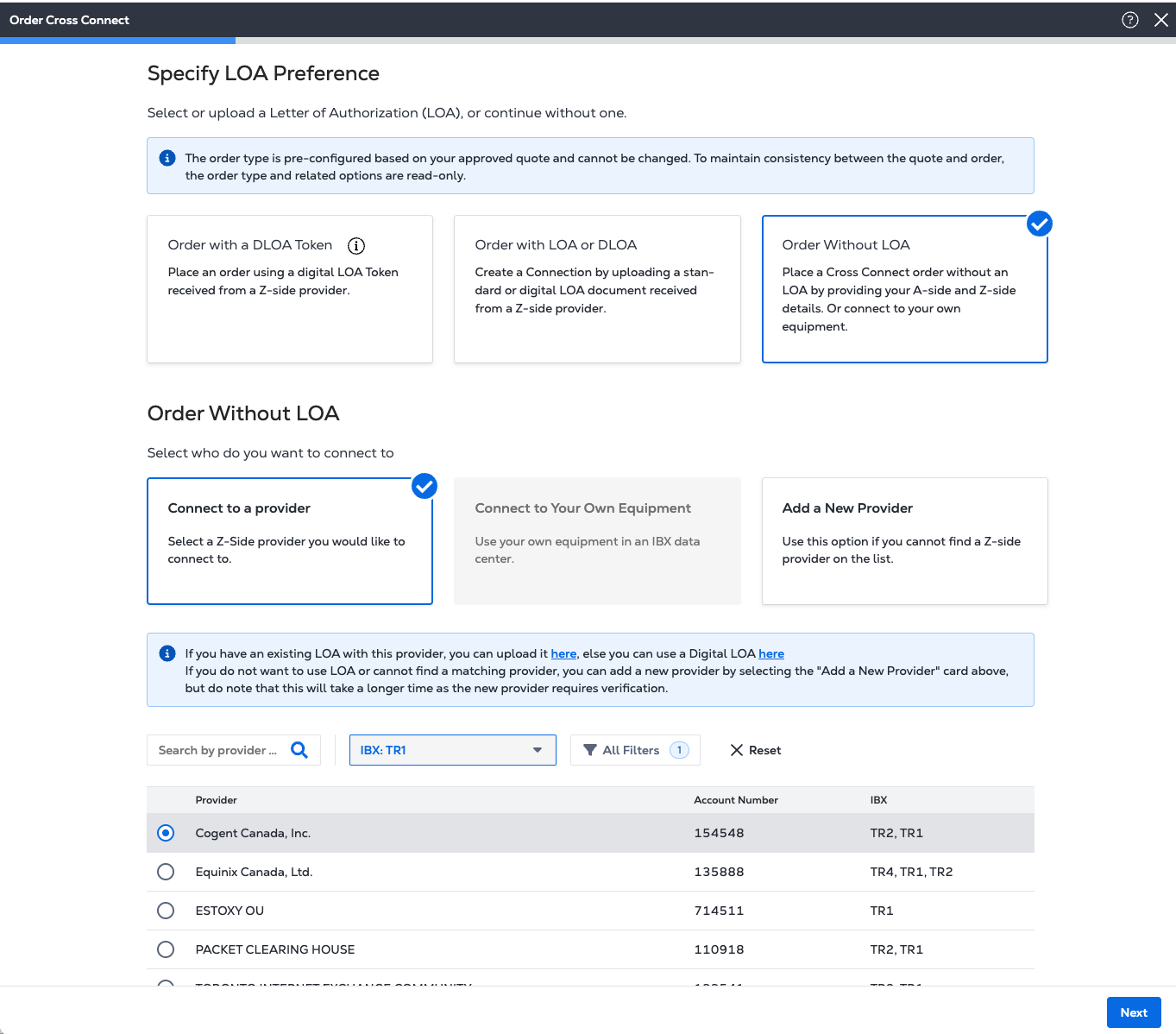
見積りプロセスでは、同じ顧客との承認書(LOA)、承認書(LOA)、または既存の接続があるかどうかは検証されません。その結果、3つのオプションはすべて利用可能であり、標準ワークフローに従ってプロバイダに接続できます。
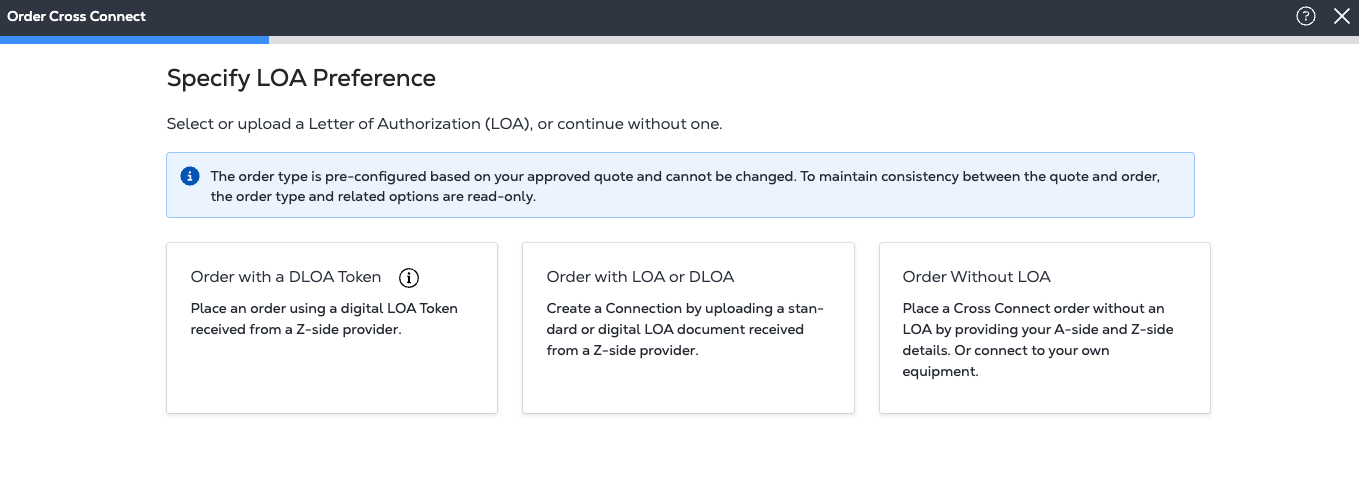
プロバイダを選択し、[次へ]をクリックします。
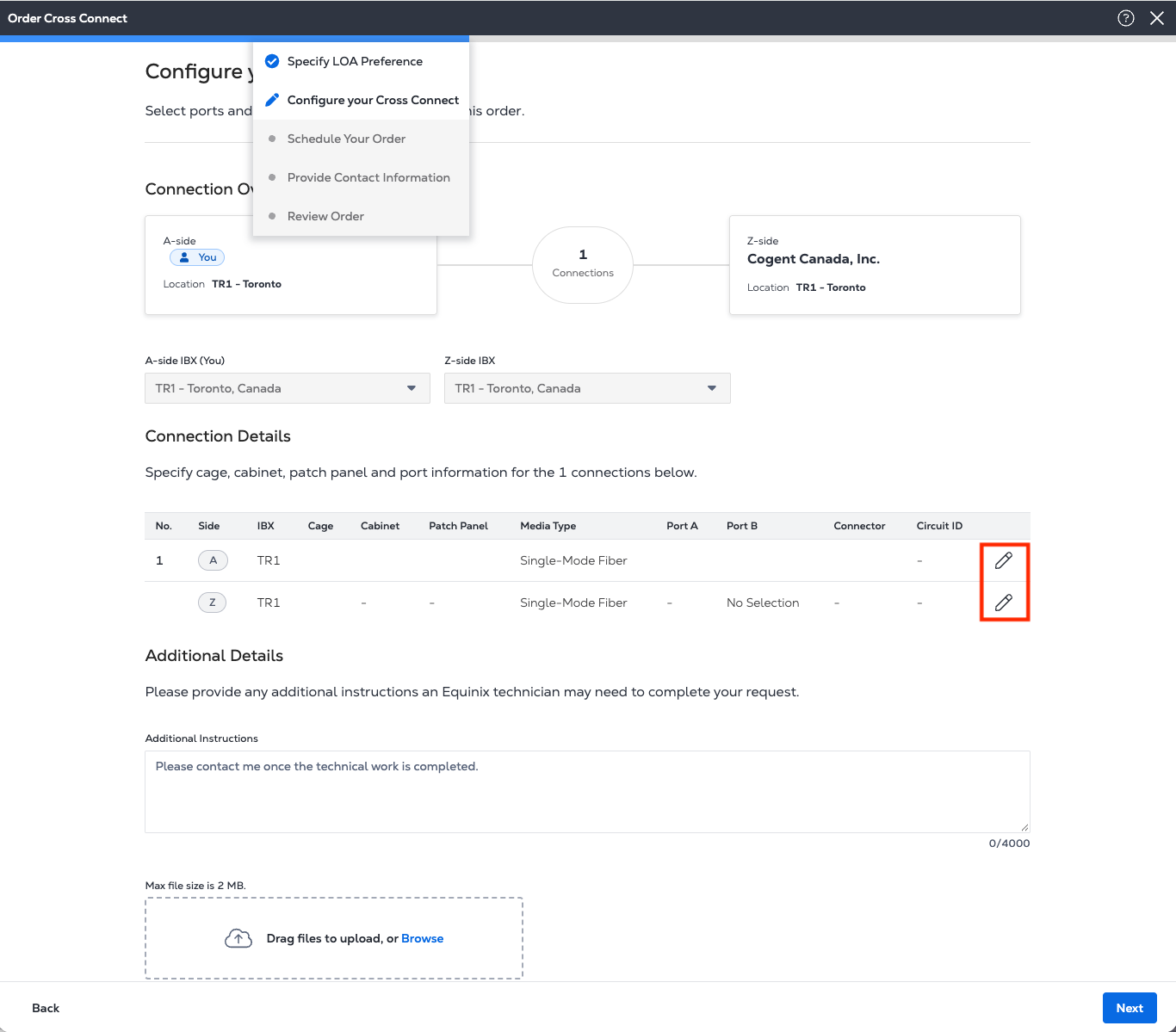
[Cross Connectの設定]ページで、接続の詳細を入力して続行します。
- 鉛筆アイコンをクリックして、ケージ、キャビネット、パッチパネル、ポート情報などの接続の詳細を割り当てます。
-
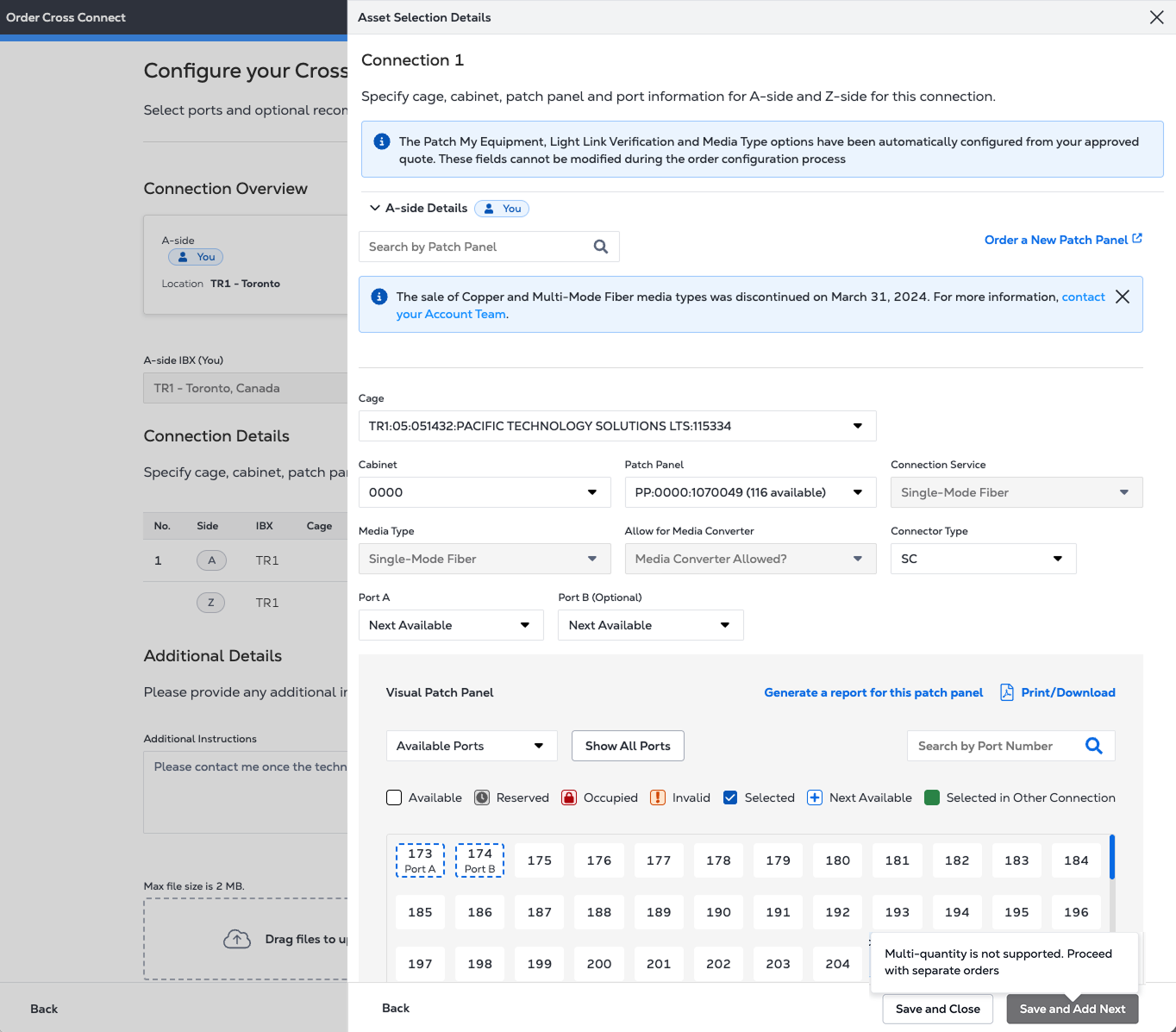
AサイドとZサイドのアセットの詳細を入力し、[保存して閉じる]をクリックします。
-
追加数量については、個別のオーダーを送信してください。
延伸Cross Connectオーダー
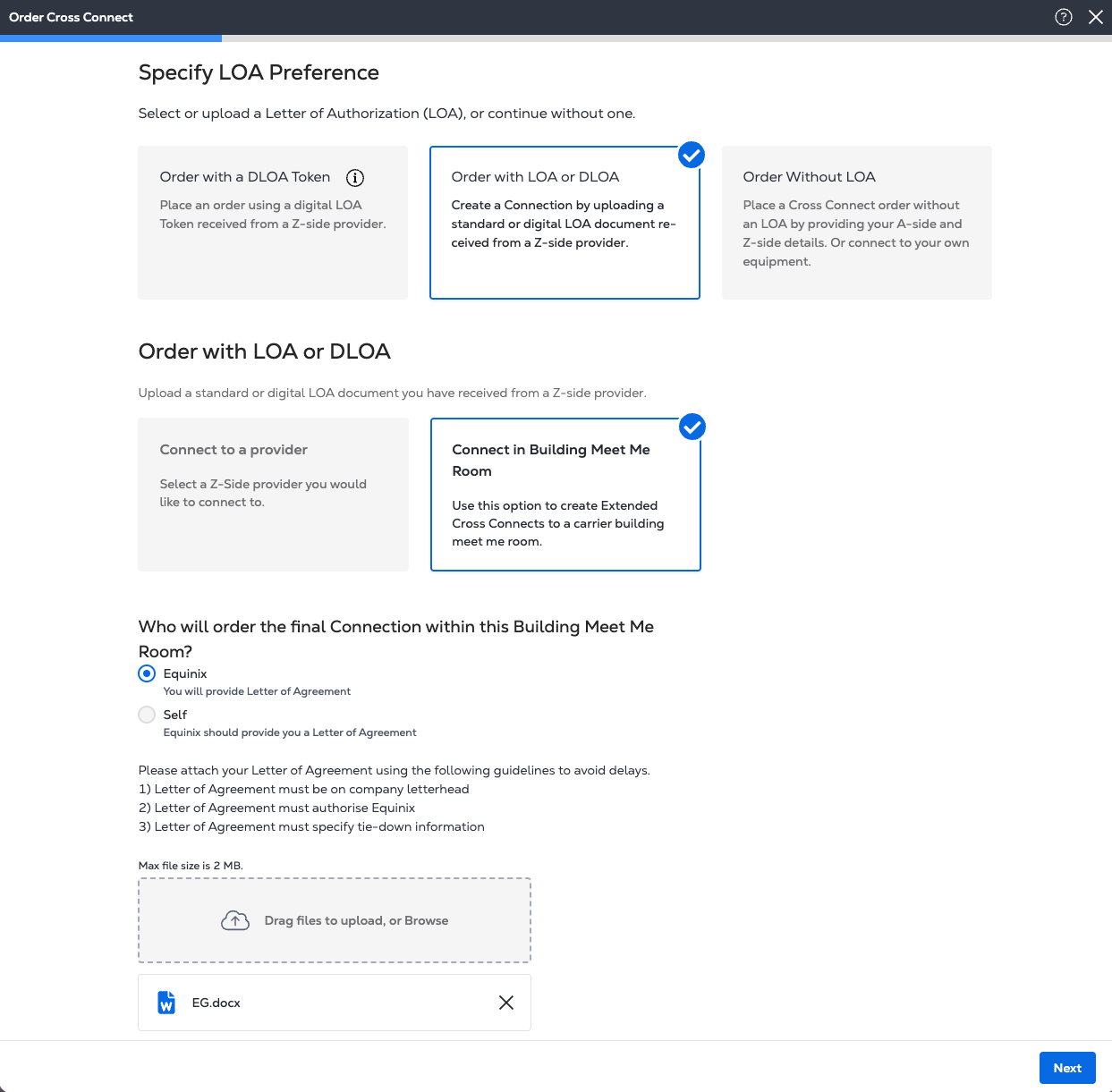
標準ワークフローとは異なり、拡張クロスコネクトオーダーはBMMRワークフローに従います。
-
_承認書の設定を指定_ページで、契約書を添付し、次へを選択します。
-
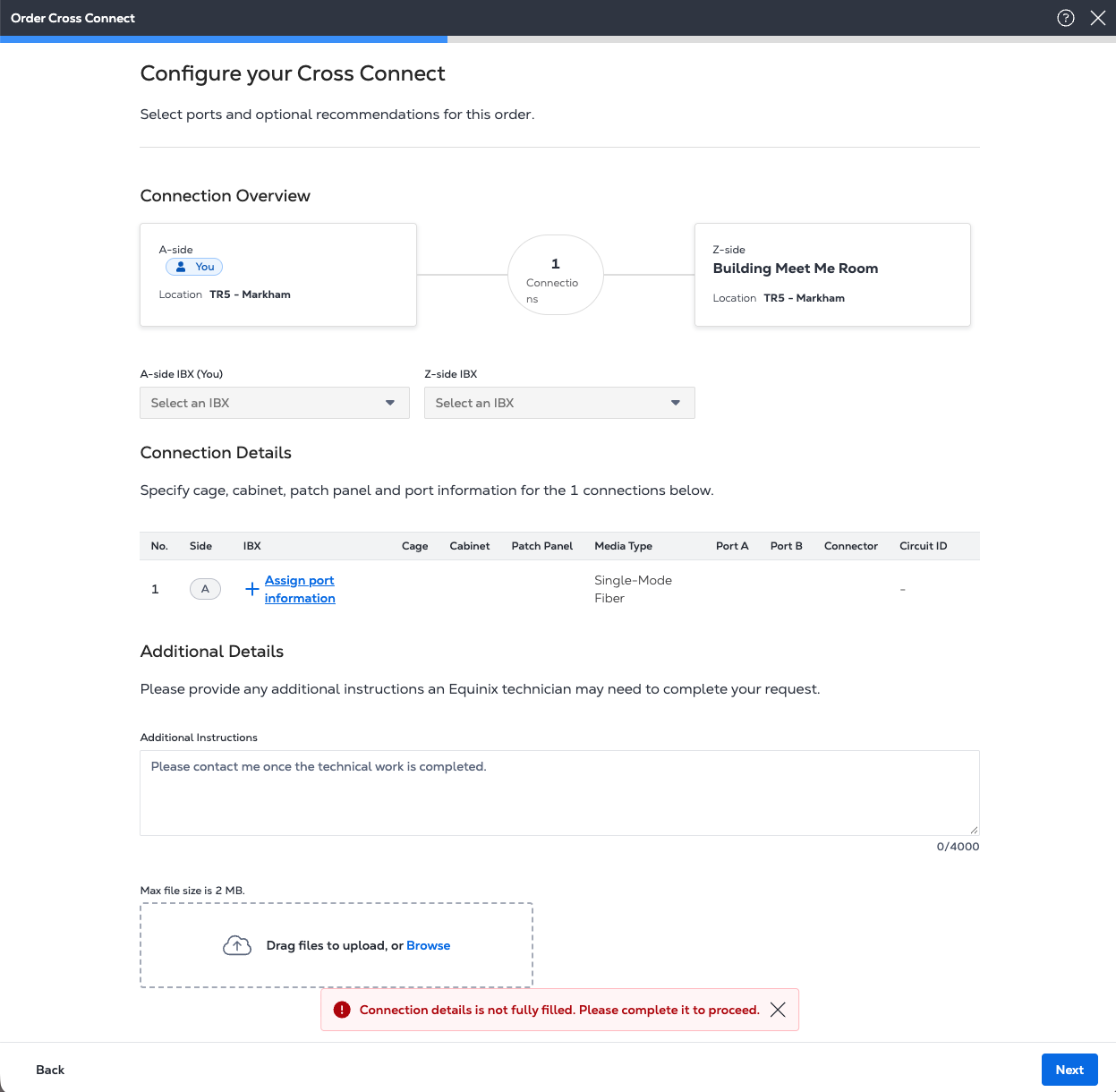
[Cross Connectの設定]ページで、接続の詳細を入力して続行します。
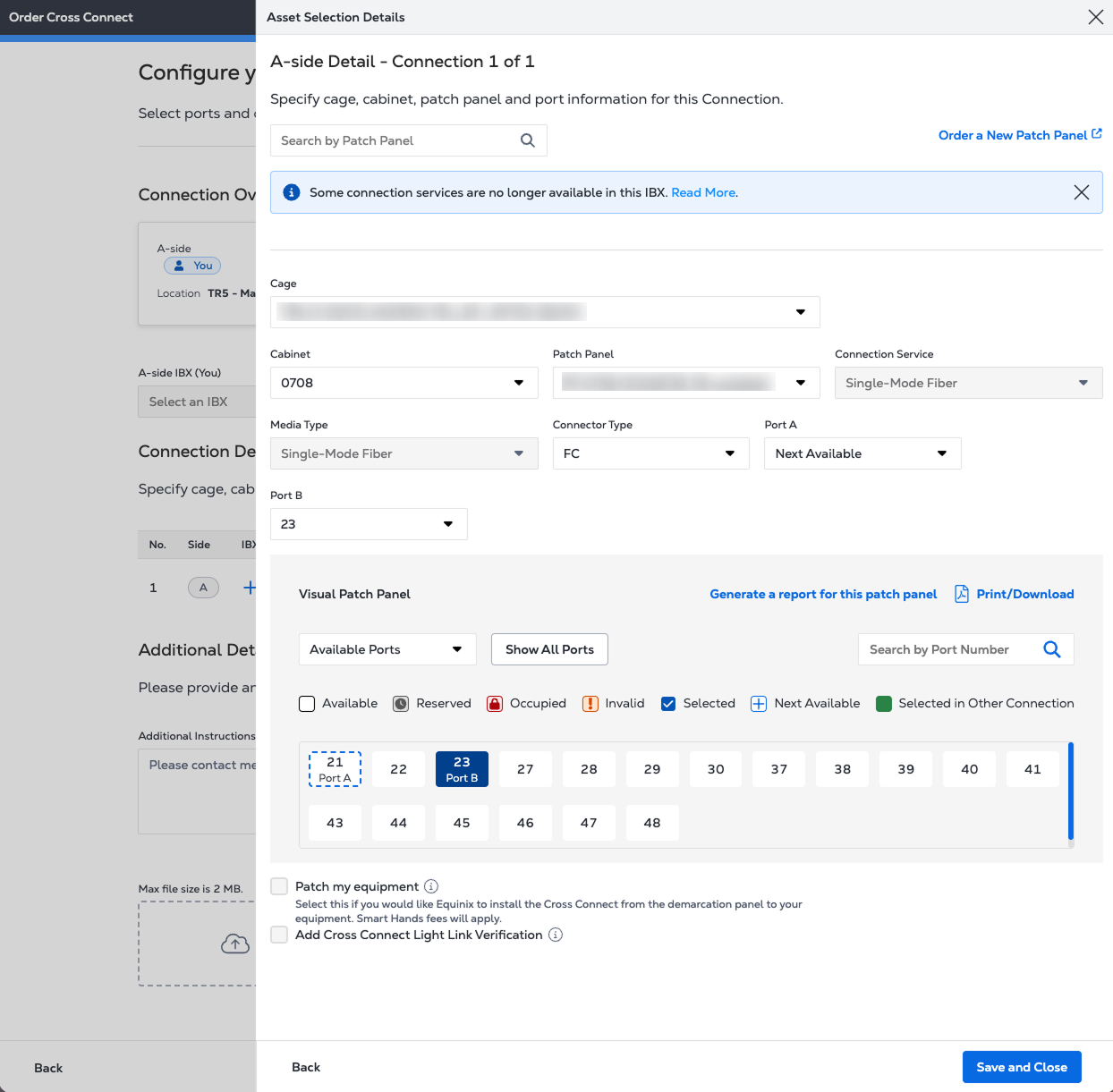
- [ポート情報の割り当て]をクリックすると、_アセット選択の詳細が_開き、キャビネット、パッチパネル、コネクタタイプ、ポートなどのアセットの詳細を割り当てることができます。
-
_[オーダーのスケジュール]_でスケジュールオプションを選択し、[次へ]をクリックします。
-
_連絡先情報の提供_パネルには、発注者および技術担当者の情報が表示されます。これらの連絡先は見積りから取得されており、変更できません。
オーダーを確認してください
-
接続の概要、接続の詳細、 追加の詳細、 _連絡先情報を_含むオーダーを確認してください。
-
オプション:_PO (発注)番号を追加を_クリックして、PO (発注)_番号を_オーダーに関連付けます。_お客様用参照IDを_入力することもできます。
-
[送信]をクリックしてオーダーを完了します。
オーダー後、オーダー履歴で進捗状況を追跡できます。