Cross Connectの撤去
オンラインフォームを使用して、Cross Connectsの撤去、撤去日の設定、撤去に関するSmart Handsサポートのリクエストを行ってください。
-
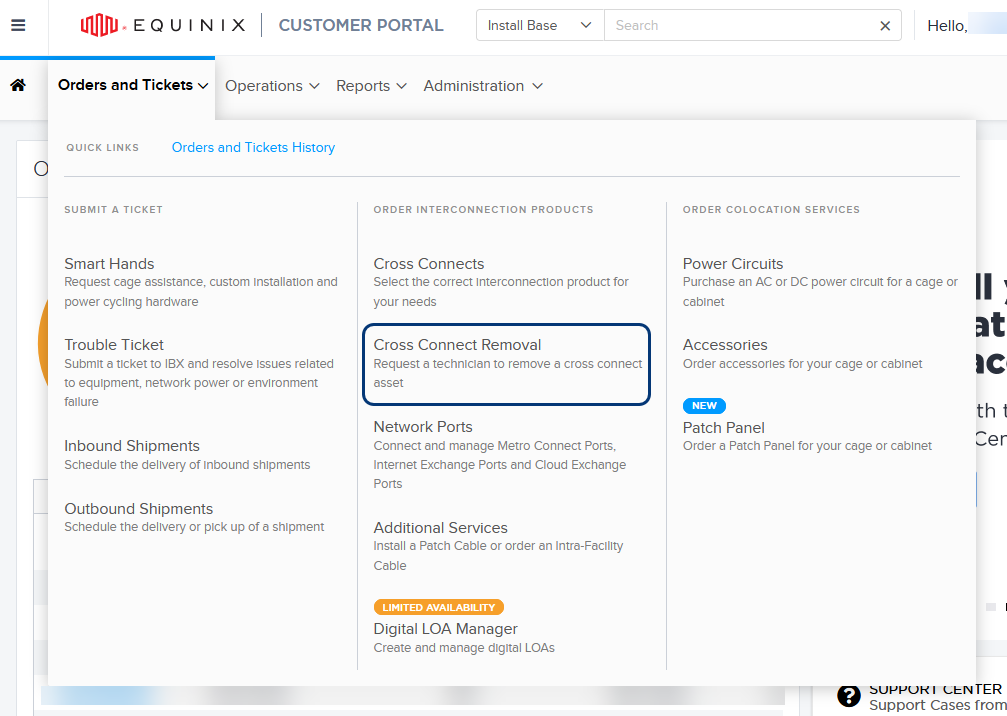
「オーダーとチケット」メニューに移動し、「Cross Connectの削除」を選択します。
-
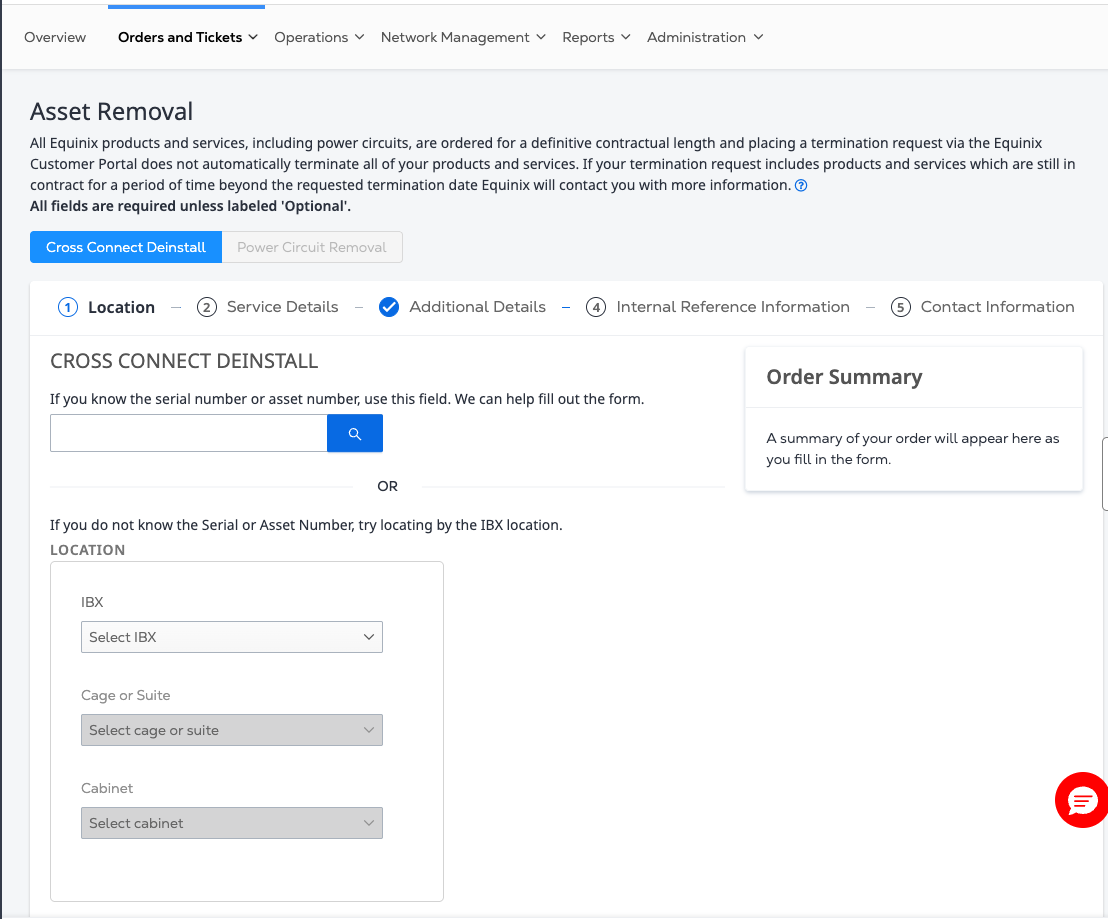
Cross Connect_を撤去できる_[_アセットの削除]_フォームが開きます。
-
検索フィールドにシリアル番号またはアセット番号を入力するか、ドロップダウンリストからIBXデータセンター、ケージまたはスイート、キャビネットを選択します。
チップアセット検索を使用するには、アセット検索BOXで削除するAサイドのアセットまたはシリアル番号を入力します。アセットが見つかった場合、IBX、CageまたはSuite(ケージまたはスイート)、およびCabinet (キャビネット)フィールドに自動的に入力されます。関連するすべてのアセットが「Cross Connect撤去のサービス詳細」セクションに表示されます。削除するCross Connectを選択します。
-
アセットの詳細のリストが表示されます。削除するCross Connectを選択します。その他のオプションを選択します。
-
ライブトラフィックが検出された場合でもデインストールを続行する-このオプションを選択すると、EquinixはCross Connectのデインストールを完了し、発生する可能性のあるサービス停止については一切責任を負いません。選択されておらず、ライブトラフィックが検出された場合、Equinixは追加情報を求める双方向通信を送信します。10日以内に回答がない場合、撤去オーダーはリクエストに従って処理されます。
-
**パッチケーブルが設置されている場合は、Smart Handsオーダーを作成して削除します。**このオプションを選択すると、パッチケーブルを取り外すための個別のSmart Handsリクエストが自動的に生成され、Smart Hands料金が適用されます。パッチケーブルの撤去は、リクエストされた撤去日までに完了する予定です。
-
接続の詳細–ドロップダウンリストからデバイスキャビネットを選択します。Equinix技術者に役立つ可能性のあるデバイスの詳細とデバイスポートを入力します。
-
-
_撤去希望日を_入力してください。
Cross Connectsには、実際の撤去日(お客様のリクエストされた撤去日から30日以上経過した日)まで請求が行われます。詳細については、「Equinixお客様のケーブル配線およびCross Connects撤去製品ポリシー」を参照してください。
-
[追加の詳細]セクションで、Equinixが撤去を完了するのに役立つ情報を提供します。
- _追加の詳細を_入力します。
- ファイルをアップロードします。複数のファイルのアップロードが可能です。bmp、jpg、gif、png、tif、txt、docx、xlsx、ppt、pdf、vsdx形式に対応しています。
- 購入注文番号の有無を選択します。
- PO (発注)番号や内部コードなどのお客様用参照ID情報を入力します。この番号は、オーダー履歴を検索したり、レポートをダウンロードしたりする際に、この削除リクエストを識別するのに役立ちます。
-
_連絡先情報を_追加します。
-
技術担当者:
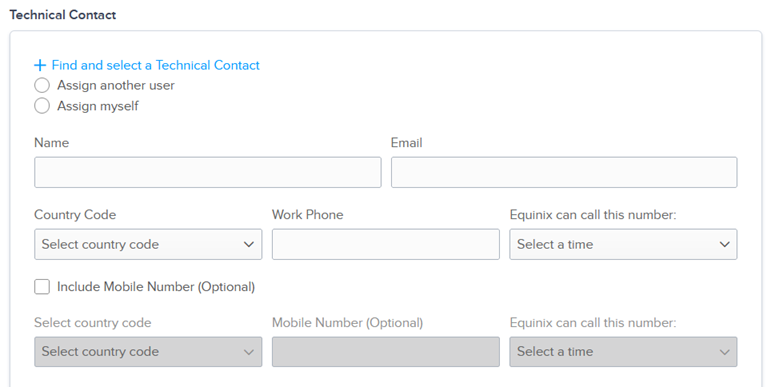
- _[検索]を_クリックし_て、ディレクトリから_技術担当者を選択します。
- _[別のユーザーを割り当てる]を_クリックし、連絡先情報を入力します。
- _[自分を割り当て]を_クリックし、連絡先情報を入力します。
-
通知受信者:
-
自分の名前とメールアドレスがデフォルト設定です。
-
追加の名前を追加するには、[_検索]を_クリックして_通知受信者を選択し、_ディレクトリから選択します。
-
-
-
フォームの右側にある「_価格情報」_セクションと「オーダー概要」を確認してください。[送信]をクリックします。
ステータスを見る
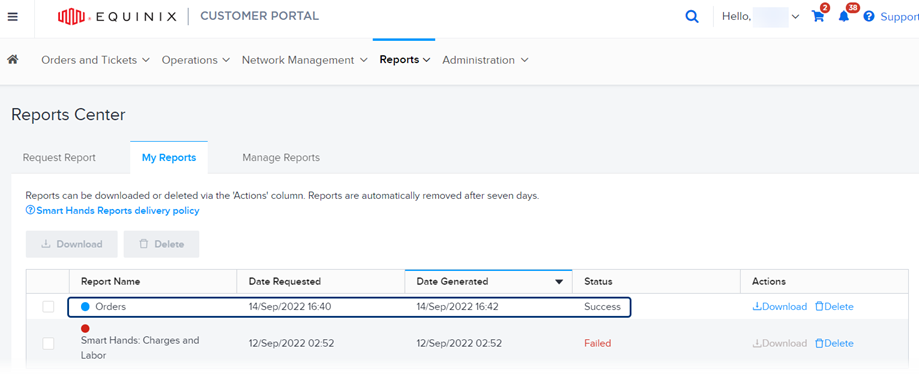
送信されたリクエストのステータスを表示するには、[_レポート]_メニューをクリックし、[_マイレポート]_タブをクリックします。
クロスコネクト撤去日
削除リクエストを送信すると、Equinixは、運用状況に応じて、リクエストされた削除日以降にCross Connectを削除します。Cross Connectは、削除リクエストを送信した日から30日以上経過した実際の削除日までに請求されます。Equinixのお客様のケーブル配線およびCross Connect撤去製品ポリシーは、すべての撤去リクエストに適用されます。