デジタル委任状の作成
Digital Letter of Authorization (LOA)は、従来の手作業によるLOAに代わる電子文書です。IBXデータセンター内でのCross Connectの設定を承認するものです。現在、デジタルLOAはCross Connectの発注に使用できます。
-
A側 パートナーがCross Connectを開始し、料金を支払います。A側パートナーはIBXデータセンター内の接続を要求します。
-
Zサイド パートナーは接続に必要な資産を所有します。ZサイドパートナーはDigital LOAを作成し、Aサイドパートナーにこれらの資産の使用を許可します。
AサイドとZサイドのパートナー間でCross Connectを確立する前に、Digital LOAを作成し、承認する必要があります。
デジタル委任状の作成者
このガイドは、Digital LOA を作成する必要があるサイド パートナーのためのものです。
Aサイド パートナーがサイドパートナーに Digital LOA を要求する場合は、Requesting a Digital Letter of Authorization を参照してください。
デジタルLOAを使用して新しい接続を注文する方法については、Cross Connectを注文する際のLOAのアップロードを参照してください。
デジタルLOAの作成手順
-
カスタマーポータルにサインインしてください。
-
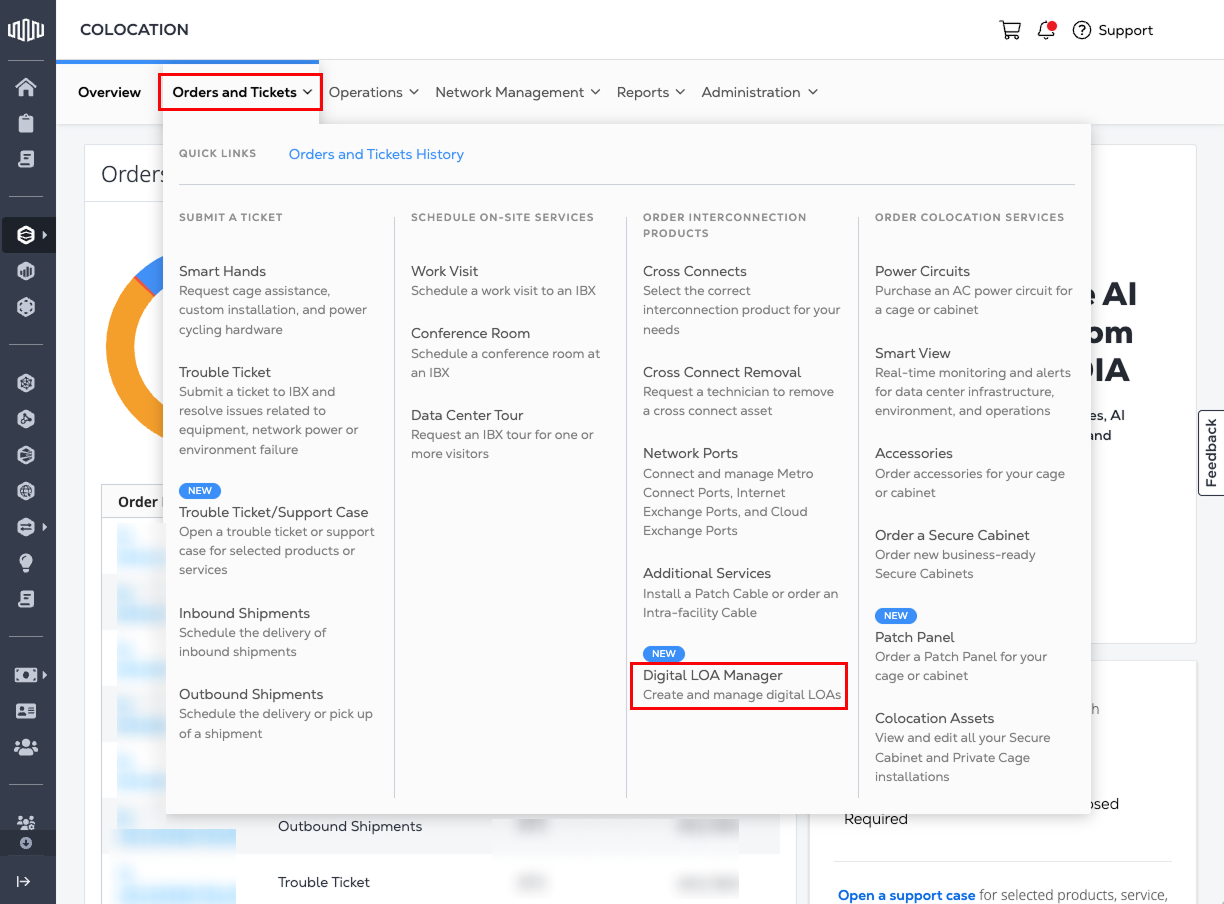
Order and Tickets_メニューに移動し、Digital LOA Manager を選択します。
-
LOA作成(サイド)_カードを探し、LOA作成 をクリックします。
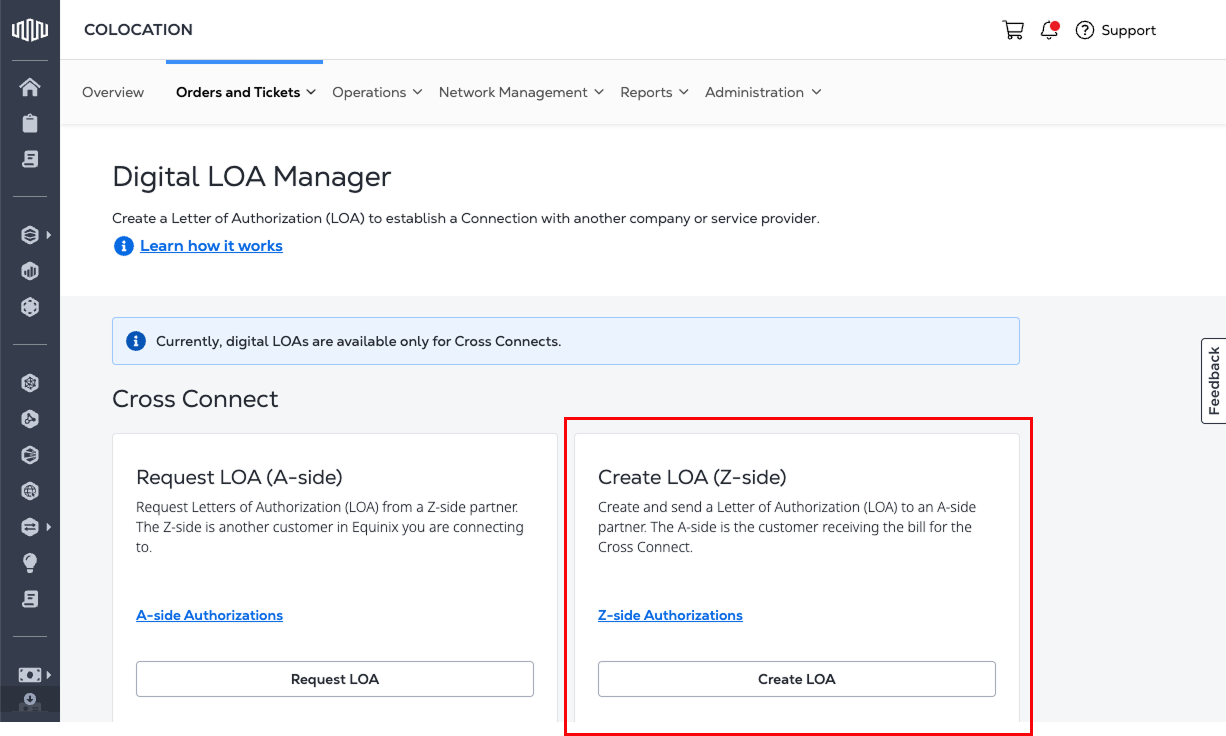
AサイドパートナーからEメールによるリクエストを受け取った場合、Eメールに記載されているリンクから直接このステップに進むことができます。
メモDigital LOA Managerは、組織とアカウントに割り当てられている資産に基づいてオプションをフィルタリングします。
パートナーおよびIBXロケーションの選択
-
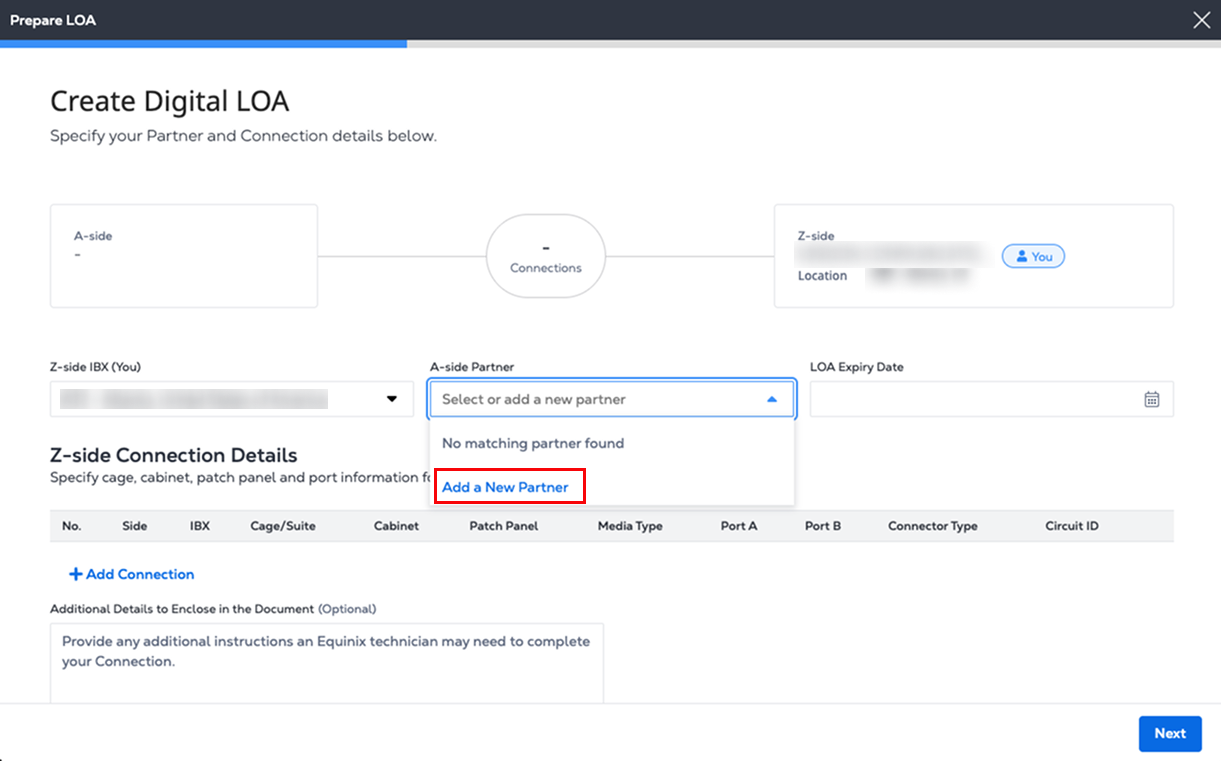
ドロップダウンリストからサイドIBXとAサイドパートナーを選択します。
-
(Optional) Aサイドパートナーがリストにない場合は、Add a New Partner を選択し、パートナー名を入力します。
-
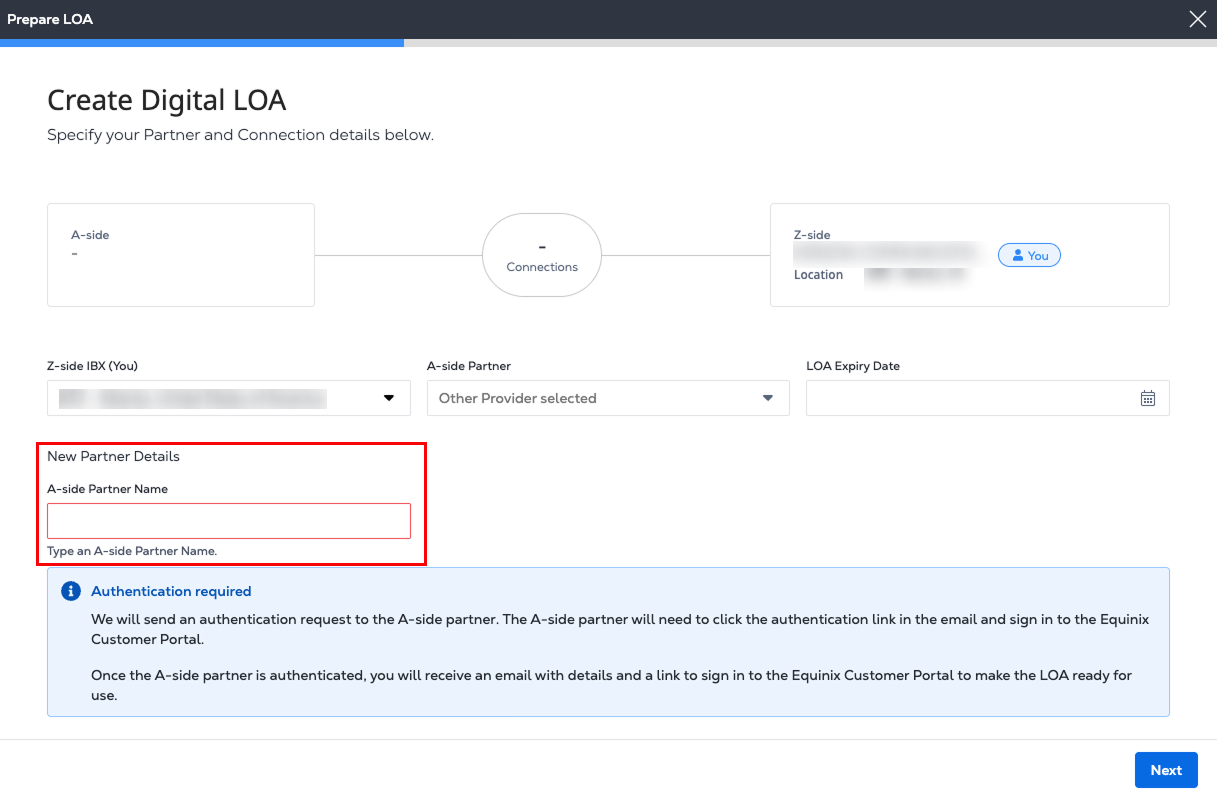
A側パートナー名フィールドに新しい名前を入力します。
 メモ
メモ新しいパートナーの追加には2段階認証が必要です。
- A側パートナーは、認証リクエストを含む電子メールを受信します。A側パートナーは、LOAを確定する前に、電子メールで認証を行い、カスタマーポータルにサインインする必要があります。
- A側パートナーの認証が完了すると、詳細とカスタマーポータルにサインインするためのリンクが記載されたメールが送信され、LOAを使用できるようになります。
LOAの有効期限の設定
LOAの有効期限を_LOA Expiry Date_フィールドに100日以内で入力し、承認と発注に十分な時間を確保してください。
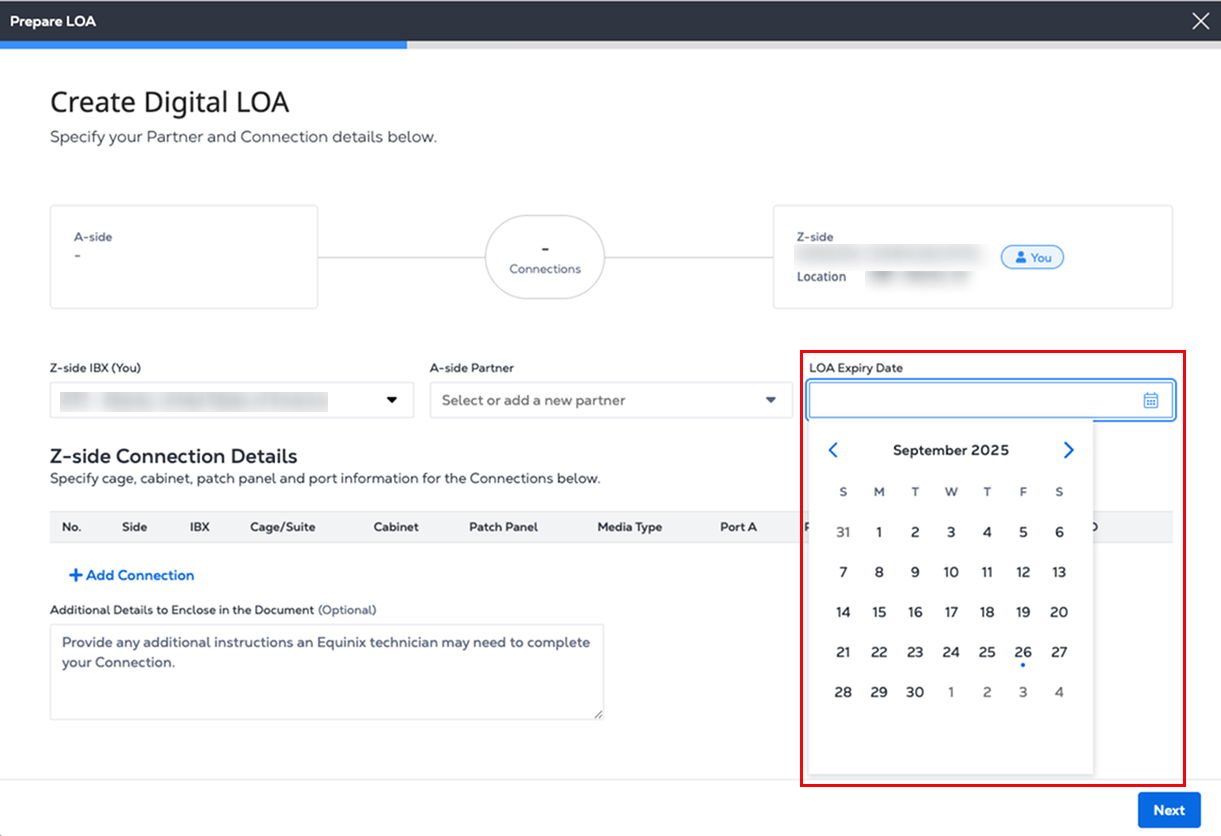
有効期限を設定することで、予約されたポートとパッチパネル資産が限られた期間だけ保護されます。選択されたパッチパネルのポートは予約され、他の目的に使用することはできません。有効期限内にDLOAが使用されない場合、アセットは自動的に解放され、他の接続に使用できるようになります。
サイド接続の詳細を追加
-
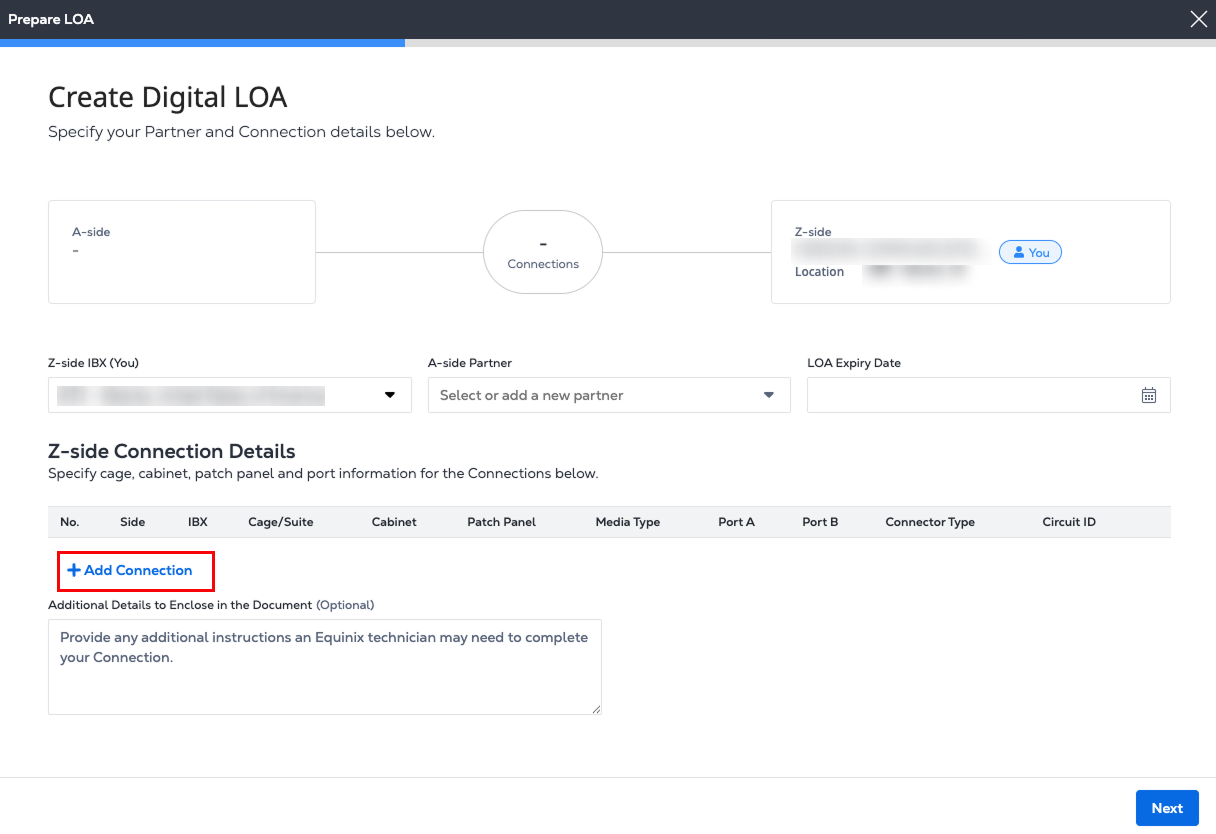
Z-side Connection Details_]セクションで、[Add Connection]をクリックします。
-
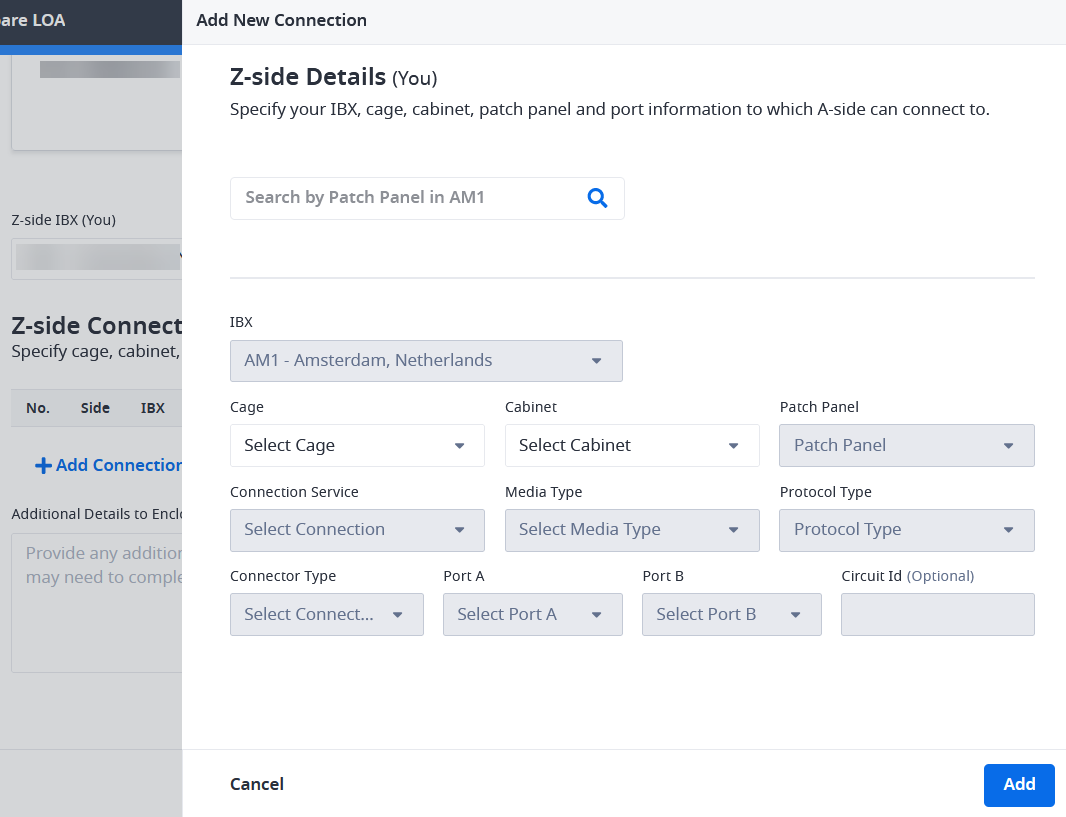
接続の詳細を入力してください:IBX、ケージ、キャビネット、パッチパネル、ポート、その他の接続属性を入力してください。Digital LOAは指定されたアセットを予約します。これにより、接続プロセスを完了するためのポートが確保されます。
-
パッチ・パネルの識別番号が利用可能な場合は、Search by Patch Panel フィールドに入力します。これにより、IBX、ケージ、パッチ・パネル、およびポート情報のフィールドが自動入力されます。
-
パッチパネル番号がわからない場合は、ドロップダウンリストから、ケージ、キャビネット、パッチパネル、接続サービス、メディアタイプ、プロトコルタイプ、コネクタタイプ、ポートAおよびBを選択します。
-
回路IDを入力する。
 メモ
メモこのフォームを使用してポートを予約すると、次回以降のLOA選択のドロップダウンリストからは削除されます。その結果、パッチパネルのドロップダウンで使用可能なポート数が減少します。
-
-
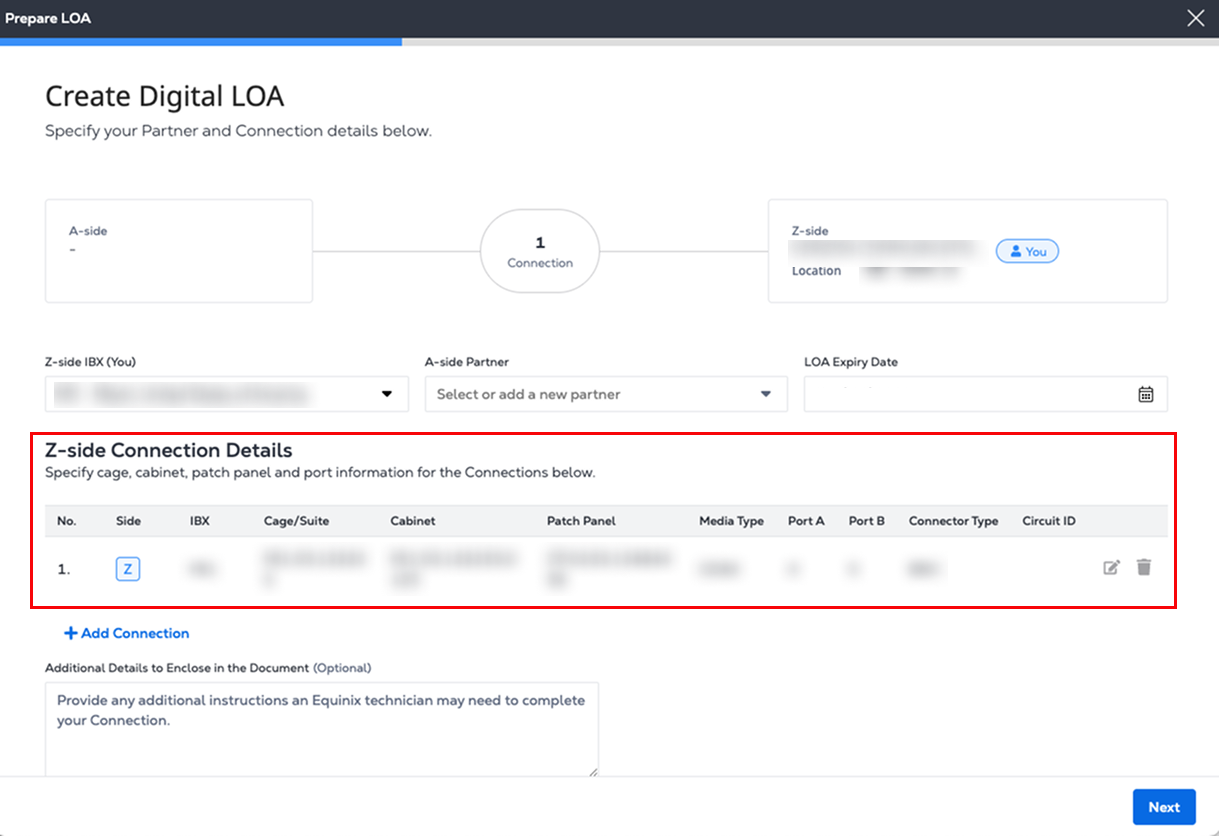
Add をクリックします。新しいサイド接続の詳細が表示されます。
-
この手順を繰り返して、最大10個の接続を追加します。
-
エクイニクスの技術者に役立つと思われる「その他の詳細」を入力してください。
-
次へ をクリックしてください。
複数のCross Connectを注文するためにDLOAを作成する場合、最初のA側接続に割り当てられたIBX、ケージ、キャビネットは、それ以降のすべてのA側接続に使用されます。これらの設定は注文作成プロセスで固定され、変更することはできません。
Aサイドの連絡先情報を入力してください
-
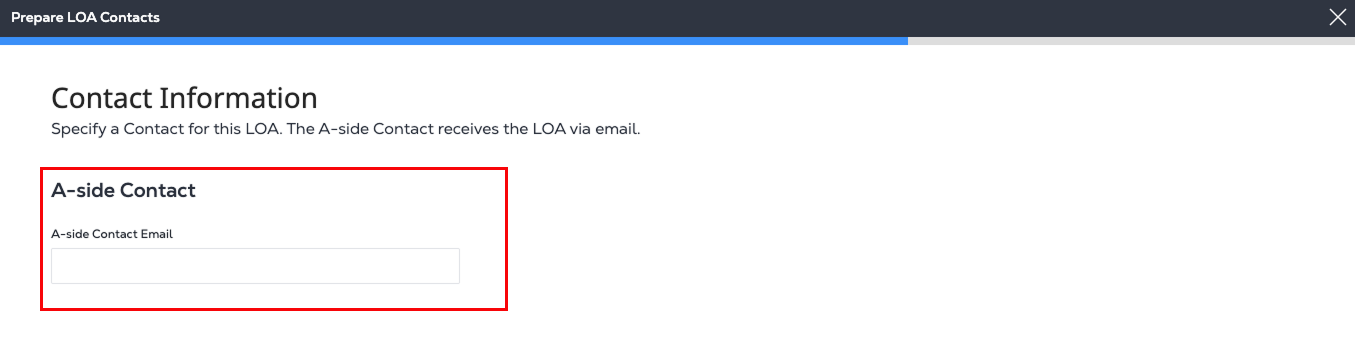
A側連絡先リスト_」セクションに、A側連絡先のEメールアドレスを追加します。複数の連絡先を追加する必要がある場合は、Add Additional Email をクリックして、複数のA側連絡先を追加します。LOAが作成されると、リストされたすべてのA側連絡先にEメールで送信されます。
-
次へ をクリックしてください。
LOAの確認と確定
-
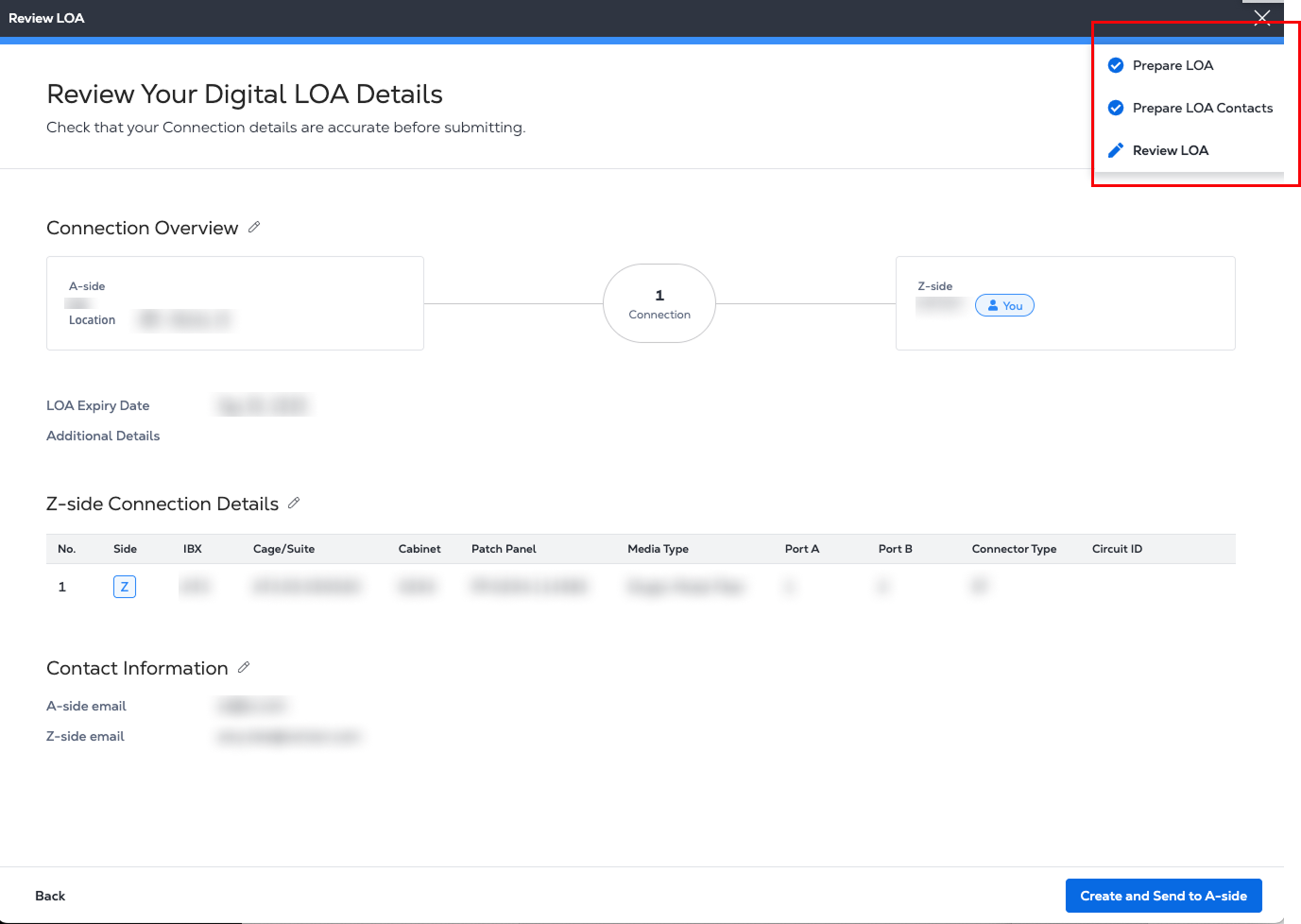
デジタルLOAの詳細の確認_]で、[Z側接続の詳細_]と[連絡先情報_]セクションが正しいことを確認します。
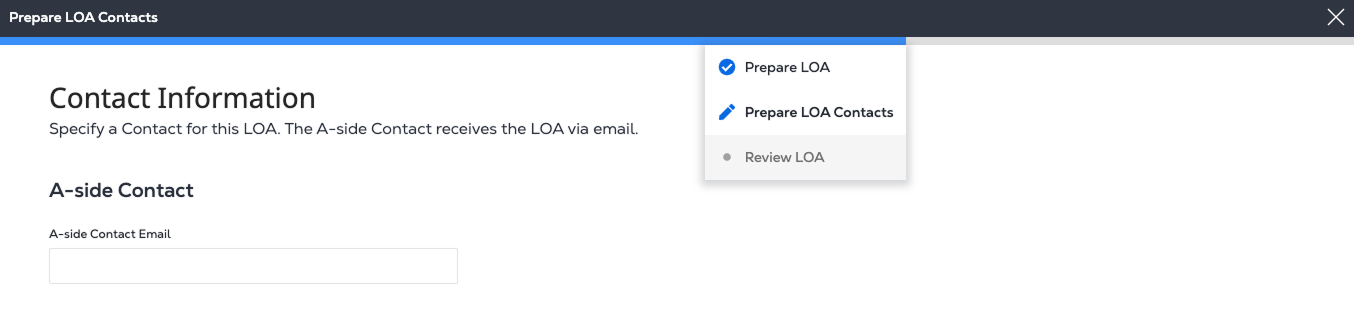
この情報を編集するには、ページ上部の青いプログレスバーにカーソルを合わせます。ドロップダウンリストで、_LOAの準備_または_LOAコンタクトの準備_をクリックして、前のステップに戻り、変更を加えます。
-
Create and Send to A-side をクリックしてください。
-
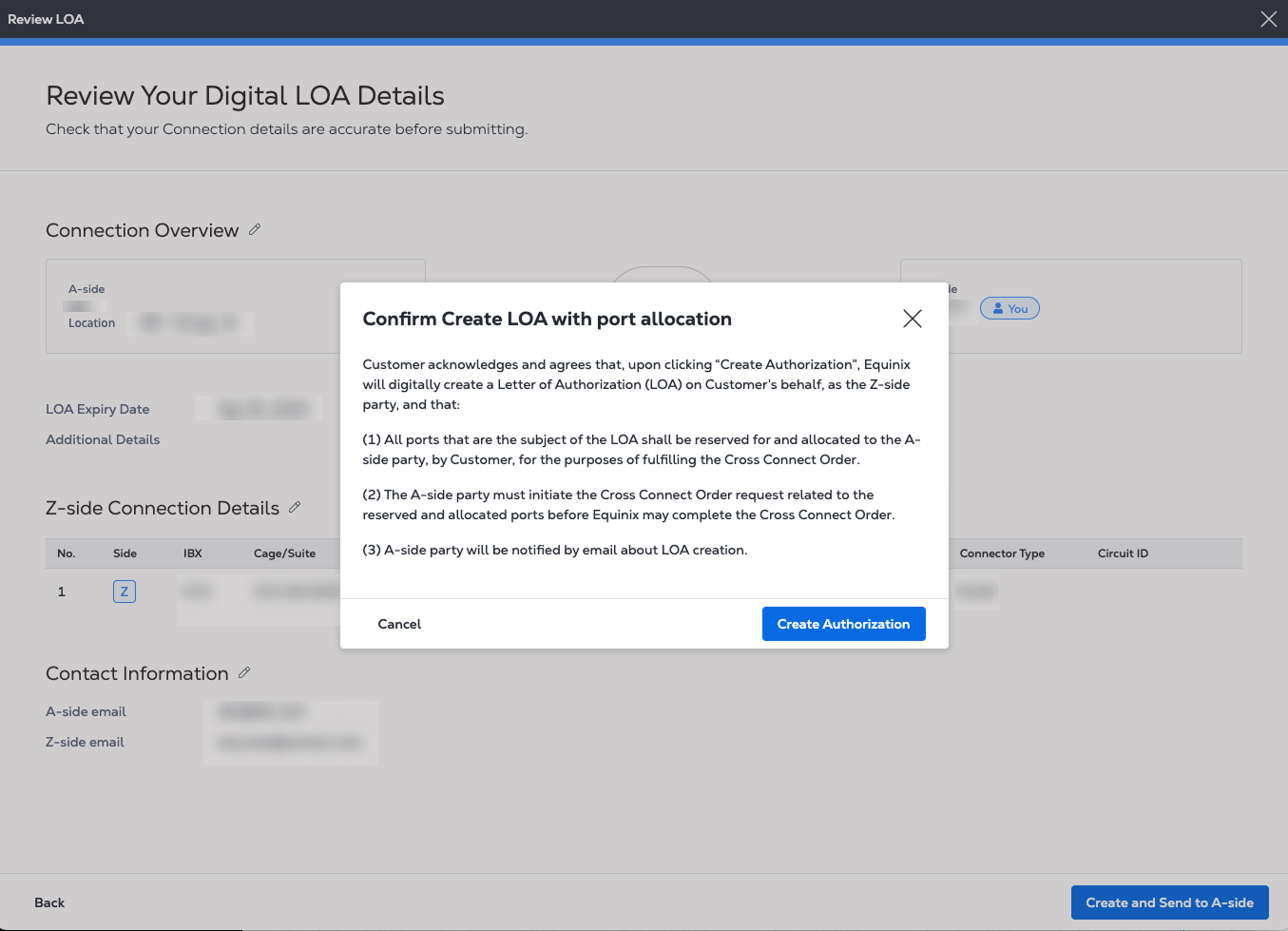
ポート割り当てによるLOA作成の確認_ウィンドウで、Create Authorization をクリックします。
LOAの概要を見る
-
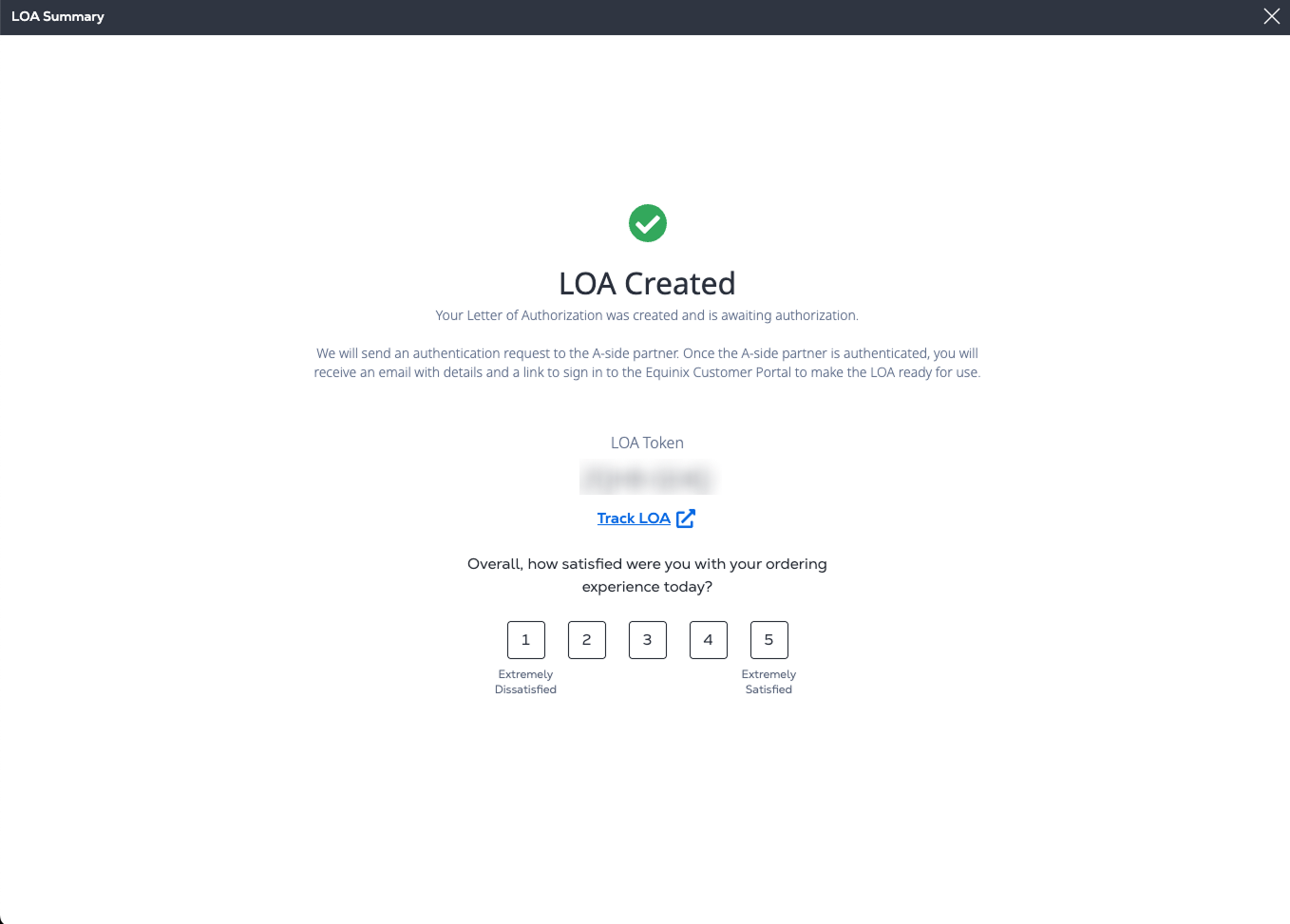
LOAサマリーには、PDF、電子メール、およびカスタマーポータルのDigital LOA用の一意のIDである_LOA Token_番号が含まれています。Aサイドの連絡先には、新しいDigital LOAをPDFの添付ファイルとして含むEメール通知が届きます。
-
Track LOA をクリックし、Digital LOA Manager のサイド権限でこの新しいLOAを表示します。出力に応じて、Digital LOAのステータスはReady for use
](docs/cross-connect/digital-loa/xc-loa-statuses.md)または[Pending Requestor Acceptanceに設定されます。
ステップ進捗インジケータ
LOA作成プロセス中は、ページ上部に青色のプログレスバーが表示されます。バーの上にカーソルを置くと、現在のステップと全体の進捗状況を示すドロップダウンリストをいつでも表示できます。
チェックマークは、前ページの_Prepare LOA_が完了したことを示します。そのステップに戻って編集を行うには、ドロップダウンリストのPrepare LOA をクリックします。
パートナー選定情報
ドロップダウン・リストからAサイド・パートナーを選択する際、現在接続していない企業名が表示される場合があります。これは意図的なもので、Digital LOA戦略はパートナー間の将来の接続を承認するように設計されているからです。
エクイニクスでは、お客様が今後どの企業と接続を希望されるかわからないため、このリストを現在の接続に限定していません。A側パートナーリストに将来の接続を承認したい企業名が含まれていない場合は、「新しいパートナーを追加」オプションを使用して追加することができます。