Network EdgeとVerizon SDIの接続
Network Edgeの仮想デバイスからVerizon SDIに接続します。
Fabricポート、Fabric Cloud Routerからの接続、またはサービス・トークンの使用方法については、Verizonへの接続を参照してください。
前提条件
Network Edge仮想デバイスからVerizon SDIへの接続を作成する前に、以下の準備が必要です:
つながりをつくる
-
カスタマーポータル > _Fabric Dashboard_にログインします。
-
Context Switcher を使用して、接続を作成するプロジェクトを選択します。プロジェクトの詳細については、プロジェクトの管理 を参照してください。
-
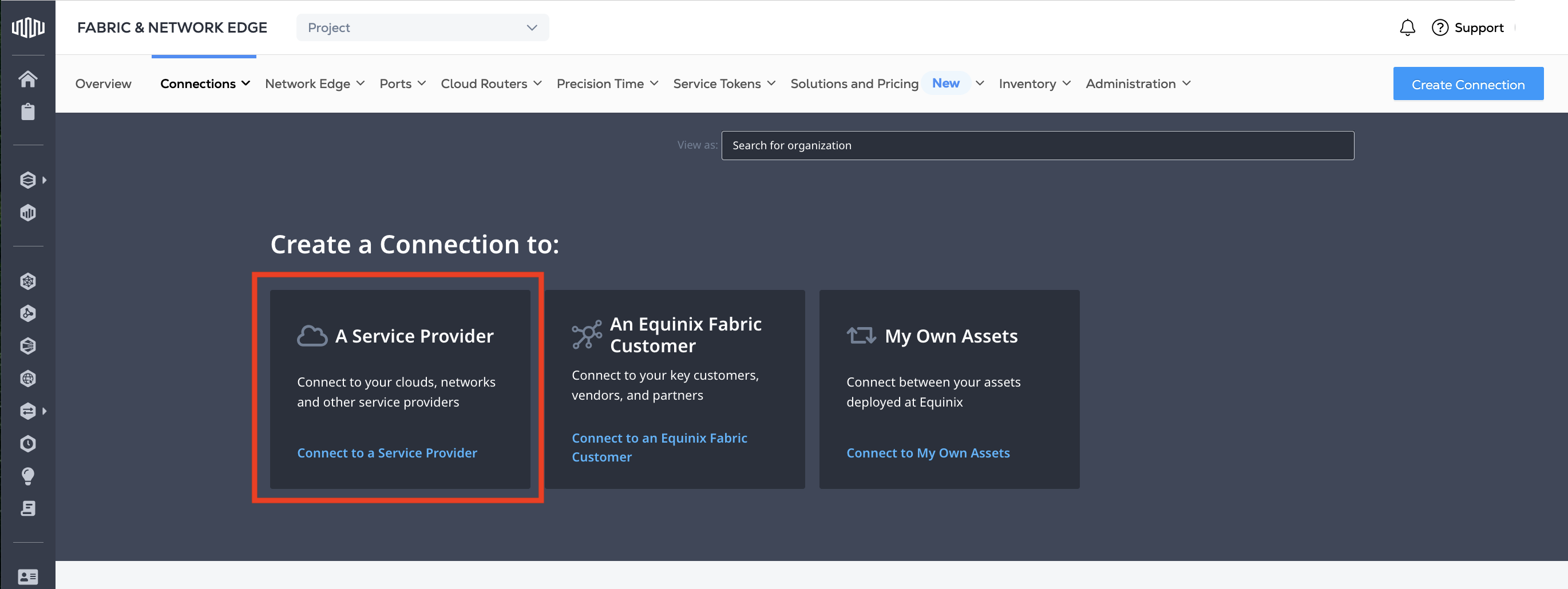
Connections_メニューから、Create Connection を選択します。
-
A Service Provider_カードで、Connect to a Service Provider をクリックします。
-
検索フィールドに
Verizonと入力し、_Verizon_カードで、Select Service をクリックします。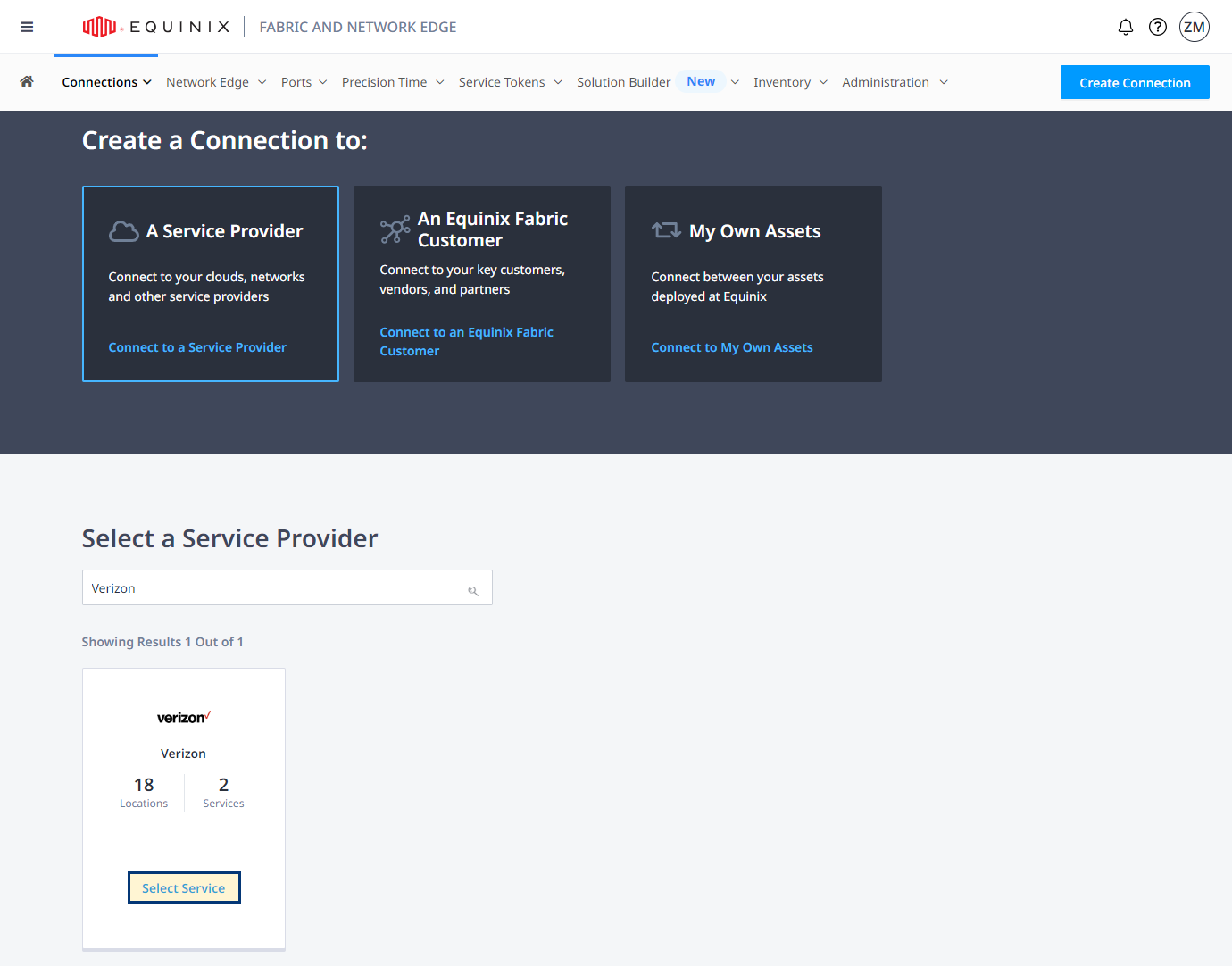
-
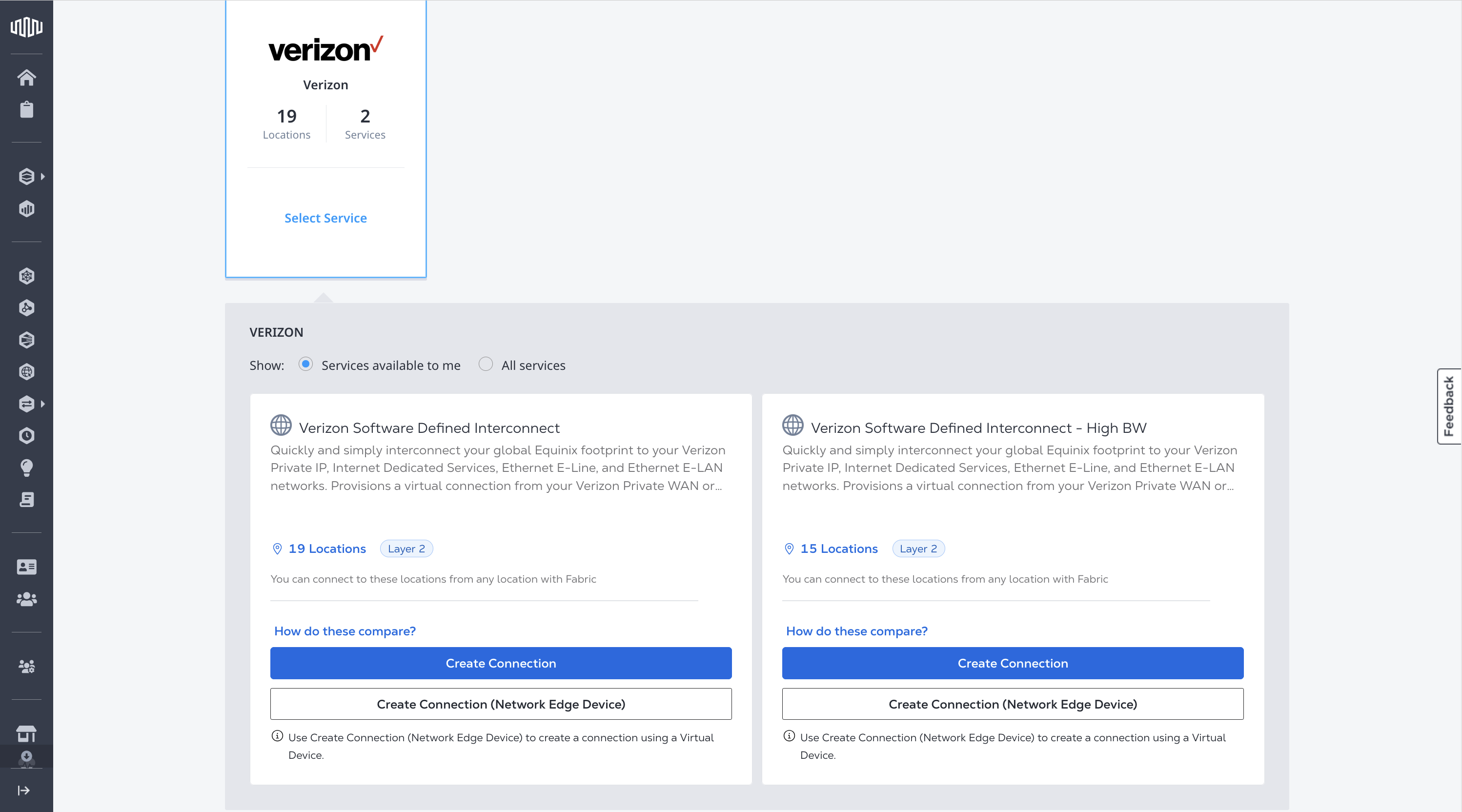
使用する Verizon サービスプロファイルを確認し、[Create Connection (Network Edge Device)] をクリックします。選択するサービスプロファイルの詳細については、Verizon SDI Overview ページを参照してください。
-
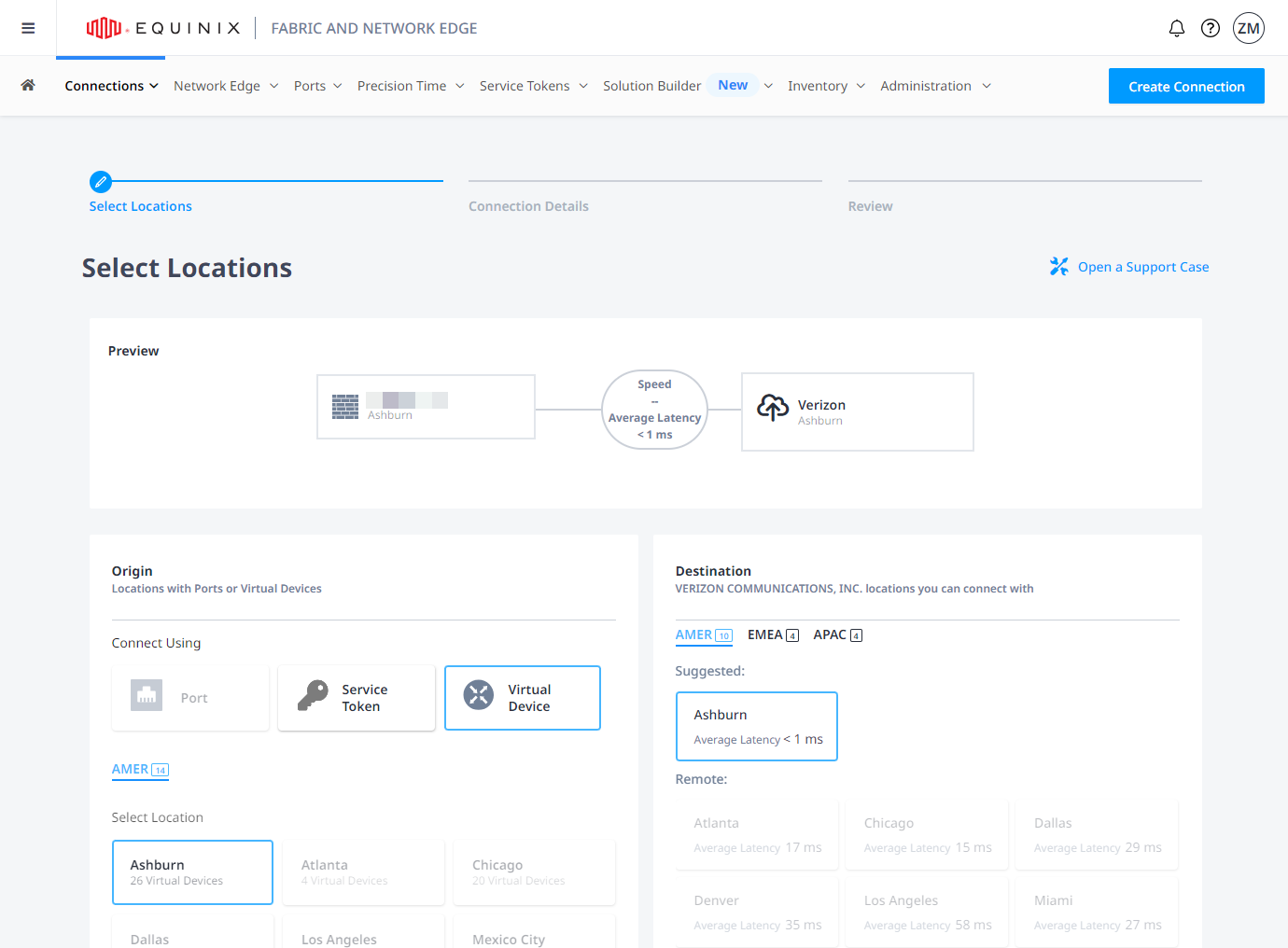
原産地」セクションで
-
仮想デバイス]をクリックします。Virtual Device] オプシ ョ ンが無効の場合、 選択 し たプ ロ ジ ェ ク ト 内に使用可能な仮想デ バ イ ス はあ り ません。仮想デバイスが割り当てられている別のプロジェクトを選択するか、このプロジェ [クトで新しい仮想デバイスを作成 を選択します。
-
接続元のメトロロケーションを選択してください。
-
Virtual Device Type_の下で、接続を単一の仮想デバイスで作成するか、冗長デバイスで作成するか、クラスターで作成するかを選択します。
-
接続元のデバイスのタイプに応じて、_Select Connection Type_で接続の冗長性を選択します。
-
接続するデバイスを選択してください。
-
-
Destination_セクションで、Verizonメトロの接続先を選択します。
-
次へ をクリックしてください。
-
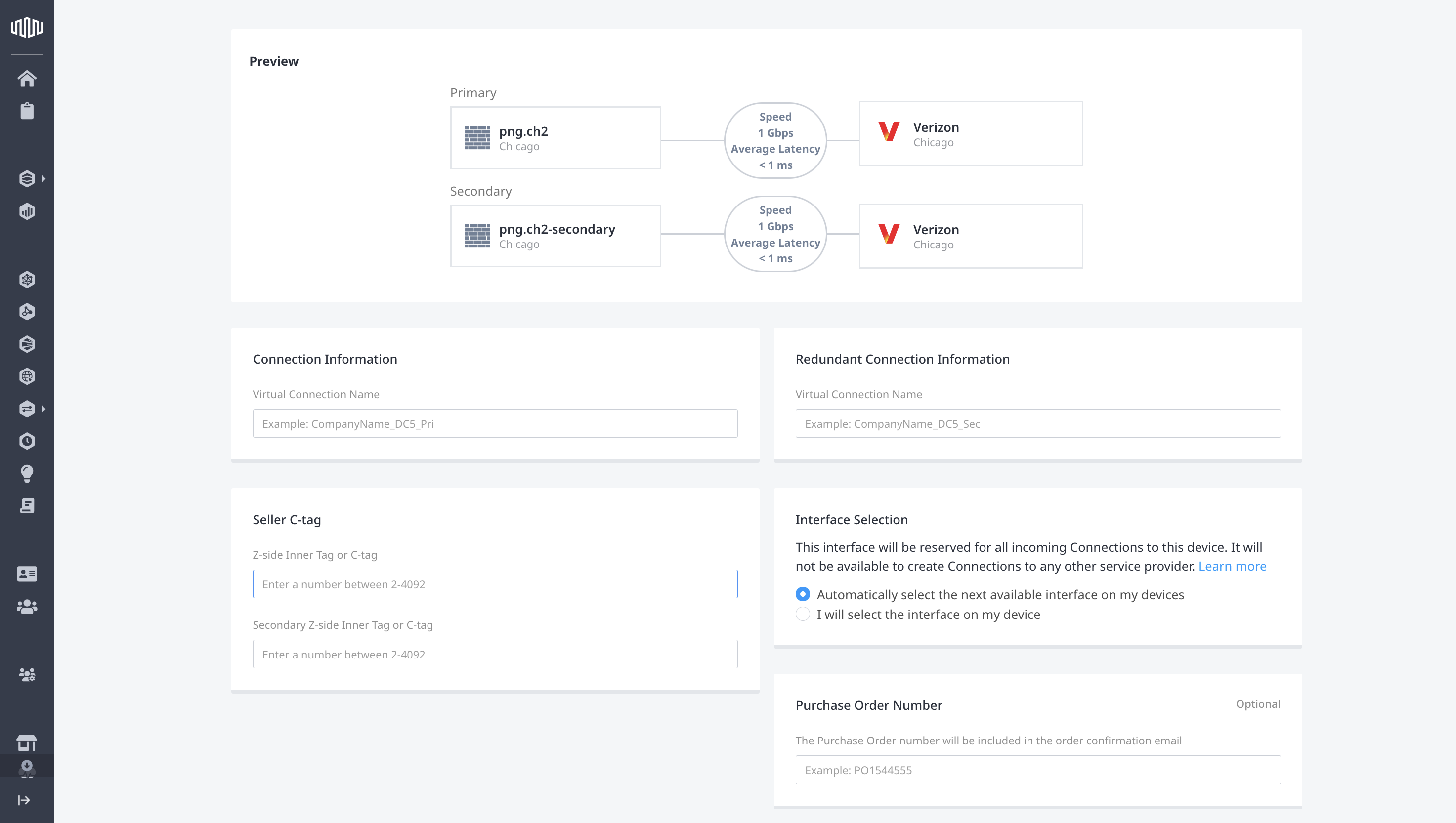
接続名を入力してください。
-
Seller C-tag_]の下に、接続または接続用のサイドインナータグまたはCタグのVLAN IDを入力します。
-
仮想デバイスのネットワークインターフェイスを選択します。
-
(オプション) 注文番号を入力してください。
-
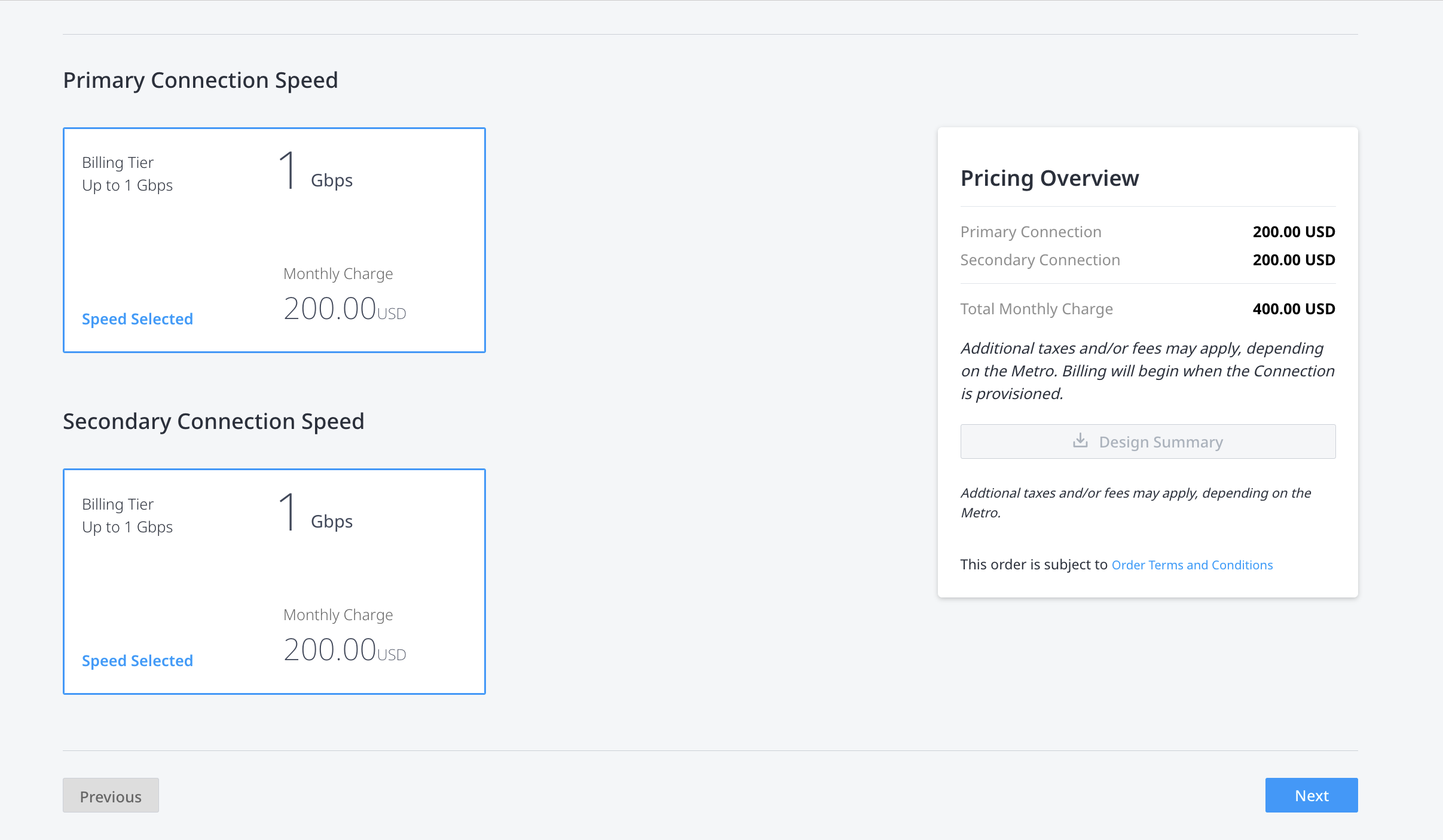
接続の帯域幅と課金レベルを選択します。利用可能なオプションはVerizonによって定義されています。
-
次へ をクリックしてください。
-
プライマリ接続の概要」と「セカンダリ接続の概要」の情報を確認してください。
-
(オプション_)_Design Summary_をクリックすると、設計の詳細がダウンロードできます。
-
(オプション) _Notifications_セクションに、このサブスクリプションに関する通知を受信する追加のメールアドレスを入力します。
-
クリック注文を送信.
接続の有効化
接続の作成 をクリックすると、確認メッセージに認証キーが表示されます。
注文確認ページに表示される認証キーをVerizonの営業担当者と共有してください。
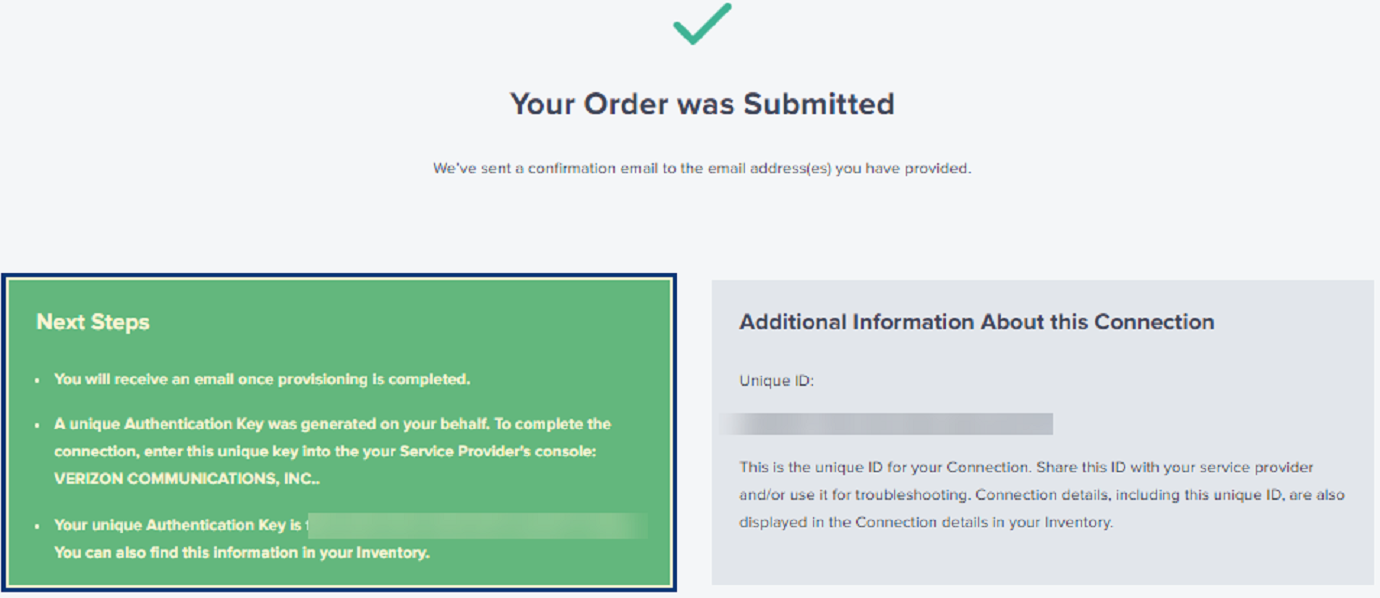
認証キーは、Connections Inventoryの接続の詳細ページの_Order Details_セクションでも確認できます。

Verizonがお客様の接続を承認すると、お客様のEquinix Fabric接続は自動的にプロビジョニングされ、接続ステータスの変更に関するEメール通知が届きます。
接続状況の監視
接続状況を監視するには、Connections メニューから、Connections Inventory を選択します。