ネットワークEdgeからAzure ExpressRouteへ
Network Edge仮想デバイスからAzure ExpressRouteに接続します。
Fabricポート、Fabric Cloud Router、またはサービストークンを使用した接続については、Quick Connect to Microsoft Azure ExpressRoute (Port, Service Token, Cloud Router) を参照してください。
前提条件
- Portal
- API
Network Edge仮想デバイスからMicrosoft Azure ExpressRouteへの接続を作成する前に、以下の準備が必要です。
- MicrosoftのAzureアカウント。
- Azure Resource Managerポータルで構成されるExpressRouteサービスキー。
- Equinix Fabricアカウントで、次のIAMロールが割り当てられていること:Fabric Connections Manager`。
- Network Edge 仮想デバイス。
-
Authenticate - OAuth2認証のためのユーザー認証情報、クライアントID、クライアントシークレットを送信します。OAuth APIを呼び出して認証情報を検証および認証する方法については、API認証を参照してください。
-
Aサイド情報の決定Network Edgeの仮想デバイス、冗長デバイス、またはクラスタのプロビジョニングが必要です。[ne/v1/devices
](/api-catalog/network-edgev1#tag/Virtual-Device/operation/getVirtualDevices)[エンドポイントまたは/ne/v1/devices/{id}](/api-catalog/network-edgev1#tag/Virtual-Device/operation/getVirtualDeviceByUuid)エンドポイントにGET` リクエストを送信します。接続には、デバイス上で利用可能な任意のインターフェースを選択できます。ただし、指定がない場合はエクイニクスがインターフェースを選択します。 -
Azure ExpressRoute サービスプロファイル情報を確認します。どのサービスプロファイルを選択すべきかについての詳細は、Azure ExpressRoute の概要 ページを参照してください。
- Azure ExpressRoute -
a1390b22-bbe0-4e93-ad37-85beef9d254d. - Azure Government ExpressRoute -
0de4e413-edd7-4325-912f-7c8a4428e156です。
- Azure ExpressRoute -
-
ExpressRoute サービスキーの確認と検証を行います。POST
リクエストを[/fabric/v4/connections/validate`](/api-catalog/fabricv4#tag/Connections/operation/validateConnections)エンドポイントに送信し、ExpressRouteサービスキーを使用して、指定されたメトロで選択したサービスプロファイルへの接続を作成できることを確認します。
Azure ExpressRouteへの接続を作成します。
Microsoft Azure ExpressRouteに接続するには
- Portal
- API
-
Connections_メニューから、Create Connection を選択します。
-
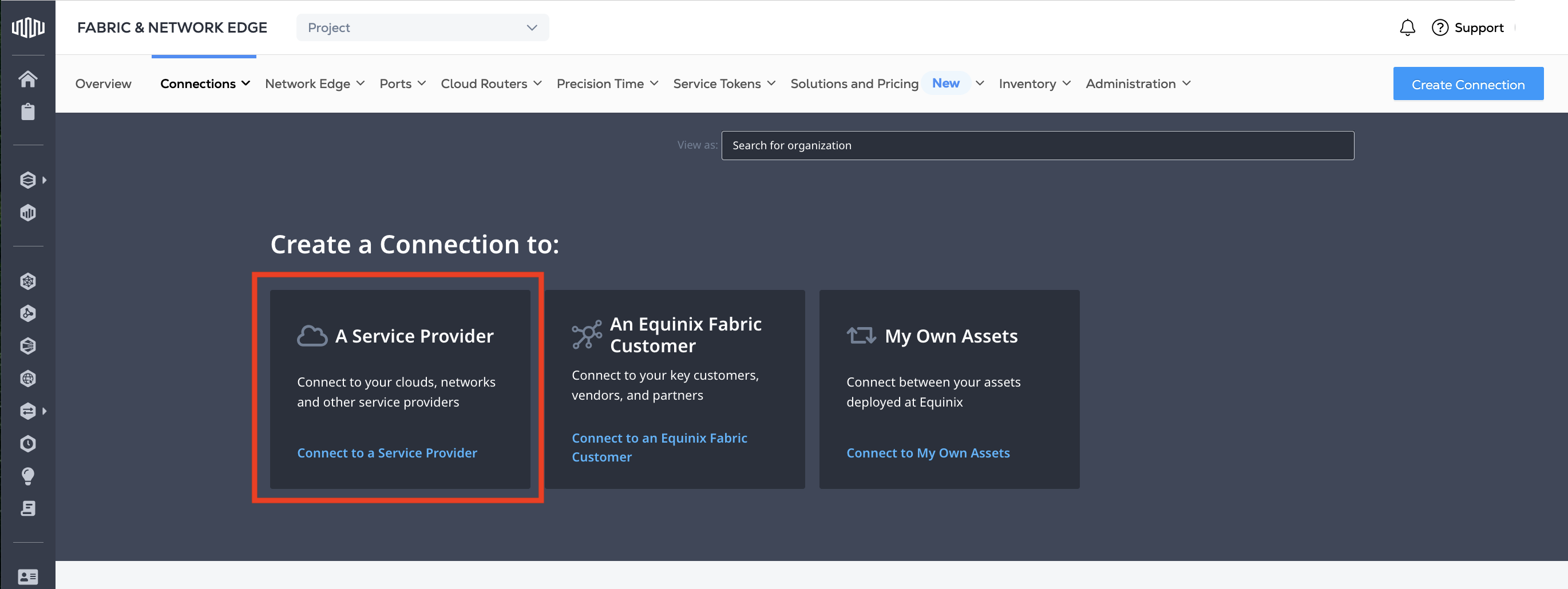
A Service Provider_カードで、Connect to a Service Provider をクリックします。
-
A Service Provider カードで、Connect to a Service Provider をクリックします。
-
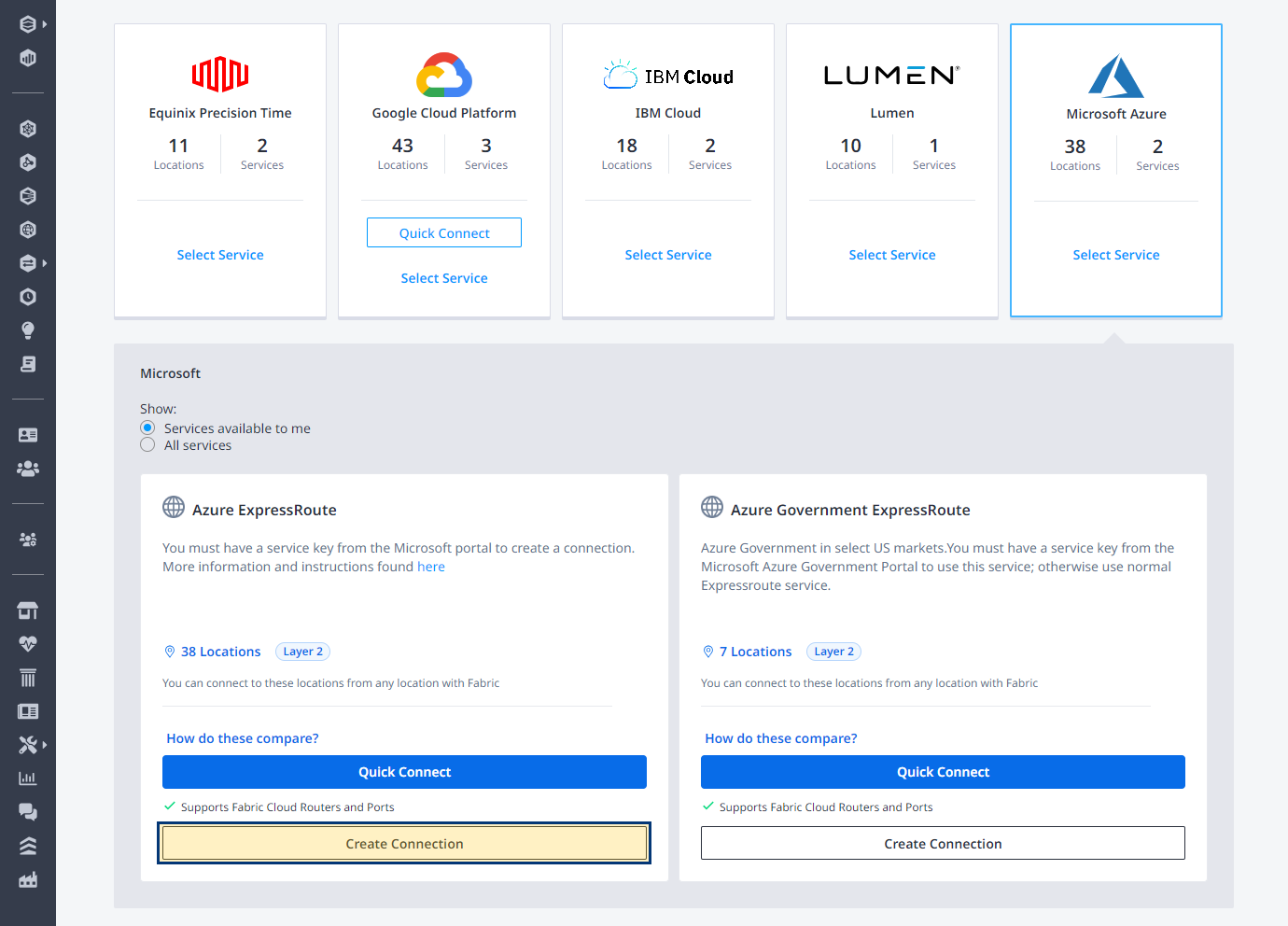
Microsoft Azure_ カードを探し、Select Service をクリックします。
-
Azure Express Route_ カードで、Create Connection (Network Edge Device) をクリックします。
-
Azure ExpressRoute への接続手順を確認し、Create a Connection to Azure ExpressRoute をクリックします。
-
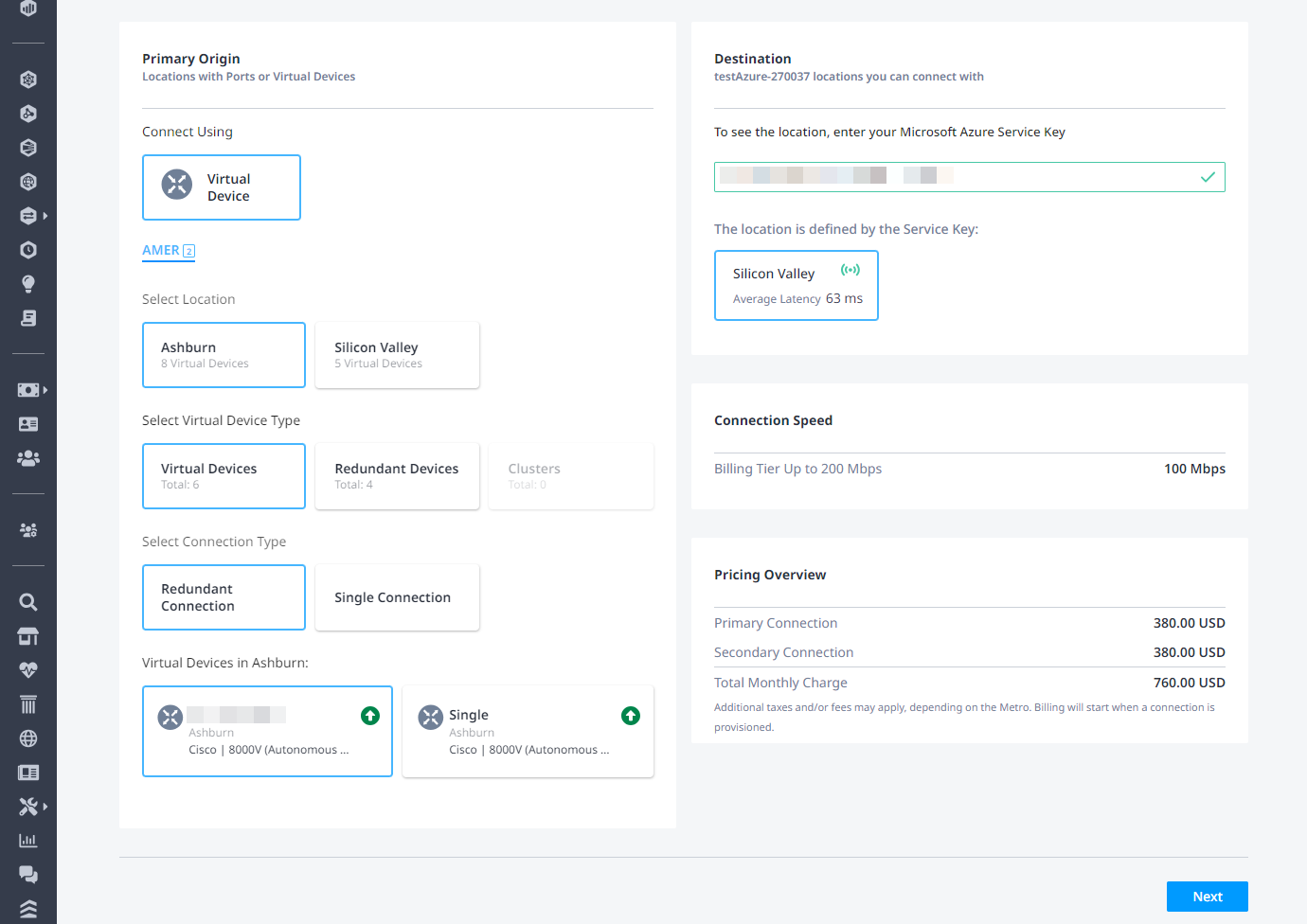
原産地」セクションで
-
仮想デバイス]をクリックします。Virtual Device] オプシ ョ ンが無効の場合、 選択 し たプ ロ ジ ェ ク ト 内に使用可能な仮想デ バ イ ス はあ り ません。仮想デバイスが割り当てられている別のプロジェクトを選択するか、このプロジェ クトで新しい仮想デバイスを作成 を選択します。
-
地下鉄を選択する。
-
仮想デバイスタイプを選択し、接続タイプを選び、仮想デバイスインスタンスを選択します。
-
-
Destination_ セクションで、Microsoft Azure ExpressRoute Service Key を入力し、Next をクリックします。
チップExpressRoute サービスキーが認証されると、Azure ピアリングロケーションと帯域幅が表示されます。接続場所の選択に基づいて、Pricing Overview に最新の詳細が表示されます。オリジンロケーションを変更することで、ファブリックネットワーク上の任意のルートの価格を確認できます。
-
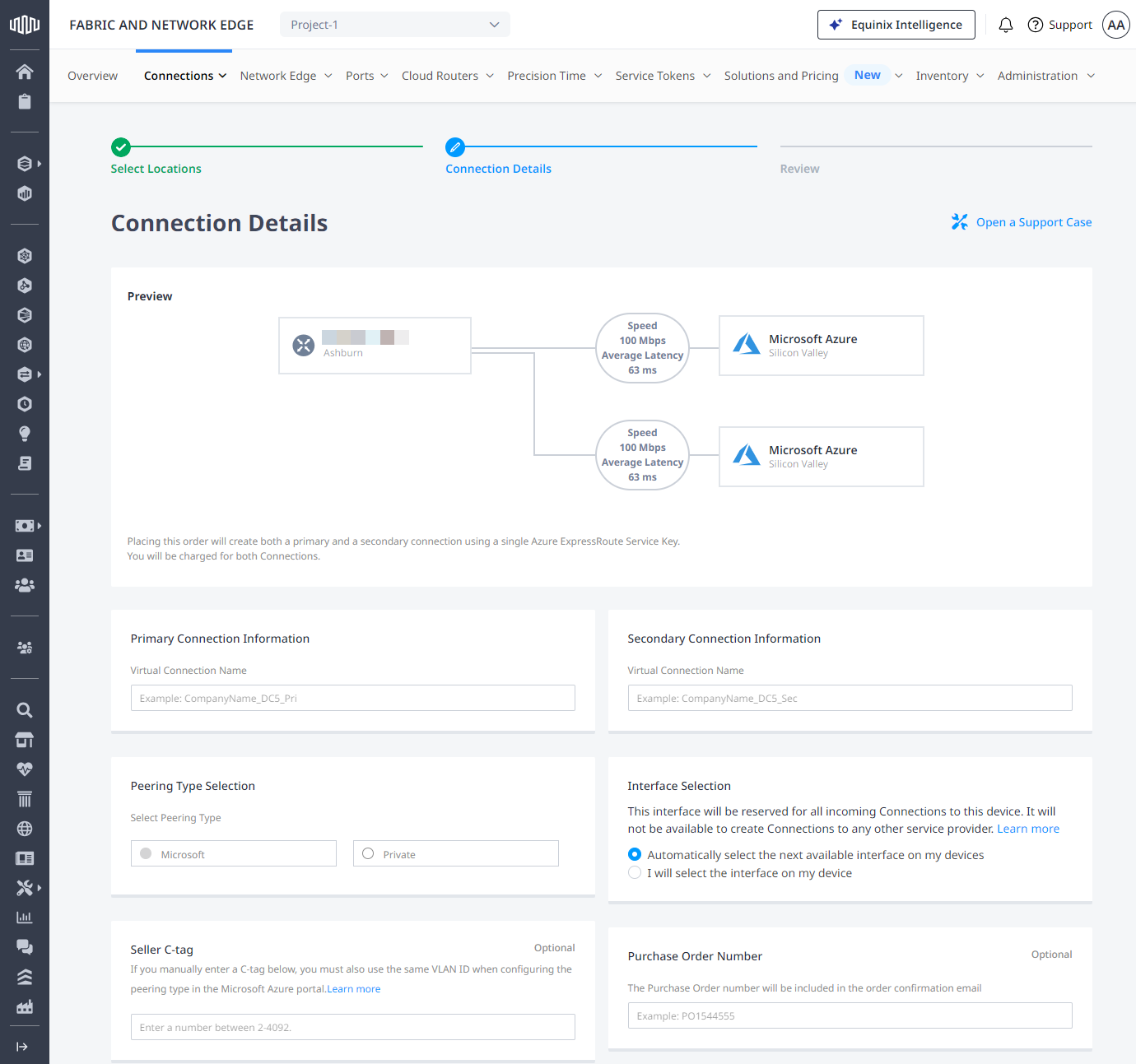
プライマリ接続名を入力します。
-
セカンダリ接続名を入力します。
-
ピアリングタイプを入力します。
-
仮想デバイスのネットワークインターフェイスを選択します。
-
VLAN Seller Cタグを入力します。
メモここに C タグ VLAN 値を入力する場合、選択したピアリング タイプの Azure ポータルで入力した C タグ値と一致する必要があります。この値により、ExpressRoute 回線をプロビジョニング状態に移行できます。これは、マネージド リセラーのユーザーや、プロビジョニングのための ExpressRoute サービス キーのみが提供され、ExpressRoute ピアリング構成にアクセスできない異なるビジネス ユニットに対して複数の Azure サブスクリプションを管理しなければならないユーザーに役立ちます。
-
発注書番号を入力します。
-
次へ をクリックしてください。
-
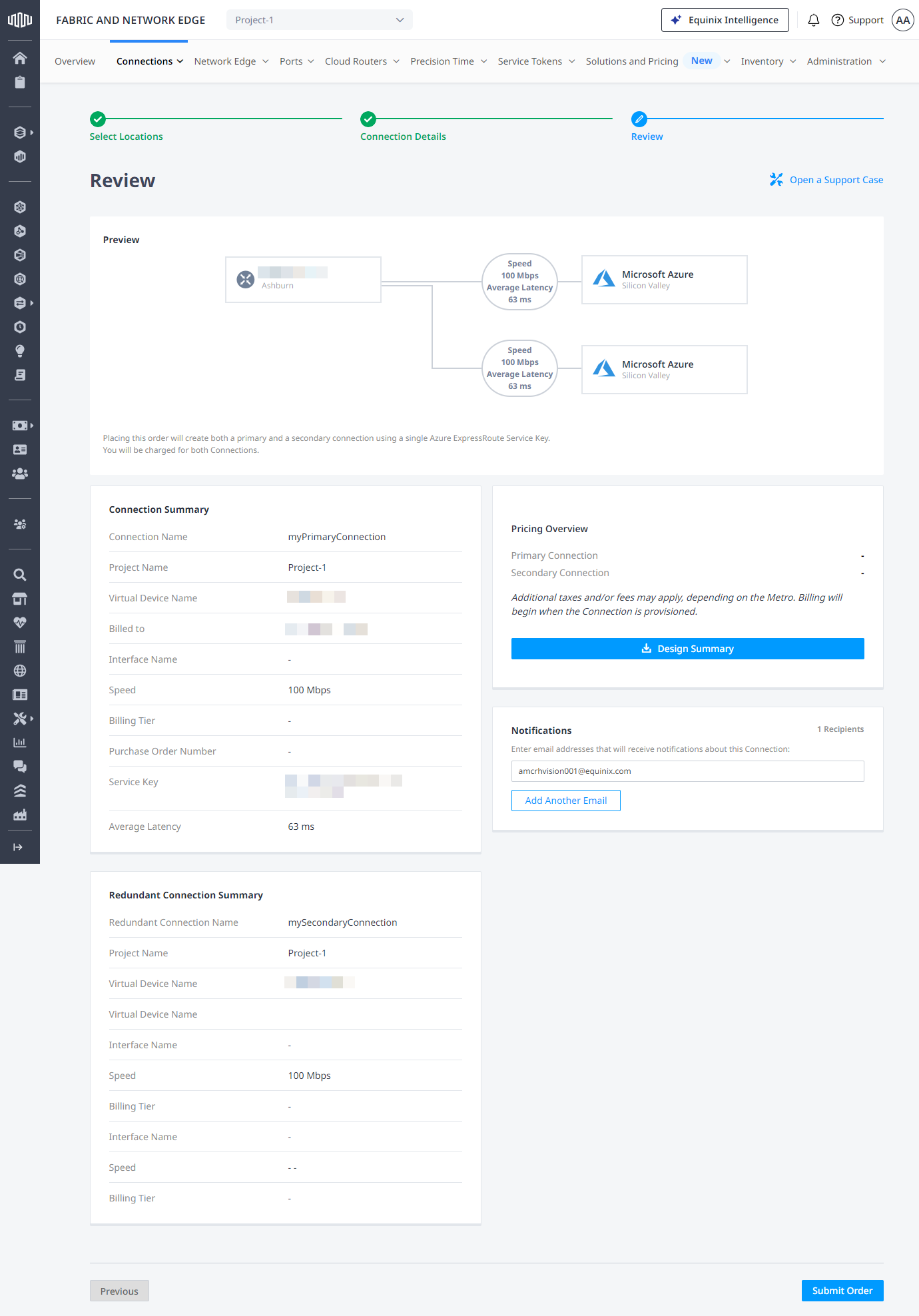
接続サマリー」と「冗長接続サマリー」の情報を確認してください。
-
(オプション_)_Design Summary_をクリックすると、設計の詳細がダウンロードできます。
-
(オプション) _Notifications_セクションに、このサブスクリプションに関する通知を受信する追加のメールアドレスを入力します。
-
クリック注文を送信.
メモ接続の申し込みがあった時点から、料金が発生します。
接続状況を監視するには、Connections メニューから、Connections Inventory を選択します。
Network Edge デバイスから Azure への接続を作成するには、/fabric/v4/connections エンドポイントに POST リクエストを送信します。接続の type は EVPL_VC です。
aSide` オブジェクトで Network Edge デバイスを定義します:
accessPoint.typeasVDvirtualDevice.typeをEDGEとして- デバイスの UUID として
virtualDevice.uuidを指定します。
Azure ExpressRoute の詳細と場所の詳細を zSide オブジェクトに次のようにプロバイダします:
- accessPoint.type
をSP`に設定します。 - profile.type
をL2_PROFILE` に設定します。 - 接続先の Azure ExpressRoute サービスプロファイルを
profile.uuidに指定します。 - location.metroCode`に接続先のEquinixメトロを指定してください。
- authenticationKey`をExpressRouteサービスキーとして設定します。
- 接続に使用するサービスに応じて、
peeringTypeをMICROSOFTまたはPRIVATEに設定します。詳細は ピアリングの設定 を参照してください。
帯域幅や冗長性`など、その他の接続設定の詳細をリクエスト本文で指定します。パラメータの一覧とその説明については、API リファレンス を参照してください。
サンプルcURLリクエスト:
curl -X
POST 'https://api.equinix.com/fabric/v4/connections'
-H 'content-type: application/json'
-H 'authorization: Bearer <token>'
-d '{
"type": "EVPL_VC",
"name": "<your_connection_name>",
"bandwidth": <connection_speed>,
"redundancy":{
    "priority": "<redundancy_code>"
},
"aSide": {
    "accessPoint": {
    "type": "VD",
    "virtualDevice": {
        "type": "EDGE",
        "uuid": "<virtual_device_uuid>"
    }
    }
},
"zSide": {
    "accessPoint": {
    "type": "SP",
    "profile": {
        "type": "L2_PROFILE",
        "uuid": "<service_profile_uuid>"
    },
    "location": {
        "metroCode": "SV"
    },
    "authenticationKey": "xxxx-xxx-xxxx",
    "peeringType": "MICROSOFT"
    }
},
"project": {
    "projectId": "<project_id>"
},
"order": {
    "purchaseOrderNumber": "<purchase_order_number>"
},
"notifications": [
    {
    "type": "ALL",
    "emails":
        [
        "<contact_email>"
        ]
    }
]
}
接続状況の監視
接続ステータスを監視するには、fabric/v4/connections/{connectionId} エンドポイントに GET リクエストを送信します。
| Equinix Connection States | Azure States | |||
|---|---|---|---|---|
equinixStatus attribute values | providerStatus attribute values | Provider Status | Peerings Status | Description |
PROVISIONING | PROVISIONING | Not provisioned | Not provisioned | Connection request has not been sent to Microsoft yet. |
PENDING_BGP_PEERING | PENDING_BGP | Provisioned | Not provisioned | The connection has been approved and awaits for the customer to configure Microsoft peering on the Microsoft Azure portal. Note that the status will remain PENDING_BGP_PEERING until peering is completed in the Microsoft Azure portal and the status will only change to PROVISIONED once Equinix Fabric syncs with Microsoft. If you are connecting to Azure ExpressRoute from a Network Edge device, you also need to configure the routing details on the device, which vary by vendor (such as Cisco or Juniper). |
PROVISIONING | PROVISIONED | Provisioning completed at Microsoft's end and the connection is provisioning at Equinix's end. | ||
PROVISIONED | PROVISIONED | Connection established. |