Upgrade Azure ExpressRoute Bandwidth
If your bandwidth needs exceed the speed of the originally provisioned connection, you can increase your ExpressRoute connections bandwidth.
Prerequisites
Upgrading Azure ExpressRoute connection bandwidth requires sufficient capacity on the physical connection between Equinix and Microsoft to accommodate the increase. If you experience a capacity error message while upgrading, refer to About upgrading ExpressRoute circuit bandwidth for instructions on how to upgrade your connection.
Important: Validate that Equinix is the provider associated with the existing ExpressRoute service key used for the connection. If the provider associated with service key is not Equinix, the update will fail.
Upgrade Azure ExpressRoute Connection Bandwidth
During an ExpressRoute bandwidth upgrade, you should not experience downtime, however, we recommend that you perform any network changes during a standard network maintenance window.
To upgrade your Azure ExpressRoute connection bandwidth:
-
Log in to the Azure portal and modify your ExpressRoute circuit configuration.
-
Log in to the Customer Portal > Fabric Dashboard.
-
From the Connections menu, select Connections Inventory.
-
Locate and click the Azure ExpressRoute connection instance you want to edit.
チップYou can find desired connection by filtering the inventory by the ExpressRoute service key.
-
In the Overview tab, click Change next to the bandwidth information.
メモThe notification icon next to the speed indicates that the speed in the Azure portal and the speed in the Equinix Customer portal are out of sync.
-
Click Update to confirm the connection bandwidth change.
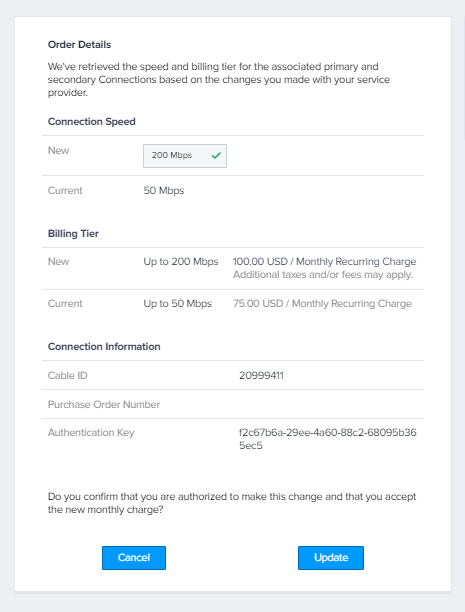
Traffic continues to flow at the previous lower speed when the bandwidth upgrade is being configured until the upgrade on both the A-side (Equinix) and Z-side (Azure) of the circuit is successfully completed.