ポータル - Microsoft Azure ExpressRouteへの接続
Equinix Fabric資産から新しいExpressRoute接続を作成します。Quick Connectを使用して、Fabricポート、Fabric Cloud Router、またはAサイドのサービストークンから接続を確立します。
Network Edge仮想デバイスからの接続については、Network Edge to Azure ExpressRouteを参照してください。
前提条件
Microsoft Azure ExpressRouteへの接続を作成する前に、以下の準備が必要です:
- MicrosoftのAzureアカウント。
- Azure Resource Manager(ARM)ポータルで構成される ExpressRoute サービスキー。ExpressRoute サービスキーの作成方法については、クイックスタート:ExpressRoute 回線の作成と変更 を参照してください。
- Equinix Fabricアカウントで、次のIAMロールが割り当てられていること:Fabric Connections Manager`。
- Fabricポート、A-sideサービス・トークン、またはFabric Cloud Router。
つながりをつくる
Microsoft Azure ExpressRouteへの接続を作成するには、次の手順に従います:
-
カスタマーポータル > _Fabric Dashboard_にログインします。
-
Context Switcher を使用して、接続を作成するプロジェクトを選択します。プロジェクトの詳細については、プロジェクトの管理 を参照してください。
-
Connections_メニューから、Create Connection を選択します。
-
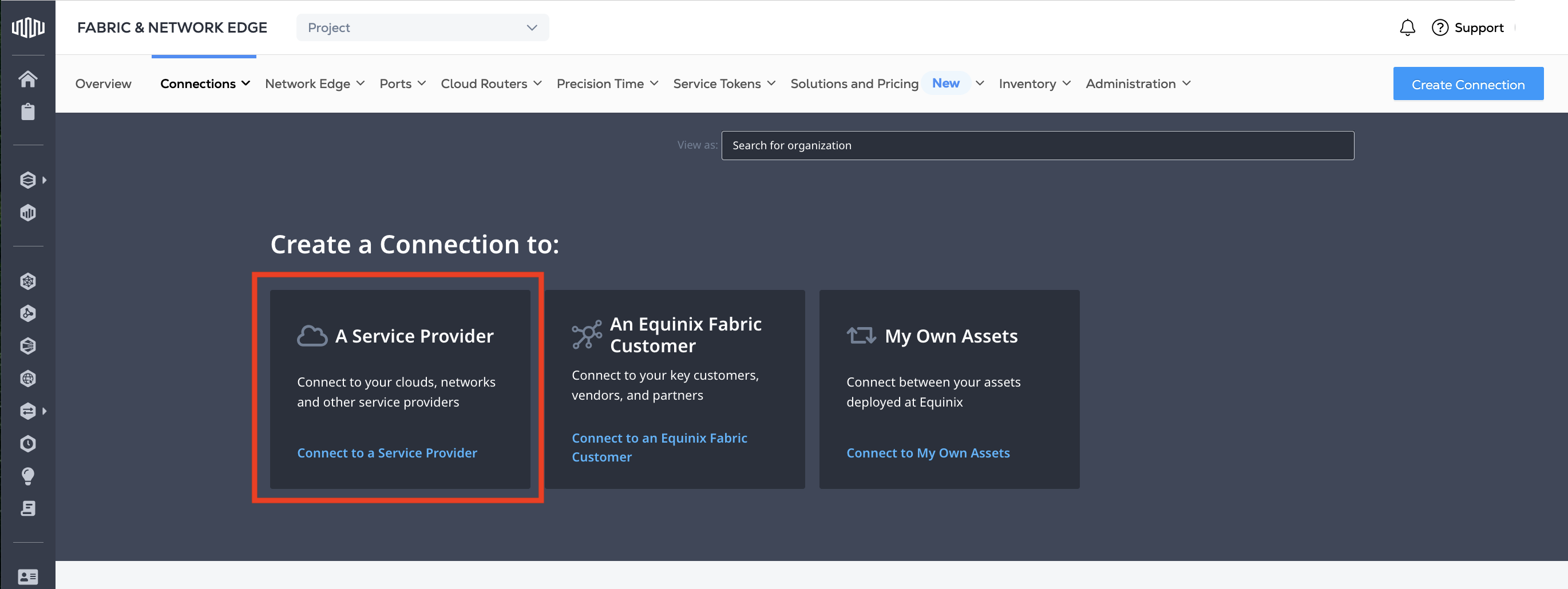
A Service Provider_カードで、Connect to a Service Provider をクリックします。
-
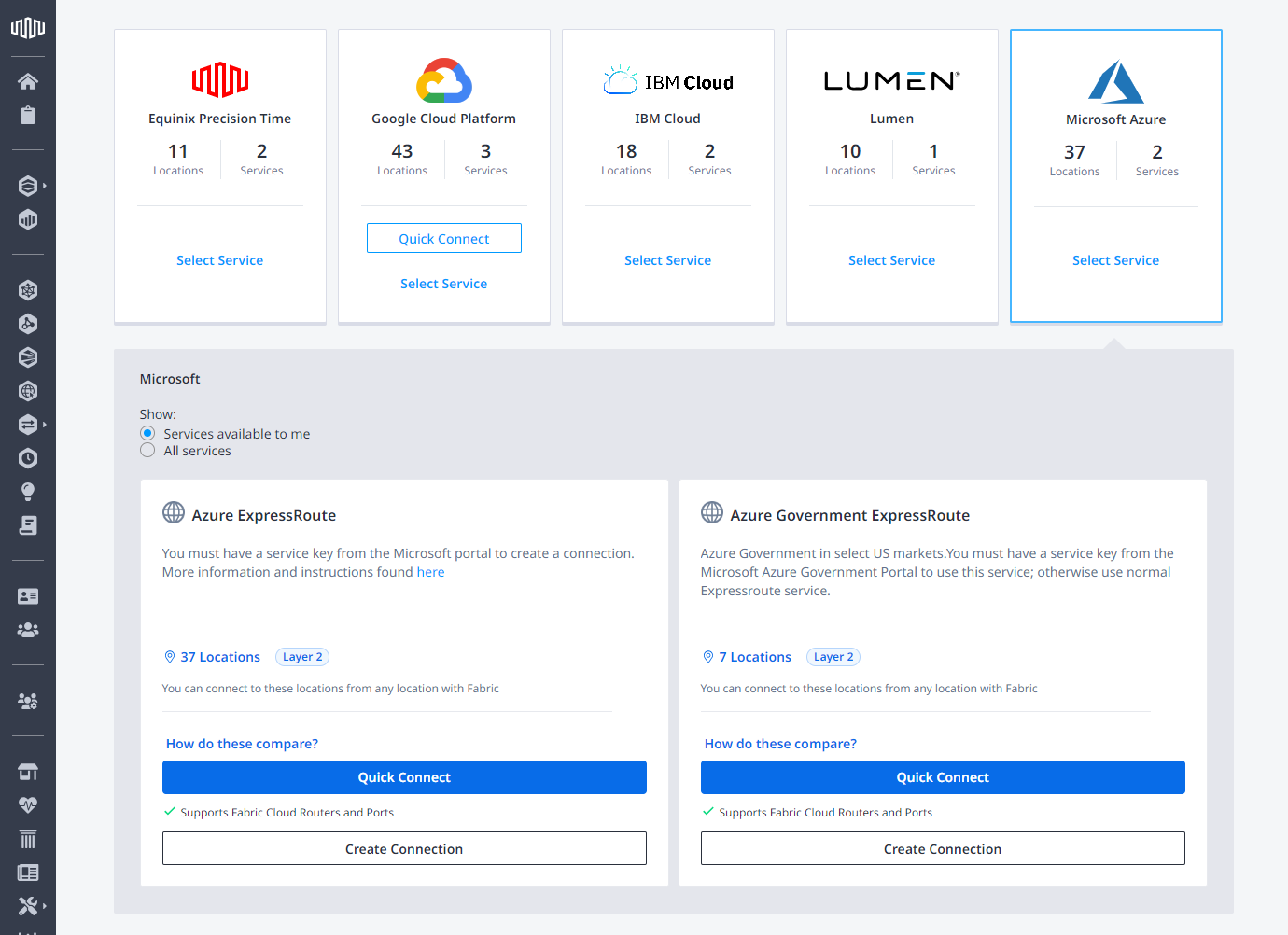
Microsoft Azure_ カードを探し、Select Service をクリックします。
-
Azure ExpressRoute_ カードで、Quick Connect をクリックします。
-
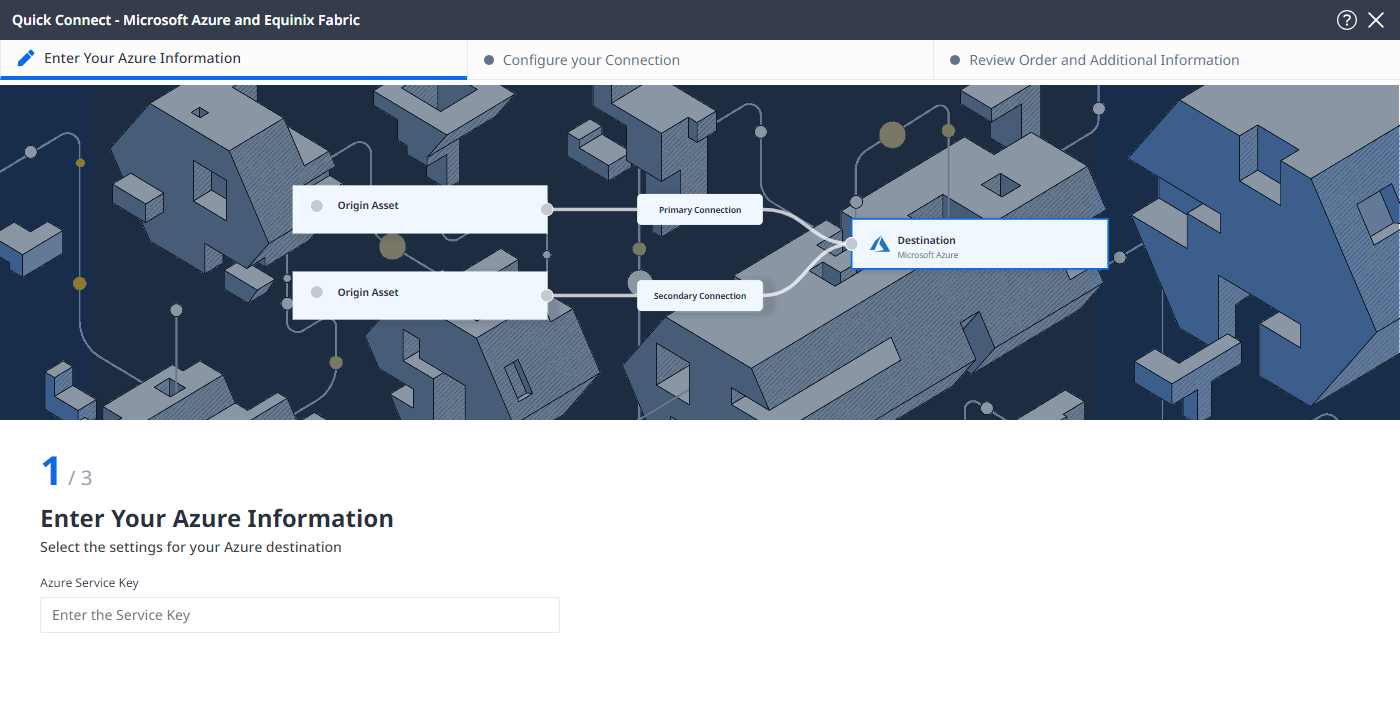
Enter Your Azure Information_] セクションで、Microsoft Azure ExpressRoute Service Key を入力します。
 メモ
メモサービス・キーがすでにプライマリ接続またはセカンダリ接続に使用されている場合は、同じキーを使用して追加の接続を追加できる場合があります。すでに使用されているキーに対して、どの接続およびピアリングタイプがまだ使用可能であるかを示すバナーが表示されます。
-
接続タイプを選択します:
- Redundant - 接続の冗長ペアを作成します。
- プライマリー - 1つのプライマリー接続を作成します。
- Secondary - 1つのセカンダリー接続を作成します。
インフォメーション冗長構成を推奨します。単一接続オプションを選択した場合、Azure からサービス レベル アグリーメント(SLA)は提供されません。
1つのサービスキーで、DOT1Qポートの4つの仮想接続(ピアリングタイプごとにプライマリ接続とセカンダリ接続)をサポートします。ただし、4つの接続にはそれぞれ固有のExpressRouteピアリングVLAN IDが必要です。1つのサービスキーでQINQポートに2つの仮想接続を作成できます。
-
ピアリングタイプを選択してください
- Azure Private - プライベート仮想ネットワークに適用。
- Microsoft - Office 365、Dynamics 365、公共サービスに適用可能。
メモプライベートとマイクロソフトの両方のサービスを利用する必要はありません。
-
次へ をクリックしてください。
接続の設定
オリジンのアセットタイプに応じて接続を設定します。
ポート
-
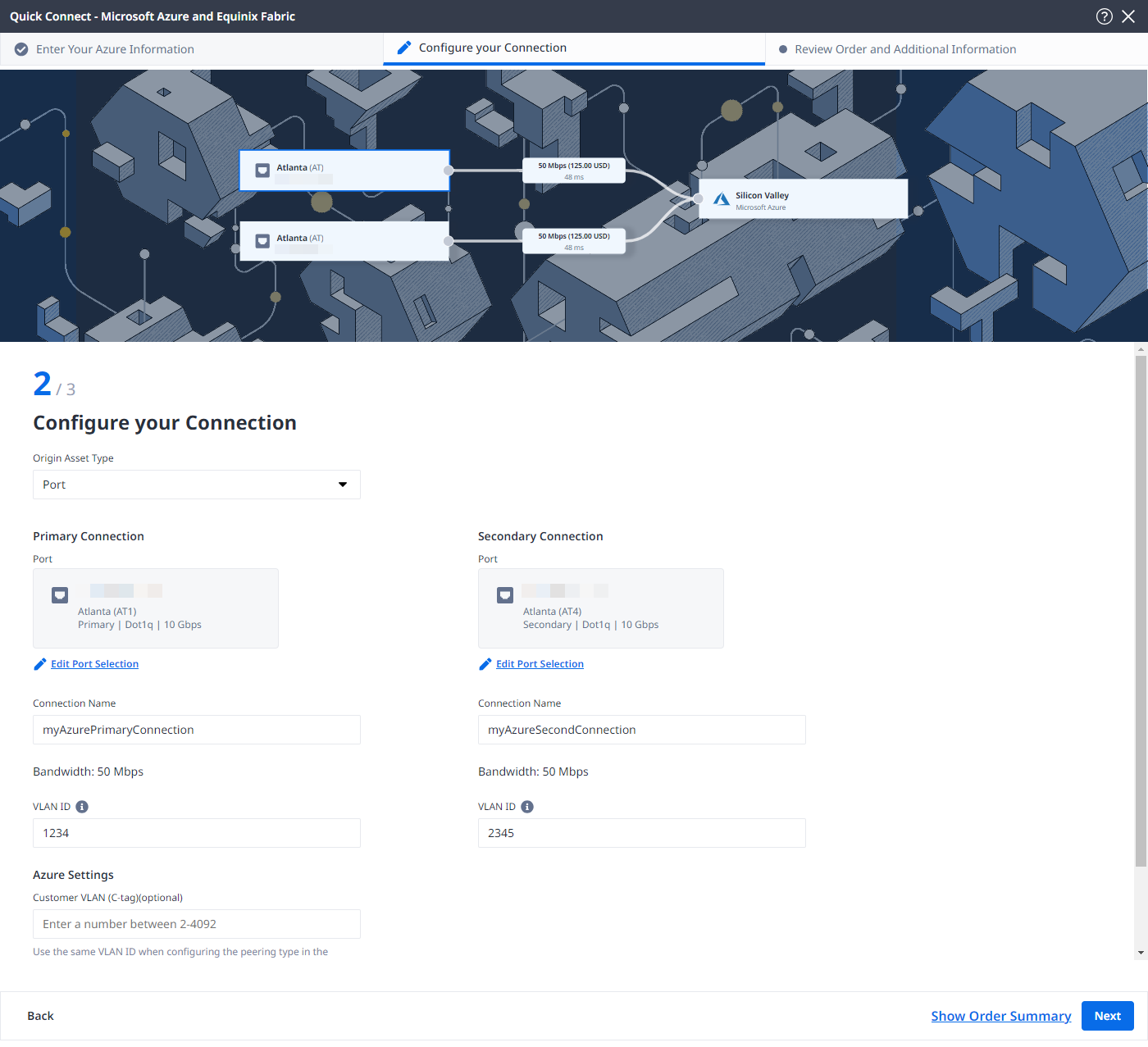
オリジン・アセット・タイプ」ドロップダウンリストで、「ポート」 を選択します。
-
プライマリ接続」セクションで
- プライマリポートの選択_+ をクリックし、プライマリ接続ポートを選択して、ポートの選択 をクリックします。選択できるのはプライマリポートのみです。
- プライマリ接続名を入力します。
- VLAN IDを入力します。
-
セカンダリ接続」のセクションで
- Select Secondary Port_ をクリックし、セカンダリ接続ポートを選択して、Select Port をクリックします。選択できるのはセカンダリポートのみです。
- セカンダリ接続名を入力します。
- VLAN IDを入力します。
-
(オプション) _Azure Settings_セクションで、_Customer VLAN (C-Tag)_を入力します。Microsoft Azure ポータルでピアリングタイプを構成する場合は、同じ VLAN ID を使用します。
-
次へ をクリックしてください。
サービストークン
-
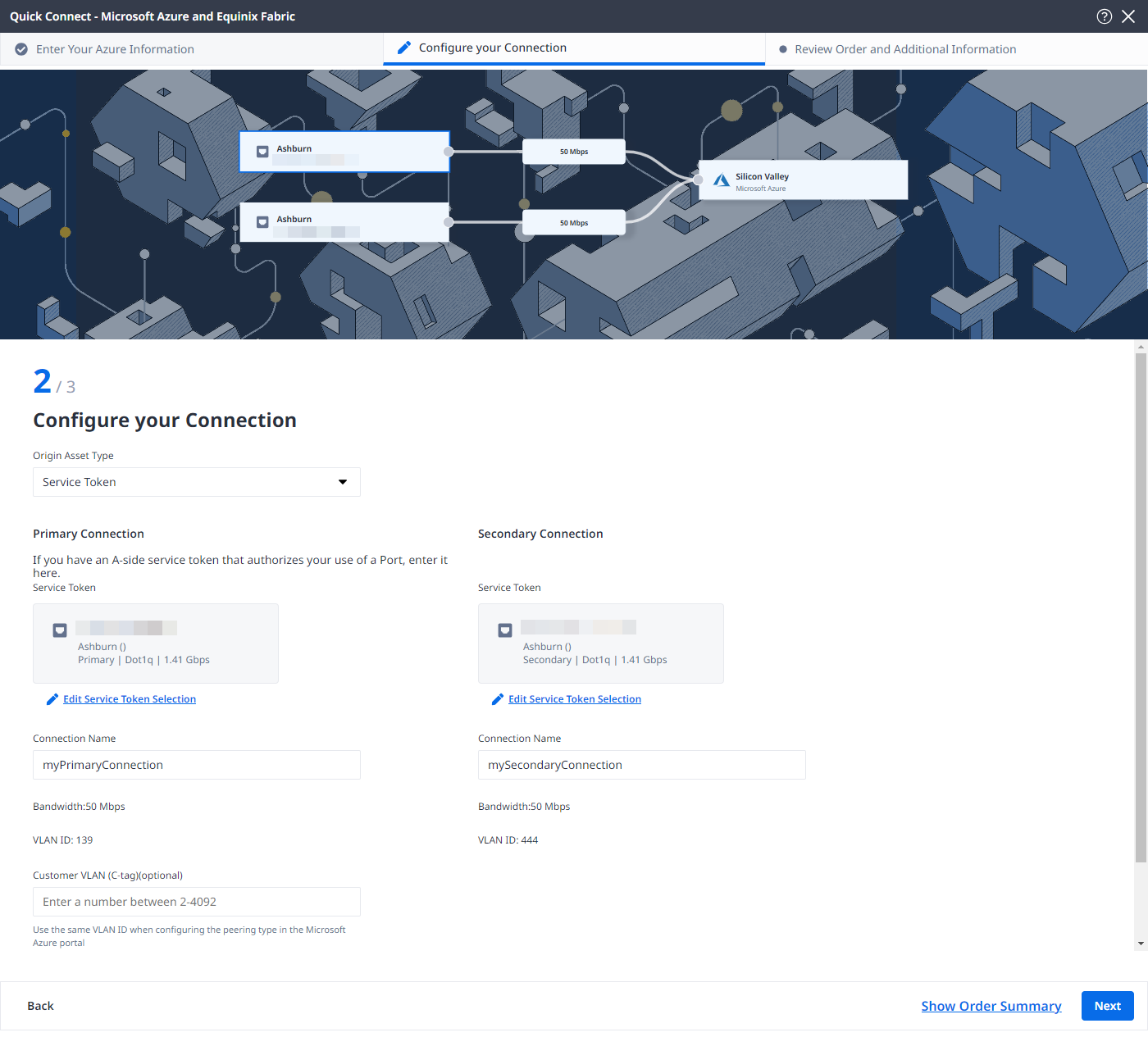
オリジン・アセット・タイプ(_Origin Asset Type)]ドロップダウンリストから、[Service Token]を選択します。
-
プライマリ接続」セクションで
- プライマリ・サービス・トークンの入力_+ をクリックし、サービス・トークンをプロバイダに入力し、サービス・トークンの入力 をクリックします。
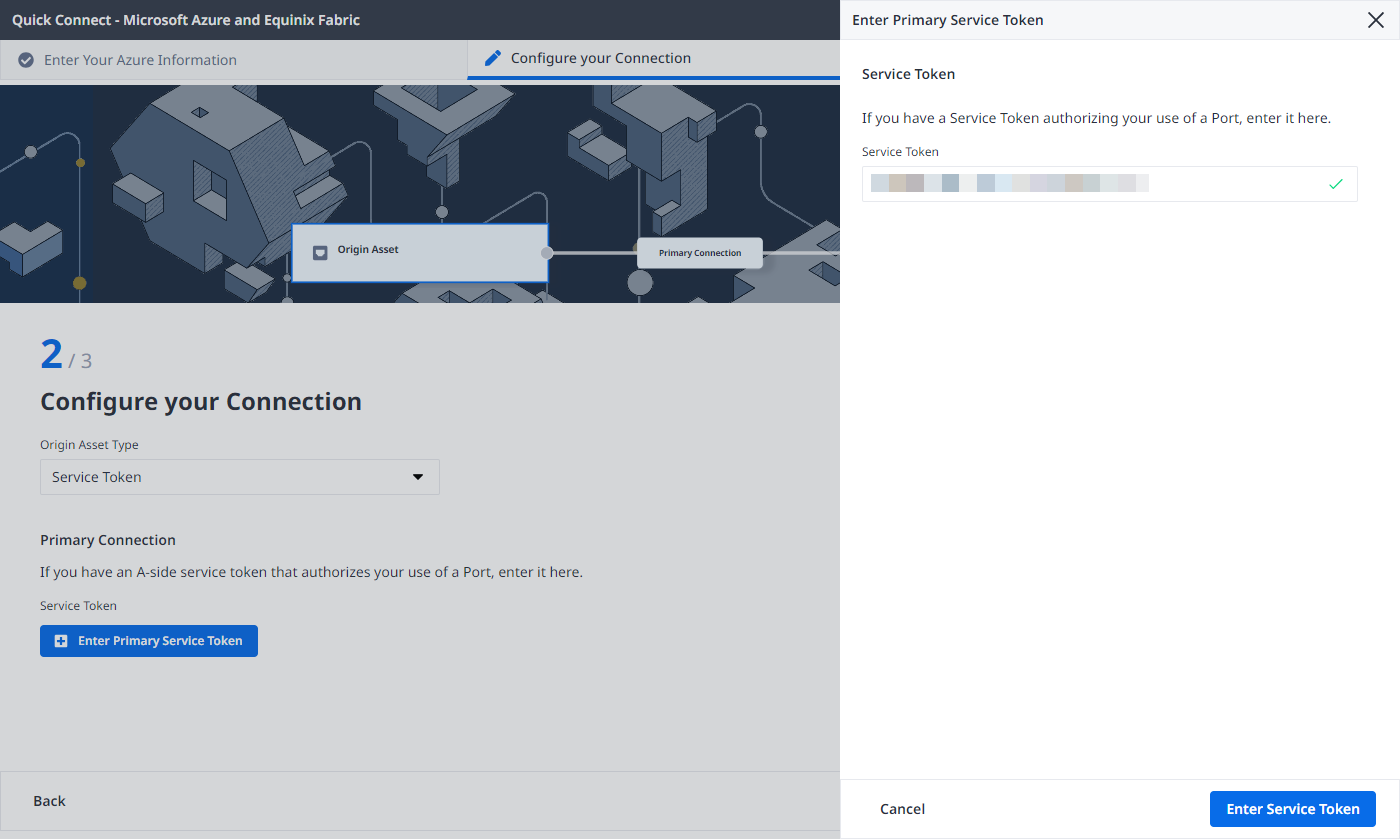
- プライマリ接続名を入力します。
- Azure Settings_セクションで、_Customer VLAN (C-Tag)_を入力します。Microsoft Azure ポータルでピアリングタイプを構成する場合は、同じ VLAN ID を使用します。
-
セカンダリ接続」のセクションで
- セカンダリー・サービス・トークンの入力_+」をクリックし、サービス・トークンを入力して、「サービス・トークンの入力 」をクリックします。
- セカンダリ接続名を入力します。
-
次へ をクリックしてください。
Cloud Router
-
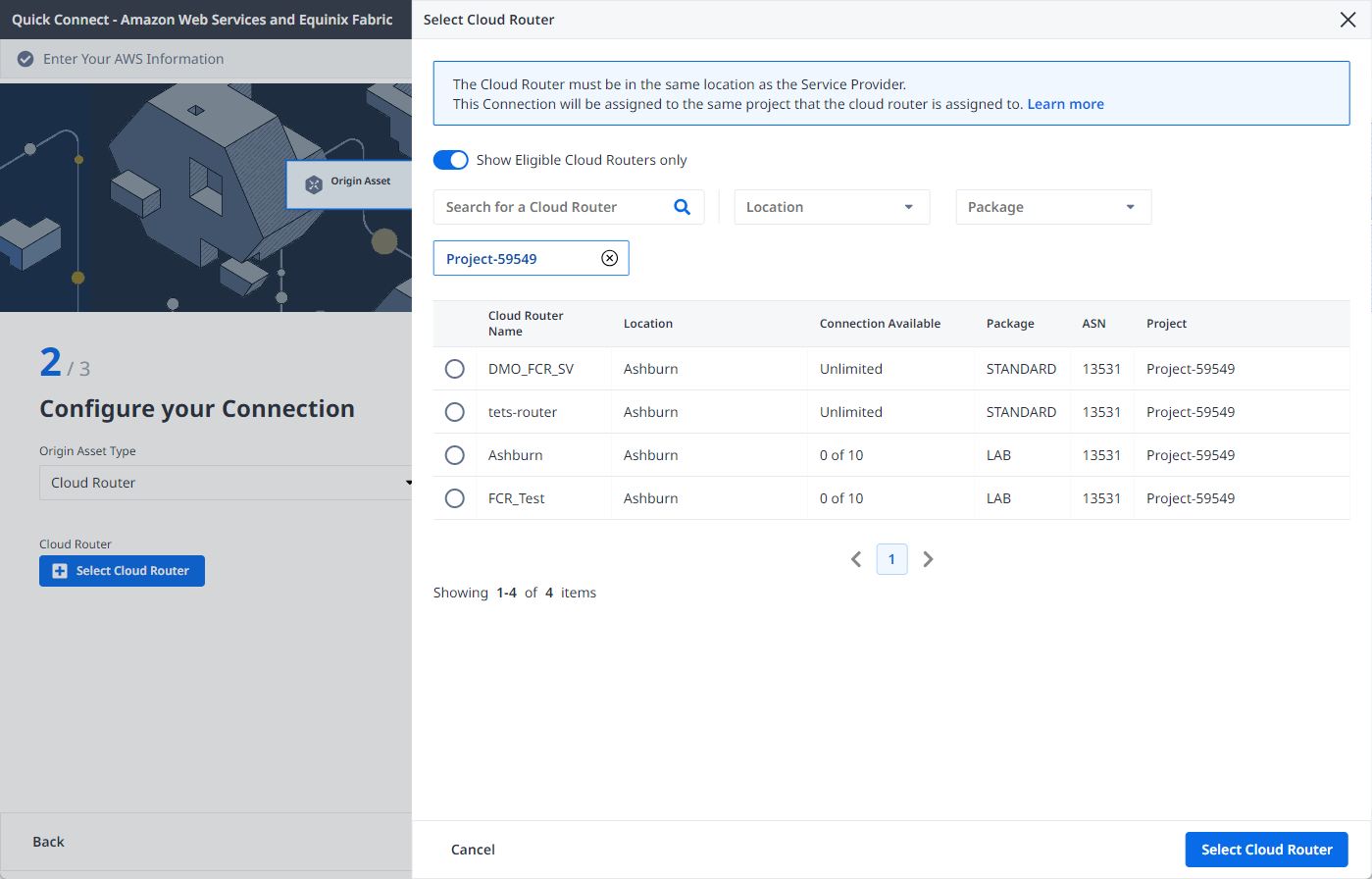
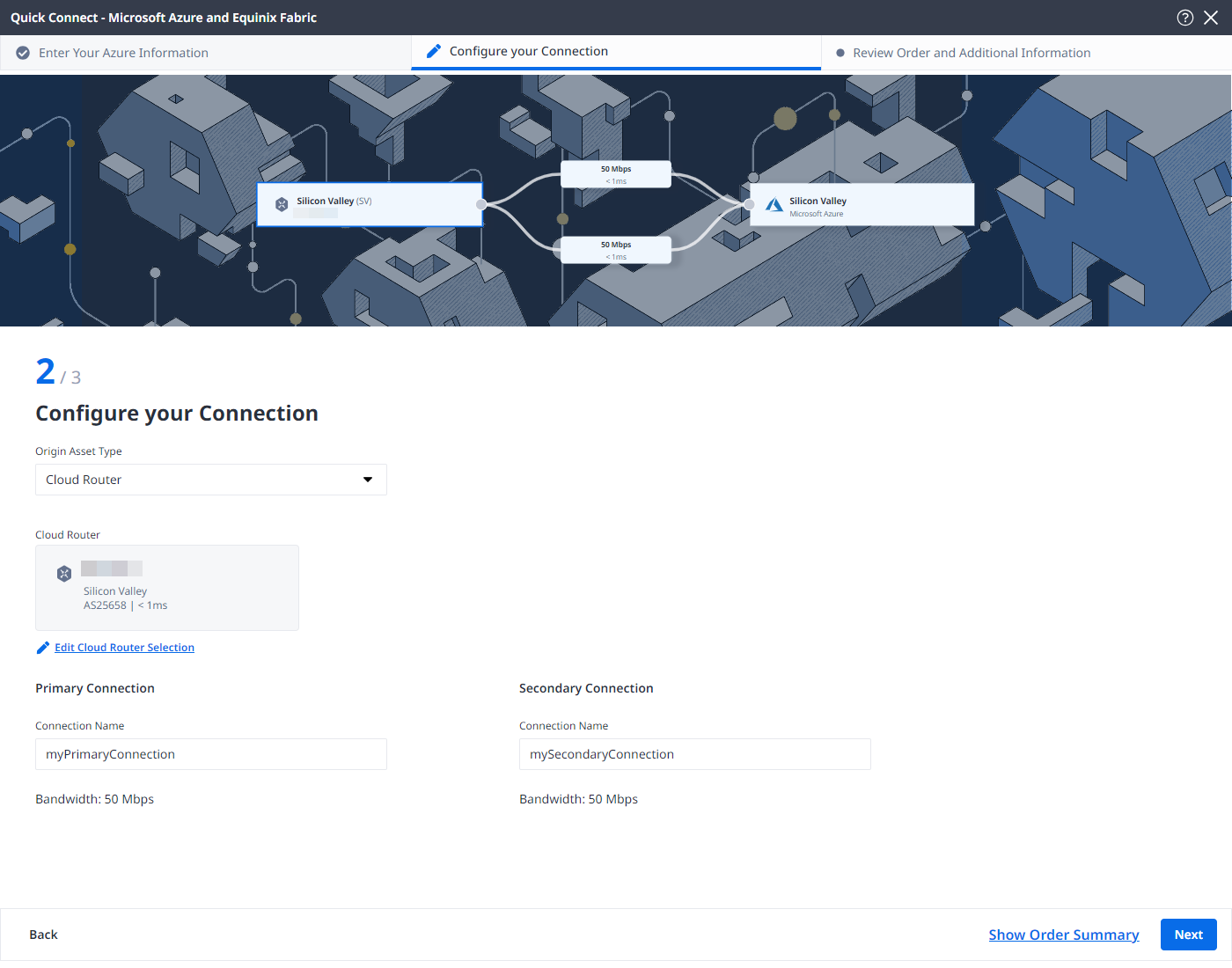
オリジン・アセット・タイプ]ドロップダウンリストで、[クラウド・ルーター] を選択します。
-
をクリックし、クラウド・ルーターのインスタンスを選択し、Select Cloud Router をクリックします。
-
プライマリ接続」セクションで
- プライマリ接続名を入力します。
- Azure Settings_セクションで、_Customer VLAN (C-Tag)_を入力します。Microsoft Azure ポータルでピアリングタイプを構成する場合は、同じ VLAN ID を使用します。
-
セカンダリ接続_セクションで、セカンダリ接続名を入力します。
-
次へ をクリックしてください。
レビューと提出
注文の確認と追加情報_のページ:
-
接続設定」セクションの情報を確認してください。
-
Notifications_]フィールドを使用して、接続状況を通知する受信者の電子メール・アドレスを指定します。最大12個のEメールアドレスを追加できます。
-
(オプション) _Purchase Order_セクションに注文情報を入力または追加します。
- Purchase Order Number_をクリックします。
- 既存の発注書の選択_ をクリックします。
- 注文に適用する発注番号を選択し、完了 をクリックします。
-
請求書上でこの注文を識別するための顧客参照識別子をプロバイダに提供してください。
-
注文の詳細と接続価格情報を表示するには、_Show Order Summary_をクリックしてください。
準備ができたら、Create Connection をクリックします。
確認ページで、View this Connection in your Fabric Inventory をクリックして、インベントリ内の接続を確認します。
接続状況の監視
接続を作成すると、その接続がConnections Inventoryに表示され、ステータスを監視できるようになります。
| Equinix Connection States | Azure States | |||
|---|---|---|---|---|
equinixStatus attribute values | providerStatus attribute values | Provider Status | Peerings Status | Description |
PROVISIONING | PROVISIONING | Not provisioned | Not provisioned | Connection request has not been sent to Microsoft yet. |
PENDING_BGP_PEERING | PENDING_BGP | Provisioned | Not provisioned | The connection has been approved and awaits for the customer to configure Microsoft peering on the Microsoft Azure portal. If you are connecting to Azure ExpressRoute from a Port, the status remains PENDING_BGP_PEERING until peering is completed in the Microsoft Azure portal and the status only changes to PROVISIONED once Equinix Fabric syncs with Microsoft. If you want to synchronize the BGP peering instantly, you may use the Equinix Customer Portal. If you are connecting to Azure ExpressRoute from a Fabric Cloud Router, you also need to configure your routing details for the connection in the Equinix Customer Portal. If you are connecting to Azure ExpressRoute from a Network Edge device, you also need to configure the routing details on the device, which vary by vendor (such as Cisco or Juniper). |
PROVISIONING | PROVISIONED | Provisioning completed at Microsoft's end and the connection is provisioning at Equinix's end. | ||
PROVISIONED | PROVISIONED | Connection established. |