API - Microsoft Azure ExpressRouteへの接続
Microsoft Azureへのレイヤー2直接接続を確立し、Azureクラウドインフラストラクチャやその他のAzureクラウドサービスにアクセスします。
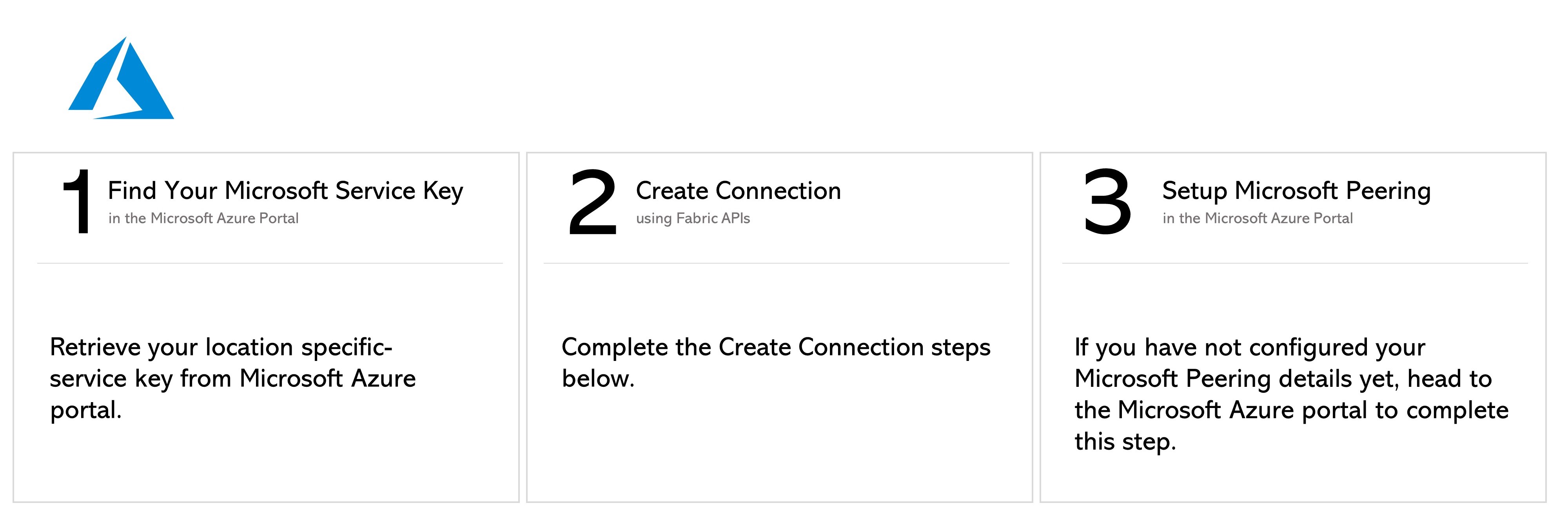
このドキュメントでは、API のポート、サービス・トークン、クラウド・ルーターからの接続の作成について説明します。API を含む仮想デバイスからの接続の作成については、Network Edge to Azure ExpressRoute を参照してください。
前提条件
-
認証 - OAuth2用のユーザー認証情報、クライアントID、クライアントシークレットを送信します。 認証を使用します。OAuth APIを呼び出して認証情報を検証および認証する方法については、API認証を参照してください。
-
A面の情報を決めるどちらか:
- Equinixファブリックのポート情報を確認するには、
/fabric/v4/portsエンドポイントにGETリクエストを送信します。ポートUUID(複数可)とリンクプロトコルタイプ(DOT1QまたはQINQ)が必要です、
または
- GET
リクエストを [/fabric/v4/serviceTokens`](https://docs.equinix.com/api-catalog/fabricv4/#tag/Service-Tokens/operation/getServiceTokens) エンドポイントに送信して、a 側のサービス トークンを取得します。トークンの UUID が必要です。a-side トークンは、接続の a-side を設定するための関連情報を提供します。
または
- Fabric Cloud Router情報を確認します。利用可能なクラウドルーターを確認するには、
/fabric/v4/routers/searchエンドポイントにPOSTリクエストを送信します。ルーターのUUIDが必要です。
- Equinixファブリックのポート情報を確認するには、
-
Azure ExpressRoute サービスプロファイル情報を確認します。どのサービスプロファイルを選択すべきかについての詳細は、Azure ExpressRoute Overview ページを参照してください。
- Azure ExpressRoute -
a1390b22-bbe0-4e93-ad37-85beef9d254d. - Azure Government ExpressRoute -
0de4e413-edd7-4325-912f-7c8a4428e156です。
- Azure ExpressRoute -
-
ExpressRoute サービスキーの確認と検証を行います。POST
リクエストを[/fabric/v4/connections/validate`](/api-catalog/fabricv4#tag/Connections/operation/validateConnections)エンドポイントに送信し、ExpressRouteサービスキーを使用して、指定されたメトロで選択したサービスプロファイルへの接続を作成できることを確認します。
DOT1Q ポートからの接続
DOT1Q ポートから Azure ExpressRouter への接続を作成するには、/fabric/v4/connections エンドポイントに POST リクエストを送信します。接続の type は EVPL_VC です。
aSide` オブジェクトに以下のようなポート情報をプロバイダとして入力してください:
accessPoint.typeをCOLOとして- ポートのUUIDを
port.uuidにプロバイダしてください。 - linkProtocol.type as
DOT1Q. - VLAN ID を
linkProtocol.vlanTagにプロバイダします。
Azure ExpressRoute の詳細と場所の詳細を zSide オブジェクトに次のようにプロバイダします:
- accessPoint.type
をSP`に設定します。 - profile.type
をL2_PROFILE` に設定します。 - 接続先の Azure ExpressRoute サービスプロファイルを
profile.uuidに指定します。 - location.metroCode`に接続先のEquinixメトロを指定してください。
- authenticationKey`をExpressRouteサービスキーとして設定します。
- 接続に使用するサービスに応じて、
peeringTypeをMICROSOFTまたはPRIVATEに設定します。詳細は ピアリングの設定 を参照してください。 - (Optional)
linkProtocol.typeをQINQに設定し、linkProtocol.vlanCTagを指定します。これはピアリングに使用する ExpressRoute の VLAN ID を設定します。この値は、接続作成後に Azure ポータルで設定することもできます。
帯域幅や冗長性`など、その他の接続設定の詳細をリクエスト本文で指定します。パラメータの一覧とその説明については、API リファレンス を参照してください。
サンプルcURLリクエスト:
curl -X
POST 'https://api.equinix.com/fabric/v4/connections'
-H 'content-type: application/json'
-H 'authorization: Bearer <token>'
-d '{
  "type": "EVPL_VC",
  "name": "<your_connection_name>",
  "bandwidth": <connection_speed>,
  "redundancy": {
    "priority": "<redundancy_code>"
  },
  "aSide": {
    "accessPoint": {
      "type": "COLO",
      "port": {
        "uuid": "<your_port_uuid>"
      },
      "linkProtocol": {
        "type": "DOT1Q",
        "vlanTag": <vlan_id>
      }
    }
  },
  "zSide": {
    "accessPoint": {
      "type": "SP",
      "profile": {
        "type": "L2_PROFILE",
        "uuid": "<service_profile_uuid>"
      },
      "location": {
        "metroCode": "DC"
      },
      "linkProtocol": {
        "type": "QINQ",
        "vlanCTag": <vlan_id>
      },
      "peeringType": "<peering_type>",
      "authenticationKey": "<expressroute_service_key>"
    }
  },
  "order": {
    "purchaseOrderNumber": "<purchase_order_number>"
  },
  "notifications": [
    {
      "type": "ALL",
      "emails": [
        "<contact_email>"
      ]
    }
  ]
}
QINQポートからの接続
DOT1Q ポートから Azure ExpressRouter への接続を作成するには、/fabric/v4/connections エンドポイントに POST リクエストを送信します。接続の type は EVPL_VC です。
aSide` オブジェクトに以下のようなポート情報をプロバイダとして入力してください:
accessPoint.typeをCOLOとして- ポートのUUIDを
port.uuidにプロバイダしてください。 - linkProtocol.type に
QINQを指定します。 - 内側のタグ ID を
linkProtocol.vlanCTagにプロバイダします。 - 外部タグ ID を
linkProtocol.vlanSTagにプロバイダします。
Azure ExpressRoute の詳細と場所の詳細を zSide オブジェクトに次のようにプロバイダします:
- accessPoint.type
をSP`に設定します。 - profile.type
をL2_PROFILE` に設定します。 - 接続先の Azure ExpressRoute サービスプロファイルを
profile.uuidに指定します。 - location.metroCode`に接続先のEquinixメトロを指定してください。
- authenticationKey`をExpressRouteサービスキーとして設定します。
- 接続に使用するサービスに応じて、
peeringTypeをMICROSOFTまたはPRIVATEに設定します。詳細は ピアリングの設定 を参照してください。 - (Optional)
linkProtocol.typeをQINQに設定し、linkProtocol.vlanCTagを指定します。これはピアリングに使用する ExpressRoute の VLAN ID を設定します。この値は、接続作成後に Azure ポータルで設定することもできます。
帯域幅や冗長性`など、その他の接続設定の詳細をリクエスト本文で指定します。パラメータの一覧とその説明については、API リファレンス を参照してください。
サンプルcURLリクエスト:
curl -X
POST 'https://api.equinix.com/fabric/v4/connections'
-H 'content-type: application/json'
-H 'authorization: Bearer <token>'
-d '{
  "type": "EVPL_VC",
  "name": "<connection_name>",
  "bandwidth": <connection_speed>,
  "redundancy": {
    "priority": "<redundancy_code>"
  },
  "aSide": {
    "accessPoint": {
      "type": "COLO",
      "port": {
        "uuid": "<port_uuid>"
      },
      "linkProtocol": {
        "type": "QINQ",
        "vlanSTag": <vlan_id>,
        "vlanCTag": <vlan_id>
      }
    }
  },
  "zSide": {
    "accessPoint": {
      "type": "SP",
      "profile": {
        "type": "L2_PROFILE",
        "uuid": "<service_profile_uuid>"
      },
      "location": {
        "metroCode": "<metro_code>"
      },
      "authenticationKey": "<expressroute_service_key>"
    }
  },
  "order": {
    "purchaseOrderNumber": "<purchase_order_number>"
  },
  "notifications": [
    {
      "type": "ALL",
      "emails": [
        "<contact_email>"
      ]
    }
  ]
}'
サービス・トークンを使った接続
DOT1Q ポートから Azure ExpressRouter への接続を作成するには、/fabric/v4/connections エンドポイントに POST リクエストを送信します。接続の type は EVPL_VC です。
aSide` オブジェクトに Service Token UUID をプロバイダします。サービストークンは、接続を確立するために必要な他のすべての情報を提供します。
Azure ExpressRoute の詳細と場所の詳細を zSide オブジェクトに次のようにプロバイダします:
- accessPoint.type
をSP`に設定します。 - profile.type
をL2_PROFILE` に設定します。 - 接続先の Azure ExpressRoute サービスプロファイルを
profile.uuidに指定します。 - location.metroCode`に接続先のEquinixメトロを指定してください。
- authenticationKey`をExpressRouteサービスキーとして設定します。
- 接続に使用するサービスに応じて、
peeringTypeをMICROSOFTまたはPRIVATEに設定します。詳細は ピアリングの設定 を参照してください。 - (Optional)
linkProtocol.typeをQINQに設定し、linkProtocol.vlanCTagを指定します。これはピアリングに使用する ExpressRoute の VLAN ID を設定します。この値は、接続作成後に Azure ポータルで設定することもできます。
帯域幅や冗長性`など、その他の接続設定の詳細をリクエスト本文で指定します。パラメータの一覧とその説明については、API リファレンス を参照してください。
サンプルcURLリクエスト:
curl -X
POST 'https://api.equinix.com/fabric/v4/connections'
-H 'content-type: application/json'
-H 'authorization: Bearer <token>'
-d '{
  "type": "EVPL_VC",
  "name": "<connection_name>",
  "bandwidth": <connection_speed>,
  "redundancy": {
    "priority": "<redundancy_code>"
  },
  "aSide": {
    "serviceToken": {
      "uuid": "<your_aside_service_token>"
    }
  },
  "zSide": {
    "accessPoint": {
      "type": "SP",
      "profile": {
        "type": "L2_PROFILE",
        "uuid": "<service_profile_uuid>"
      },
      "location": {
        "metroCode": "<metro_code>"
      },
      "authenticationKey": "<expressroute_service_key>"
    }
  },
  "order": {
    "purchaseOrderNumber": "<purchase_order_number>"
  },
  "notifications": [
    {
      "type": "ALL",
      "emails": [
        "<contact_email>"
      ]
    }
  ]
}'
Fabric Cloud Router から接続する
Network Edge デバイスから AWS への接続を作成するには、/fabric/v4/connections エンドポイントに POST リクエストを送信します。接続の type は IP_VC です。
aSide` オブジェクトで Fabric Cloud Router を定義します:
- accessPoint.type
をCLOUD_ROUTER` に設定します。 - ルーターの UUID として
router.uuidを設定します。
Azure ExpressRoute の詳細と場所の詳細を zSide オブジェクトに次のようにプロバイダします:
- accessPoint.type
をSP`に設定します。 - profile.type
をL2_PROFILE` に設定します。 - 接続先の Azure ExpressRoute サービスプロファイルを
profile.uuidに指定します。 - location.metroCode`に接続先のEquinixメトロを指定してください。
- authenticationKey`をExpressRouteサービスキーとして設定します。
- 接続に使用するサービスに応じて、
peeringTypeをMICROSOFTまたはPRIVATEに設定します。詳細は ピアリングの設定 を参照してください。 - (Optional)
linkProtocol.typeをQINQに設定し、linkProtocol.vlanCTagを指定します。これはピアリングに使用する ExpressRoute の VLAN ID を設定します。この値は、接続作成後に Azure ポータルで設定することもできます。
帯域幅や冗長性`など、その他の接続設定の詳細をリクエスト本文で指定します。パラメータの一覧とその説明については、API リファレンス を参照してください。
curl -X
POST 'https://api.equinix.com/fabric/v4/connections'
-H 'content-type: application/json'
-H 'authorization: Bearer <token>'
-d '{
  "type": "IP_VC",
    "name": "<connection_name>",
  "bandwidth": <connection_speed>,
  "redundancy": {
    "priority": "<redundancy_code>"
  },
  "aSide": {
    "accessPoint": {
      "type": "CLOUD_ROUTER",
      "router": {
        "uuid": "<router_uuid>"
      }
    }
  },
  "zSide": {
    "accessPoint": {
      "type": "SP",
      "profile": {
        "type": "L2_PROFILE",
        "uuid": "<service_profile_uuid>"
      },
      "location": {
        "metroCode": "<metro_code>"
      },
      "authenticationKey": "<expressroute_service_key>"
    }
  },
  "order": {
    "purchaseOrderNumber": "<purchase_order_number>"
  },
  "notifications": [
    {
      "type": "ALL",
      "emails": [
        "<contact_email>"
      ]
    }
  ]
}'
接続状況の監視
接続ステータスを監視するには、fabric/v4/connections/{connectionId} エンドポイントに GET リクエストを送信します。
| Equinix Connection States | Azure States | |||
|---|---|---|---|---|
equinixStatus attribute values | providerStatus attribute values | Provider Status | Peerings Status | Description |
PROVISIONING | PROVISIONING | Not provisioned | Not provisioned | Connection request has not been sent to Microsoft yet. |
PENDING_BGP_PEERING | PENDING_BGP | Provisioned | Not provisioned | The connection has been approved and awaits for the customer to configure Microsoft peering on the Microsoft Azure portal. If you are connecting to Azure ExpressRoute from a Port, the status remains PENDING_BGP_PEERING until peering is completed in the Microsoft Azure portal and the status only changes to PROVISIONED once Equinix Fabric syncs with Microsoft. If you want to synchronize the BGP peering instantly, use Connection Actions API endpoint. If you are connecting to Azure ExpressRoute from a Fabric Cloud Router, you also need to configure your routing details for the connection in the Equinix Customer Portal. |
PROVISIONING | PROVISIONED | Provisioning completed at Microsoft's end and the connection is provisioning at Equinix's end. | ||
PROVISIONED | PROVISIONED | Connection established. |