IBM Cloud Direct Link(2.0)で接続する。
エクイニクスFabricのお客様は、IBM Cloud™ Direct Linkを利用してオンプレミスのリソースをクラウドのリソースに接続できます。
エクイニクスFabric IBM Cloud Direct Linkは、IBM Cloudとの連携に最適です:
- VPC上のIBM Cloudのデプロイメント
- ハイブリッドワークロード
- クロスプロバイダーワークロード
- 大量のデータ転送や頻繁なデータ転送
- プライベートまたは規制対象のワークロード
IBM Cloud Direct Link Connectは、IBM Cloud Direct Link Dedicatedよりも必要なときに適しています。
- ミッションクリティカルなワークロードのための迅速な接続性
- 接続帯域のきめ細かさと柔軟性の高さ
- 5Gbps以下の速度での接続。
- PoP(ポイント・オブ・プレゼンス)内の多様なポートを利用可能
技術的な検討事項
展開する前に、これらの技術的な考慮事項を確認してください。
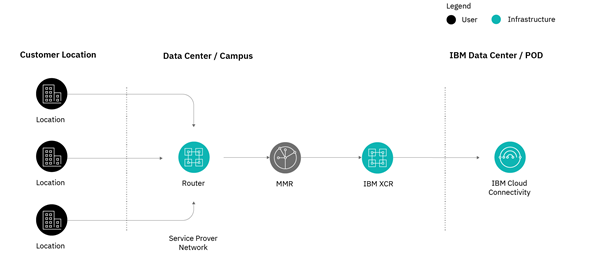
アーキテクチャ
この図では、「サービスプロバイダーネットワーク」がEquinix Fabricを指しています。
IPアドレス
Classic IaaSを使用する場合、IBMインフラストラクチャは10.x.x.xネットワークを使用することに注意してください。IBM Cloud 内または IBM Cloud サービス・ネットワーク 10.0.0.0/14、10.198.0.0/15、10.200.0.0/14 でオンプレミス・ホストをオーバーラップさせることはできません。詳細は、Direct Link prerequisites (項目 7) を参照してください。
IBM Cloud Direct Link on Classic BGPの設定手順にあるように、以下のネットワークはフィルタリングされ、受け入れることができません:10.0.0.0/14、10.198.0.0/15、10.200.0.0/14、169.254.0.0/16、224.0.0.0/4。
BGP相互接続ネットワーク
デプロイする前に、パラメーターがIBM Cloudの制限を満たしていることを確認します。
BGPピアリング相互接続サブネットは、IBM Cloud Direct Link Connectパラメーターを定義する際に、自動または手動で割り当てることができます。
IP の自動選択を選択すると、/30 サブネットが 169.254.0.0/16 に自動的に割り当てられます。IBM Cloud は最初の IP を使用し、オンプレミス・ルーターは 2 番目の IP を使用します。
手動選択IPを選択した場合は、これらの範囲で相互接続CIDRを割り当てることができます:
- 10.254.0.0/16
- 169.254.0.0/16
- 172.16.0.0/12
- 192.168.0.0/16
- パブリックIPアドレス
じりつシステムばんごう(ASN)
オンプレミス・ルーターには、プライベートASNとパブリックASNの両方を使用できます。デフォルトのASNは64999です。以下のASNは使用できません:
- 0
- 13884
- 36351
- 64512–64513
- 65100
- 65201–65234
- 65402–65433
- 65500
- 4201065000–4201065999
仮想ルーティング・転送(VRF)
IBM Cloud Direct Link では、IBM Cloud Classic 環境への接続が必要な場合を除き、グローバル VRF は必要ありません。詳細については、以下の IBM ドキュメントを参照してください:
導入前にアカウントを VRF に移行する必要がある場合は、サポートチケットを作成してください。手順については、仮想ルーティングとフォワーディングへの変換 を参照してください。
VRF への移行には短い停止時間(最大 30 分)が必要です。この間、バックエンドネットワークの VLAN は VRF への移行に伴い相互の接続を失います。
アカウントが VRF に移行されているかどうかを確認するには、IBM Cloud コンソールにアクセスします。Manage] > [Account Settings] > [Virtual Routing and Forwarding] を選択します。VRF 設定に [はい] または [いいえ] が表示されます。
IBM Direct Link 2.0に対応した冗長性
BMダイレクトリンクサービスは、マルチゾーンリージョン(MZR)による高可用性を考慮して設計されていますが、お客様の接続は特定の場所にリンクされています。そのため、冗長性または災害復旧アーキテクチャを設計し、展開する必要があります。
- Direct Linkにおける多様性と冗長性のモデルに記載されているように、Direct LinkはCross-Connectルーター(XCR)での冗長サービスではないため、BGPスキーマを通じて冗長性を作成するのはお客様の責任となります。
- また、Direct Link の前提条件 (項目 4) に記載されているように、Direct Link サービスを介した冗長性のために、2 つの別々のルーター上の単一の IBM Cloud ネットワーク PoP で 2 つの別々の Direct link 接続を購入することも、地理的に異なる 2 つの Direct Link PoP ロケーションに 2 つの単一の接続を注文することもできます。
冗長性を確保するために、3つのモデルを使用することができます。
-
同じマーケット(ロケーションとメトロ)で、多様なポートとXCR上に2xのIBM Direct Link Connectゲートウェイを構成します。すべてのクラウドリソースがそのマーケットに配置されている場合は、ローカルルーティングのみが必要です。
-
同じマーケット内の多様なPOP上に2台のIBM Direct Link Connectゲートウェイを構成します。すべてのクラウドリソースがそのマーケットに配置されている場合は、ローカルルーティングのみが必要です。
エクイニクスFabricを利用することで、東京市場(POP:東京3、大阪1)とダラス市場(POP:シカゴ1、ダラス3)でこのモデルを実現できます。
-
多様なPOPと多様な市場にわたって2xのIBM Direct Link Connectゲートウェイを構成する。このモデルでは、グローバルルーティングが必要です。
各モデルの図については、Direct Linkにおける多様性と冗長性のモデル を参照してください。ダイレクト・リンクの高可用性とディザスタリカバリでも詳細をご覧いただけます。
前提条件
IBM Cloud Direct Link Connect with Equinix Fabricへの接続は、3つのフェーズが必要です。
- エクイニクスカスタマーポータルで、IBM Cloud Direct Link 2.0プロファイルへの仮想接続を作成します。
- IBM Cloud コンソールで Direct Link Connect ゲートウェイの設定を受け入れ、完了します。
- オンプレミスまたはNetwork EdgeルーターでBGPセッションを設定します。
その他の手順については、IBMのEquinix発注に関する注意事項 をご覧ください。
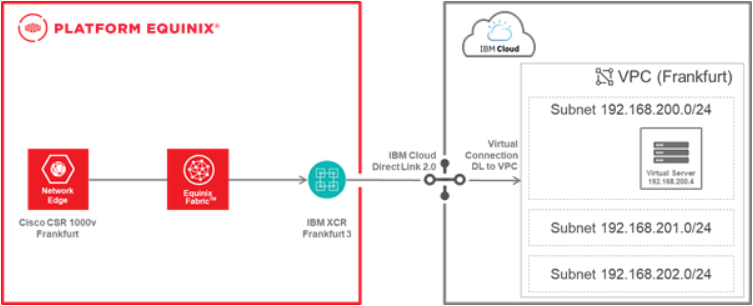
この手順は、オンプレミスのルーターとIBM Cloud VPCの相互接続に焦点を合わせています。以下の要素が展開されます。
- IBM Cloud Direct Link 2.0 Connectゲートウェイ
- IBM Cloud Direct LinkのゲートウェイからVPCへの仮想接続
- オンプレミスのルーターからIBM Cloud Direct Link 2.0への仮想接続
Network Edge仮想デバイスは、例やイメージで使用されるオンプレミスのルーターです。
-
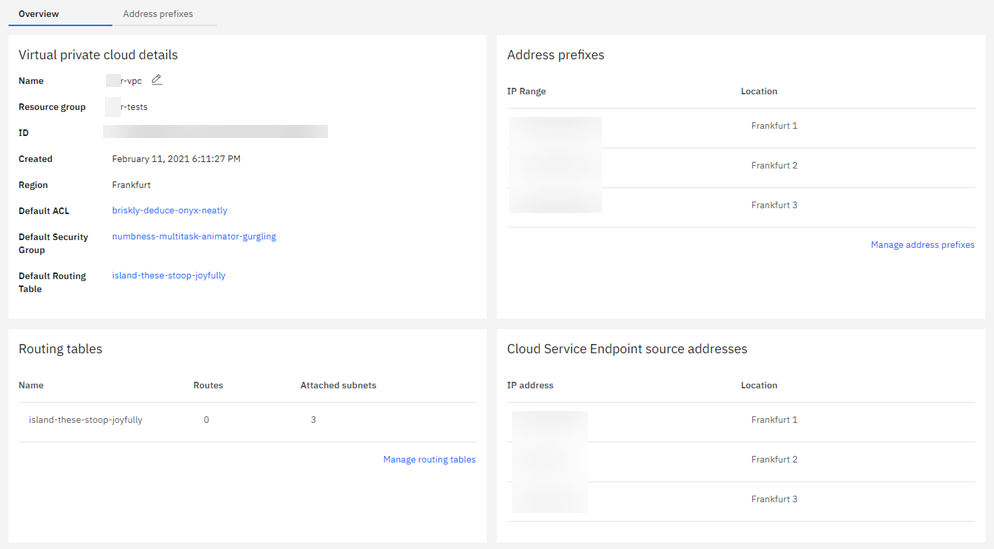
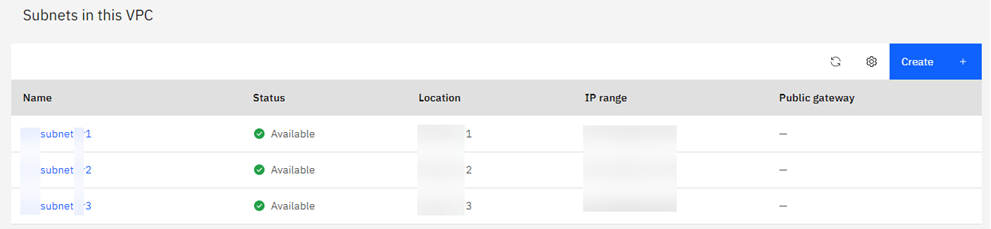
この手順は、IBM CloudにVPCがデプロイされ、構成されていることを前提としています。この例では、VPCはFrankfurtにデプロイされ、3つのサブネットがあります。仮想サーバーはサブネットの1つで稼働しています(仮想サーバーが稼働しているサブネットへの経路のみがアドバタイズされます)。
-
Direct Link 接続を構成するには、32 文字の IBM アカウント ID が必要です。IBM Cloud コンソールから、[Manage Account] > [Account Settings] を選択します。
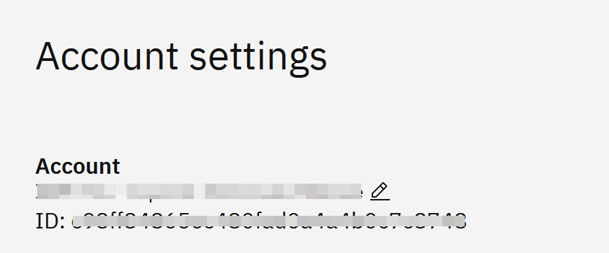
エクイニクス・ファブリックのダイレクトリンクを通じてIBM Cloudに接続
-
[カスタマーポータル]>[Fabricダッシュボード]にログインします。
-
コンテキストスイッチャーを使用して、接続を作成するプロジェクトを選択します。
-
Connections_メニューから、Create Connection を選択します。
-
_[よくある接続]_セクションで、[IBM Cloud]をクリックします。
-
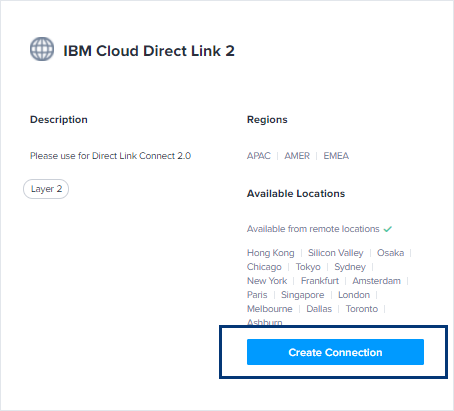
_IBM Cloud Direct Link 2_カードで、[接続の作成]をクリックします。
-
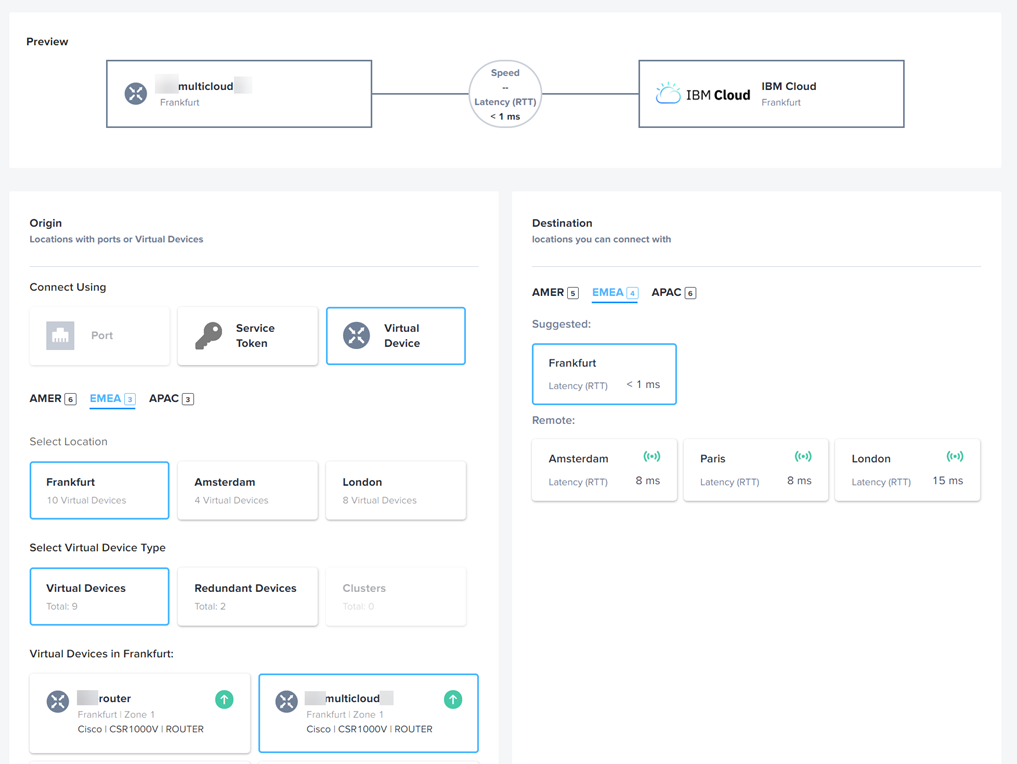
_[接続元]_セクションで、[**ポート]**または[仮想デバイス]をクリックします。
-
場所を選択してください。
-
ポートまたは仮想デバイスタイプを選択します。
-
目的地を選択します。
-
[次へ]をクリックする。
-
接続情報」セクションで
- 仮想接続名 - 仮想接続の名前を入力します。
- IBMクラウドアカウント- IBMクラウドアカウントIDを入力します。この番号を見つけるには、「前提条件」を参照してください。
- 注文書番号 - 注文書番号を入力してください。
- ASN - オンプレミス・ルーターのASNを入力します。
- CER IPv4 CIDR および IBM IPv4 CIDR - IBM Cloud が自動的に供給できるため、これらのアドレスは必要ありません。ただし、独自のアドレスを提供する場合は、両方のフィールドに入力する必要があります。
-
接続速度を選択します。
-
[次へ]をクリックする。
注文内容を確認し、[Submit Order] をクリックします。成功のメッセージが表示され、確認メールが送信されます。
直接リンク用に新しく作成された仮想接続を表示するには、[_接続]に移動します。_接続名をクリックすると、詳細が表示されます。_ステータスが_表示され、Pending Approval プロバイダステータスが表示されます。Not Available
IBM特別ネットワークサービス(SNS)チームがリクエストを受信し、接続を承認します。承認のSLAは24時間です。これが受け入れられない場合は、サポートチケットを開くことができます。詳細については、「Equinix発注に関する考慮事項」を参照してください。
IBM Direct Link 接続を承認し、設定を続行します。
-
IBM Cloud コンソール にログインします。
-
Interconnectivity_に移動し、_Direct Link_を選択します。
新しいダイレクトリンクゲートウェイのステータスはです。
pending approval -
ドロップダウンで詳細を表示するには、新しい仮想接続に一致する新しいダイレクト・リンク名をクリックします。
-
レビュー をクリックします。設定の詳細が表示されます。
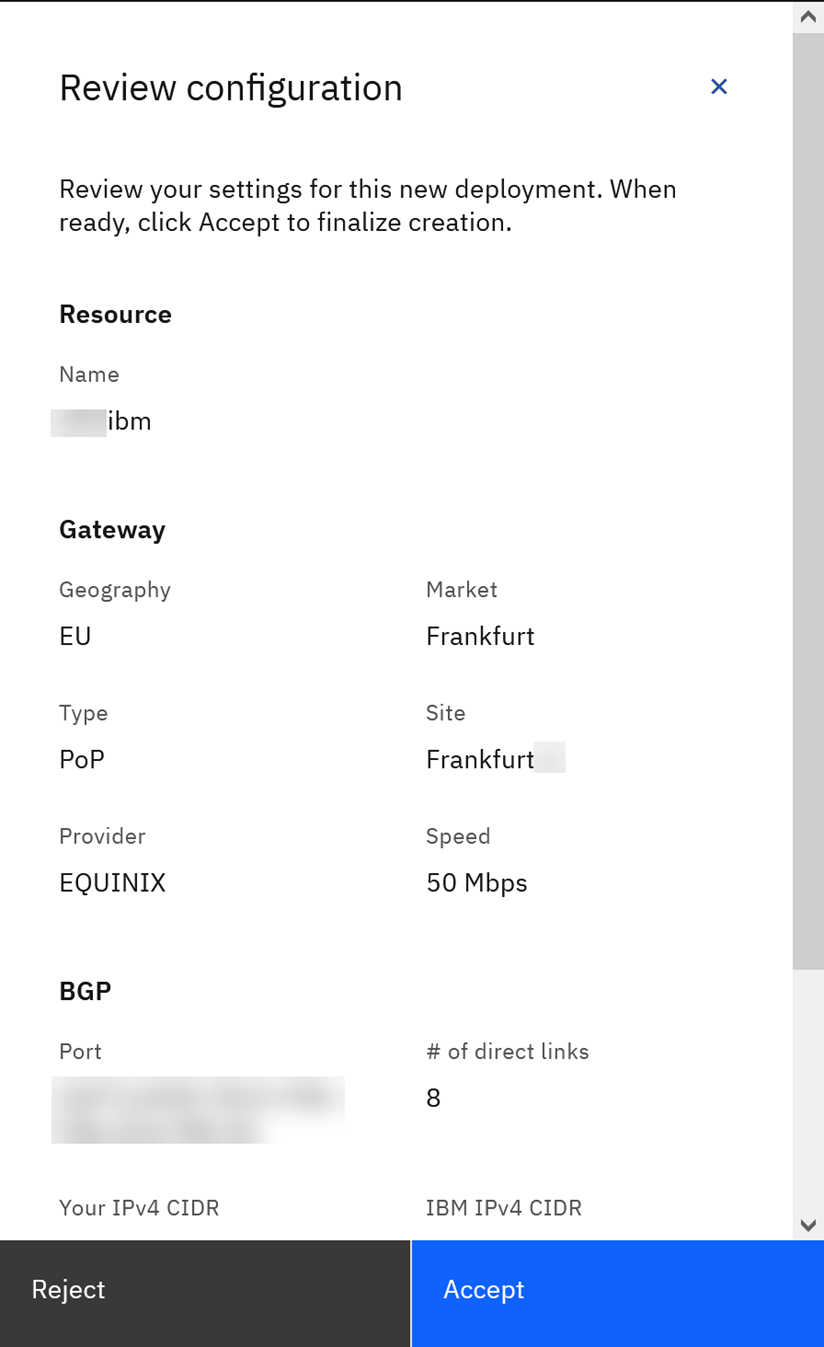
-
[受け入れ]をクリックする。
-
Finalize creation_ フォームで:
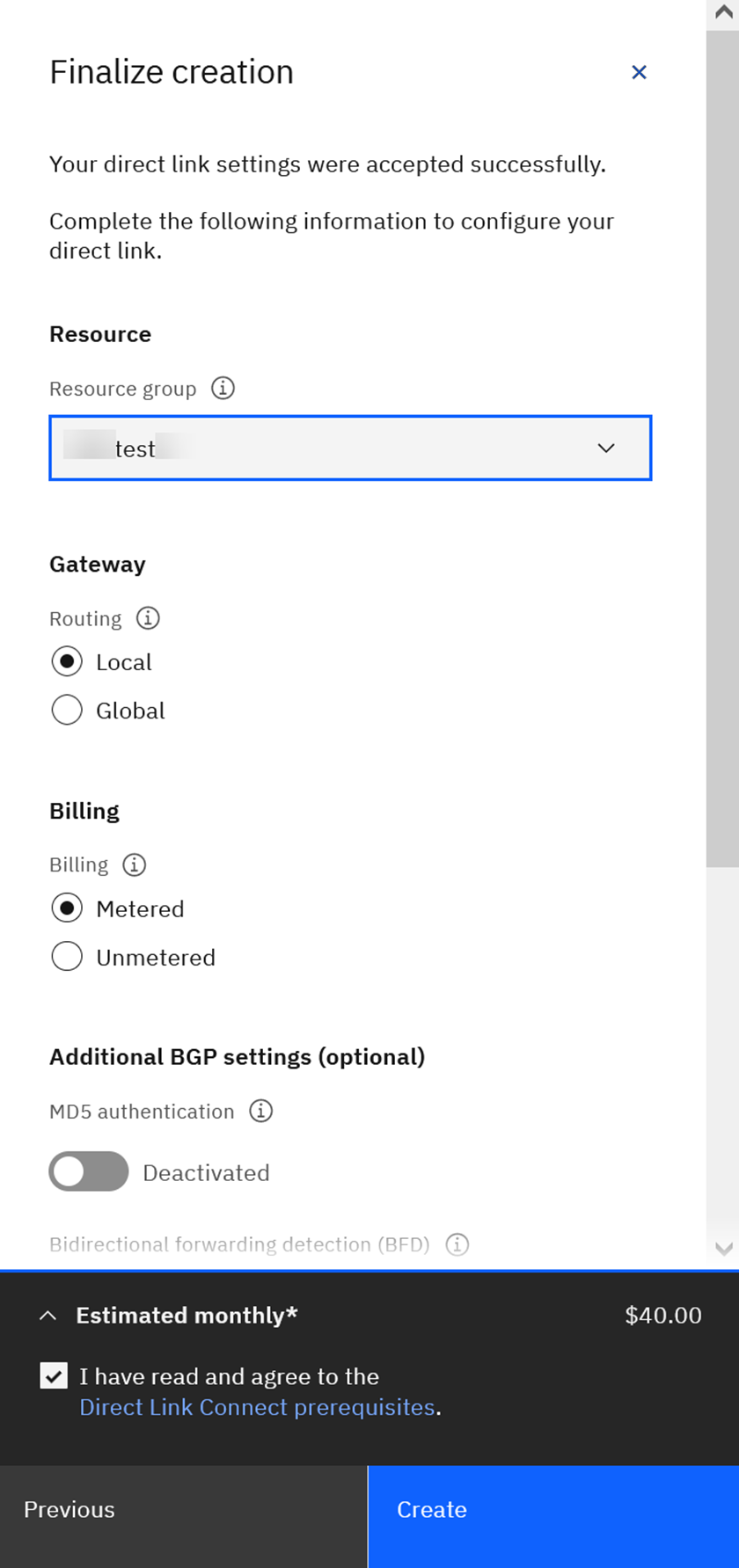
- リソースグループ]ドロップダウンリストからグループを選択します。
- Gateway、Billing、その他のセクションの選択肢を選択するか、デフォルト設定のままにします。
- Direct Link Connectの前提条件を確認し、選択します。
- 作成(Create)をクリックする。
-
新しいダイレクトリンクゲートウェイの名前をクリックします。詳細が表示されます。
-
プロビジョニングが完了したら、BGPセッションが設定されているがアイドルであることを確認し、_Add connection_までスクロールダウンします。
-
Add をクリックして、新しいダイレクトリンクからVPCへの仮想接続を追加します。
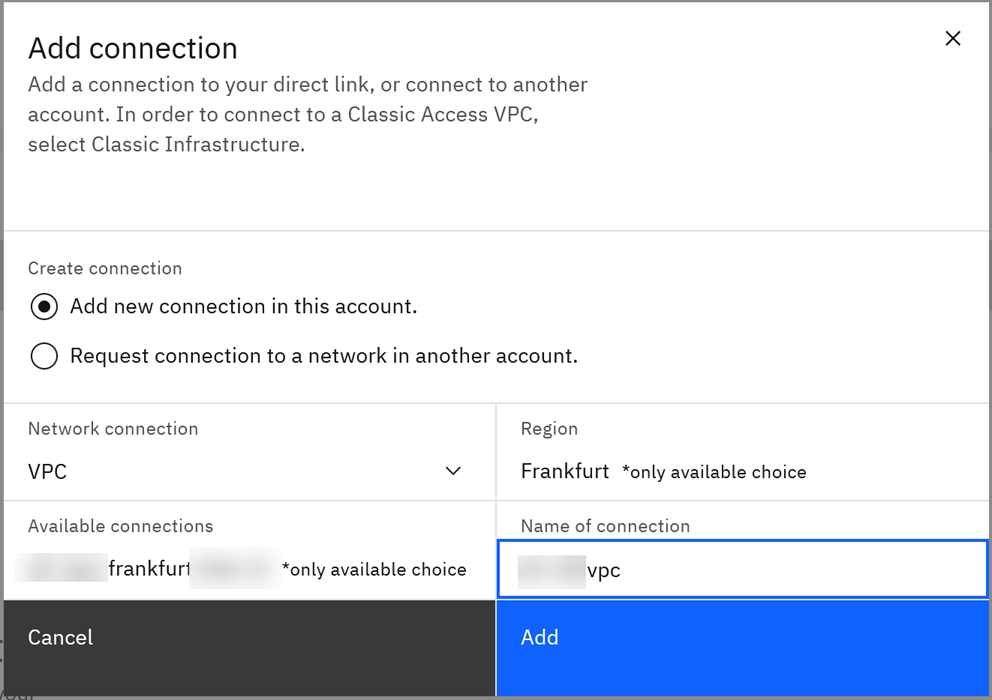
エクイニクスカスタマーポータルでは、エクイニクスステータスとプロバイダステータスに「Provisioned for the new connection」と表示されます。
BGP接続の設定
-
オンプレミス・ルーターでBGPセッションを設定します。必要なデータは、ダイレクト・リンク・コネクトが自動割り当てされている場合は、ダイレクト・リンク・コネクトの詳細に記載されています。
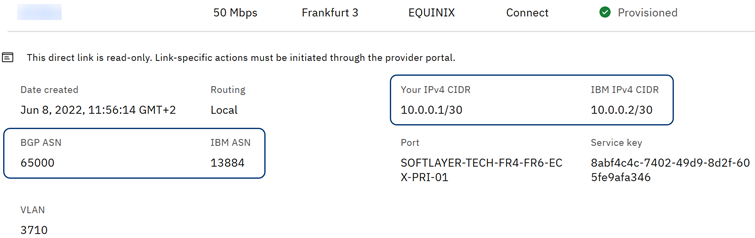
このデータを使用して、オンプレミス・ルーター(Network Edge仮想デバイスなど)を設定します。
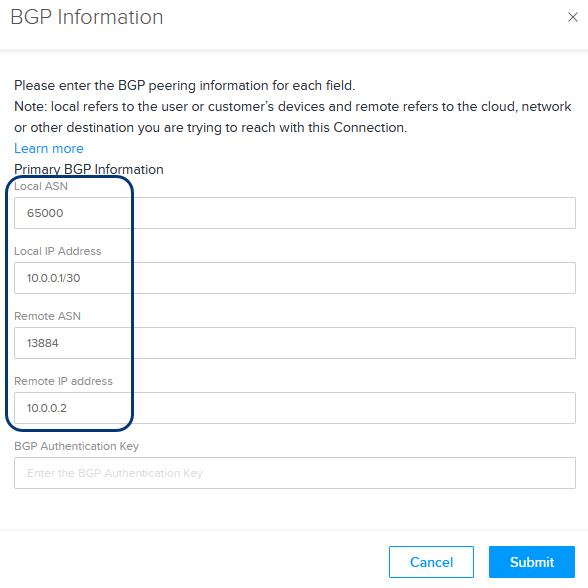
-
BGPセッションがEquinix Customer Portalでアップになっていることを確認します。_プロビジョニングステータスが_表示され、
ProvisionedBGP状態が表示されます。Established -
BGPセッションがIBM Cloudコンソールで起動していることを確認します。_[IBMクラウドダイレクトリンクの詳細]_で、 _BGPステータスが_からに、から
Connectに変更されます。Active``Established
接続帯域の拡大・縮小
接続を削除または再作成しなくても、IBM Direct Link への接続の帯域幅を増減できます。接続の帯域幅を変更するには、次の手順に従います:
-
エクイニクスカスタマーポータルの_Connections Inventory_で接続を選択します。
-
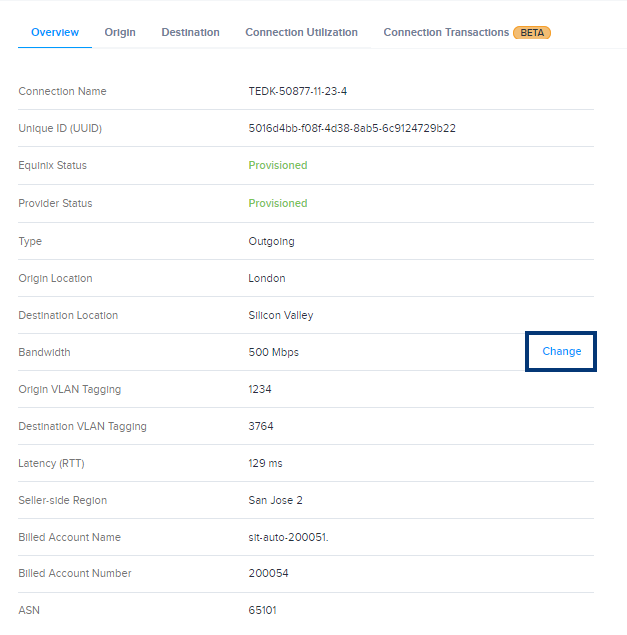
_[概要]_セクションで[_帯域幅]_までスクロールし、[変更]をクリックします。
-
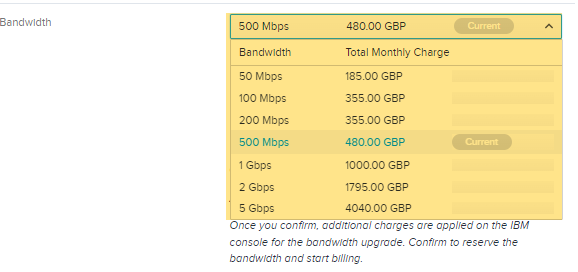
新しい速度を選択するには、_Bandwidth_ドロップダウンをクリックします。
-
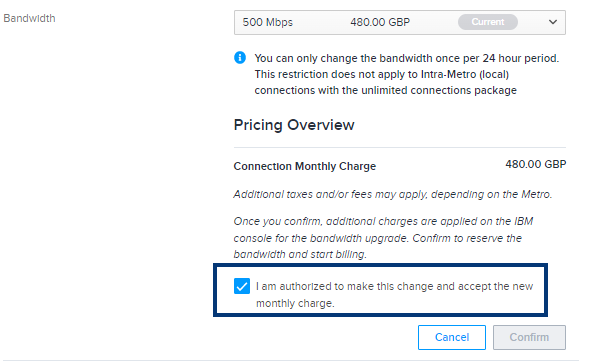
私はこの変更を行う権限があり、新しい月額料金に同意します。
-
[確認]をクリックする。
IBM Cloud コンソールに戻り、帯域幅の変更を承認します。IBMコンソールで変更が承認されると、Equinix Fabricは新しい帯域幅をプロビジョニングし、更新された帯域幅ティアの課金を開始します。
トラブルシューティング
現在のところ、IBM ルーターに接続して BGP セッションの動作、学習したルート、またはアドバタイズしたルートを確認する機能はありません。そのような情報が必要な場合は、サポートチケット(チーム:ACS-Network)を開いてリクエストしてください。
トラブルシューティングは、オンプレミスまたはNetwork EdgeルーターにSSH接続して、接続、BGPセッション、IBMネイバーへのルートを確認することで行うことができます。
以下の例では、典型的なトラブルシューティング・セッションについて説明します。この例では、VRF クラウドを Network Edge ルーターに使用する必要があります。
- ルートテーブルを表示し、BGPピアとIBM Cloud上のVPCに到達できることを確認します。
show ip route vrf cloud
>
Routing Table: cloud

Codes: L - local, C - connected, S - static, R - RIP, M - mobile, B - BGP

D - EIGRP, EX - EIGRP external, O - OSPF, IA - OSPF inter area

(...)

10.0.0.0/8 is variably subnetted, 2 subnets, 2 masks

C     10.0.0.0/30 is directly connected, GigabitEthernet4

L     10.0.0.1/32 is directly connected, GigabitEthernet4

B     192.168.200.0/24 [20/0] via 169.254.0.2, 00:54:13
この場合、すべてがうまくいっているように見えます。そうでない場合は、BGPセッションとネイバーを確認することができます。
show bgp vrf cloud neighbors
>
BGP neighbor is 10.0.0.2, vrf cloud, remote AS 13884, external link

BGP version 4, remote router ID 10.0.0.2

(...)
BGPピア(IBM Cloudルーター)に到達できることを確認します。
ping vrf cloud 10.0.0.2
>
Type escape sequence to abort.

Sending 5, 100-byte ICMP Echos to 10.0.0.2, timeout is 2 seconds:

!!!!!

Success rate is 100 percent (5/5), round-trip min/avg/max = 1/1/2 ms
ルータがBGPピアから学習している経路をリストアップします。
show bgp vrf cloud neighbor 10.0.0.2 routes
>
% Command accepted but obsolete, unreleased or unsupported; see documentation.

BGP table version is 2, local router ID is 89.202.19.34

Status codes: s suppressed, d damped, h history, \* valid, > best, i - internal,

(...)

Origin codes: i - IGP, e - EGP, ? - incomplete

(...)

Network Next Hop Metric LocPrf Weight Path

Route Distinguisher: 65000:17137 (default for vrf cloud)

\*> 192.168.200.0 10.0.0.2 0 13884 36351 i

Total number of prefixes 1
IBM Cloud は、サービスがサブネットにデプロイされ実行されていない限り、サブネットに関連するプレフィックスをアドバタイズしません。この例では、サブネットで仮想サーバーが動作しているため、169.254.0.2経由のルート192.168.200.0/24を受信しています。サーバがない場合、またはサーバが停止している場合、ルートは広告されません。そのため、他のサブネットのプレフィックス(192.168.201.0/24、192.168.202.0/24)は受信されない。
IBM Cloud Direct Link 接続を削除する
作成した接続を削除するには、IBM Cloudコンソールとエクイニクスカスタマーポータル(Equinix)の両方で作成したリソースを削除してください。接続はまずIBM Cloudコンソールで削除し、次にEquinix Fabricで削除する必要があります。
IBM Cloud コンソールで IBM Cloud Direct Link Connect を削除します。
- カスタマーポータルで、ダイレクトリンク接続を削除します。
- IBM Cloudコンソールに接続が読み取り専用と表示されている場合は、まずカスタマーポータルから接続を削除してください。
- カスタマーポータルで接続が削除されたら、IBM Cloudコンソールに移動します。
- [相互接続]をクリックし、[ダイレクトリンク]を選択します。
- ダイレクト・リンク名をクリックすると、ダイレクト・リンクの詳細が表示されます。
- すべての仮想接続を削除します。
- アクションメニューで、ダイレクトリンクを削除する。
エクイニクスカスタマーポータル(ECP)で接続を削除してください。
- エクイニクスカスタマーポータルで接続をクリックし、_接続インベントリ_を選択します。
- 接続先を探してクリックします。
- ページの一番下までスクロールし、[接続の削除]をクリックします。
IBM Cloud コンソールで削除を承諾する
- IBM Cloudコンソールに移動し、Interconnectivityをクリックし、Direct Linkを選択します。
- ダイレクトリンク名の近くにあるベルのアイコンをクリックします。
- 削除を確認する。