IBM Cloud Direct Link on Classic (1.0)
エクイニクスFabricのお客様は、IBM Cloud™ Direct Link on Classicを利用してオンプレミスのリソースをクラウドのリソースに接続できます。
ClassicでIBM Cloud Direct Linkを利用する。
- プライベート接続 - お客様のオンプレミスのデータセンター環境とIBMクラウド環境との直接接続を確立します。
- IBM Cloud VPCへの接続 - VPCネットワークのIPアドレスが顧客の構内プライベート・ネットワークで利用できるように、低レイテンシーで可用性の高い接続が可能です。
- IBM Cloudサービスへのアクセス - VPC、ベアメタル・コンピュート、VMWare、クラウド・ストレージへのアクセス
- ASNの検証 - レイヤ2接続をプロビジョニングするエクイニクスカスタマーポータルユーザーは、有効なIBM ASNのみにアクセスでき、ブロックされたASNやASN範囲は除外されます。
- オーバーサブスクリプションの有効化 - エクイニクスが管理するポートおよび顧客が管理するVLANのオーバーサブスクリプションを可能にし、ポート容量を効率的に管理します。
ローカル・ルーティングは、すべての IBM Cloud Direct Link オファリングに含まれており、超過料金も発生しません。Direct Link 全体で無制限のイングレス・トラフィックとイグジット・トラフィックが提供されます。
Direct Link が接続されているローカル・マーケット(PoP またはデータ・センター)以外の IBM Cloud リソースにアクセスするには、グローバル・ルーティング・オプションを追加する必要があります。これにより、グローバルにすべての IBM Cloud データ・センターにアクセスできるようになります。
IBM Cloud Direct Classic on Fabricの注文方法については、Direct Link Exchange on Classicの注文を参照してください。
前提条件
- IBM Cloud アカウント - 必要に応じてパラメーターを設定します。
- ペアリング・キー - アカウント・セットアップ時に生成されたキーをコピーする。
ClassicのDirect LinkでIBM Cloudに接続する。
-
カスタマーポータル > _Fabric Dashboard_にログインします。
-
Context Switcher を使用して、接続を作成するプロジェクトを選択します。プロジェクトの詳細については、「Equinix Identity and Access Management:プロジェクト」(#)を参照してください。
-
Connections_メニューから、Create Connection を選択します。
-
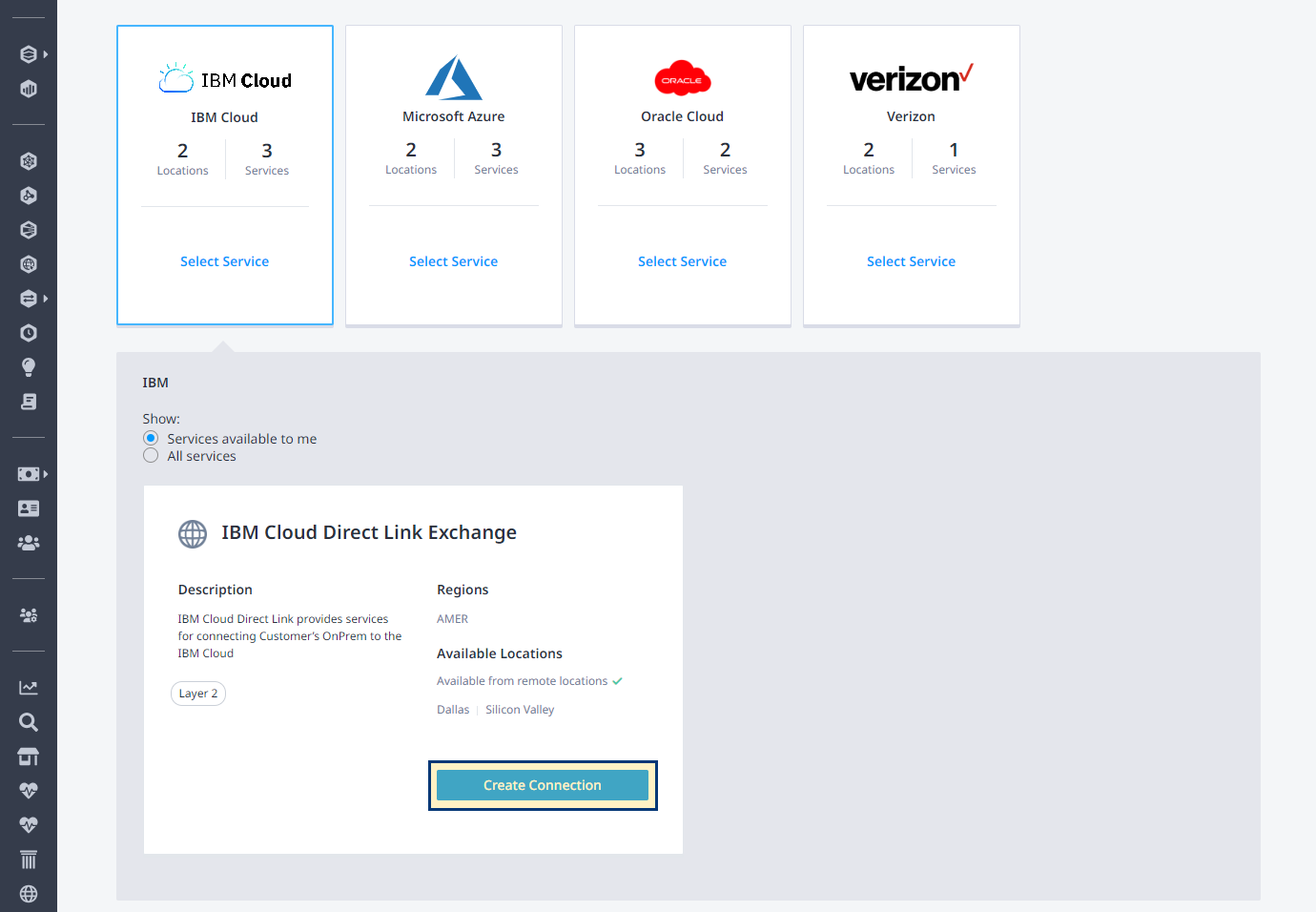
Frequent Connections_ セクションで、IBM Cloud をクリックします。
-
IBM Cloud Direct Link Exchange_ カードで、Create Connection をクリックします。
-
接続手順を確認し、Create a Connection to IBM Cloud Direct Link Exchange をクリックして次に進みます。
-
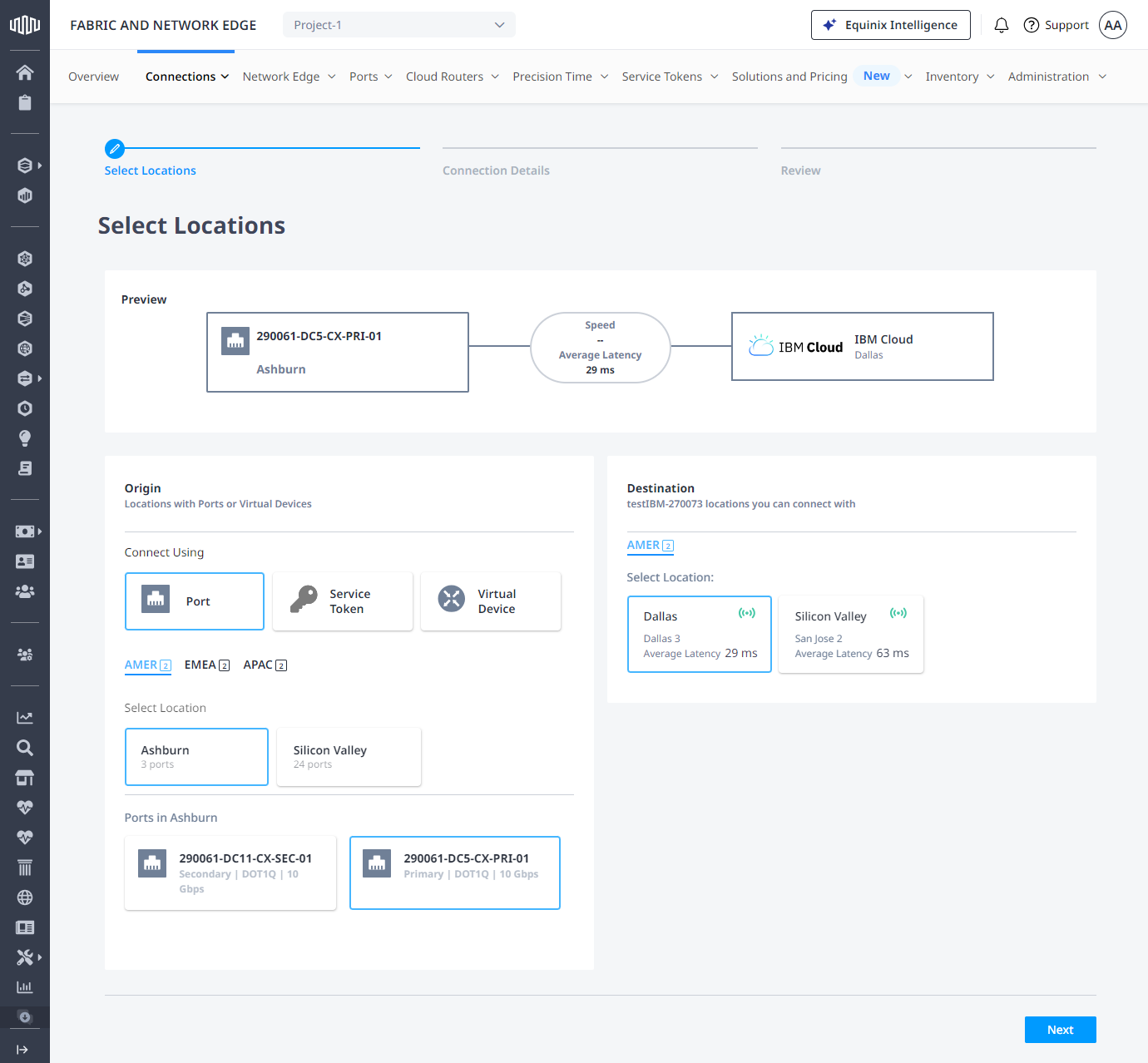
Origin_セクションで、Port を選択します。
-
場所を選択し、ポートを選択する。
-
Destination_セクションで場所を選択し、Next をクリックします。
接続の詳細
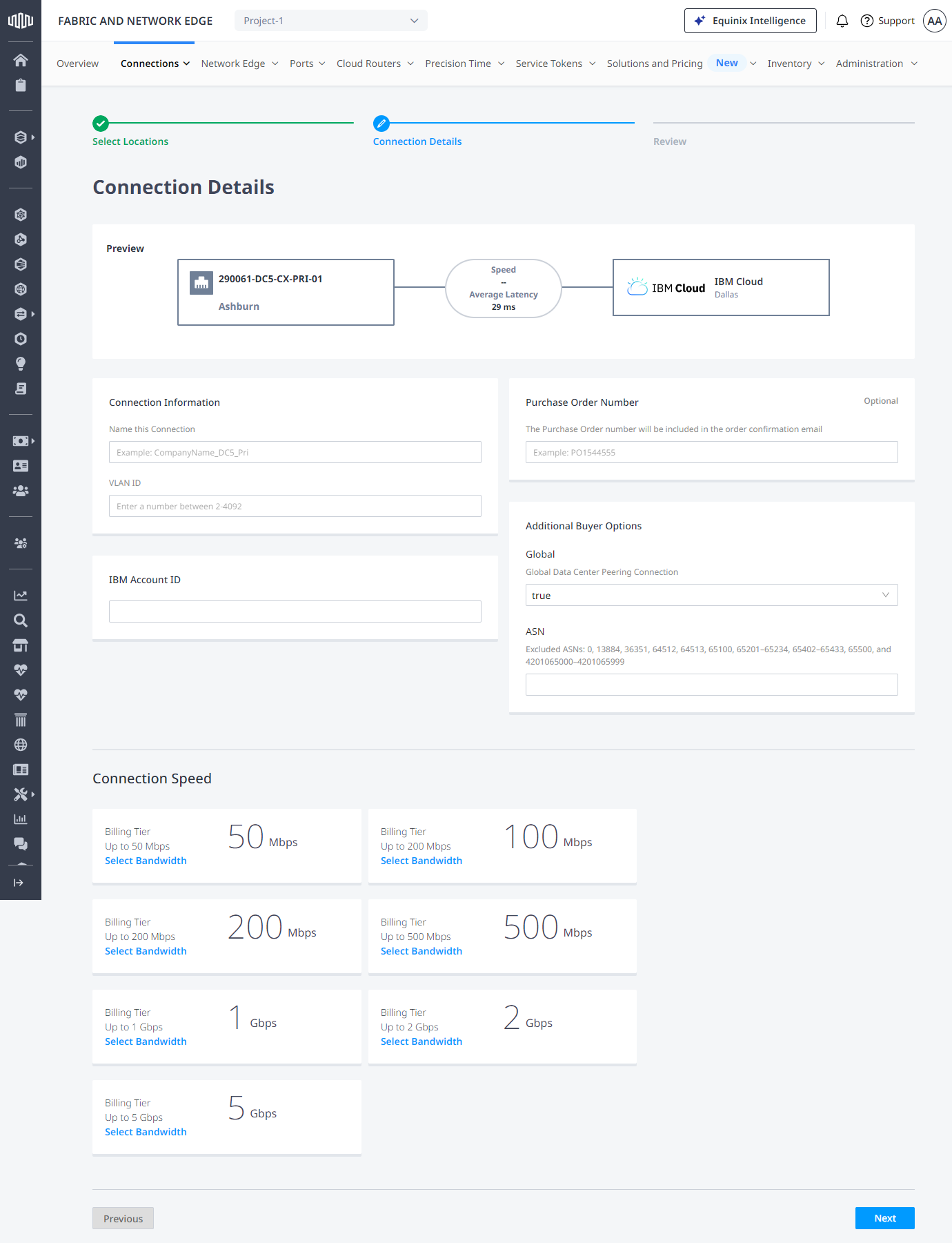
接続の詳細ページ:
-
接続先の名前を入力します。
-
VLAN識別子を入力します。
-
IBMアカウントIDを入力します。
チップIBM Cloud アカウント ID は、アカウント設定 ページのアカウント セクションにある 32 文字の ID です。
-
発注書番号の入力
-
Global Data Center Peering Connection(グローバルデータセンターピアリング接続)」のドロップダウンリストから、以下を選択します:
- trueを指定すると、Classic 1.0でグローバルルーティングが有効になります。
- falseはローカルルーティングのみを有効にする。
メモローカル・ルーティングは、ダイレクト・リンク接続と同じ地域内のホストやサービスへのアクセスを保証します。グローバル・ルーティングは、ダイレクト・リンク接続の地域外のホストやサービスへのアクセスを可能にします。
-
ASN - 次の3つの範囲のBGP ASN番号が許可されます:
- 1-64495
- 131072-4199999999
- 4201000000-4201064511
メモ現在、ASN検証はレイヤ2接続のプロビジョニングでのみ利用可能です。これらの範囲外の ASN 番号を入力した場合、注文は許可されますが、接続は IBM Cloud Portal で受け付けられません。
-
接続速度を選択します。
-
次へ をクリックしてください。
レビューと提出
- Review_ページで注文情報を確認し、通知設定を調整し、Submit Order をクリックします。
ダイレクトリンク用に新しく作成した仮想接続は、_Connections_で確認できます。接続はプロビジョニング保留状態(Pending Provider VLAN)になります。
IBM Cloud Direct Link Exchange ページに移動し、Action メニューからAccept をクリックして接続要求を受け入れます。
エクイニクスのカスタマーポータルでは、仮想接続が「Provisioned(プロビジョニング済み)」と表示されます。
IBM Cloud Direct Link 接続を削除する
作成した接続を削除するには、IBM Cloudコンソールとエクイニクスカスタマーポータル(Equinix)の両方で作成したリソースを削除してください。接続はまずIBM Cloudコンソールで削除し、次にEquinix Fabricで削除する必要があります。
IBM Cloud コンソールで IBM Cloud Direct Link Connect を削除します。
- IBM Cloudコンソールに移動し、Interconnectivityをクリックし、Direct Linkを選択します。
- ダイレクト・リンク名をクリックすると、ダイレクト・リンクの詳細が表示されます。
- すべての仮想接続を削除します。
- アクションメニューで、ダイレクトリンクを削除する。
エクイニクスカスタマーポータル(ECP)で接続を削除してください。
- エクイニクスカスタマーポータルで接続をクリックし、_接続インベントリ_を選択します。
- 接続先を探してクリックします。
- ページの一番下までスクロールし、[接続の削除]をクリックします。
IBM Cloud コンソールで削除を承諾する
- IBM Cloudコンソールに移動し、Interconnectivityをクリックし、Direct Linkを選択します。
- ダイレクトリンク名の近くにあるベルのアイコンをクリックします。
- 削除を確認する。