ネットワークEdgeからGoogle Cloud Platformへ
Network Edgeの仮想デバイスからGoogle Cloud Platform(GCP)に接続。
Fabricポート、Fabric Cloud Routerからの接続、またはサービストークンの使用方法については、Portal - Connecting to Google Cloud Platformを参照してください。
前提条件
- Portal
- API
Network Edge仮想デバイスからGoogle Cloud Platformへの接続を作成する前に、以下の準備が必要です。
- エクイニクスカスタマーポータルアカウントの「Fabric Connections Manager」ロール。
- Network Edge 仮想デバイス。
- 接続の冗長性に応じて Google Cloud が発行するペアリング キーまたはペアリング キー。
-
Authenticate - OAuth2認証のためのユーザー認証情報、クライアントID、クライアントシークレットを送信します。OAuth APIを呼び出して認証情報を検証および認証する方法については、API認証を参照してください。
-
Aサイド情報の決定Network Edgeの仮想デバイス、冗長デバイス、またはクラスタのプロビジョニングが必要です。[ne/v1/devices
](/api-catalog/network-edgev1#tag/Virtual-Device/operation/getVirtualDevices)[エンドポイントまたは/ne/v1/devices/{id}](/api-catalog/network-edgev1#tag/Virtual-Device/operation/getVirtualDeviceByUuid)エンドポイントにGET` リクエストを送信します。接続には、デバイス上で利用可能な任意のインターフェースを選択できます。ただし、指定がない場合はエクイニクスがインターフェースを選択します。 -
Google Cloud Partner Interconnect サービス プロファイル情報を確認します。どのサービス プロファイルを選択するかについての詳細は、概要 ページを参照してください。
- ゾーン 1 -
bd4570e2-d792-4a00-87f5-3bde040cdcd7 - ゾーン 2 -
b97dacca-abe6-4e8c-8be1-fcdd1be1defe
- ゾーン 1 -
-
サイドメトロの場所を選択します。Get All Metros APIリクエストを使用して、Equinix Fabricが利用可能なすべてのメトロを検索し、接続先を決定します。
-
認証キーを検証します。Validate Connection Authorization KeyAPIリクエストを使用して、指定されたメトロで選択されたサービスプロファイルへの接続を作成するためにペアリングキーを使用できることを確認します。
GCPへの接続の作成
- Portal
- API
1. カスタマーポータル > [ファブリックダッシュボード]にサインインします。
-
Context Switcher を使用して、接続を作成するプロジェクトを選択します。プロジェクトの詳細については、プロジェクトの管理 を参照してください。
-
Connections_メニューから、Create Connection を選択します。
-
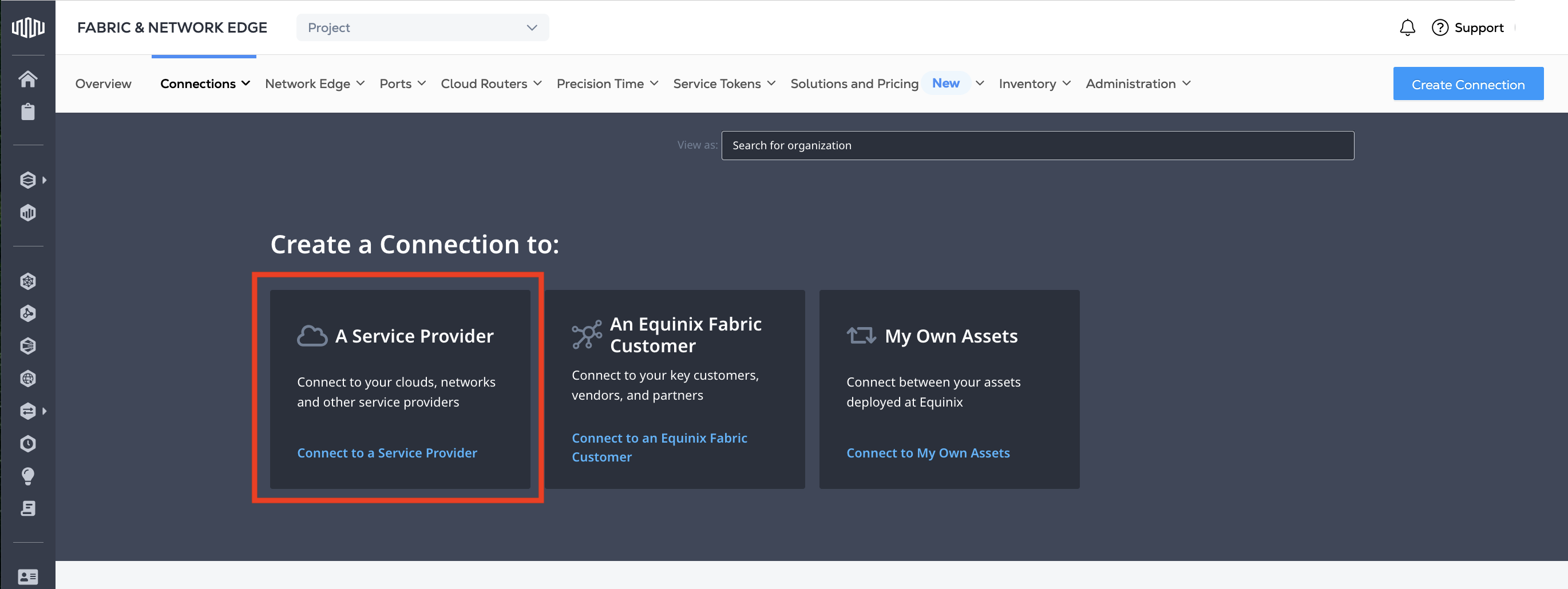
A Service Provider_カードで、Connect to a Service Provider をクリックします。
-
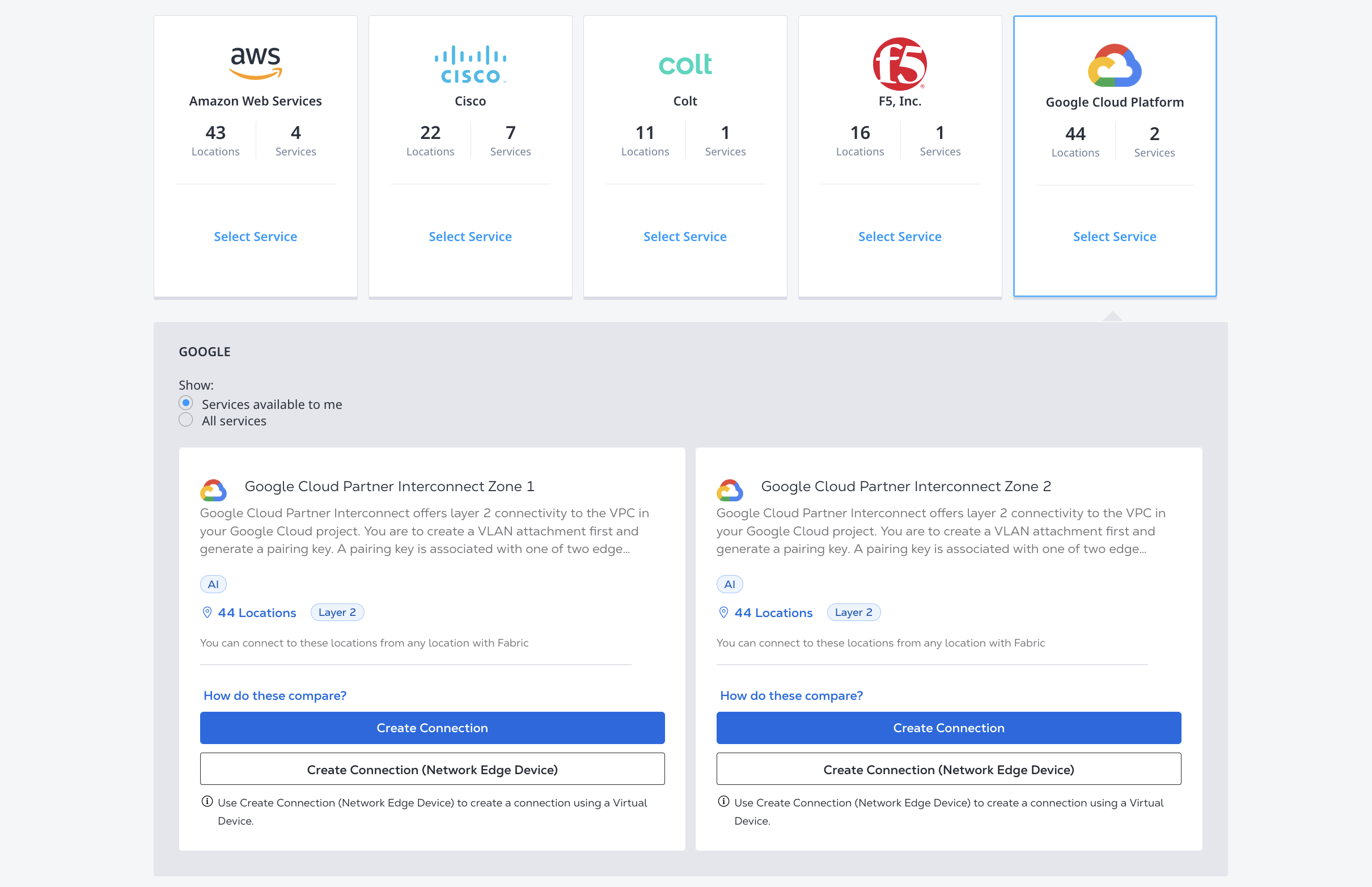
Google Cloud Platform_ カードのSelect Service をクリックします。
-
接続を作成するサービスプロファイルを選択します。[接続の作成(Network Edge Device)] をクリックします。
-
Partner Interconnect 経由で Google Cloud に接続するための高レベルのプロセスを確認し、[Create a Connection] をクリックします。
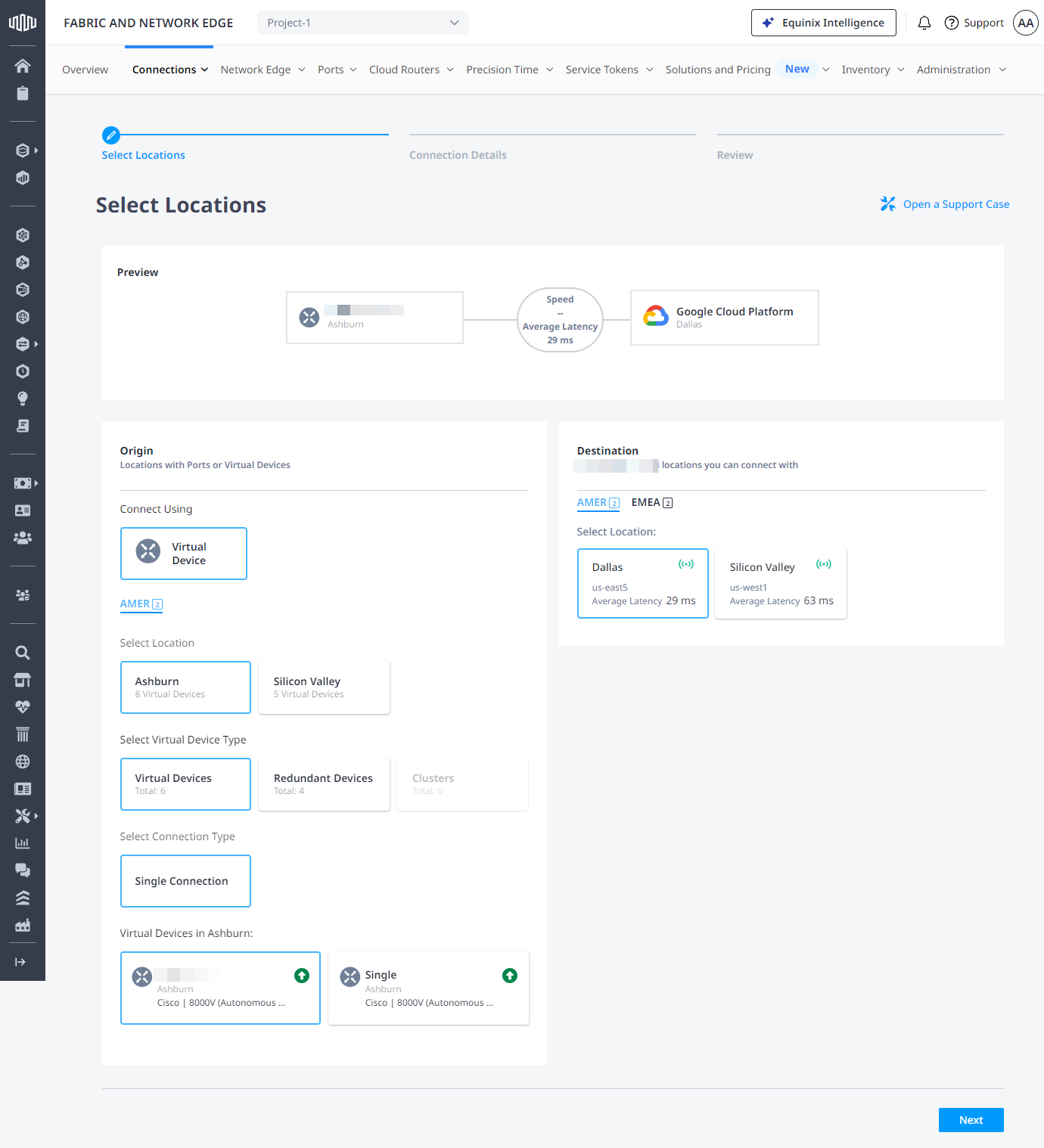
原産地」セクションで
-
仮想デバイス をクリックします。仮想デバイス]オプションが無効になっている場合は、選択したプロジェクトに利用可能な仮想デバイスはありません。仮想デバイスが割り当てられている別のプロジェクトを選択するか、このプロジェ クトで新しい仮想デバイスを作成 を選択します。
-
地下鉄を選択する。
-
仮想デバイスタイプを選択し、接続タイプを選び、仮想デバイスインスタンスを選択します。
Destination_セクションで、接続を終了する場所を選択し、Next をクリックします。
接続の詳細」ページ:
-
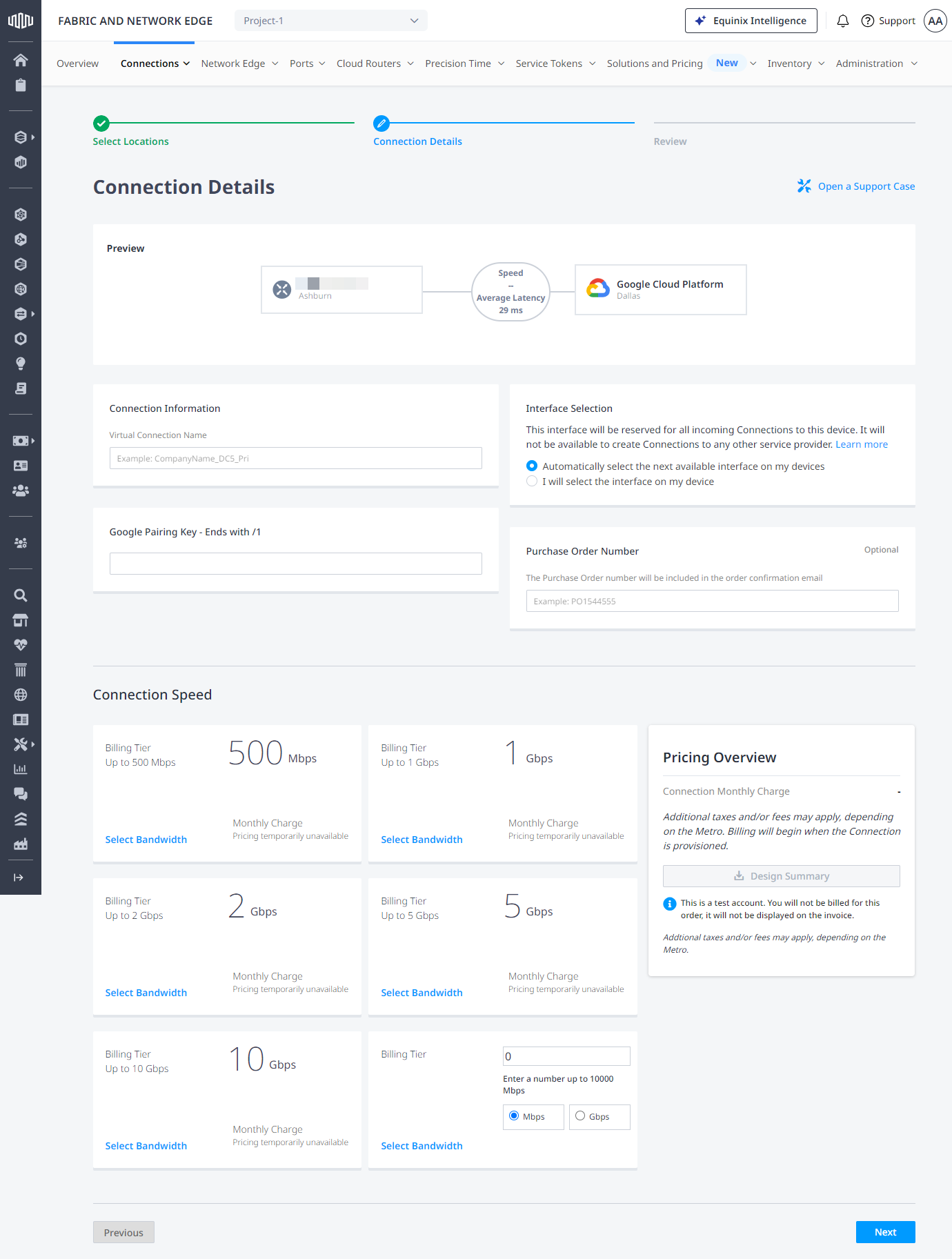
接続名を入力します。
-
Google ペアリングキーを入力します。
選択したゾーンに対応するペアリング・キーを使用する必要があります。このペアリング・キーは、ペアリング・キーの値の末尾に/1または/2で識別されます。
-
仮想デバイスのネットワークインターフェイスを選択します。
-
発注番号を入力してください。
-
接続速度を選択し、[次へ] をクリックします。
接続概要」、「価格概要」、「通知」の各セクションを確認し、「注文を送信する」 をクリックします。
冗長接続の場合は、手順を繰り返して2つ目の接続を作成します。
Network Edge デバイスから Google Cloud Partner Interconnect への接続を作成するには、/fabric/v4/connections エンドポイントに POST リクエストを送信します。リクエストの本文に、接続の設定の詳細を指定します。
aSide` オブジェクトで Network Edge デバイスを定義します:
accessPoint.typeasVDvirtualDevice.typeをEDGEとして- デバイスの UUID として
virtualDevice.uuidを指定します。
zSide`オブジェクトにGCPの詳細と場所の詳細を入力してください:
- accessPoint.type
をSP`に設定します。 - profile.type
をL2_PROFILE` に設定します。 - 接続先のサービスプロファイルを
profile.uuidで指定します。 - location.metroCode`に接続先のEquinixメトロを指定してください。
- authenticationKey` を Google Cloud が発行するペアリング キーに設定します。
確実に
- redundancy
がPRIMARYで、ペアリングキーが/1で終わる接続を作成し、Google Cloud Partner Interconnect Zone 1 サービスプロファイルの UUIDbd4570e2-d792-4a00-87f5-3bde040cdcd7` を使用している場合。 - redundancy
がSECONDARYで、ペアリングキーの末尾が/2で、Google Cloud Partner Interconnect Zone 2 サービスプロファイル UUIDb97dacca-abe6-4e8c-8be1-fcdd1be1defe` を使用している接続を作成する場合。 - 冗長接続を作成する場合は、冗長優先度ごとに API リクエストを 2 回送信してください。
その他の接続設定の詳細は、リクエストの本文で指定します。パラメータの一覧とその説明については、API リファレンス を参照してください。
サンプルcURLリクエスト:
curl -X
POST 'https://api.equinix.com/fabric/v4/connections'
-H 'content-type: application/json'
-H 'authorization: Bearer <token>'
-d '{
    "type": "EVPL_VC",
    "name": "<connection_name>",
    "bandwidth": <bandwidth>,
    "redundancy": {
        "priority": "<priority_code>"
    },
    "aSide": {
        "accessPoint": {
        "type": "VD",
        "virtualDevice": {
            "type": "EDGE",
            "uuid": "<virtual_device_uuid>"
        }
        }
    },
    "zSide": {
        "accessPoint": {
        "type": "SP",
        "profile": {
            "type": "L2_PROFILE",
            "uuid": "<gcp_service_profile_id>"
        },
        "location": {
            "metroCode": "<equinix_metro_code>"
        },
        "sellerRegion": "<gcp_region>",
        "authenticationKey": "<pairing_key>"
        }
    },
    "project": {
        "projectId": "<project_id>"
    },
    "order": {
        "purchaseOrderNumber": "po_number"
    },
    "notifications": [{
        "type": "ALL",
        "emails": [
        "<contact_email>"
        ]
    }]
    }'
接続状況の監視
- Portal
- API
接続を作成すると、その接続がConnections Inventoryに表示され、ステータスを監視できるようになります。
接続ステータスを監視するには、fabric/v4/connections/{connectionId} エンドポイントに GET リクエストを送信します。
equinixStatus parameter values | providerStatus attribute values | Google Status | Description |
|---|---|---|---|
PROVISIONING | PROVISIONING | Connection request has not been sent to Google yet. | |
PROVISIONED | PENDING_APPROVAL | Waiting for service provider. | Connection waiting for acceptance. |
PROVISIONED | PROVISIONING | Activation needed -> Border Gateway Protocol (BGP) configuration required. | Connection establishment in progress. |
PROVISIONED | PROVISIONED | Pending -> availability | Connection accepted by client. |
Google Cloudポータルでの接続の有効化
Equinix側でプロビジョニングが完了したら、Google Cloud Portalで接続を有効化します。
-
Googleクラウドポータルの_Interconnect_セクションで、ブラウザページの上部にある_Refresh_をクリックします。Status_に「Activation needed」と表示されます。
-
Activate をクリックし、Accept をクリックします。Status_が
BGP configuration neededに更新されます。 -
Configure BGP をクリックします。
-
ピアASN_フィールドに、オンプレミス・ルーターのASN番号を入力します。**** [保存]をクリックし、次に進みます。
-
オンプレミス・ルーターの設定 ページを参照して、Google Cloud Interconnect 経由でルーターを Google Cloud 環境に接続するために必要な手順を完了します。