ポータル - Google Cloud Platformへの接続
Fabric を使用して、Fabric ポート、Fabric Cloud Router、またはサービス トークンを使用して Google Cloud Platform への接続を確立します。
Network Edgeの仮想デバイスからの接続方法については、Network Edge to Google Cloud Platformを参照してください。
前提条件
接続を作成する前に、以下のものが必要です:
- エクイニクスカスタマーポータルアカウントの「Fabric Connections Manager」ロール。
- Fabricポート、A側サービス・トークン、またはFabric Cloud Router。
つながりをつくる
Google Cloud Platformへの接続を作成する:
-
カスタマーポータル > [ファブリックダッシュボード]にサインインします。
-
Context Switcher を使用して、接続を作成するプロジェクトを選択します。プロジェクトの詳細については、プロジェクトの管理 を参照してください。
-
Connections_メニューから、Create Connection を選択します。
-
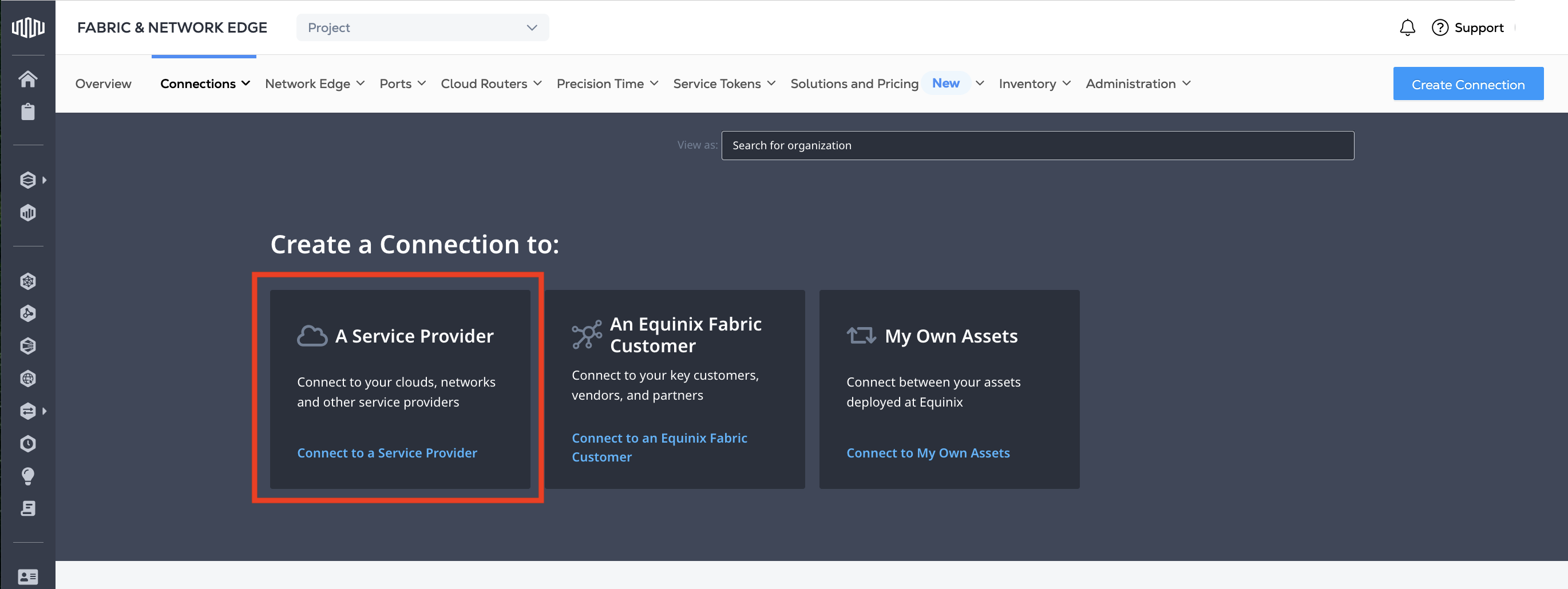
A Service Provider_カードで、Connect to a Service Provider をクリックします。
-
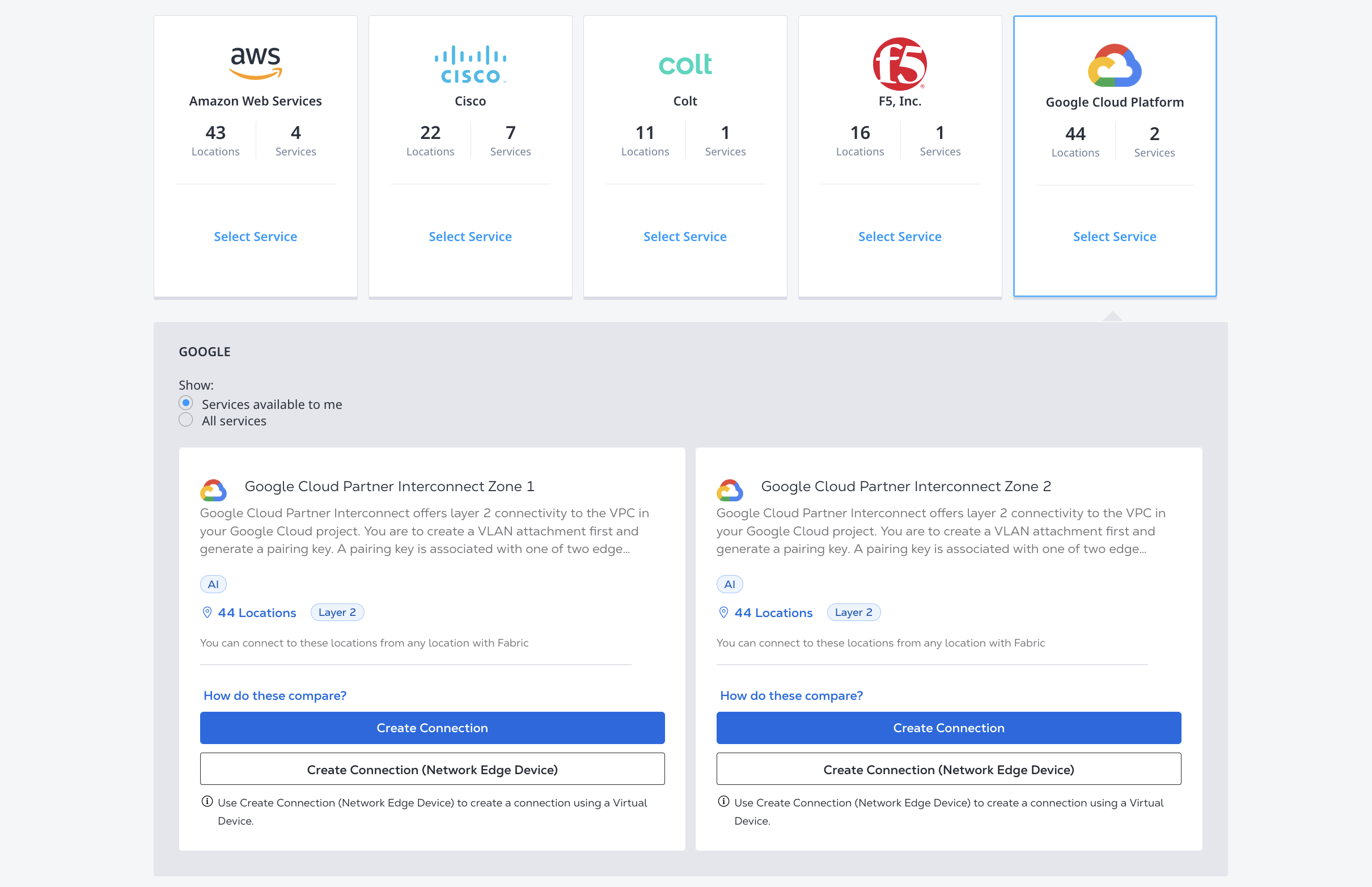
Google Cloud Platform_ カードを探し、Select Service をクリックします。
-
接続に使用するサービス プロファイルを選択し、接続の作成 をクリックします。Google Cloud Provider Interconnect サービス プロファイルの詳細については、概要 ページを参照してください。
Googleクラウド情報を入力
-
接続タイプを選択します:
- 冗長 - 接続の冗長ペアを作成します。各接続に1つのペアリング・キーが必要です。一方の末尾は
/1で、もう一方の末尾は/2である必要があります。 - プライマリ - 1つのプライマリ接続を作成します。1`で終わるペアリング・キーが必要です。
- セカンダリ - 1 つのセカンダリ接続を作成します。2`で終わるペアリング・キーが必要です。
- 冗長 - 接続の冗長ペアを作成します。各接続に1つのペアリング・キーが必要です。一方の末尾は
-
Google Cloud ペアリングキーを入力します。
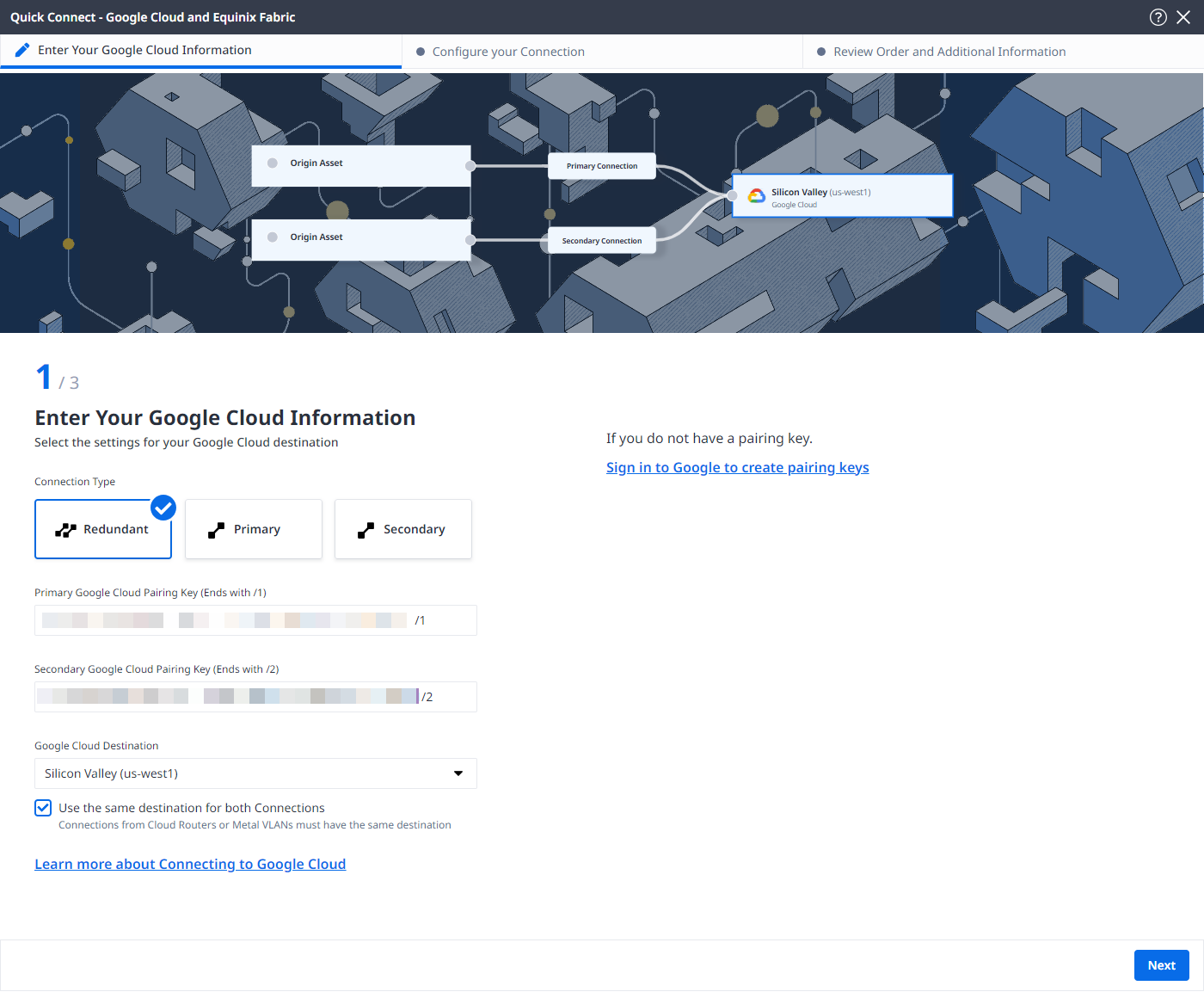
ペアリング キーをまだ作成していない場合は、Sign in to Google to create pairing keys をクリックし、前提条件を確認してから、Sign In をクリックします。
-
Google Cloud Destination_ ドロップダウンリストから、接続するメトロを選択します。プライマリ接続とセカンダリ接続を異なる場所で終了する場合は、Use the same destination for both Connections オプションの選択を解除し、各接続のメトロを個別に選択します。
-
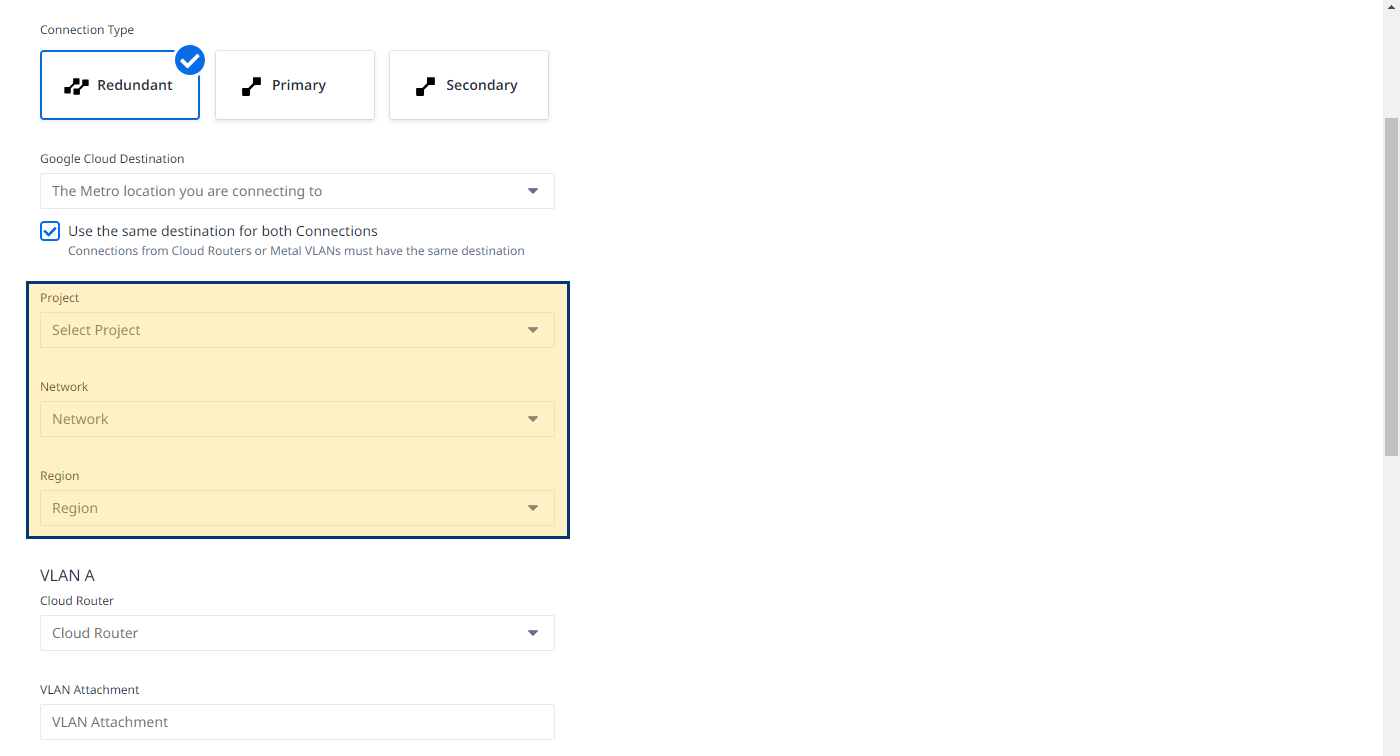
GCPプロジェクトを選択し、VPCネットワークを選択し、地域を選択します。
-
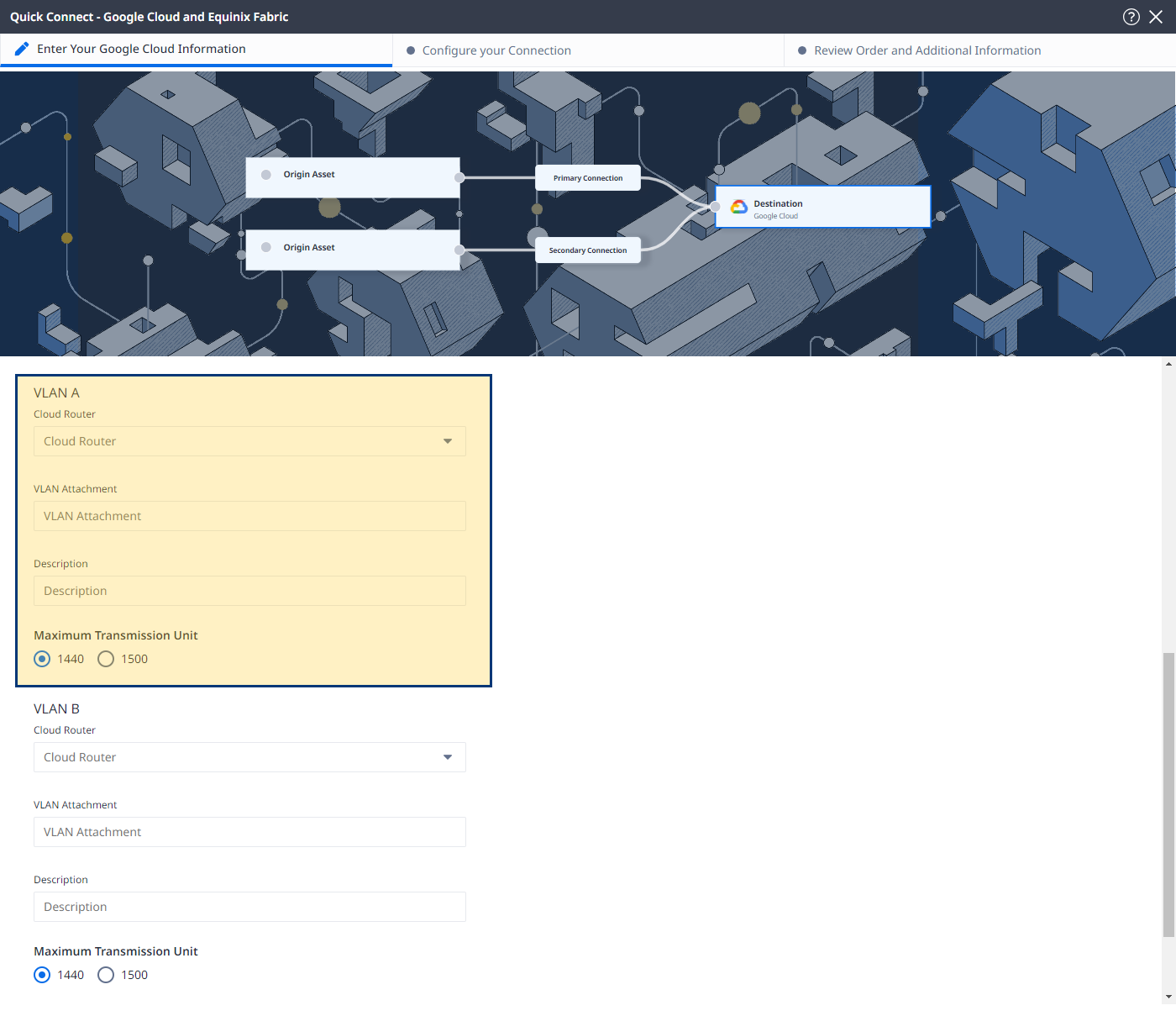
VLAN A_セクションで:
- クラウド・ルーター - 選択したプロジェクト、ネットワーク、地域で利用可能なクラウド・ルーターから選択します。
- VLANアタッチメント - プライマリVLANアタッチメントの名前を入力します。
- 説明 - オプションの説明を入力します。
- 最大伝送単位 - パケットフレームサイズを選択します。
-
VLAN B_セクションで:
- クラウドルーター - _VLAN A_セクションで選択したのと同じクラウドルーターを選択します。
- VLANアタッチメント - セカンダリVLANアタッチメントの名前を入力します。
- 説明 - オプションの説明を入力します。
- 最大伝送単位 - パケットフレームサイズを選択します。
-
次へ をクリックしてください。
接続構成
オリジンのアセットタイプに応じて接続を設定します。
ポート
オリジン・アセット・タイプ」ドロップダウンリストで、「ポート」 を選択します。
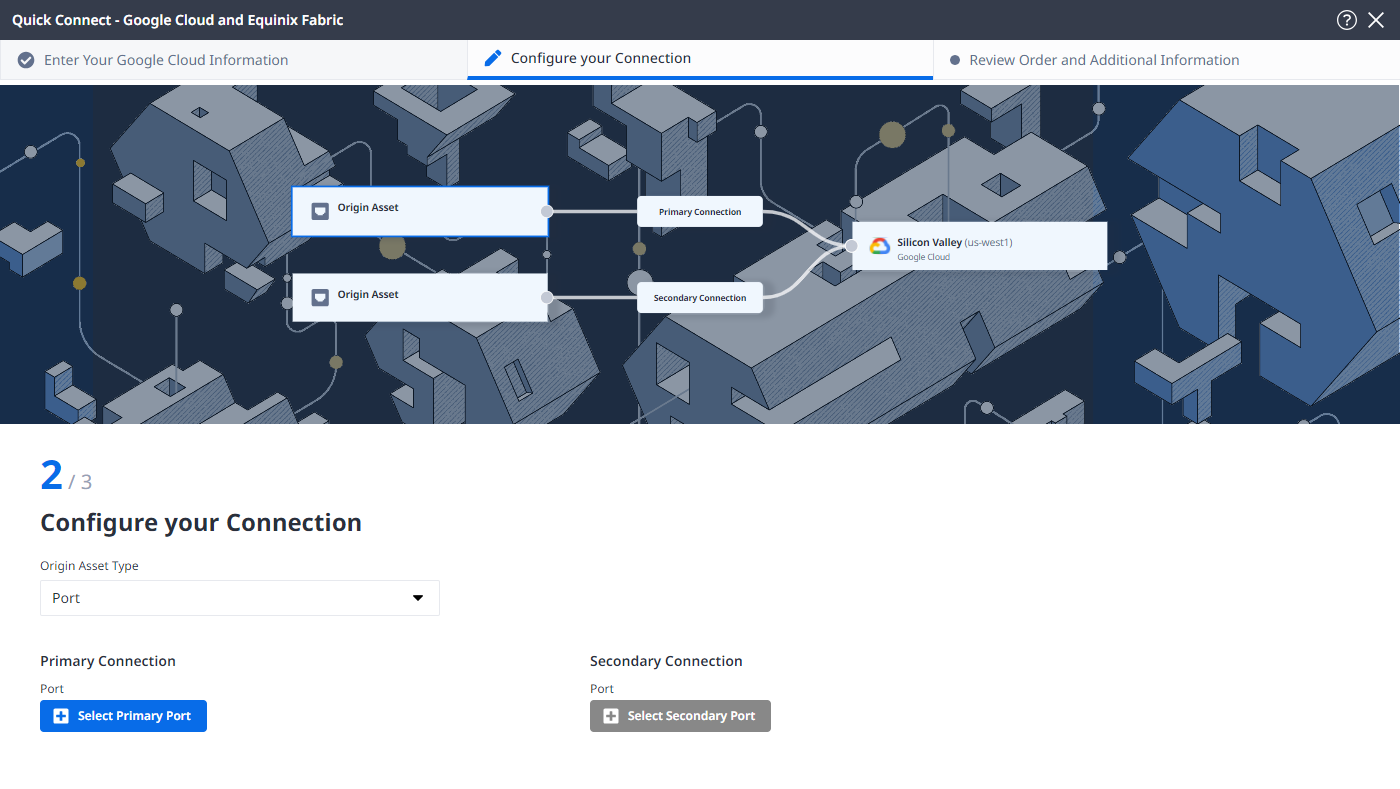
プライマリ接続」セクションで
-
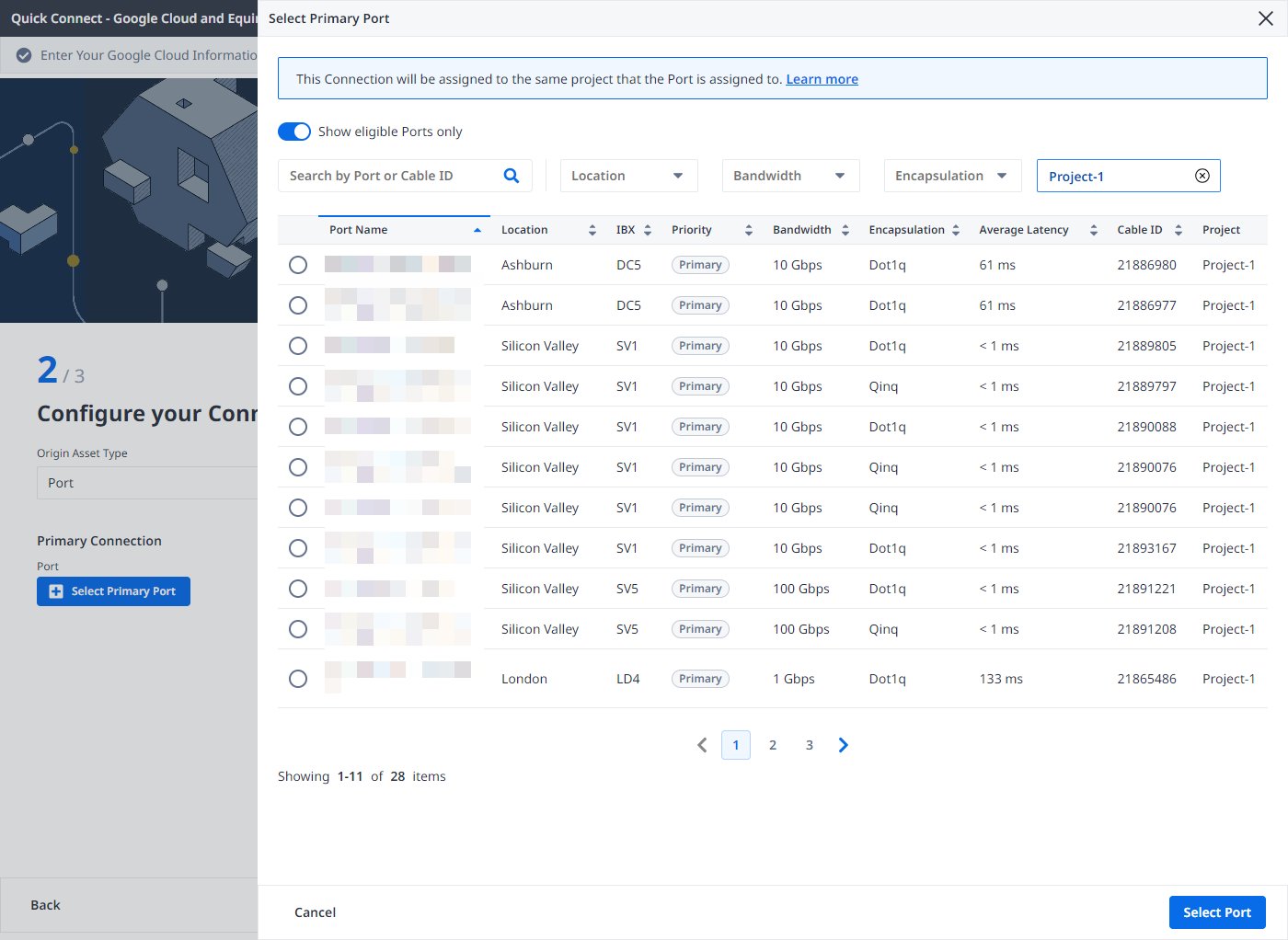
プライマリポートの選択_+ をクリックし、プライマリ接続ポートを選択して、ポートの選択 をクリックします。選択できるのはプライマリポートのみです。
-
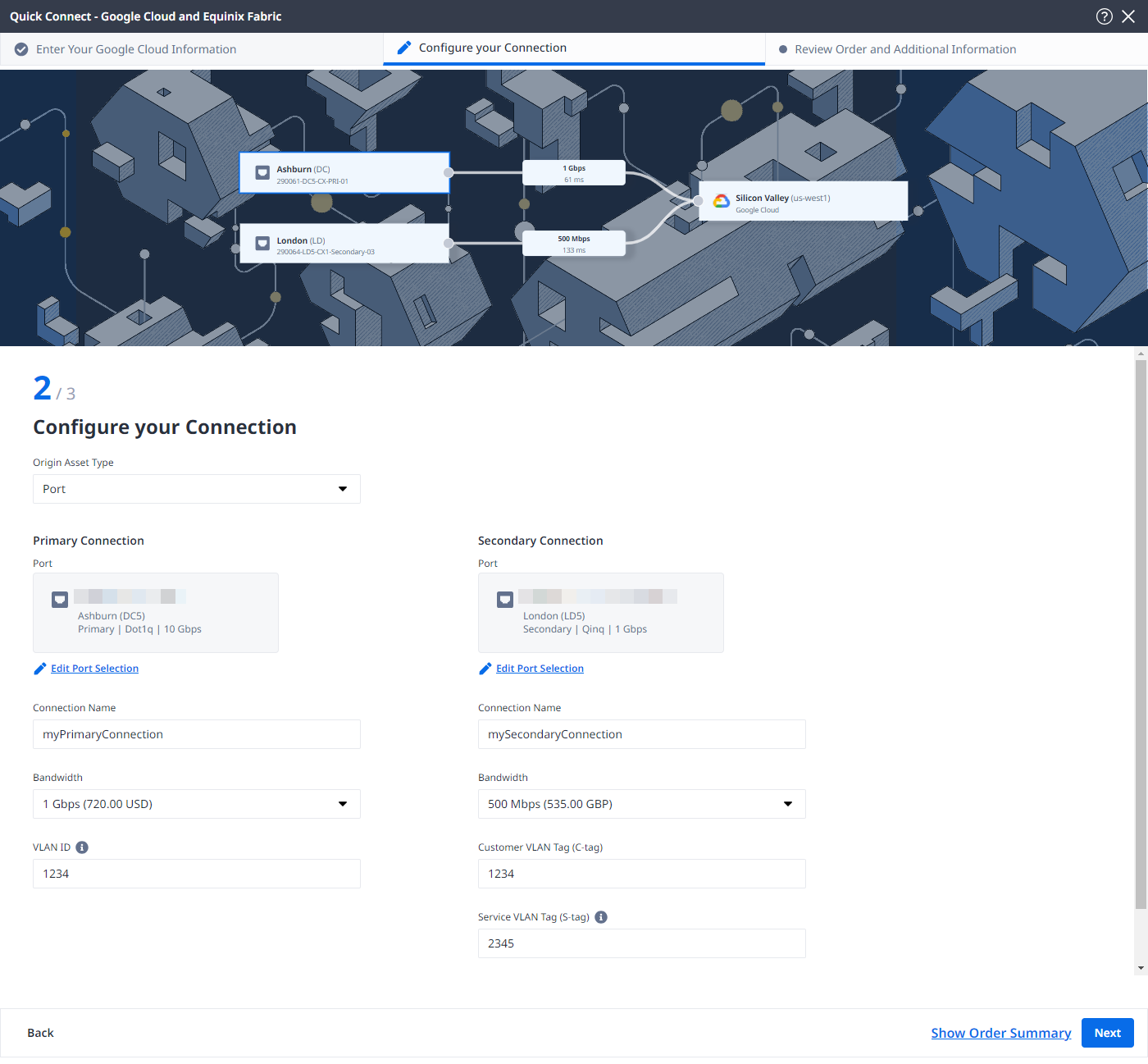
プライマリ接続名を入力します。
-
帯域幅を選択します。
-
VLAN ID(Dot1qポートに適用)またはCustomer VLAN Tag(Cタグ)およびService VLAN Tag(Sタグ)(Qinqポートに適用)を入力します。
セカンダリ接続」のセクションで
- Select Secondary Port_ をクリックし、セカンダリ接続ポートを選択して、Select Port をクリックします。選択できるのはセカンダリポートのみです。
- セカンダリ接続名を入力します。
- 帯域幅を選択します。
- VLAN ID(Dot1qポートに適用)またはCustomer VLAN Tag(Cタグ)およびService VLAN Tag(Sタグ)(Qinqポートに適用)を入力します。
- 次へ をクリックしてください。
Cloud Router
-
オリジン・アセット・タイプ]ドロップダウンリストで、[クラウド・ルーター] を選択します。
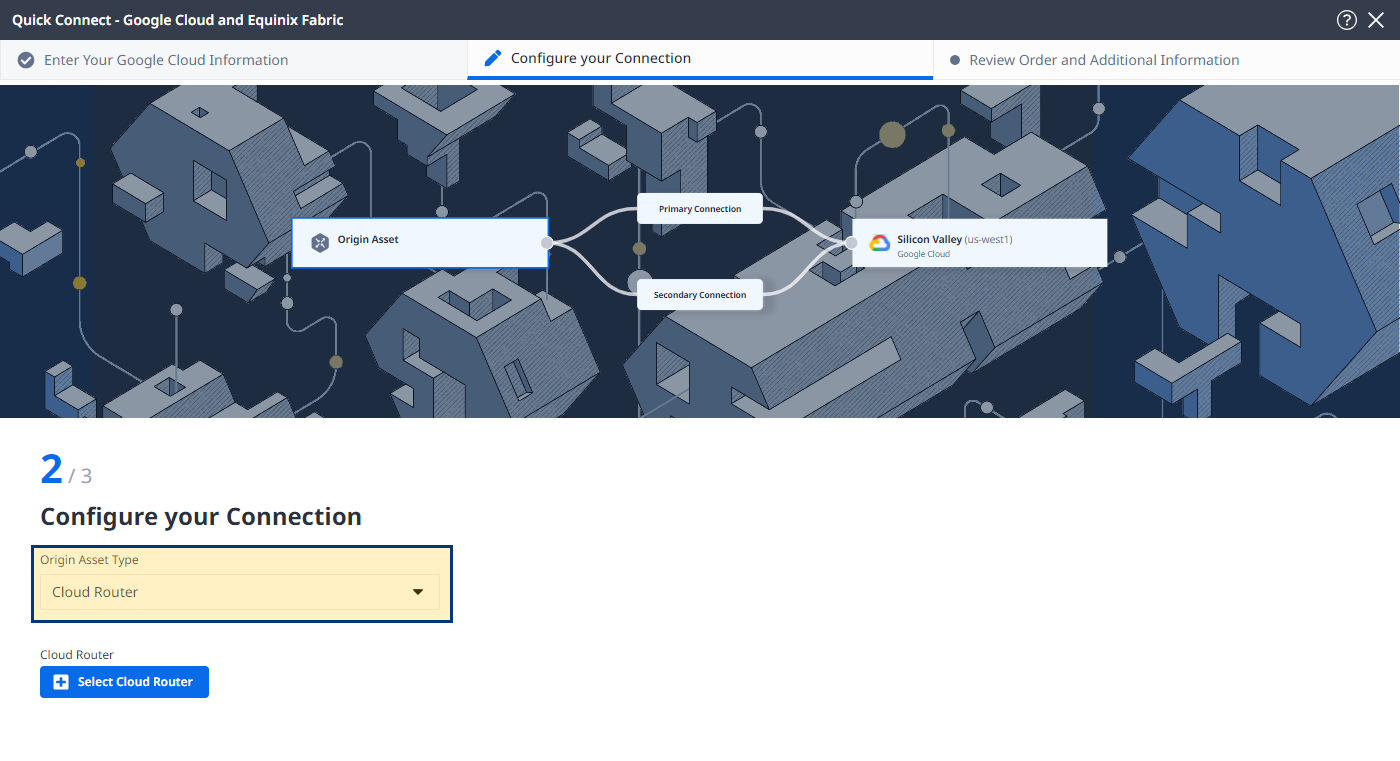
-
をクリックし、クラウド・ルーターのインスタンスを選択し、Select Cloud Router をクリックします。
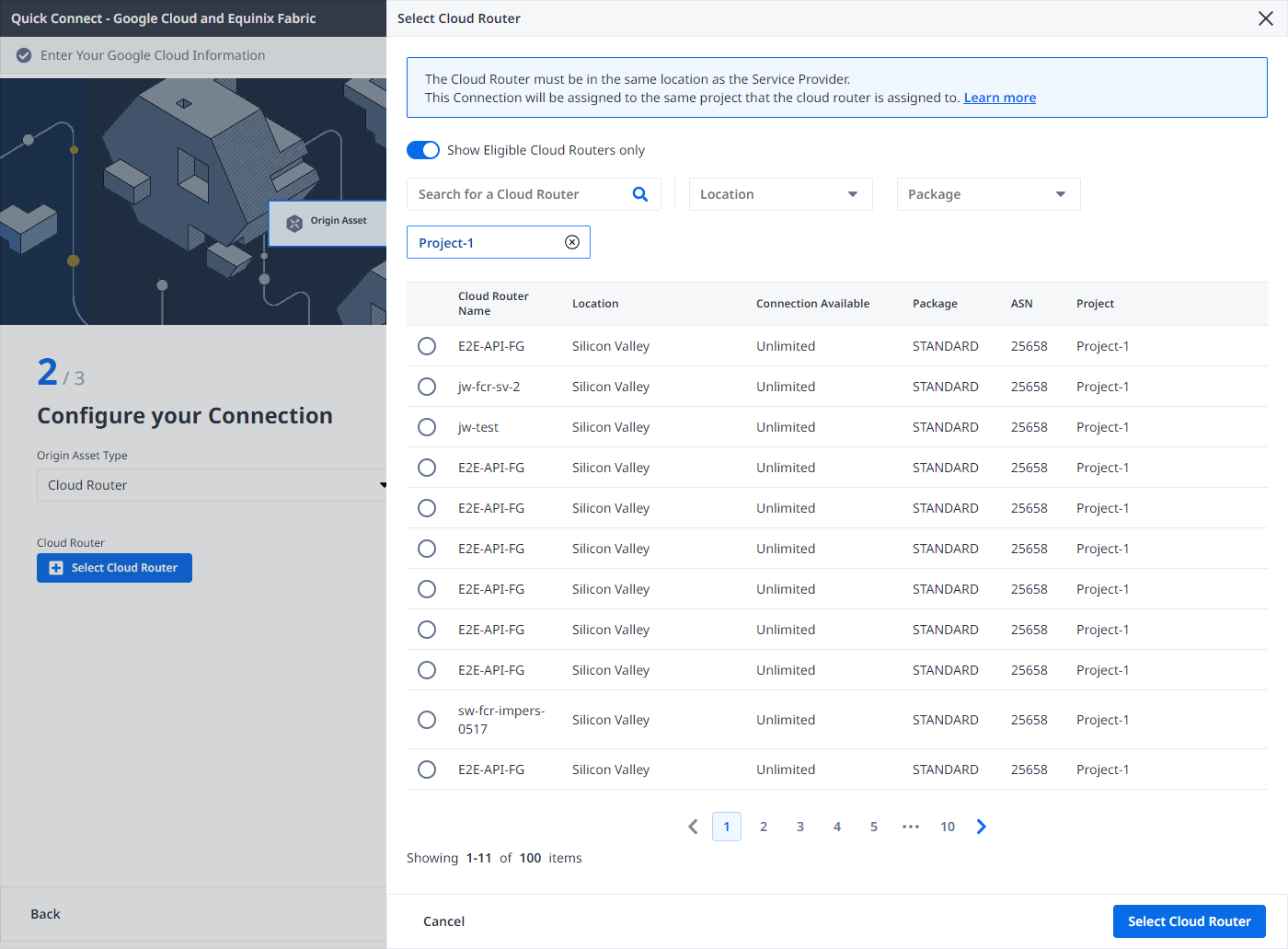
-
プライマリ接続」セクションで
- プライマリ接続名を入力します。
- 帯域幅を選択します。選択した帯域幅の値は、セカンダリ接続にも適用されます。
-
セカンダリ接続_セクションで、セカンダリ接続名を入力します。
-
次へ をクリックしてください。
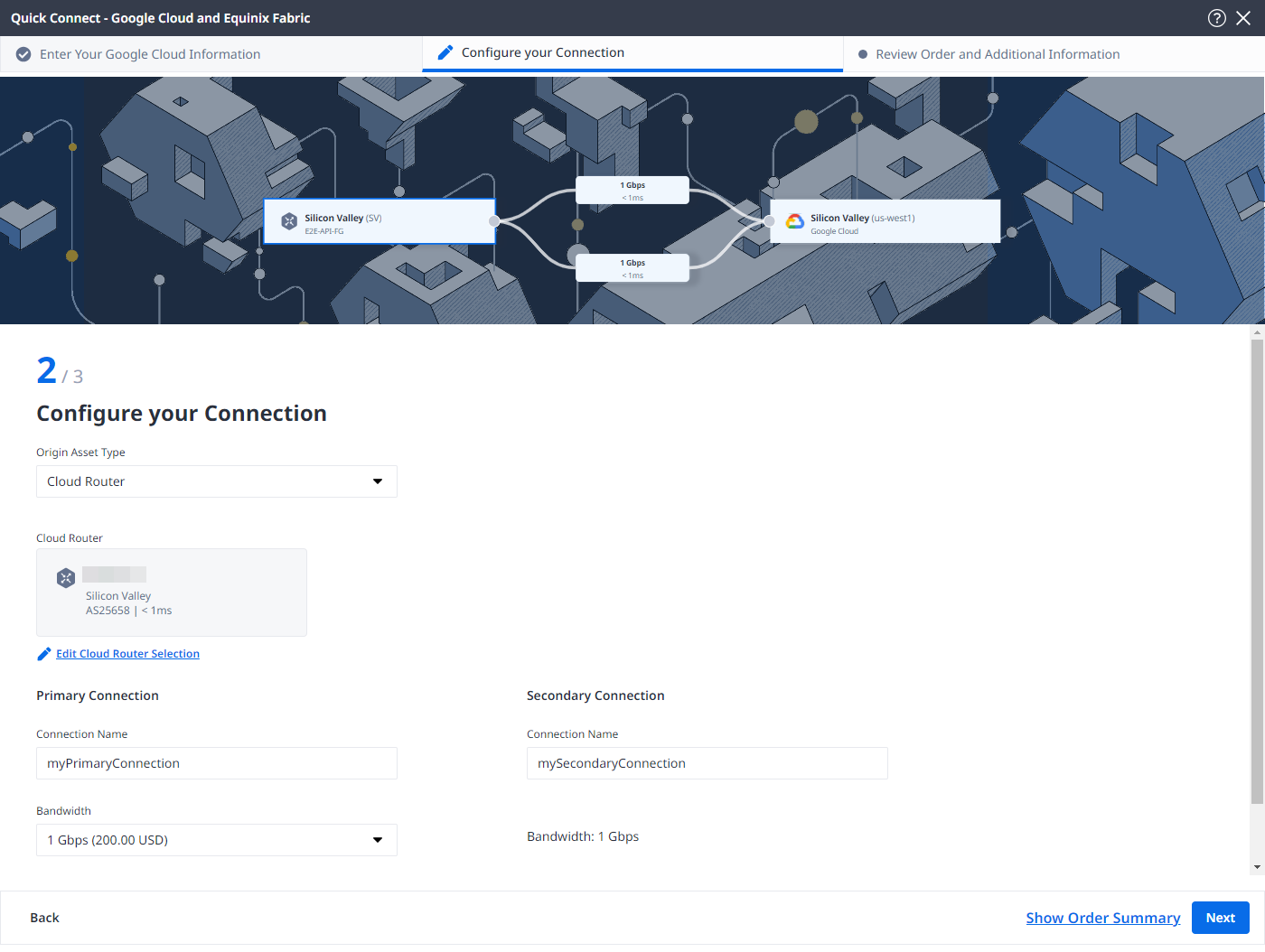
サービストークン
-
オリジン・アセット・タイプ(_Origin Asset Type)]ドロップダウンリストから、[Service Token]を選択します。
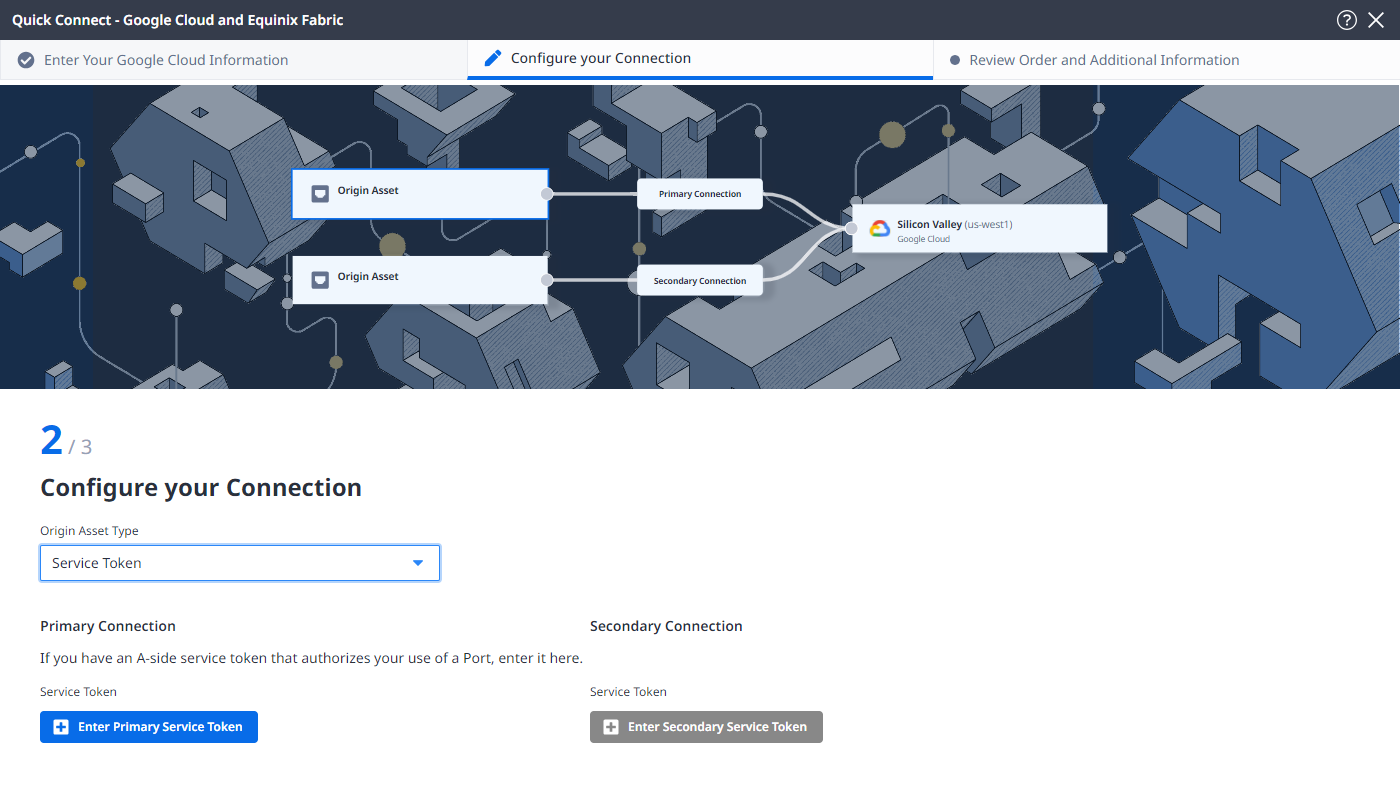
-
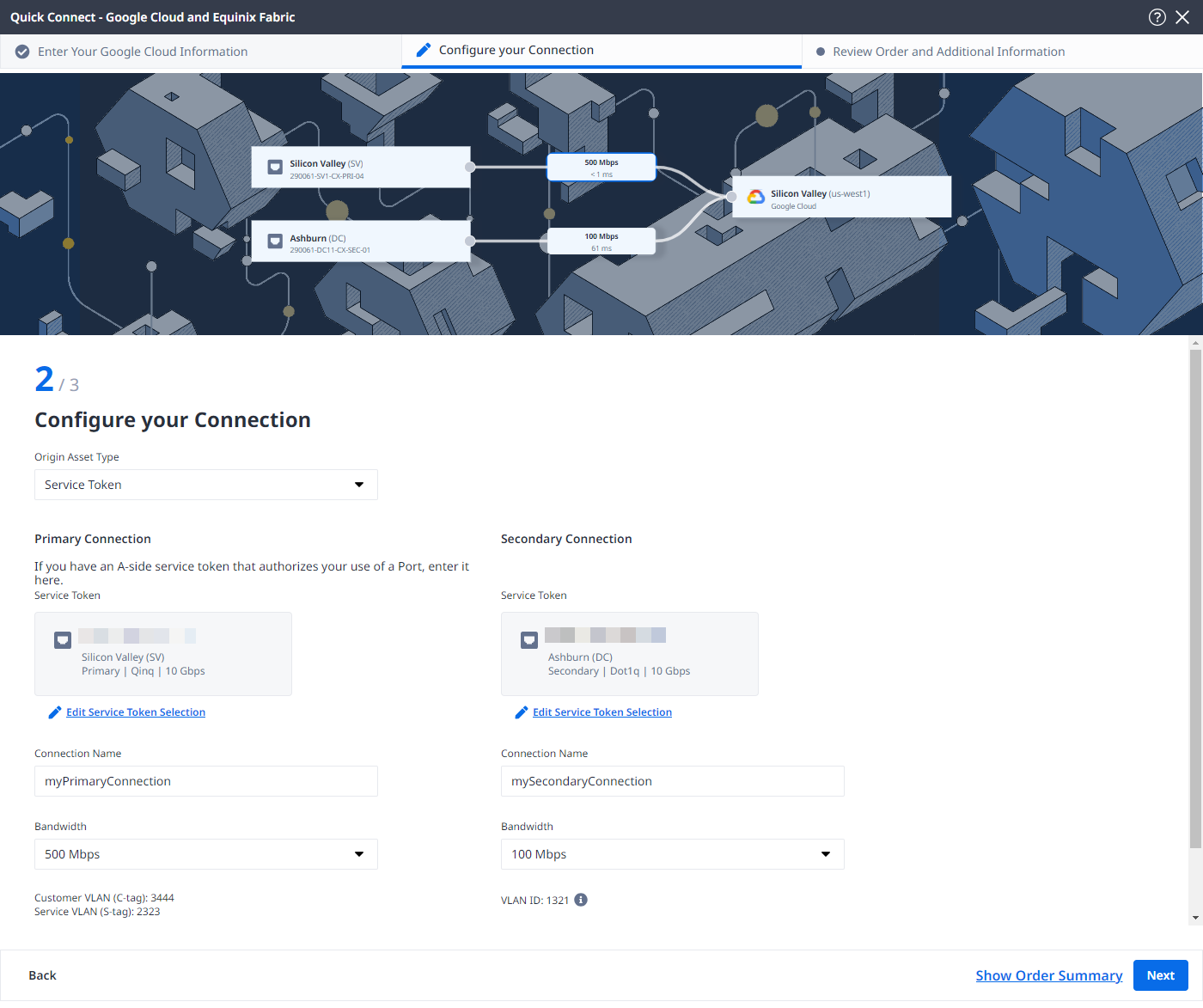
プライマリ接続」セクションで
-
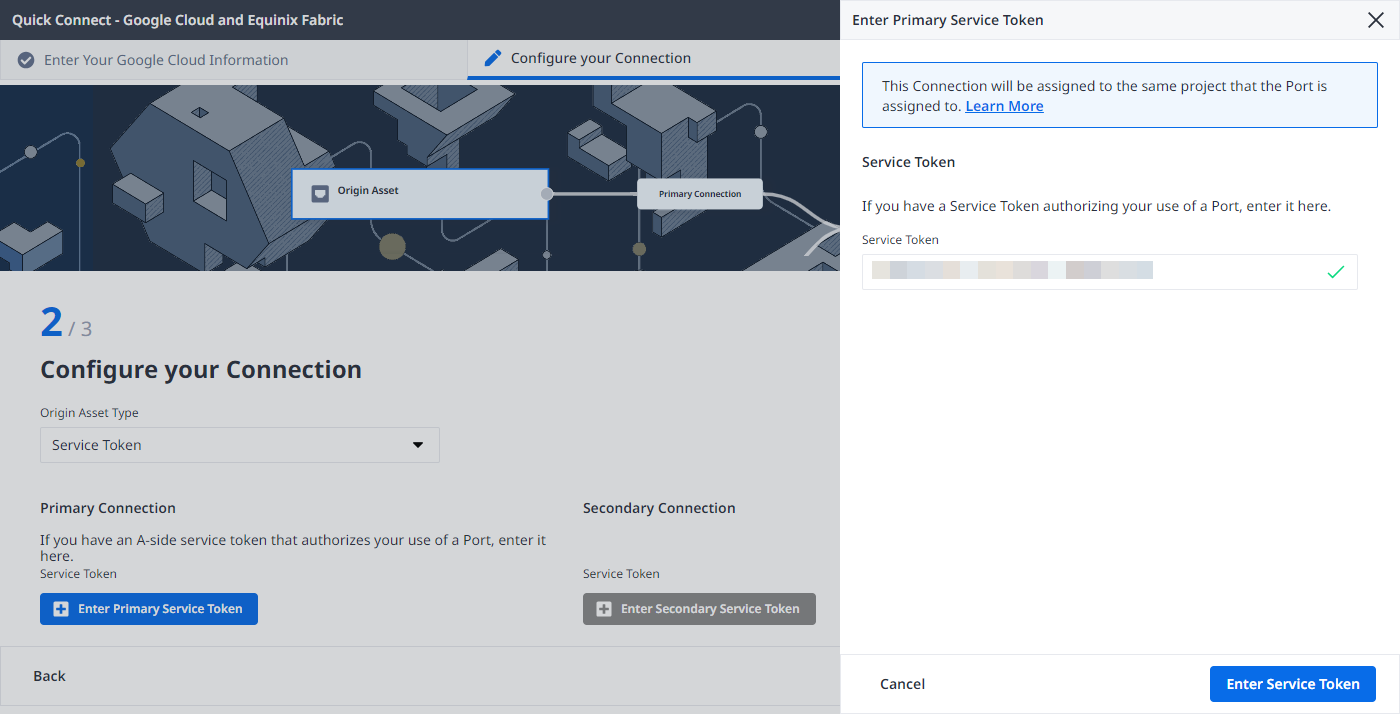
プライマリ・サービス・トークンの入力_+ をクリックし、サービス・トークンをプロバイダに入力し、サービス・トークンの入力 をクリックします。
-
プライマリ接続名を入力します。
-
帯域幅を選択します。
-
-
セカンダリ接続」のセクションで
- セカンダリー・サービス・トークンの入力_+」をクリックし、サービス・トークンを入力して、「サービス・トークンの入力 」をクリックします。
- セカンダリ接続名を入力します。
- 帯域幅を選択します。
-
次へ をクリックしてください。
レビューと提出
-
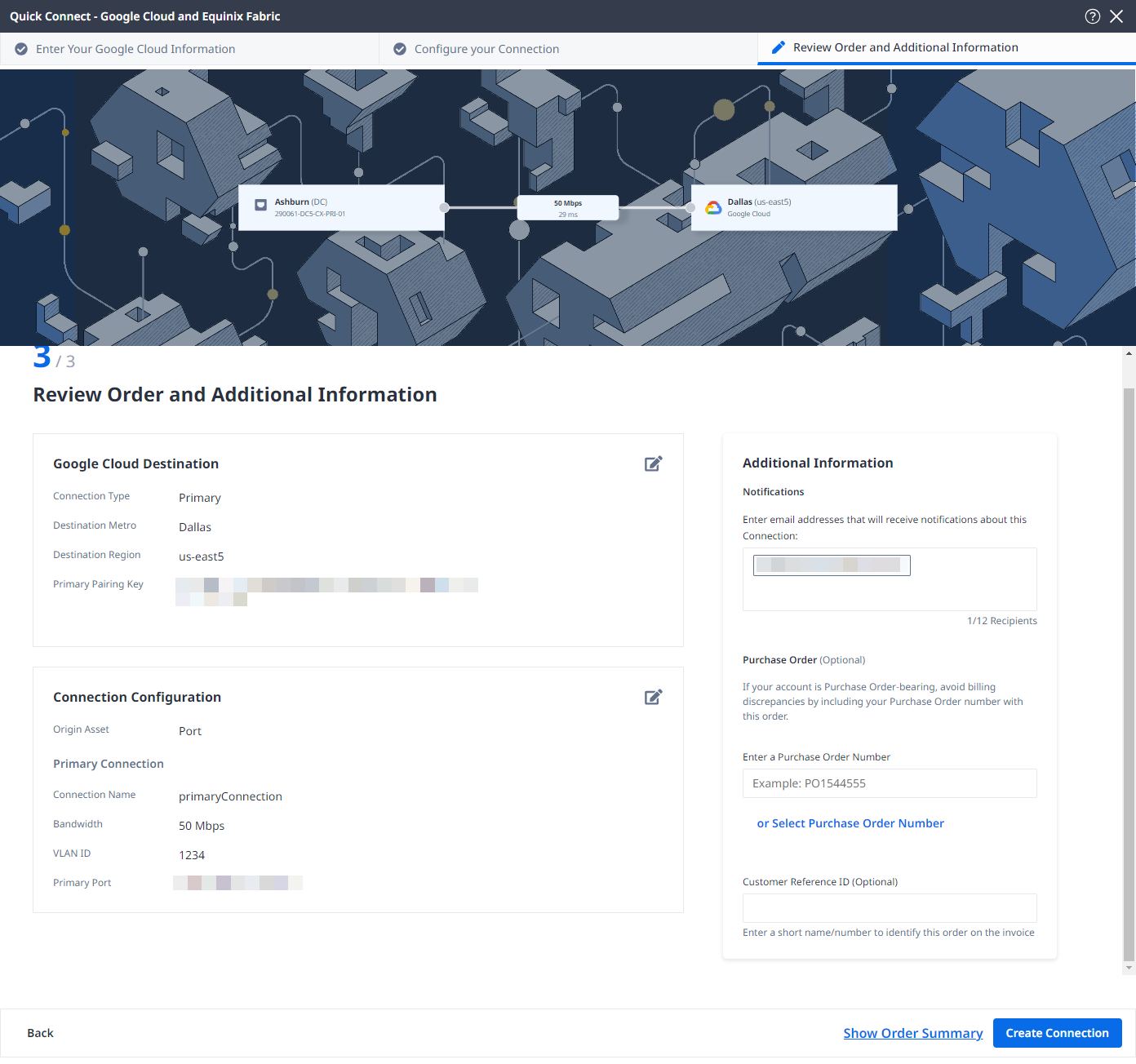
接続設定」セクションの情報を確認してください。
-
Notifications_]フィールドを使用して、接続状況を通知する受信者の電子メール・アドレスを指定します。最大12個のEメールアドレスを追加できます。
-
(オプション) _Purchase Order_セクションに注文情報を入力または追加します。
- Purchase Order Number_をクリックします。
- 既存の発注書の選択_ をクリックします。
- 注文に適用する発注番号を選択し、完了 をクリックします。
-
請求書上でこの注文を識別するのに役立つ顧客参照識別子をプロバイダで入力してください。
-
注文の詳細と接続価格情報を表示するには、_Show Order Summary_をクリックしてください。
準備ができたら、Create Connection をクリックします。
接続状況の監視
接続を作成すると、その接続がConnections Inventoryに表示され、ステータスを監視できるようになります。
equinixStatus parameter values | providerStatus attribute values | Google Status | Description |
|---|---|---|---|
PROVISIONING | PROVISIONING | Connection request has not been sent to Google yet. | |
PROVISIONED | PENDING_APPROVAL | Waiting for service provider. | Connection waiting for acceptance. |
PROVISIONED | PROVISIONING | Activation needed -> Border Gateway Protocol (BGP) configuration required. | Connection establishment in progress. |
PROVISIONED | PROVISIONED | Pending -> availability | Connection accepted by client. |
Google Cloudポータルでの接続の有効化
Equinix側でプロビジョニングが完了したら、Google Cloud Portalで接続を有効化します。
-
Googleクラウドポータルの_Interconnect_セクションで、ブラウザページの上部にある_Refresh_をクリックします。Status_に「Activation needed」と表示されます。
-
Activate をクリックし、Accept をクリックします。Status_が
BGP configuration neededに更新されます。 -
Configure BGP をクリックします。
-
ピアASN_フィールドに、オンプレミス・ルーターのASN番号を入力します。**** [保存]をクリックし、次に進みます。
-
オンプレミス・ルーターの設定 ページを参照して、Google Cloud Interconnect 経由でルーターを Google Cloud 環境に接続するために必要な手順を完了します。