API - Google Cloud Platformへの接続
Fabric Port、Fabric Cloud Router、またはサービス トークンを使用して、Google Cloud Partner Interconnect へのレイヤー 2 の直接接続を確立します。
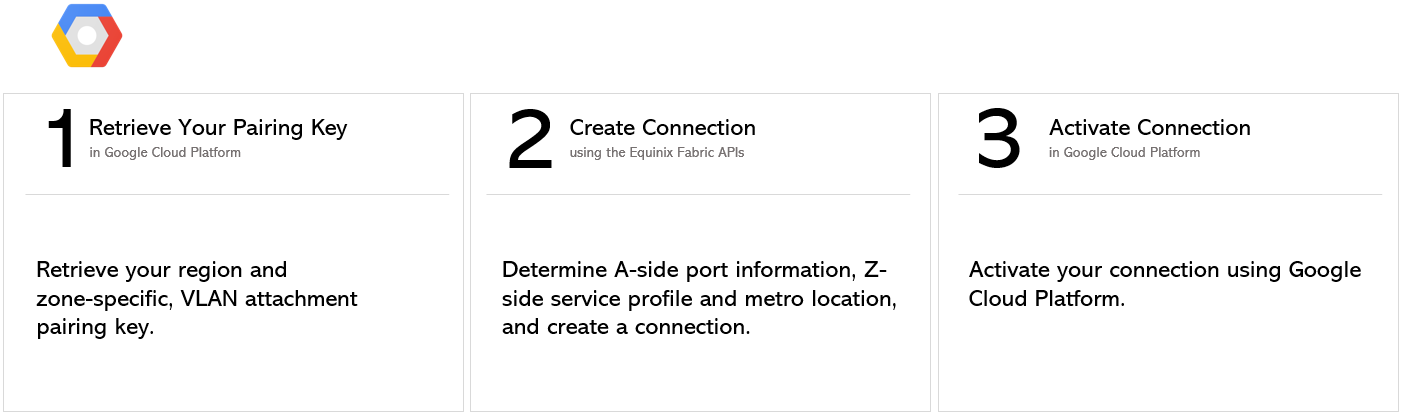
Network Edgeの仮想デバイスからの接続については、Network Edge to Google Cloud Platformを参照してください。
前提条件
-
認証 - OAuth2用のユーザー認証情報、クライアントID、クライアントシークレットを送信します。 認証を使用します。OAuth APIを呼び出して認証情報を検証および認証する方法については、API認証を参照してください。
-
A面の情報を決めるどちらか:
- Get All Ports APIリクエストを使用して、Equinix Fabricのポート情報を取得します。
または
- Fabric Cloud Router情報を確認します。利用可能なクラウドルーターを確認するには、
/fabric/v4/routers/searchエンドポイントにPOSTリクエストを送信します。ルーターのUUIDが必要です。
または
- GET
リクエストを [/fabric/v4/serviceTokens`](https://docs.equinix.com/api-catalog/fabricv4/#tag/Service-Tokens/operation/getServiceTokens) エンドポイントに送信して、a 側のサービス トークンを取得します。トークンの UUID が必要です。a-side トークンは、接続の a-side を設定するための関連情報を提供します。
-
サイドメトロの場所を選択します。Get All Metros APIリクエストを使用して、Equinix Fabricが利用可能なすべてのメトロを検索し、接続先を決定します。
-
Google Cloud Partner Interconnect サービス プロファイル情報を確認します。どのサービス プロファイルを選択するかについての詳細は、概要 ページを参照してください。
- ゾーン 1 -
bd4570e2-d792-4a00-87f5-3bde040cdcd7 - ゾーン 2 -
b97dacca-abe6-4e8c-8be1-fcdd1be1defe
- ゾーン 1 -
-
認証キーの検証(/api-catalog/fabricv4#tag/Connections/operation/validateConnections)エンドポイントに
POSTリクエストを送信して、ペアリングキーを使用して、指定されたメトロで選択したサービスプロファイルへの接続を作成できることを確認します。
DOT1Qポートからの接続
DOT1Q ポートから Google Cloud Partner Interconnect への接続を作成するには、/fabric/v4/connections エンドポイントに POST リクエストを送信します。接続の type は EVPL_VC です。
aSide` オブジェクトに以下のようなポート情報をプロバイダとして入力してください:
accessPoint.typeをCOLOとして- ポートのUUIDを
port.uuidにプロバイダしてください。 - linkProtocol.type
をDOT1Q` に設定します。 - VLAN ID を
linkProtocol.vlanTagにプロバイダします。
zSide`オブジェクトにGCPの詳細と場所の詳細を入力してください:
- accessPoint.type
をSP`に設定します。 - profile.type
をL2_PROFILE` に設定します。 - 接続先のサービスプロファイルを
profile.uuidで指定します。 - location.metroCode`に接続先のEquinixメトロを指定してください。
- authenticationKey` を Google Cloud が発行するペアリング キーに設定します。
確実に
- redundancy
がPRIMARYで、ペアリングキーが/1で終わる接続を作成し、Google Cloud Partner Interconnect Zone 1 サービスプロファイルの UUIDbd4570e2-d792-4a00-87f5-3bde040cdcd7` を使用している場合。 - redundancy
がSECONDARYで、ペアリングキーの末尾が/2で、Google Cloud Partner Interconnect Zone 2 サービスプロファイル UUIDb97dacca-abe6-4e8c-8be1-fcdd1be1defe` を使用している接続を作成する場合。 - 冗長接続を作成する場合は、冗長優先度ごとに API リクエストを 2 回送信してください。
その他の接続設定の詳細は、リクエストの本文で指定します。パラメータの一覧とその説明については、API リファレンス を参照してください。
サンプルcURLリクエスト:
POST 'https://api.equinix.com/fabric/v4/connections'
-H 'content-type: application/json'
-H 'authorization: Bearer <token>'
-d '{
  "type": "EVPL_VC",
  "name": "<connection_name>",
  "bandwidth": <connection_speed>,
  "redundancy": {
    "priority": "<redundancy_code>"
  },
  "aSide": {
    "accessPoint": {
      "type": "COLO",
      "port": {
        "uuid": "<port_uuid>"
      },
      "linkProtocol": {
        "type": "DOT1Q",
        "vlanTag": <vlan_id>
      }
    }
  },
  "zSide": {
    "accessPoint": {
      "type": "SP",
      "profile": {
        "uuid": "<gcp_service_profile_uuid>"
      },
      "location": {
        "metroCode": "<metro_code>"
      },
      "authenticationKey": "<gcp_pairing_key>",
      "sellerRegion": "<gcp_region>"
    }
  },
  "order": {
    "purchaseOrderNumber": "<po_number>"
  },
  "notifications": [
    {
      "type": "ALL",
      "emails": [
        "<contact_email>",
        "<contact_email>"
      ]
    }
  ]
}'
QINQ ポートからの接続
QINQ ポートから Google Cloud Partner Interconnect への接続を作成するには、/fabric/v4/connections エンドポイントに POST リクエストを送信します。接続の type は EVPL_VC です。
aSide` オブジェクトに以下のようなポート情報をプロバイダとして入力してください:
accessPoint.typeをCOLOとして- ポートのUUIDを
port.uuidにプロバイダしてください。 - linkProtocol.type
をQINQ` に設定します。 - 内側のタグ ID を
linkProtocol.vlanCTagにプロバイダします。 - 外部タグ ID を
linkProtocol.vlanSTagにプロバイダします。
zSide`オブジェクトにGCPの詳細と場所の詳細を入力してください:
- accessPoint.type
をSP`に設定します。 - profile.type
をL2_PROFILE` に設定します。 - 接続先のサービスプロファイルを
profile.uuidで指定します。 - location.metroCode`に接続先のEquinixメトロを指定してください。
- authenticationKey` を Google Cloud が発行するペアリング キーに設定します。
確実に
- redundancy
がPRIMARYで、ペアリングキーが/1で終わる接続を作成し、Google Cloud Partner Interconnect Zone 1 サービスプロファイルの UUIDbd4570e2-d792-4a00-87f5-3bde040cdcd7` を使用している場合。 - redundancy
がSECONDARYで、ペアリングキーの末尾が/2で、Google Cloud Partner Interconnect Zone 2 サービスプロファイル UUIDb97dacca-abe6-4e8c-8be1-fcdd1be1defe` を使用している接続を作成する場合。 - 冗長接続を作成する場合は、冗長優先度ごとに API リクエストを 2 回送信してください。
その他の接続設定の詳細は、リクエストの本文で指定します。パラメータの一覧とその説明については、API リファレンス を参照してください。
サンプルcURLリクエスト:
POST 'https://api.equinix.com/fabric/v4/connections'
-H 'content-type: application/json'
-H 'authorization: Bearer <token>'
-d '{
  "type": "EVPL_VC",
  "name": "<connection_name>",
  "bandwidth": <connection_speed>
  "redundancy": {
    "priority: "<priority_code>"
  },
  "aSide": {
    "accessPoint": {
      "type": "COLO",
      "port": {
        "uuid": "<port_uuid>"
      },
      "linkProtocol": {
        "type": "QINQ",
        "vlanCTag": <vlan_id>,
        "vlanSTag": <vlan_id>
      }
    }
  },
  "zSide": {
    "accessPoint": {
      "type": "SP",
      "profile": {
        "uuid": "<gcp_service_profile_uuid>"
      },
      "location": {
        "metroCode": "<metro_code>"
      },
      "authenticationKey": "<gcp_pairing_key>",
      "sellerRegion": "<gcp_region>"
    }
  },
  "order": {
    "purchaseOrderNumber": "<po_number>"
  },
  "notifications": [
    {
      "type": "ALL",
      "emails": [
        "<contact_email>",
        "<contact_email>"
      ]
    }
  ]
}'
Fabric Cloud Router から接続する
Fabric Cloud Router から AWS への接続を作成するには、/fabric/v4/connections エンドポイントに POST リクエストを送信します。接続の type は IP_VC です。
aSide` オブジェクトで Fabric Cloud Router を定義します:
- accessPoint.type
をCLOUD_ROUTER` に設定します。 - ルーターの UUID として
router.uuidを設定します。
zSide`オブジェクトにGCPの詳細と場所の詳細を入力してください:
- accessPoint.type
をSP`に設定します。 - profile.type
をL2_PROFILE` に設定します。 - 接続先のサービスプロファイルを
profile.uuidで指定します。 - location.metroCode`に接続先のEquinixメトロを指定してください。
- authenticationKey` を Google Cloud が発行するペアリング キーに設定します。
確実に
- redundancy
がPRIMARYで、ペアリングキーが/1で終わる接続を作成し、Google Cloud Partner Interconnect Zone 1 サービスプロファイルの UUIDbd4570e2-d792-4a00-87f5-3bde040cdcd7` を使用している場合。 - redundancy
がSECONDARYで、ペアリングキーの末尾が/2で、Google Cloud Partner Interconnect Zone 2 サービスプロファイル UUIDb97dacca-abe6-4e8c-8be1-fcdd1be1defe` を使用している接続を作成する場合。 - 冗長接続を作成する場合は、冗長優先度ごとに API リクエストを 2 回送信してください。
その他の接続設定の詳細は、リクエストの本文で指定します。パラメータの一覧とその説明については、API リファレンス を参照してください。
サンプルcURLリクエスト:
POST 'https://api.equinix.com/fabric/v4/connections'
-H 'content-type: application/json'
-H 'authorization: Bearer <token>'
-d '{
  "type": "IP_VC",
  "name": "<connection_name>",
  "bandwidth": <connection_speed>
  "redundancy": {
    "priority: "<priority_code>"
  },
  "aSide": {
    "accessPoint": {
      "type": "CLOUD_ROUTER",
      "router": {
        "uuid": "<cloud_router_uuid>"
      }
    }
  },
  "zSide": {
    "accessPoint": {
      "type": "SP",
      "profile": {
        "uuid": "<gcp_service_profile_uuid>"
      },
      "location": {
        "metroCode": "<metro_code>"
      },
      "authenticationKey": "<gcp_pairing_key>",
      "sellerRegion": "<gcp_region>"
    }
  },
  "order": {
    "purchaseOrderNumber": "<po_number>"
  },
  "notifications": [
    {
      "type": "ALL",
      "emails": [
        "<contact_email>",
        "<contact_email>"
      ]
    }
  ]
}'
サービス・トークンを使用した接続
A-side Service Token を使用して AWS への接続を作成するには、/fabric/v4/connections エンドポイントに POST リクエストを送信します。接続の type は EVPL_VC です。
aSide` オブジェクトに Service Token UUID をプロバイダします。サービストークンは、接続を確立するために必要な他のすべての情報を提供します。
zSide`オブジェクトにGCPの詳細と場所の詳細を入力してください:
- accessPoint.type
をSP`に設定します。 - profile.type
をL2_PROFILE` に設定します。 - 接続先のサービスプロファイルを
profile.uuidで指定します。 - location.metroCode`に接続先のEquinixメトロを指定してください。
- authenticationKey` を Google Cloud が発行するペアリング キーに設定します。
確実に
- redundancy
がPRIMARYで、ペアリングキーが/1で終わる接続を作成し、Google Cloud Partner Interconnect Zone 1 サービスプロファイルの UUIDbd4570e2-d792-4a00-87f5-3bde040cdcd7` を使用している場合。 - redundancy
がSECONDARYで、ペアリングキーの末尾が/2で、Google Cloud Partner Interconnect Zone 2 サービスプロファイル UUIDb97dacca-abe6-4e8c-8be1-fcdd1be1defe` を使用している接続を作成する場合。 - 冗長接続を作成する場合は、冗長優先度ごとに API リクエストを 2 回送信してください。
その他の接続設定の詳細は、リクエストの本文で指定します。パラメータの一覧とその説明については、API リファレンス を参照してください。
サンプルcURLリクエスト:
POST 'https://api.equinix.com/fabric/v4/connections'
-H 'content-type: application/json'
-H 'authorization: Bearer <token>'
-d '{
  "type": "EVPL_VC",
  "name": "<connection_name>",
  "bandwidth": <connection_speed>
  "redundancy": {
    "priority: "<priority_code>"
  },
  "aSide": {
    "serviceToken": {
      "uuid": "20d32a80-0d61-4333-bc03-707b591ae2f4"
    }
  },
  "zSide": {
    "accessPoint": {
      "type": "SP",
      "profile": {
        "uuid": "<gcp_service_profile_uuid>"
      },
      "location": {
        "metroCode": "<metro_code>"
      },
      "authenticationKey": "<gcp_pairing_key>",
      "sellerRegion": "<gcp_region>"
    }
  },
  "order": {
    "purchaseOrderNumber": "<po_number>"
  },
  "notifications": [
    {
      "type": "ALL",
      "emails": [
        "<contact_email>",
        "<contact_email>"
      ]
    }
  ]
}'
接続状況の監視
接続ステータスを監視するには、fabric/v4/connections/{connectionId} エンドポイントに GET リクエストを送信します。
equinixStatus parameter values | providerStatus attribute values | Google Status | Description |
|---|---|---|---|
PROVISIONING | PROVISIONING | Connection request has not been sent to Googleyet. | |
PROVISIONED | PENDING_APPROVAL | Waiting for service provider. | Connection waiting for acceptance. |
PROVISIONED | PROVISIONING | Activation needed -> Border Gateway Protocol (BGP) configuration required. | Connection establishment in progress. |
PROVISIONED | PROVISIONED | Pending -> availability | Connection accepted by client. |
接続の有効化
Google Cloud Platform を使用して仮想接続を有効にします。Google Cloud Platform Console を使用して接続を有効にする方法については、Google Cloud ドキュメント を参照してください。