SAPクラウドピアリング
Equinix FabricとSAP Cloud Peeringを利用してSAP Cloud Servicesに接続し、SAPのグローバルな相互接続プロバイダーエコシステムを迅速、安全、プライベートに活用できます。
まずはSAPに連絡して、SAP Cloud Peering for Hana Enterprise Cloudをご注文ください。セットアップのお電話の際に、以下をお渡しします:
- SAPの認証キー。
- ピアリングを設定する必要がある場合は、VLAN IDやBGPシークレットキーなどの接続設定の詳細。
概要
-
ロケーション - SAP Cloud Peering は、アムステルダム、アッシュバーン、フランクフルト、ロサンゼルス、大阪、シリコンバレー、シドニー、東京、トロントでご利用いただけます。
-
帯域幅オプション - SAP Cloud Peering では、100 Mbps~5 Gbps の接続速度を提供しています。SAP Cloud Peering への接続は、帯域幅のサイズ変更 をサポートしていません。必要な帯域幅が変更された場合は、新しい接続を作成して既存の接続をデプロビジョニングする必要があります。
-
冗長性 - SAPでは、1対の冗長接続を作成する必要があります。
- Fabricポートから接続する場合、同じポートを使用して2つのSAPエッジノードに接続できますが、異なるポートからこれらの接続を作成することを強くお勧めします。
- Fabric Cloud Routerから接続する場合は、Routerから冗長接続を設定する必要があります。
- Network Edgeデバイスから接続する場合、単一デバイス、冗長デバイス、クラスターから冗長接続を構成できます。
つながりをつくる
Quick Connectを使用して、Fabricポート、Fabric Cloud Router、またはa-sideサービス・トークンを使用して接続を確立します。
Network Edge仮想デバイスからの接続方法については、Network Edge to SAPを参照してください。
-
カスタマーポータル > _Fabric Dashboard_にサインインします。
-
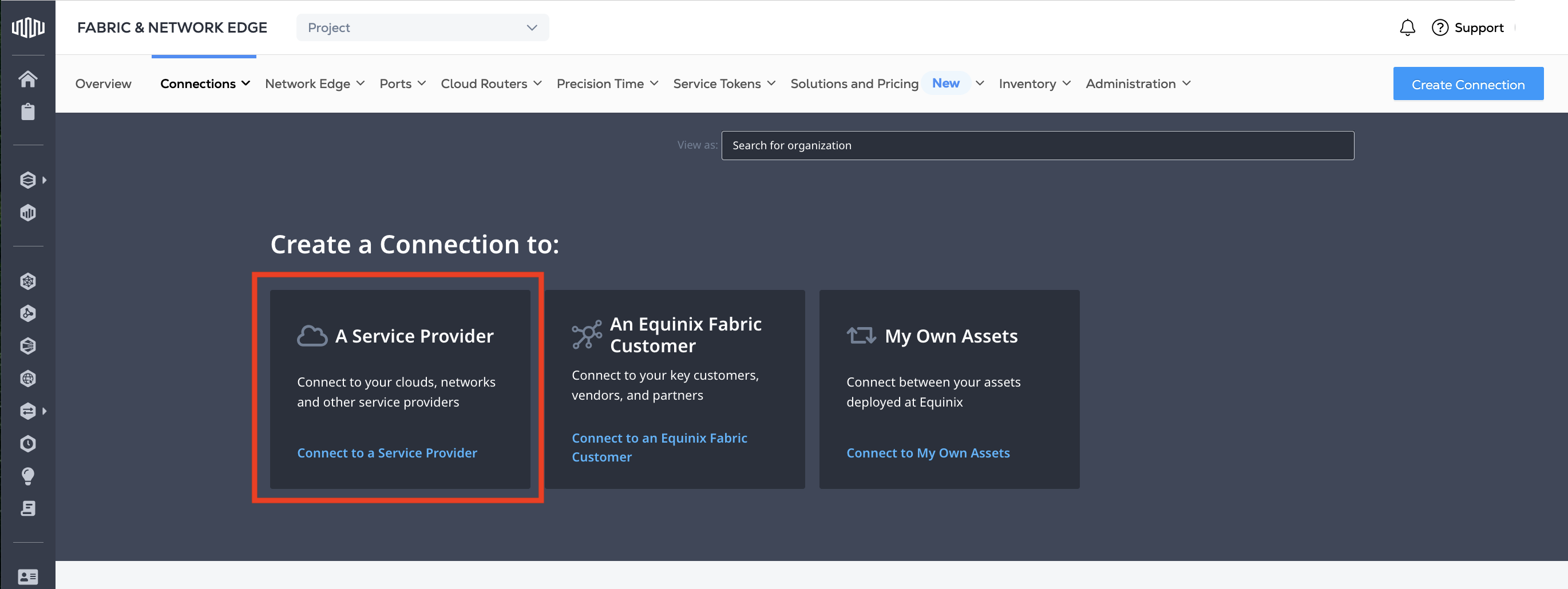
Connections_メニューから、Create Connection を選択します。
-
A Service Provider_カードで、Connect to a Service Provider をクリックします。
-
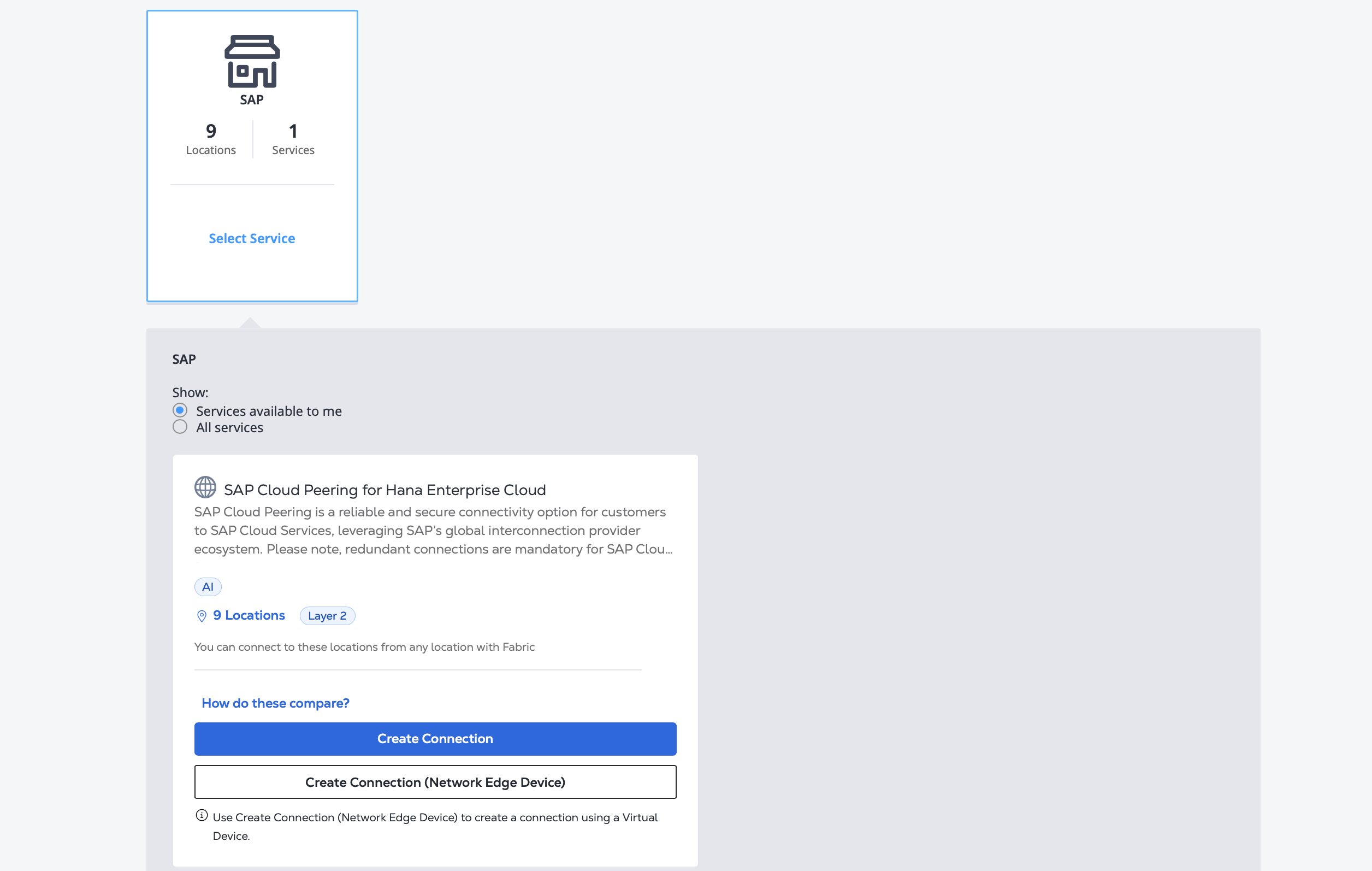
SAP` を検索し、Select Service をクリックします。
-
SAP Cloud Peering for Hana Enterprise Cloud_カードで、Create Connection をクリックします。
SAP情報の入力
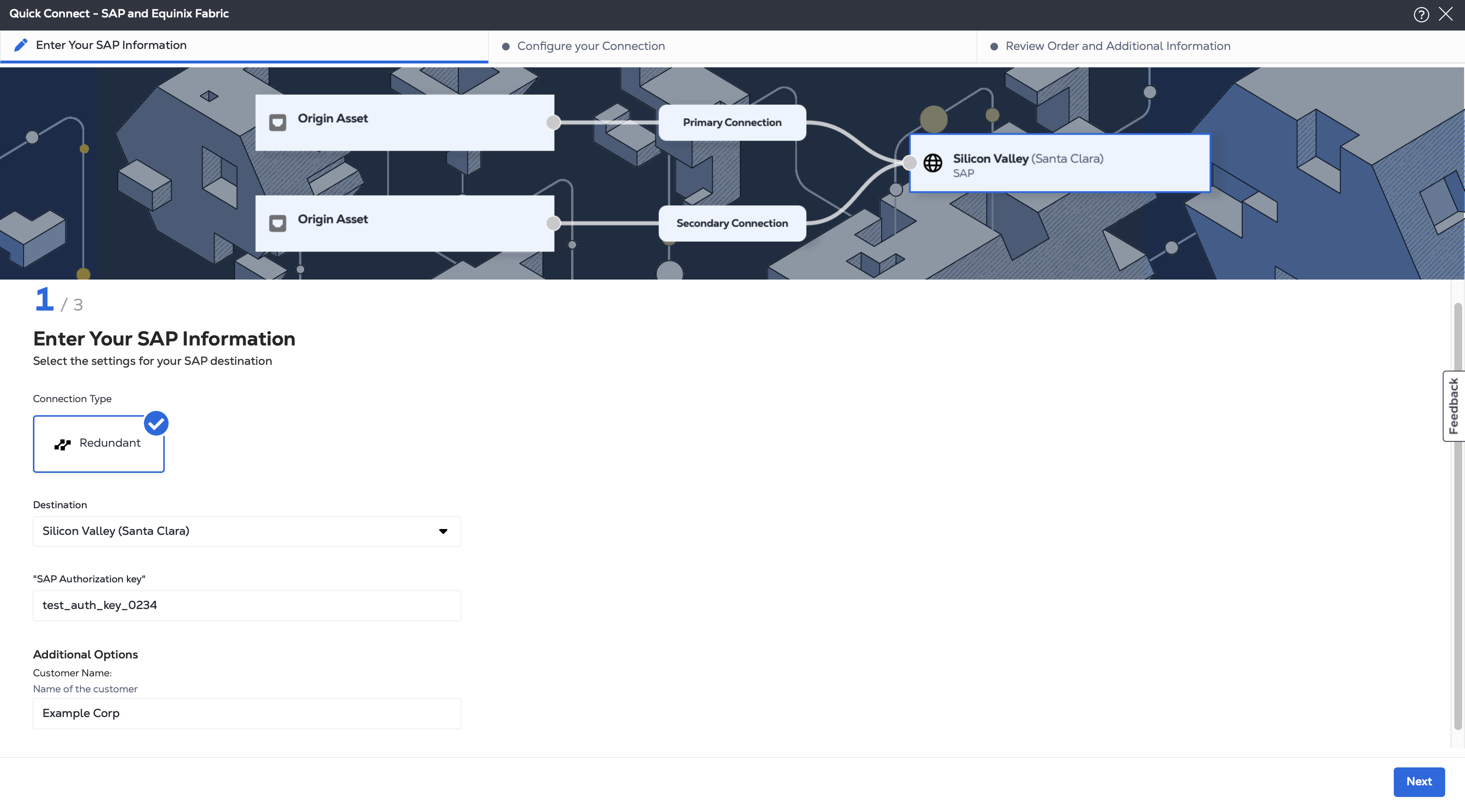
SAPには冗長接続が必要です。
-
接続先のSAPサービスのメトロロケーションを選択します。
-
SAP Authorization Key を入力してください。
-
会社名_(オプション)を入力し、次へ をクリックします。
接続の設定
オリジンのアセットタイプに応じて接続を設定します。
ポート
-
オリジン・アセット・タイプ」ドロップダウンリストで、「ポート」 を選択します。
-
プライマリ接続に使用するプライマリポートを選択し、セカンダリ接続に使用するセカンダリポートを選択します。
-
プロバイダ接続名。
-
接続に使用する VLAN ID をプロバイダに提供します。VLAN ID は SAP によって割り当てられ、SAP Authorization Key と一緒に受け取っているはずです。
-
接続の帯域幅を選択します。
-
期間オプションから選択します。デフォルトの契約期間はオンデマンド(月額課金)です。
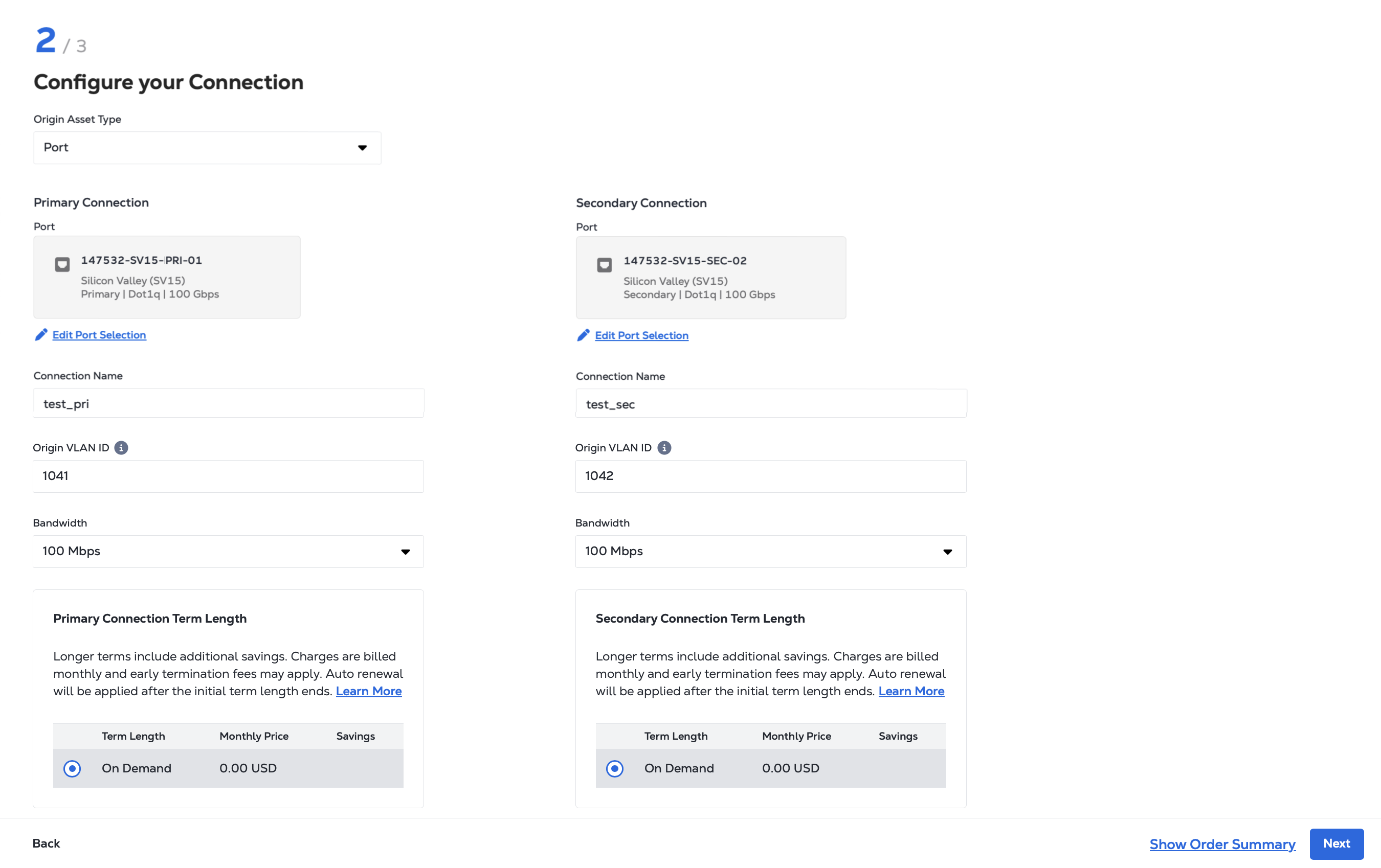
次へ をクリックしてください。
サービストークン
-
オリジン・アセット・タイプ(_Origin Asset Type)]ドロップダウンリストから、[Service Token]を選択します。
-
プライマリ接続にはプライマリ側サービス・トークンを、セカンダリ接続にはセカンダリ側サービス・トークンを入力します。接続の詳細はトークンによって提供されます。
-
接続の帯域幅を選択します。
次へ をクリックしてください。
Cloud Router
-
オリジン・アセット・タイプ]ドロップダウンリストで、[クラウド・ルーター] を選択します。
-
プロバイダ接続名。
-
接続の帯域幅を選択します。
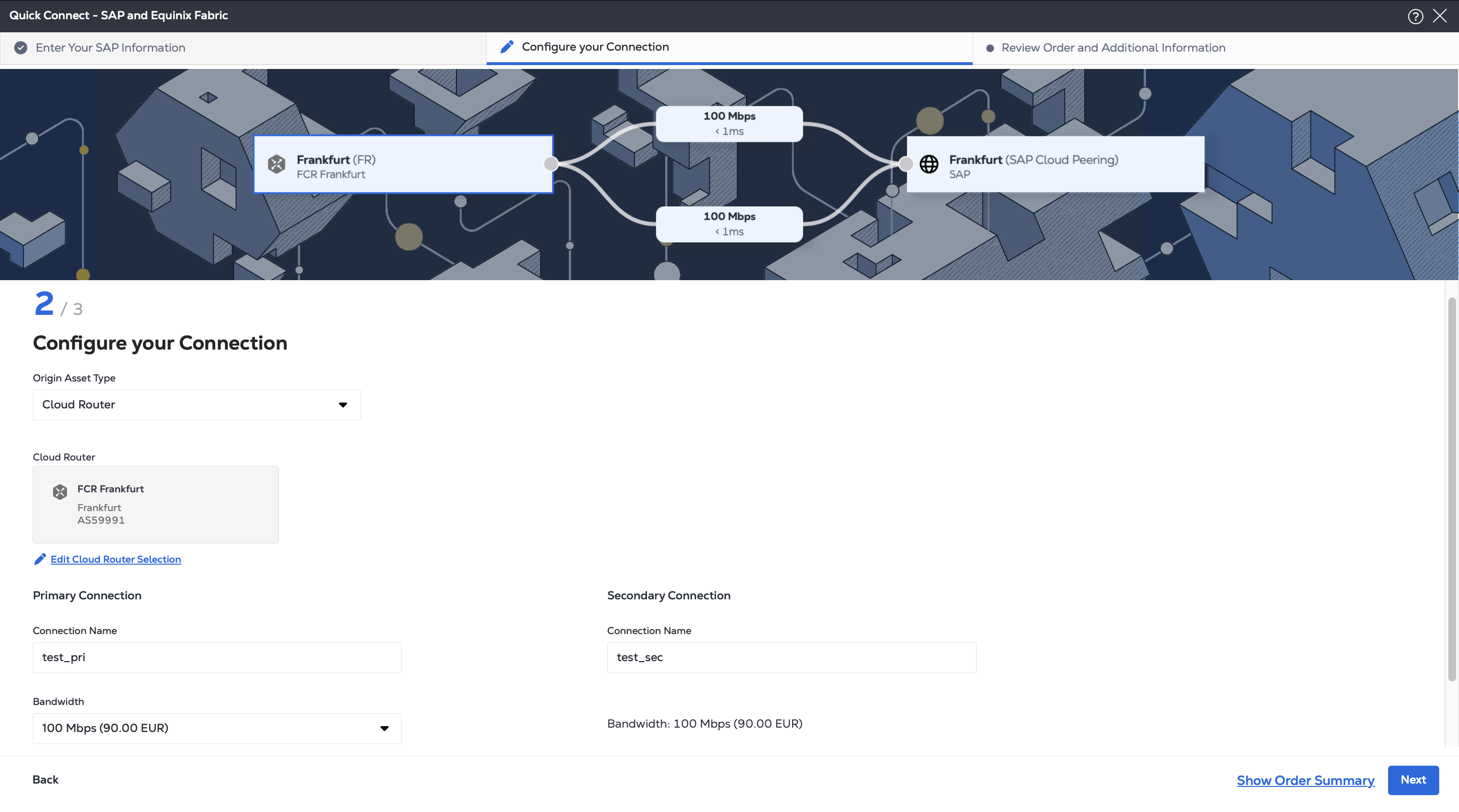
次へ をクリックしてください。
レビューと提出
注文の確認と追加情報_のページ:
-
接続設定」セクションの情報を確認してください。
-
Notifications_]フィールドを使用して、接続状況を通知する受信者の電子メール・アドレスを指定します。最大12個のEメールアドレスを追加できます。
-
(オプション) _Purchase Order_セクションに注文情報を入力または追加します。
- Purchase Order Number_をクリックします。
- 既存の発注書の選択_ をクリックします。
- 注文に適用する発注番号を選択し、完了 をクリックします。
-
請求書上でこの注文を識別するための顧客参照識別子をプロバイダに提供してください。
-
注文の詳細と接続価格情報を表示するには、_Show Order Summary_をクリックしてください。
準備ができたら、Create Connection をクリックします。
ネットワークエッジからSAPへ
Network Edge仮想デバイスからSAPへの接続を作成するには
-
カスタマーポータル > _Fabric Dashboard_にサインインします。
-
Connections_メニューから、Create Connection を選択します。
-
A Service Provider_カードで、Connect to a Service Provider をクリックします。
-
SAP` を検索し、Select Service をクリックします。
-
SAP Cloud Peering for Hana Enterprise Cloud_カードで、Create Connection (Network Edge Device) をクリックします。
-
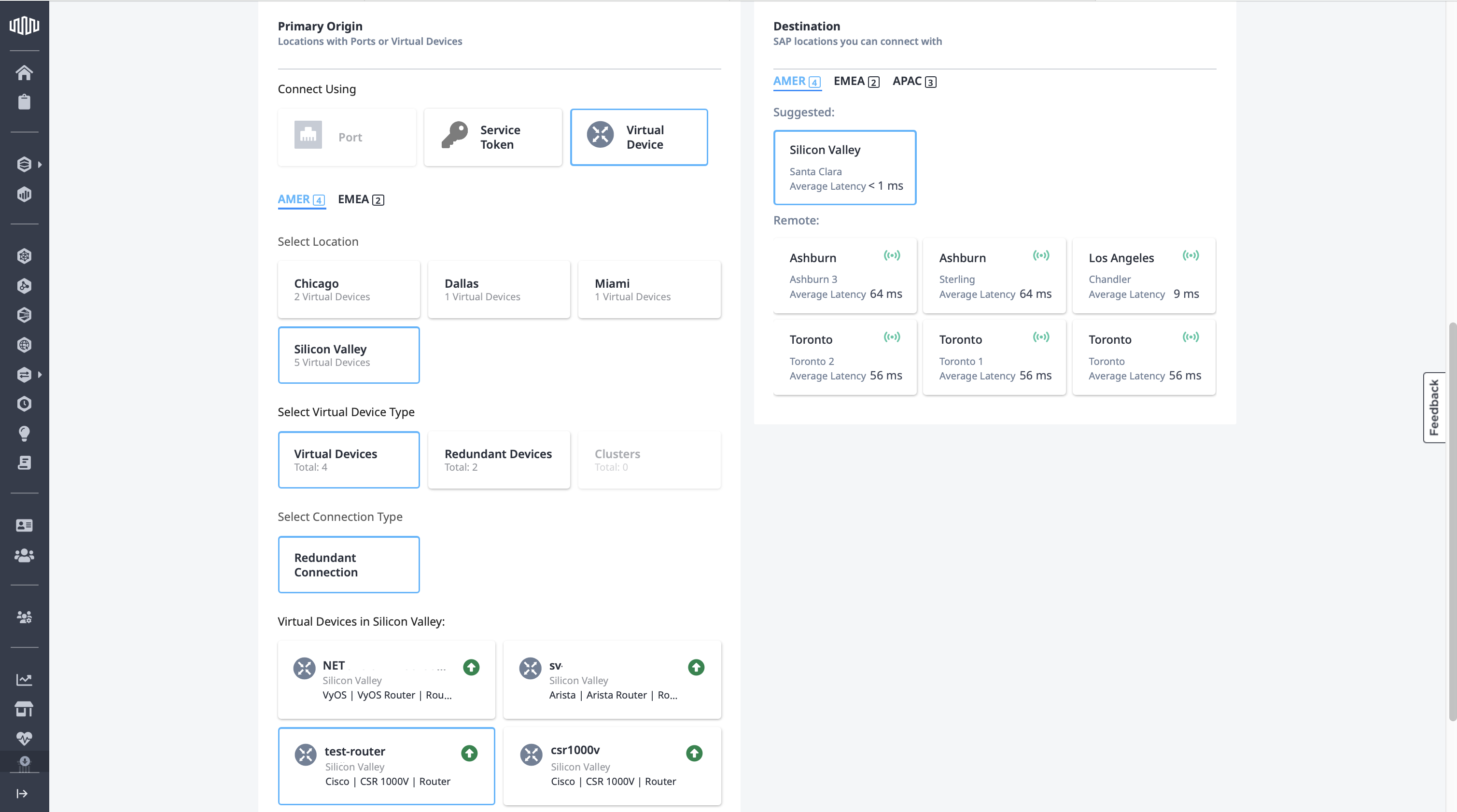
プライマリ・オリジン]セクションの[使用する接続]で、[仮想デバイス] をクリックします。単一のデバイス、冗長デバイス、またはクラスタのいずれから接続するか、場所を選択します。SAPでは冗長接続が必要です。接続に使用する特定のデバイスを選択します。
-
Destination_セクションで、接続先の場所を選択します。最適なパフォーマンスを得るには、推奨される場所のいずれかを選択します。次へ をクリックします。
-
プライマリ接続情報_」セクションにプライマリ接続の名前を入力し、「セカンダリ接続情報_」セクションにセカンダリ接続の名前を入力します。
-
SAP認証キーを入力してください。
-
発注番号を入力してください。
-
各接続の Connection Speed を選択し、Next をクリックします。
-
接続概要」、「価格概要」、「通知」の各セクションを確認し、「注文を送信する」 をクリックします。
接続状況の監視
接続を作成すると、Connections Inventoryに表示され、ステータスを監視できます。
BGPピアリングの確立
Fabric Cloud RouterまたはNetwork Edge仮想デバイスからの接続を作成した場合は、ASとSAPのAS間でBGPピアリングを設定します。
- お客様のVLAN IDはSAPによって割り当てられ、セットアップの電話中にお客様と共有されます。
- ピアリング
/30IPアドレスサブネットを選択できます。デバイスまたはルーター側で最も低いIPアドレスを割り当て、SAP側で最も高いIPアドレスを割り当てます。 - SAPは、セットアップ電話中にお客様と共有されるBGPシークレットキーを定義します。