わさびホットクラウドストレージ オンデマンド
Wasabi On Demand Storage-as-a-Serviceは、エクイニクスファブリックから複数の都市や遠隔地にアクセスできます。物理インフラストラクチャや仮想インフラストラクチャをエクイニクスFabricを通じてWasabiネットワークに接続し、単一のアクセスポイントから企業や支店、クラウドプロバイダー、パートナー、サプライヤーにアクセスできます。
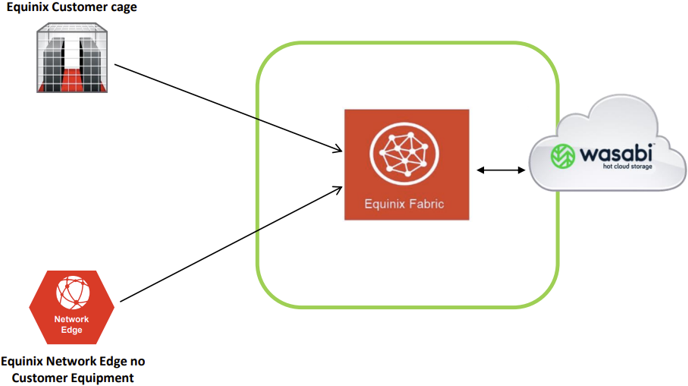
Wasabi Direct Connectのプロセスは完全自動化されていないため、Wasabiは注文送信リクエストを手動で確認します。
前提条件
- エクイニクスFabricアカウント。
- 既存のポートまたはNetwork Edge仮想デバイス。Equinix Fabricポートの注文については、「Equinix Fabricポートの注文」(../fabric/ports/fabric-order-port-new.md)をご覧ください。Network Edgeデバイスの注文については、「単一の仮想デバイスを作成する」(../network-edge/create-devices/create-ne-virtual-devices.md)を参照してください。
- A側ポートまたはNetwork Edgeデバイスへのアクセス許可。パーミッションについては、Equinix Fabric Permissions を参照してください。
- 既存のWasabi Hot Cloud Storageアカウント
Wasabiストレージリージョンへの仮想サーキットのプロビジョニング
Equinix Fabric Virtual Cross Connect(VXC)回線のご注文は、WasabiアカウントマネージャーまたはEメールsales@wasabi.comまでご連絡ください。その際、以下の情報を必ずご記入ください:
-
WasabiアカウントID
-
AWSアカウントID(AWS DXサーキットのみ)
-
Wasabiデータセンターの場所
-
サービス速度 1Gbps単位
-
レイヤー3のルーティング要件を指定する
A側にNATインタフェースを作成するか、BGPルーティングを使用するかを選択できます。後者の場合、WasabiにアドバタイズするASNとPublic Prefixを含めます。
メモ私的接頭辞については、さらに議論が必要である。
-
Wasabiは/31プレフィックスでポイントツーポイントIP割り当てを提供します。追加要件がある場合は、/30をリクエストしてください。
リクエストに応じて、回線識別子(例:DEVOPS-1234)が送信されます。この識別子は、Equinix Fabric接続を作成するために必要です。
Wasabi Hot Cloud Storage On-Demandに接続する
-
カスタマーポータル > _Fabric Dashboard_にログインします。
-
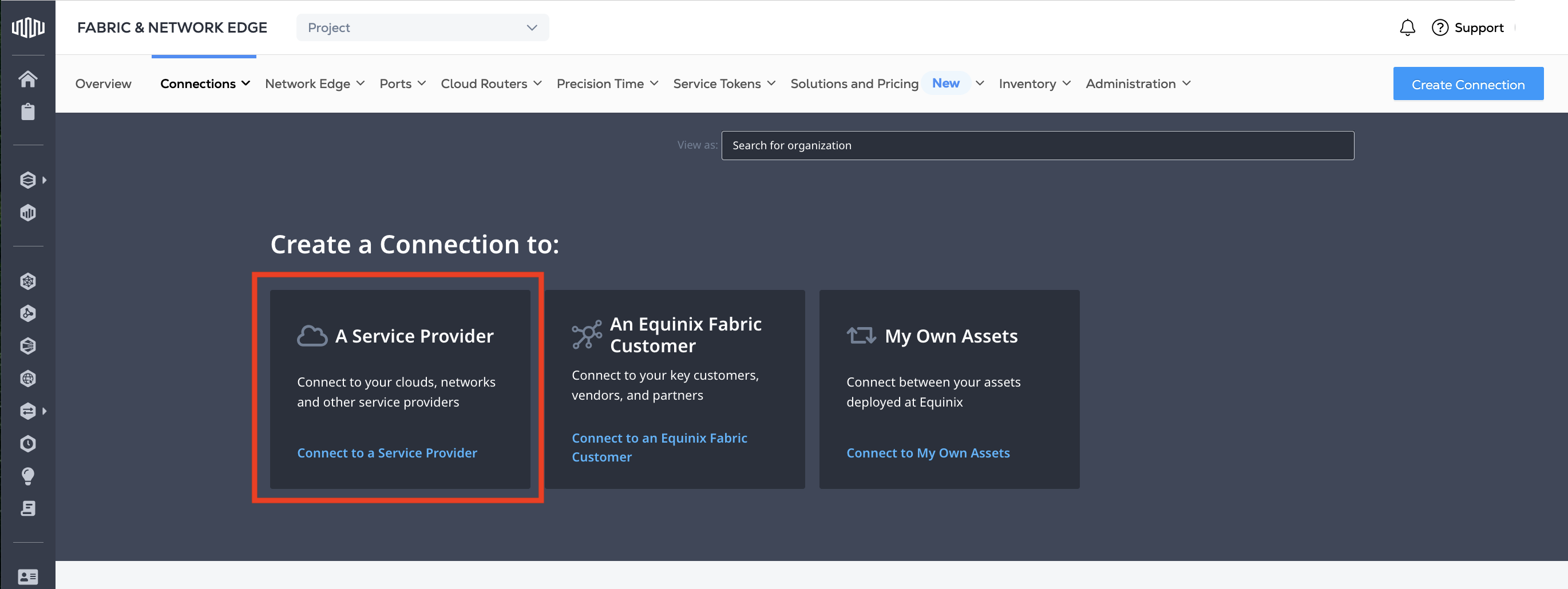
Connections_メニューから、Create Connection を選択します。
-
A Service Provider_カードで、Connect to a Service Provider をクリックします。
-
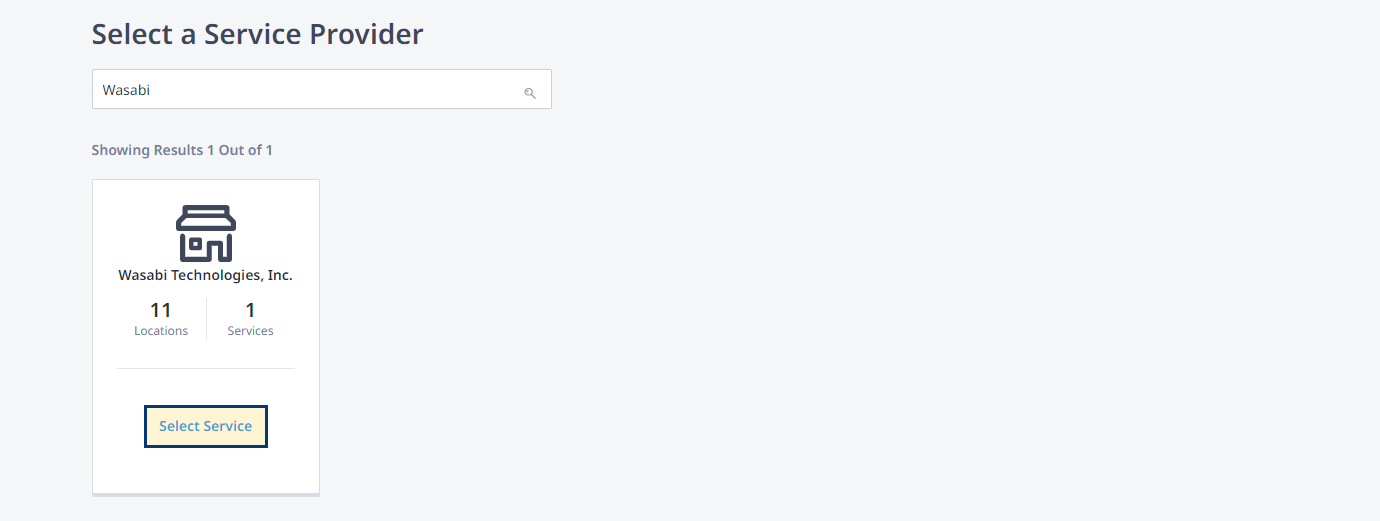
検索フィールドに「Wasabi」と入力してください。
-
Wasabi Technologies, Inc._カードで、Select Service をクリックします。
-
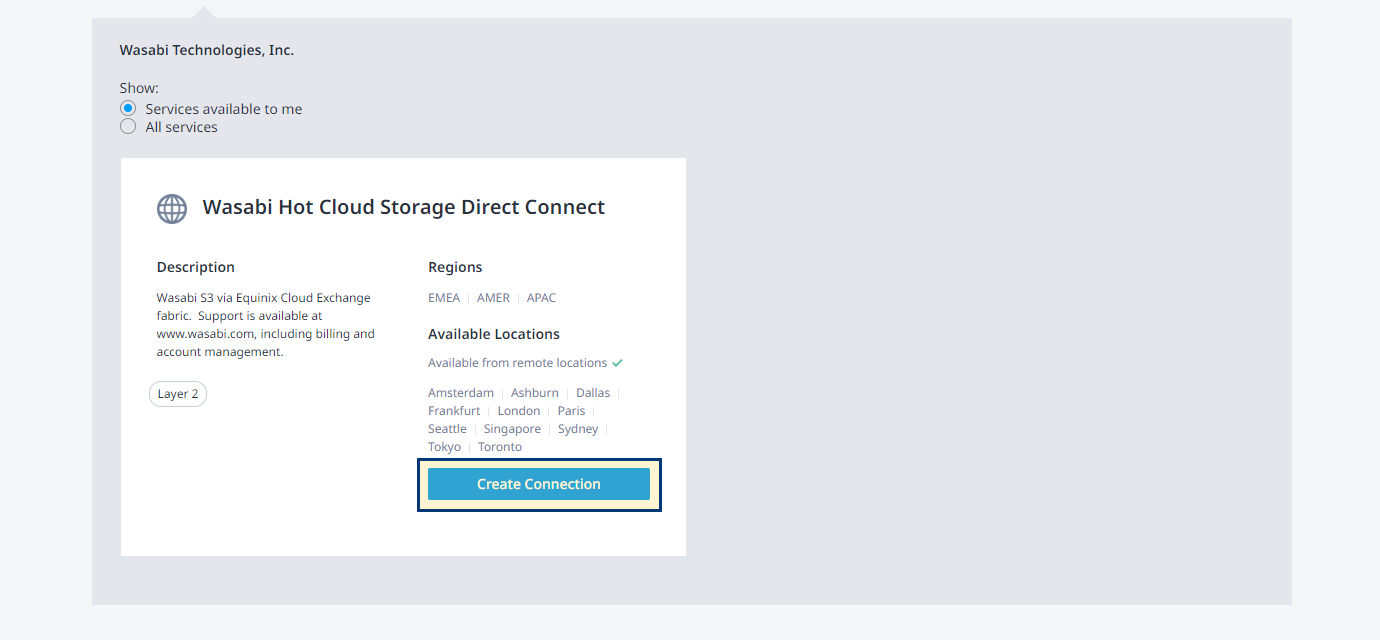
Wasabi Hot Cloud Storage Direct Connect_ カードで、Create Connection をクリックします。
-
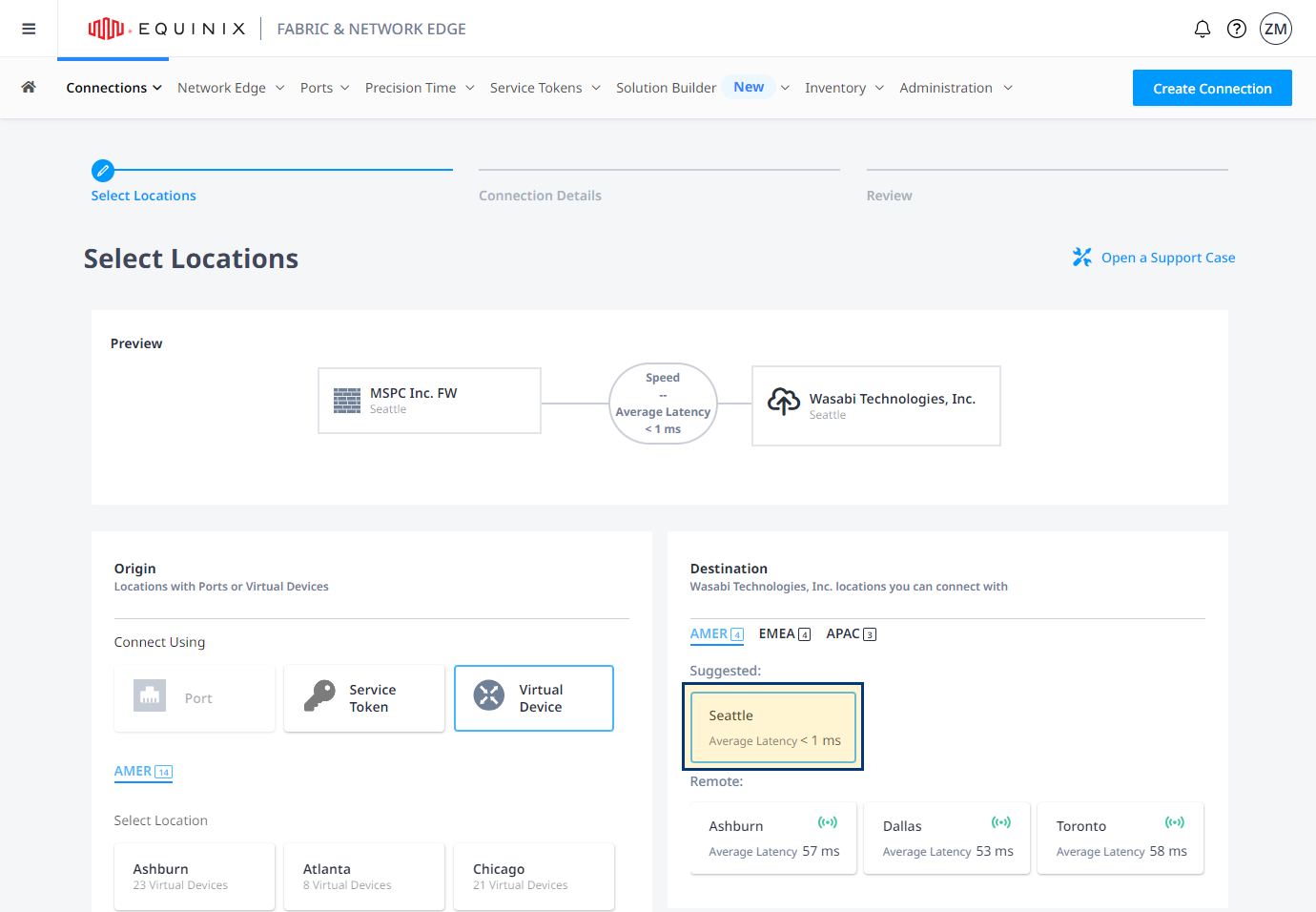
Origin_セクションで、Port またはVirtual Device を選択し、メトロを選択してポートまたは仮想デバイスインスタンスを選択します。
-
Destination_]セクションで、希望のWasabiクラウドリージョンを選択し、[Next] をクリックします。
-
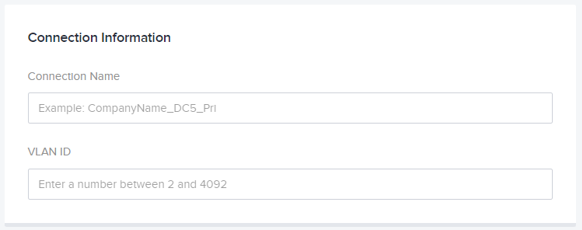
接続情報セクションに、次のように入力する:
-
接続名 - 接続の名前
-
VLAN ID - VLAN ID(DOT1Qポートに適用されます。)
-
Customer VLAN Tag (C-tag) - Inner (customer) VLAN Tag (QINQ ポートに適用)
-
サービスVLANタグ(Sタグ) - 外側(サービス)VLANタグ(QINQポートに適用可能)
-
-
Purchase Order Number_」セクションに、Wasabiの回線識別子を入力してください。
-
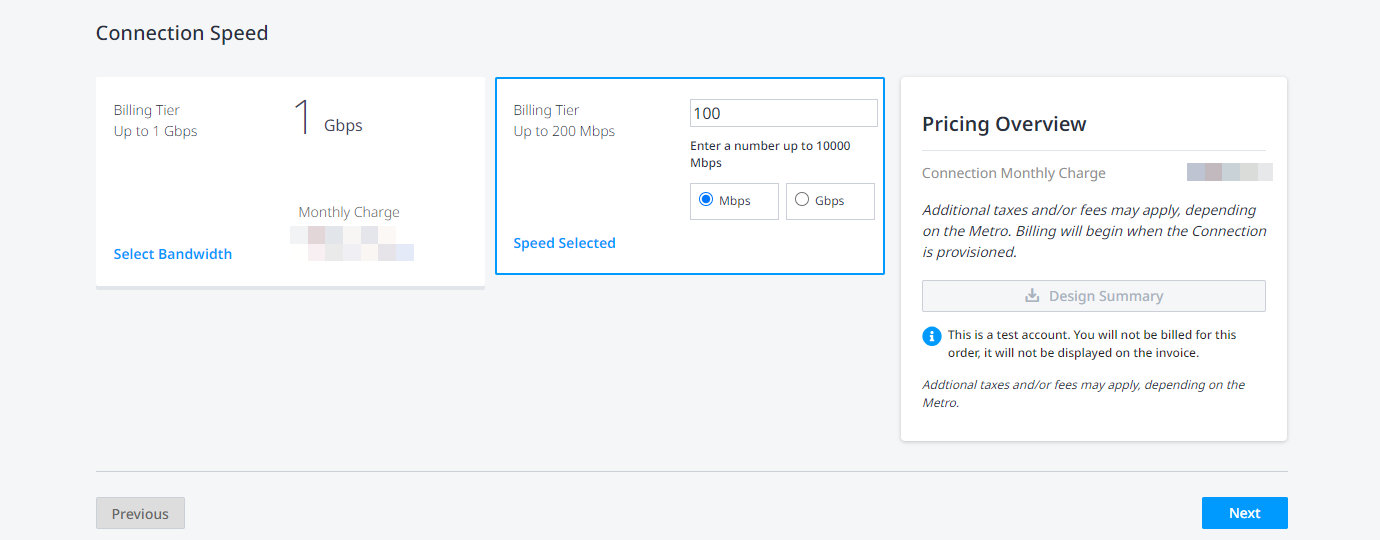
定義済みの接続速度オプションを選択するか、希望する接続帯域幅の値を入力し、次へ をクリックします。
-
ご注文内容を確認し、ご注文の送信 をクリックします。
チップDesign Summaryをクリックすると、接続の詳細が記載されたPDF文書をダウンロードできます。
仮想接続の注文を送信すると、EquinixからWasabiオペレーションチームに通知が送信されます。 接続ステータスは、Wasabiがリクエストを承認するまで「承認待ち」となります。Wasabiはエクイニクスカスタマーポータル(ECP)で接続リクエストを承認します。通常、注文の承認は1週間以内に行われます。