Salesforce Express Connect
Salesforce Express Connect(SEC)のレイヤー3サービスは、Equinix Fabricでは提供されなくなりました。Salesforceサービスは、Fabric上のAWS Direct Connectからアクセス可能なHyperforceサービスに接続することで、プライベートでご利用いただけます。AWS Direct ConnectでSalesforce Hyperforceに安全かつ確実にアクセスする方法」(https://aws.amazon.com/blogs/apn/how-to-access-salesforce-hyperforce-securely-and-reliably-with-aws-direct-connect/)および「Salesforce Hyperforce」(https://docs.equinix.com/connecting-to-service-provider/fabric-salesforce-hyperforce)をご参照ください。
Salesforce Express ConnectとエクイニクスFabricを利用して、Salesforceをクラウドに接続できます。まずSalesforce Connectアカウントを作成し、必要に応じてパラメータを設定する必要があります。
Salesforce Express Connectへの接続
-
カスタマーポータル > _Fabric Dashboard_にログインします。
-
Connections_メニューから、Create Connection を選択します。
-
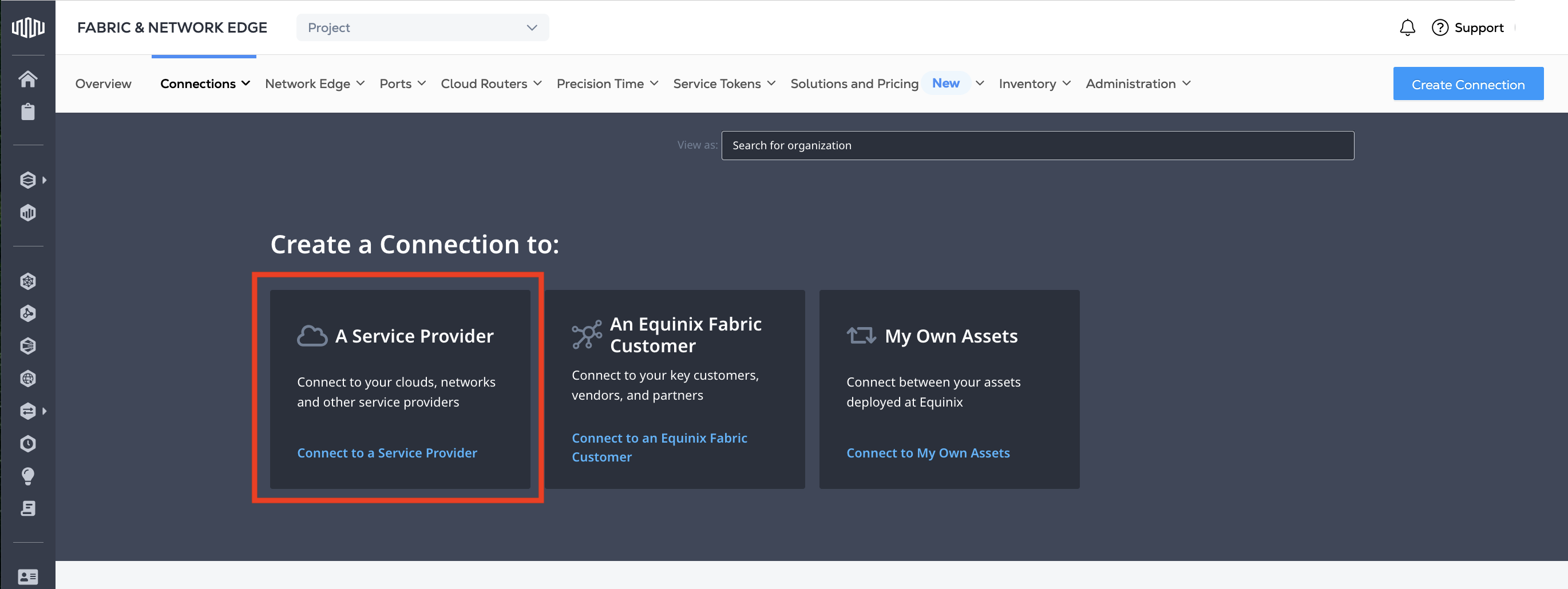
A Service Provider_カードで、Connect to a Service Provider をクリックします。
-
検索フィールドに「Salesforce」と入力してください。
-
Salesforce_カードで、Select をクリックします。

-
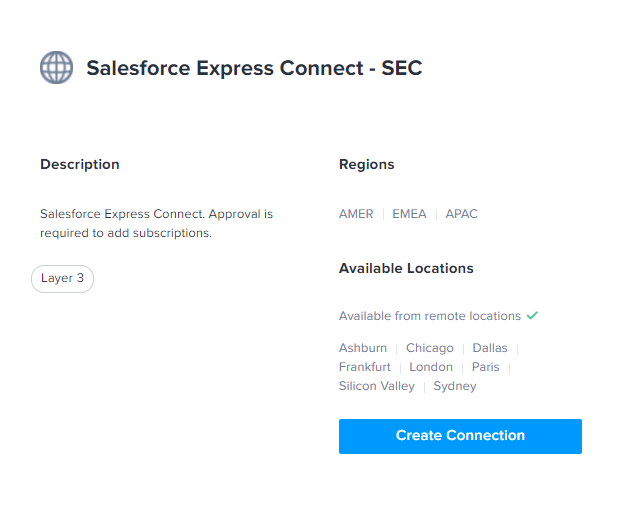
Salesforce Express Connect - SEC_ カードで、**[接続の作成]**をクリックします。
-
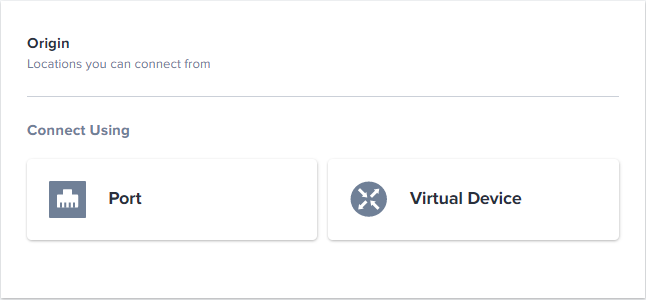
Connect Using_セクションで、Port をクリックします。選択したオリジンロケーションで利用可能なポートのリストが表示されます。
-
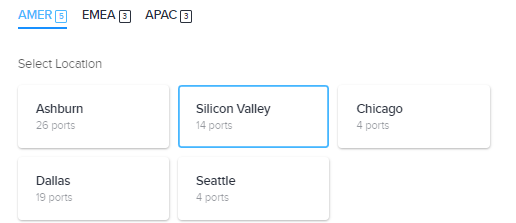
場所を選択します。
-
その場所に表示されているポートカードから、A側ポートを選択する。
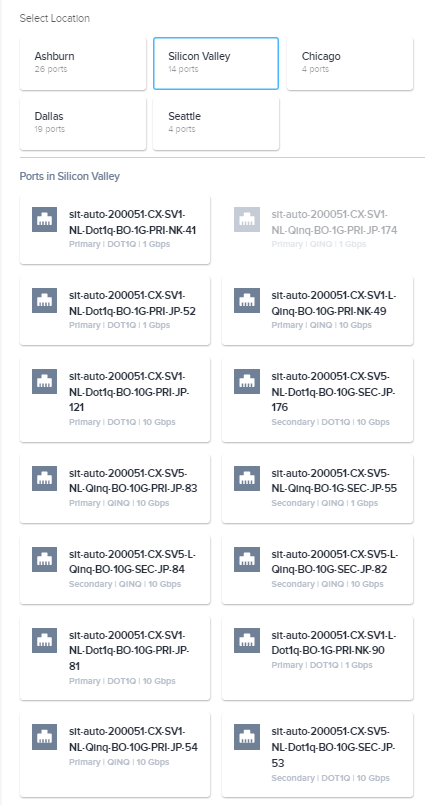
-
Destination_セクションで、場所をクリックします。
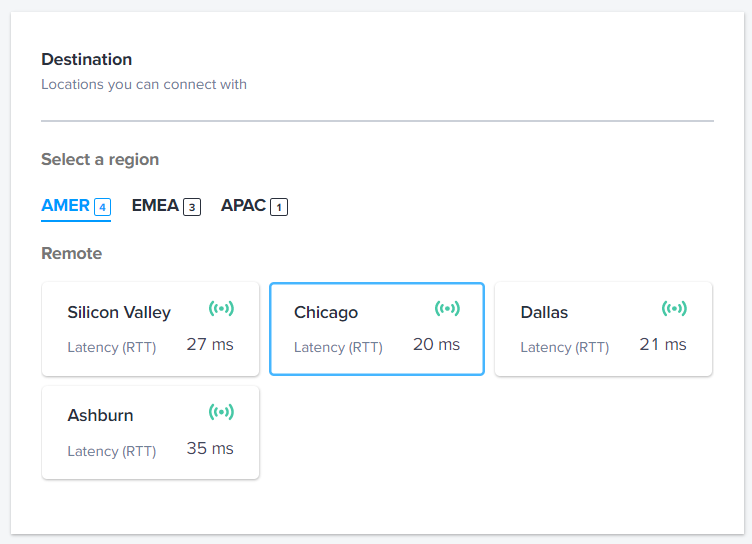
-
[次へ] をクリックします:接続の詳細.
-
技術仕様」セクションに、次のように入力します:
-
接続名 - 接続の名前
-
自律システム番号(ASN) - 1 から 4294967294 までの ASN
メモフィールドの情報アイコンをクリックすると、予約した値を確認することができます。
-
-
Port Tagging_フィールドに、SタグとCタグを入力します。これらの値はVLAN IDを構成します。例えば、Sタグ
987とCタグ123はVLAN ID987.123を生成します。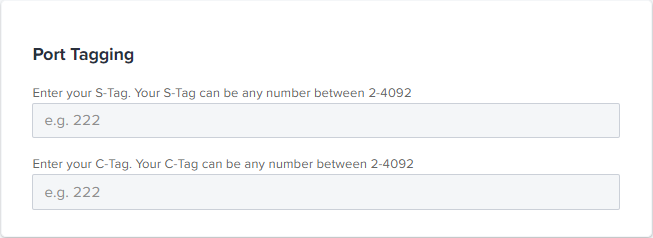
-
Route Type_セクションで、_Public_または_Private_を選択します。
-
Addal Buyer Options_セクションで、次のように入力します:
- Advertised Routes - このサブスクリプションに対してお客様が Salesforce にアドバタイズしたプレフィックス。
- BGP ASN - このサブスクリプションに必要なBGP ASN。
- 会社名 - 顧客の会社名。
- テクニカルコンタクトメール - 顧客のテクニカルコンタクトメール。
- 技術連絡先電話番号 - 顧客の技術連絡先電話番号。
- Salesforce エンドユーザ企業 - 直属企業がサービスプロバイダの場合は、Salesforce エンドユーザも入力してください。
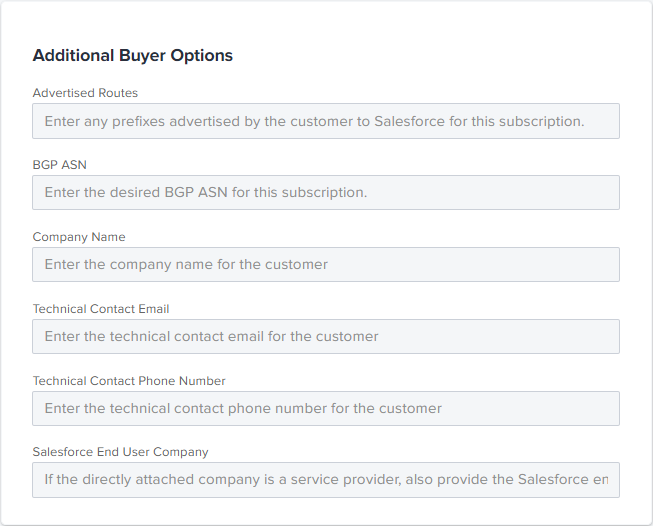
-
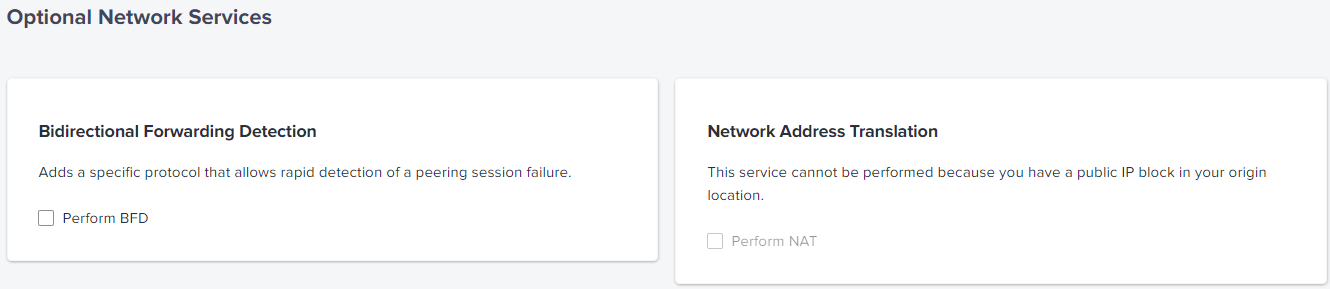
(オプション) _オプションのネットワークサービス_セクションで、BFDの実行とNATの実行を選択できます。これらのサービスを利用できるかどうかは、お客様の設定に基づきます。
-
次へをクリックします:レビュー.
-
ご注文内容を確認し、詳細が正しいことを確認してください。
-
(オプション) _Notifications_セクションに、このサブスクリプションに関する通知を受信する追加のメールアドレスを入力します。
-
PDFをダウンロードするには、_Design Summary_をクリックしてください。
-
クリック注文を送信.