euNetworks イーサネットサービス
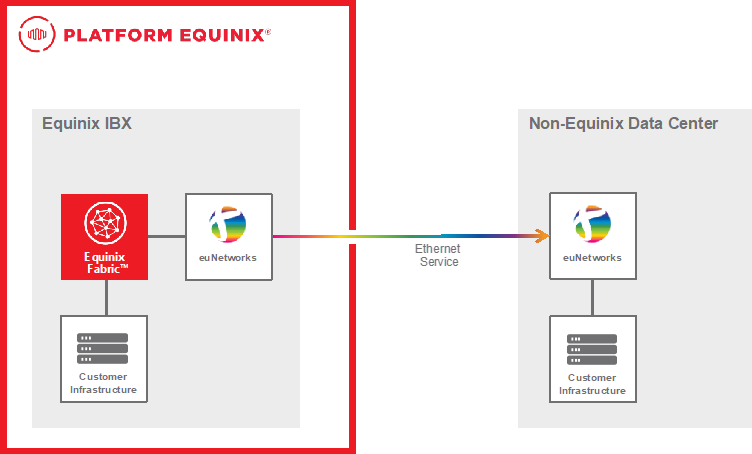
euNetworks イーサネットサービスは、エクイニクスの主要データセンターと非エクイニクスのデータセンター間で、専用かつ安全な接続オプションと迅速なサービスターンアップを提供し、お客様にシームレスな体験を提供します。
エクイニクスFabricを通じてeuNetworksのイーサネットサービスにアクセスすることで、顧客はオンデマンド相互接続ソリューションの柔軟性と、エクイニクス以外の拠点におけるインフラストラクチャ展開の統合を支援するeuNetworksのリーチを活用できます。
前提条件
- euNetworks サービス番号、euNetworks サービス注文の一部として発行されます。詳細については、euNetworks の担当者にお問い合わせいただくか、go online から見積もりをご依頼ください。
- エクイニクスFabricアカウント。
- 既存のポートまたはNetwork Edge仮想デバイス。Equinix Fabricポートの注文については、「Equinix Fabricポートの注文」(../fabric/ports/fabric-order-port-new.md)をご覧ください。Network Edgeデバイスの注文については、「単一の仮想デバイスを作成する」(../network-edge/create-devices/create-ne-virtual-devices.md)を参照してください。
- A側ポートまたはNetwork Edgeデバイスへのアクセス許可。パーミッションについては、Equinix Fabric Permissions を参照してください。
エクイニクスファブリックでeuNetworksのイーサネットサービスを接続
-
カスタマーポータル > _Fabric Dashboard_にログインします。
-
Connections_メニューから、Create Connection を選択します。
-
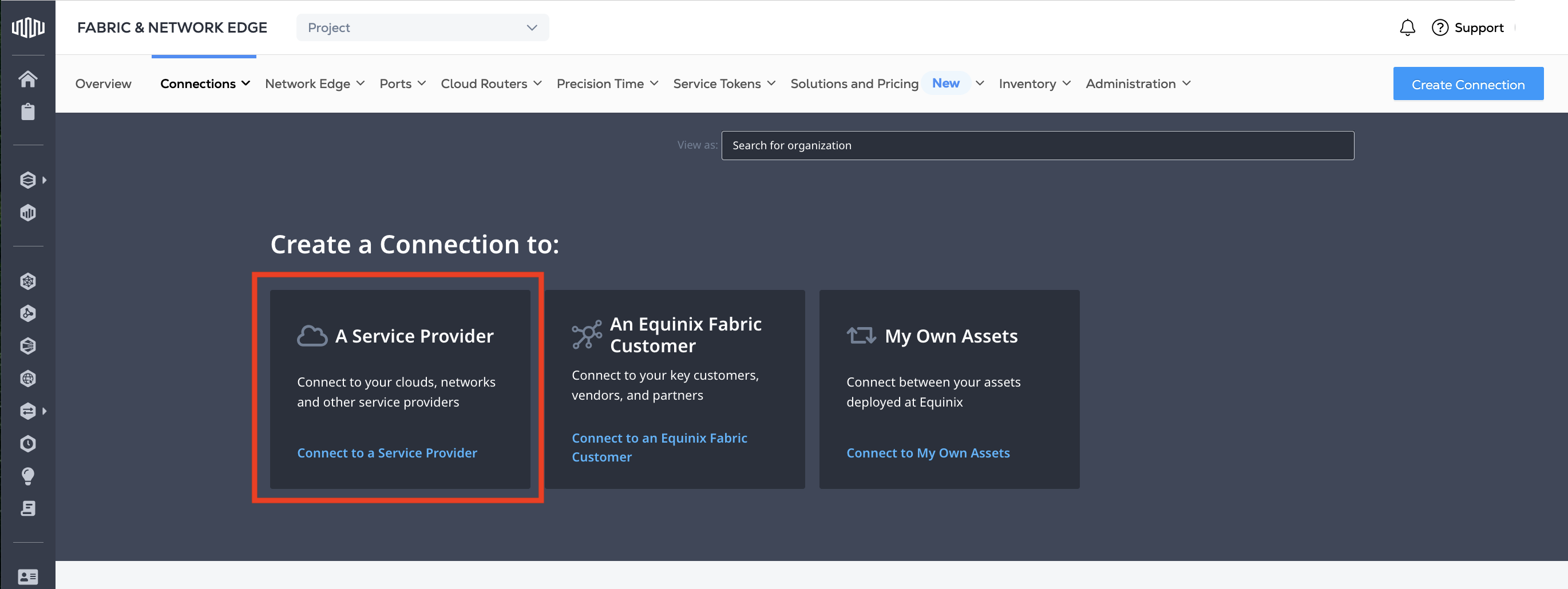
A Service Provider_カードで、Connect to a Service Provider をクリックします。
-
検索フィールドに「euNetworks」と入力してください。
-
euNetworks_カードで、Select をクリックします。
-
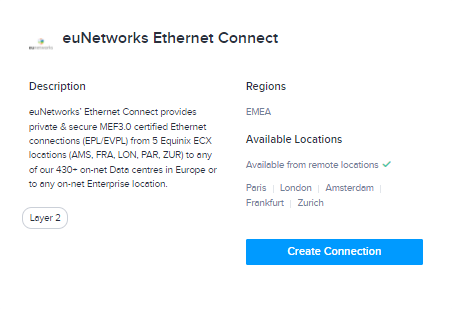
euNetworks Ethernet Connect_ カードで、Create Connection をクリックします。
-
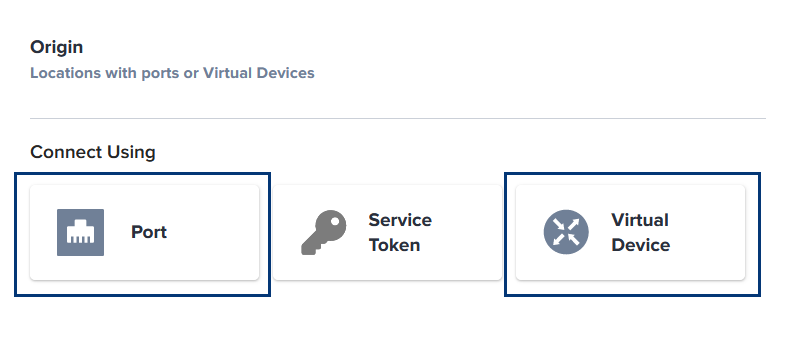
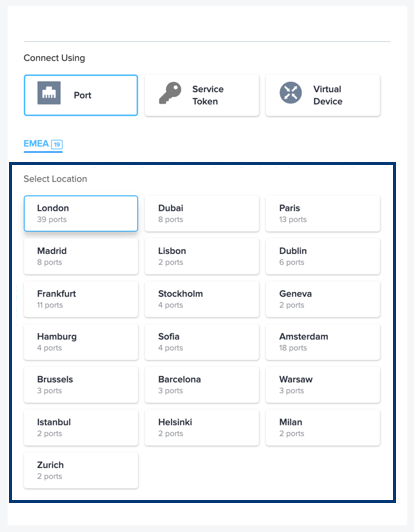
Origin_セクションで、Port またはVirtual Device をクリックします。
-
原点(またはA面)の位置を選択します。
-
その場所に表示されているポートまたはデバイスカードから、ポートまたはデバイスを選択する。
-
次へ をクリックしてください。
-
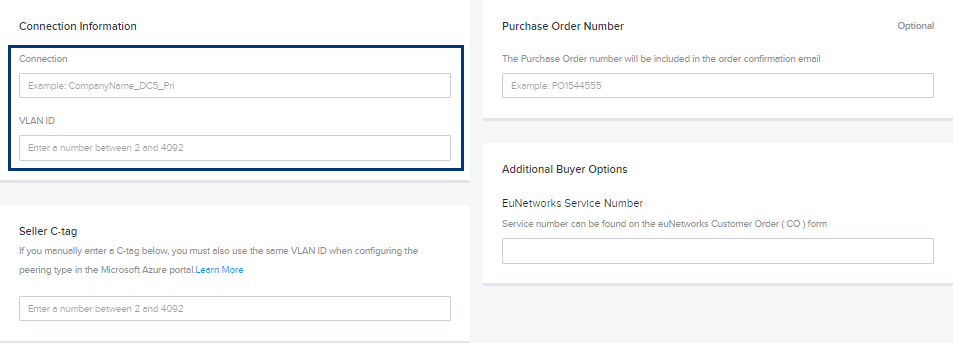
接続情報」セクションに次のように入力します:
-
Connection - euNetworksが設定構築の一部として提供する接続名。
-
VLAN ID - あなたのVLAN ID。
-
-
場合によっては、Seller C-Tag を提供する必要があります。2002`を入力してください。
-
(オプション) _Purchase Order Number_フィールドに、euNetworksイーサネットサービスへの仮想接続のPO番号を入力します。この番号は、設定中の仮想接続のEquinix請求書に記載されます。
-
euNetworksサービス番号_フィールドに、euNetworksサービス番号を入力してください。サービス番号は、euNetworks サービス注文に含まれています。まだ euNetworks に発注していない場合は、euNetworks の担当者に連絡するか、オンラインに移動 で見積もりを依頼してください。
-
接続速度_セクションで、課金ティアと速度の組み合わせを選択します。
-
次へ をクリックします。Review_ページが表示されます。
-
ご注文を確認します。デザインサマリー_をクリックすると、注文のPDFサマリーをダウンロードできます。
-
クリック注文を送信.
Connections_メニューから_Connections Inventory_を選択し、接続状況を確認したり、必要に応じて接続IDを取得したりします。