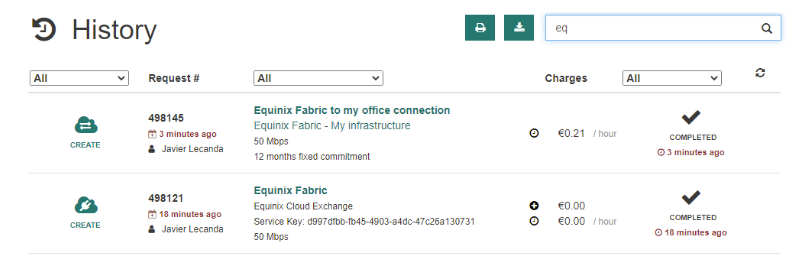
Colt On Demand
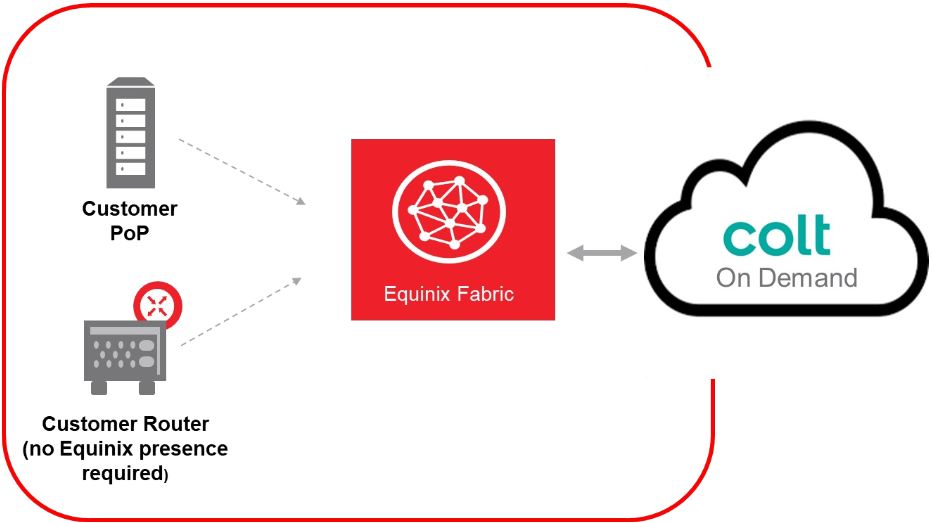
Coltオンデマンドネットワークサービスは、エクイニクスファブリックから複数の都市で、またエクイニクスファブリックのどの拠点からもリモートでアクセスすることが可能です。お客様の物理または仮想インフラをエクイニクスファブリックを通じてColtネットワークに接続し、単一のアクセスポイントから企業や支店の拠点、クラウドプロバイダー、パートナー、サプライヤーにアクセスできるようになります。
前提条件
- エクイニクスFabricアカウント。
- 既存のポートまたはNetwork Edge仮想デバイス。Equinix Fabricポートの注文については、「Equinix Fabricポートの注文」(../fabric/ports/fabric-order-port-new.md)をご覧ください。Network Edgeデバイスの注文については、「単一の仮想デバイスを作成する」(../network-edge/create-devices/create-ne-virtual-devices.md)を参照してください。
- A側ポートまたはNetwork Edgeデバイスへのアクセス許可。パーミッションについては、Equinix Fabric Permissions を参照してください。
コルト・オン・デマンドに接続する
-
カスタマーポータル > _Fabric Dashboard_にログインします。
-
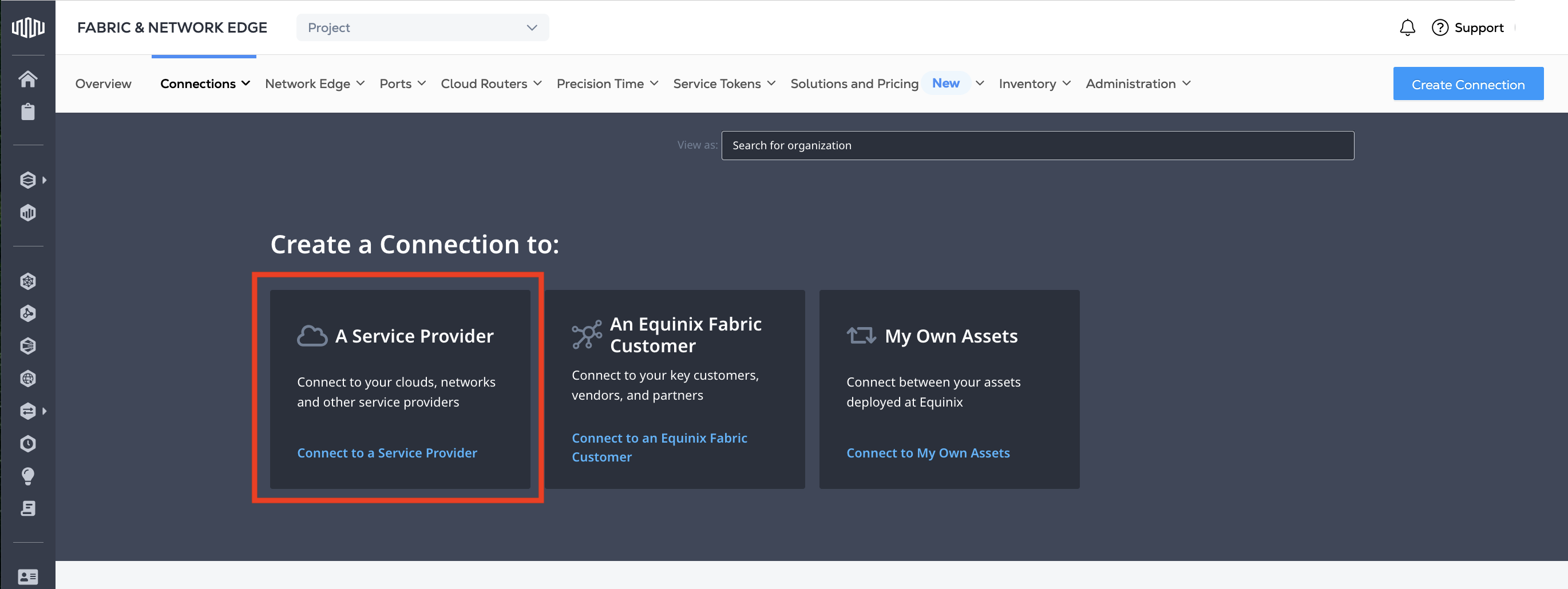
Connections_メニューから、Create Connection を選択します。
-
A Service Provider_カードで、Connect to a Service Provider をクリックします。
-
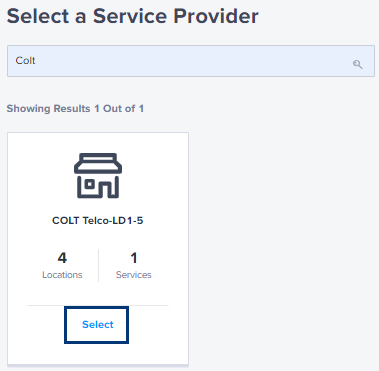
検索フィールドに Colt と入力してください。
-
Colt_カードで、Select をクリックします。
-
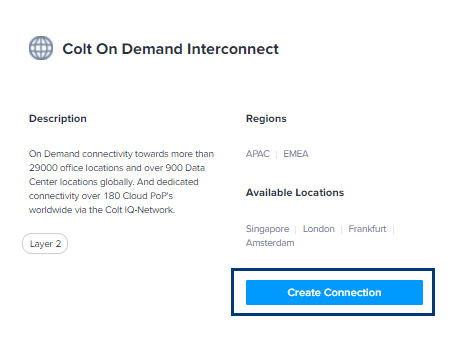
Colt On Demand Interconnect_カードで、Create Connection をクリックします。
-
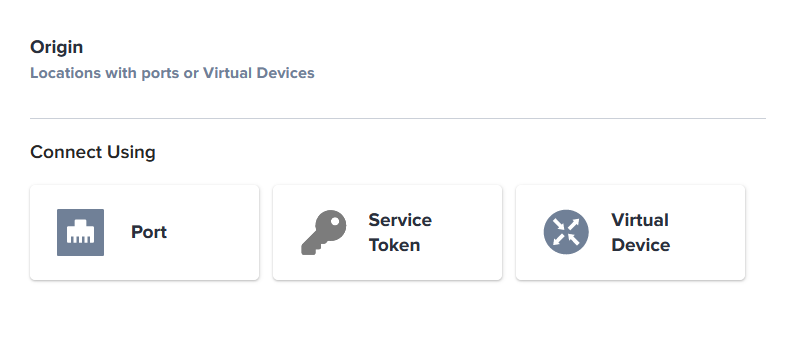
Origin_」セクションで、「Port 」をクリックします。(Network Edge デバイスの接続については、Network Edge ドキュメントの Colt On Demand への仮想デバイスの接続 を参照してください)。
-
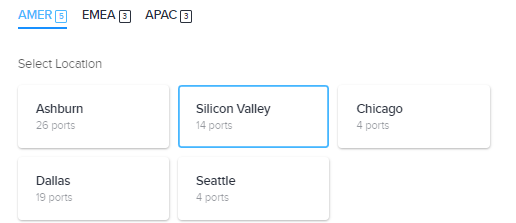
場所を選択します。
-
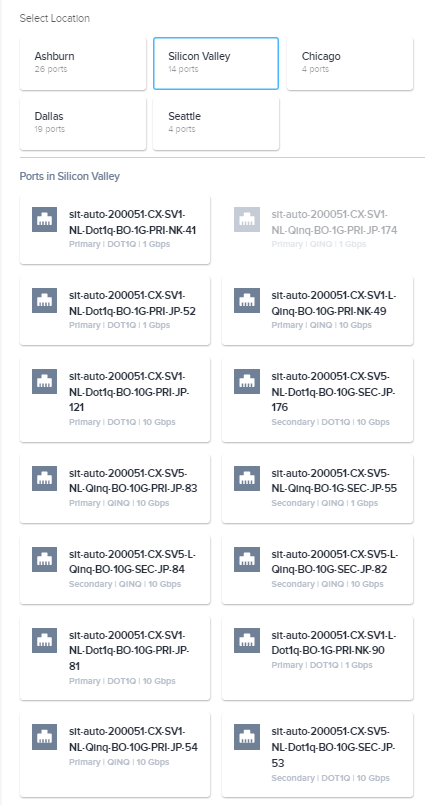
その場所に表示されているポートカードから、A側ポートを選択する。
-
Destination_セクションで、場所をクリックします。
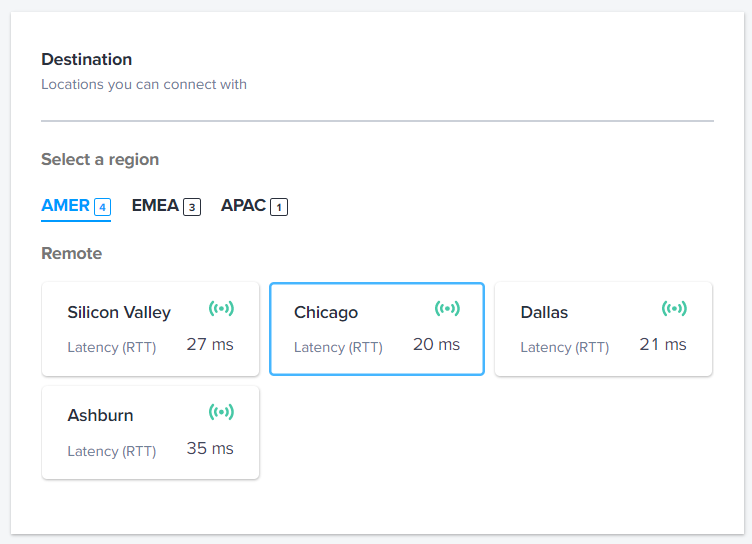
-
次へ をクリックしてください。
-
接続情報」セクションに次のように入力します:
- Circuits - 接続の名前です。
- VLAN ID - あなたのVLAN ID
-
(オプション) _Purchase Order Number_フィールドに、PO番号を入力してください。
-
接続速度_セクションで、課金ティアと速度の組み合わせを選択します。
-
次へ をクリックしてください。
-
ご注文を確認します。デザインサマリー_をクリックしてPDFをダウンロードしてください。
-
クリック注文を送信.
注文確認画面で、オンデマンドサービスを有効にする際に Colt Portal で使用する接続 ID をコピーします。
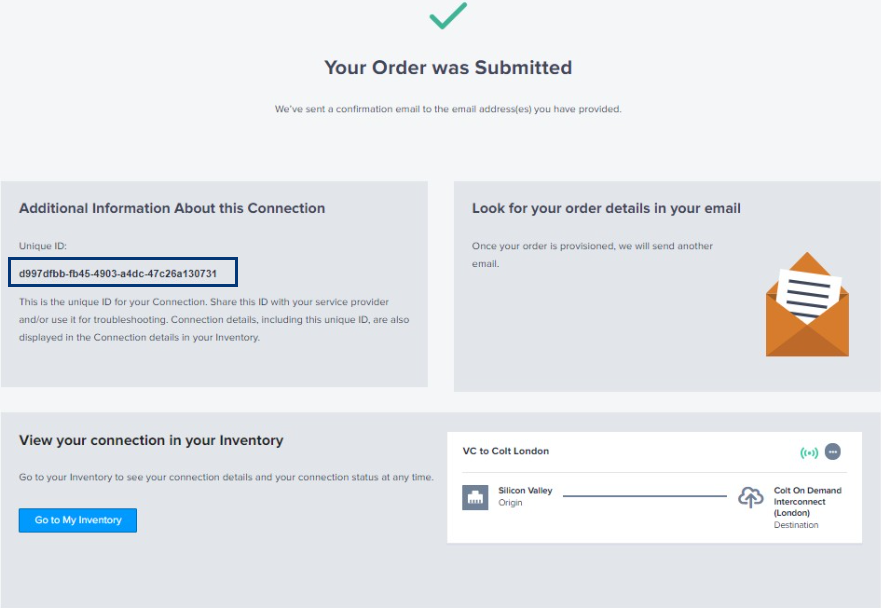
Connections_メニューから、Connections Inventory を選択し、接続状況を確認したり、必要に応じて接続IDを取得したりします。
Colt On Demandへのクラウドポートの追加
エクイニクスカスタマーポータルで接続を作成したら、Colt On DemandポータルにアクセスしてEquinix Fabricにクラウドポートを追加します。
-
Colt On Demandにログインします。
-
Port_を選択し、+ Add Cloud Port をクリックします。
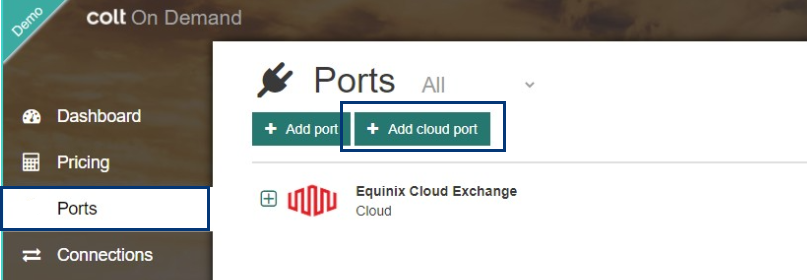
-
クラウドプロバイダーのリストで_Equinix_を選択し、Continue をクリックします。
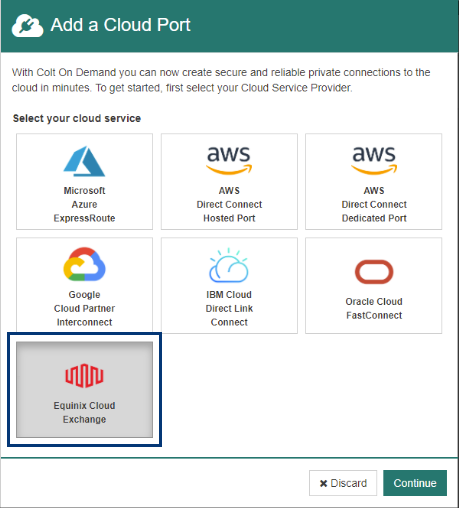
-
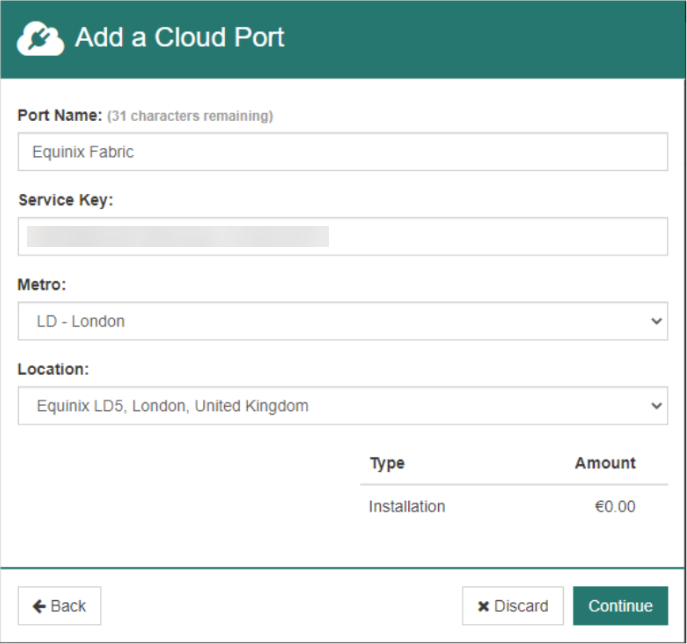
クラウドポートの追加)ウィンドウを開きます:
- Port Name - ポートの名前を入力します。
- サービスキー - Equinix Fabricの注文時に取得した接続IDを貼り付けてください。
- メトロ - Equinix Fabricで接続を作成する際に使用したメトロリージョンを選択してください。
- 場所 - 都市圏内の特定の場所を選択します。
-
クリック続ける.
-
ご注文内容を確認し、「Accept Charges & Submit(料金を承認して送信)」 をクリックします。
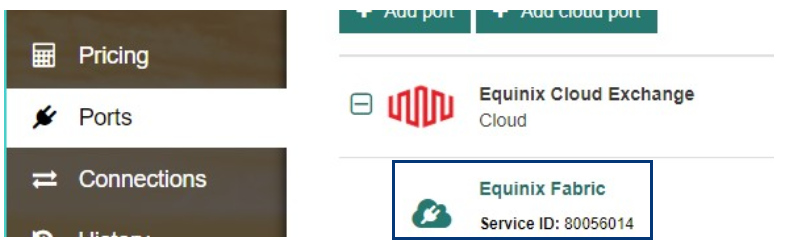
注文が完了すると、クラウドポートが_Equinix_の下に表示されます。
クラウドポートへの接続の追加
-
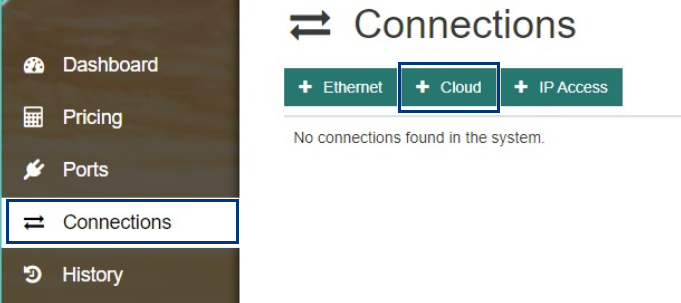
クラウド接続をネットワークに追加するには、Connections を選択し、+ Cloud をクリックします。
-
クラウドプロバイダーのリストで_Equinix_を選択し、Continue をクリックします。
-
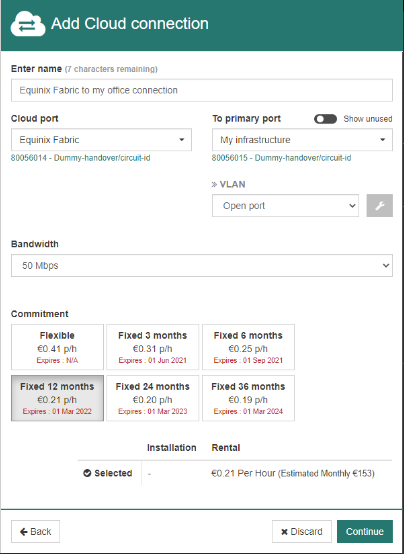
クラウド接続の追加]ウィンドウを開きます:
- Enter Name - 接続名を入力します。
- クラウドポート - 作成したエクイニクスクラウドポートを選択します。
- Bandwidth - 接続帯域幅オプションを選択します。
- To Primary Port - ネットワークに面したポートを選択します。
- VLAN - ポートベースのハンドオーバーを行う場合は[Open port]を、VLANでトラフィックにタグを付ける場合は[Add VLAN]を選択します。
- コミットメント - 契約期間を選択します。
-
クリック続ける.
-
ご注文内容を確認し、「変更を承認して送信」をクリックします。
ネットワーク上で自動的に接続がプロビジョニングされます。