Akamai Prolexic
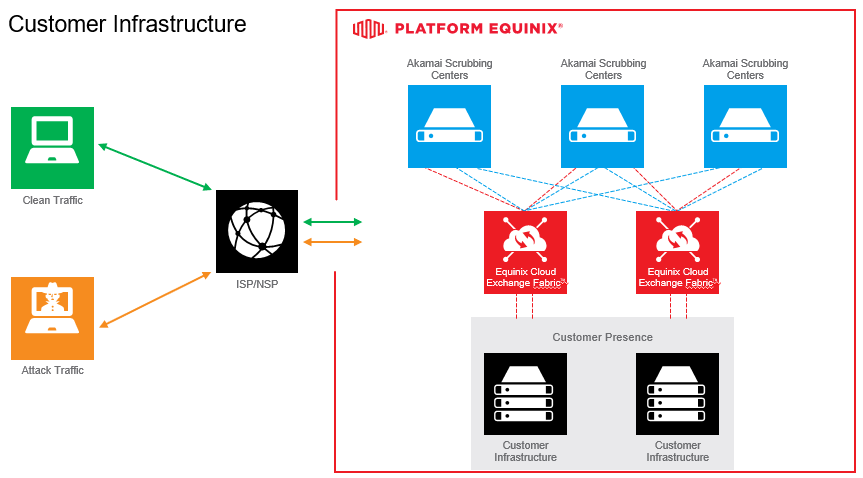
この記事では、エクイニクスFabric上でAkamai Prolexicに接続するための手順をご紹介します。
前提条件
- アカマイが設定テンプレートを提供するまで、注文を完了することはできません。注文はキックオフコールの完了後、2 営業日後に配信されます。
- 注文を送信する前に、アカマイのインテグレーション・チームで確認する必要があります。
- エクイニクスカスタマーポータル(ECP)へのアクセス
- キックオフ・コールで定義された接続先ポート
- キックオフコールで決定する接続速度
- キックオフコールの 2 日後にアカマイの発注書と VLAN を提供
Akamai Prolexic への接続のご注文
-
カスタマーポータル > _Fabric Dashboard_にログインします。
-
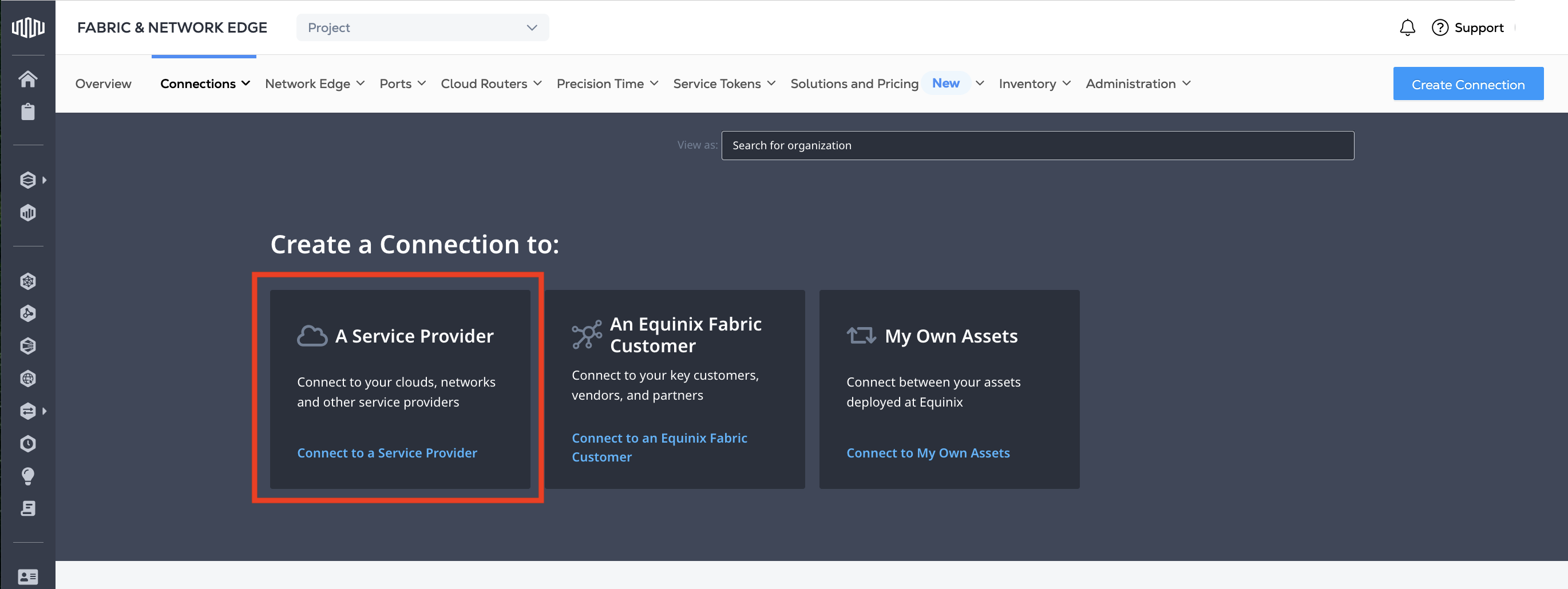
Connections_メニューから、Create Connection を選択します。
-
A Service Provider_カードで、Connect to a Service Provider をクリックします。
-
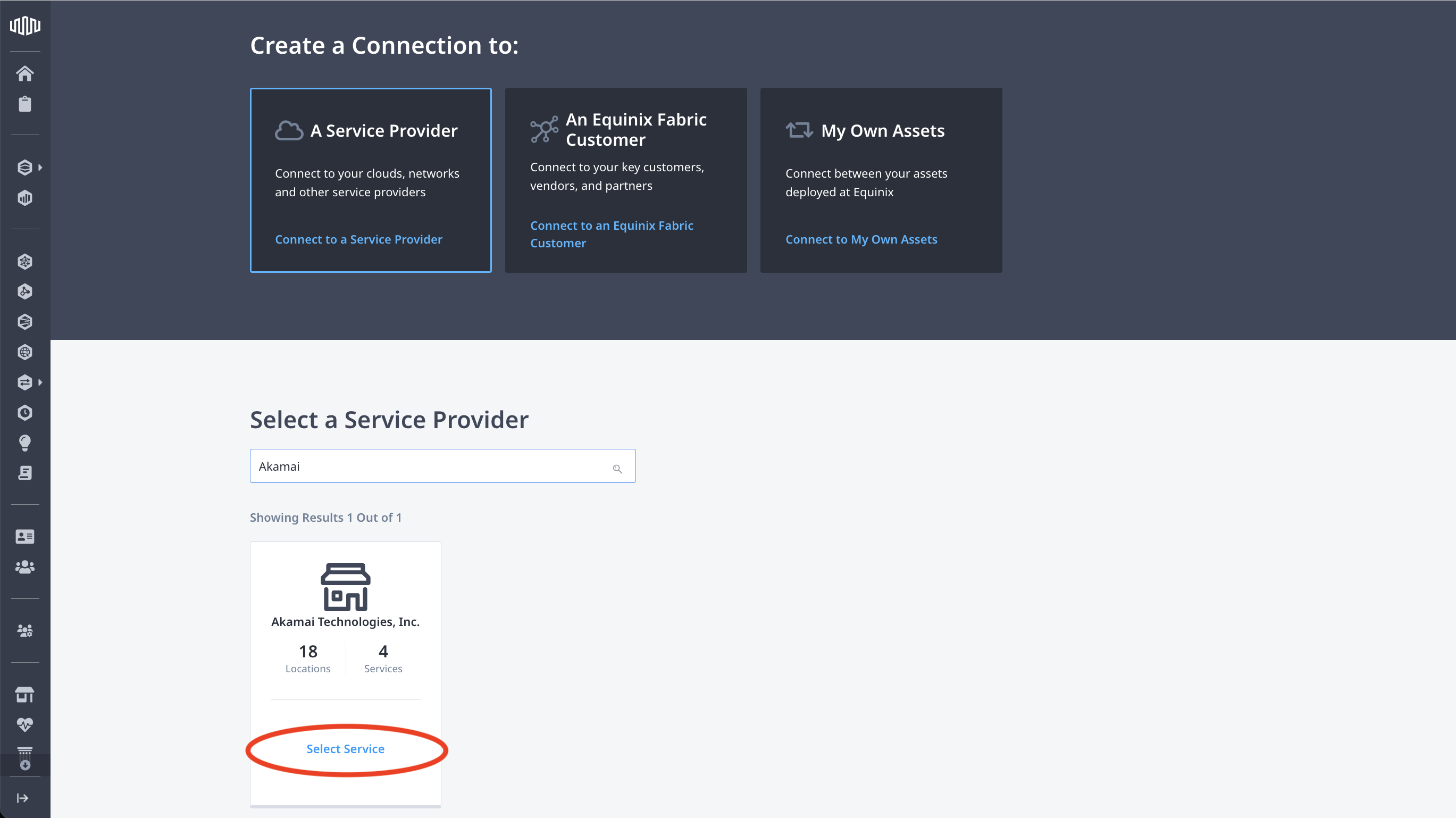
検索フィールドに「Akamai」と入力してください。
-
Akamai_ カードのSelect Service をクリックします。
-
利用可能なリージョンのリストから、キックオフコールで設定したGEOリージョンを選択します。
出発地と目的地を選択
-
Origin_セクションで、Port をクリックします。
-
オリジンロケーションを選択します。設定するポートの都市名または所在地です。
-
この場所で使用可能なポートのリストから、ポートを選択します。これは、接続の作成に使用される特定のポートです。
-
宛先_」セクションで、宛先をクリックします。接続先は接続先のアカマイのスクラビングセンターです。接続先はキックオフコール中に定義されます。
-
次へ をクリックしてください。
接続の詳細
-
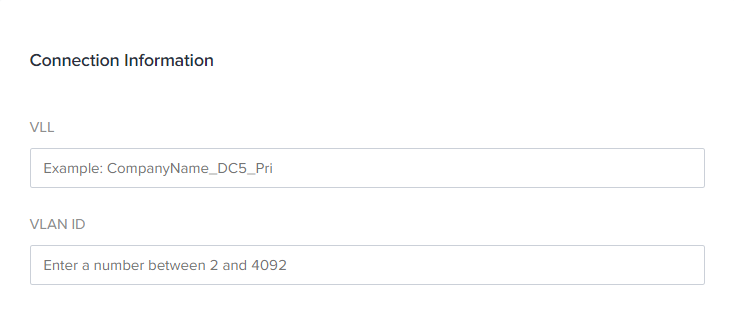
接続情報セクションに、次のように入力する:
- VLL - アカマイが設定構築の一部として提供する接続名。
- VLAN ID - アカマイが設定構築の一部として提供する VLAN ID。
 インフォメーション
VLL_、_VLAN ID、および Purchase Order Number フィールドは、設定構築の一環としてアカマイから提供された情報を手動で入力する必要があります。これらのフィールドは編集できないため、この情報をアカマイから取得するまで注文を送信しないことが重要です。
-
注文書番号_ を入力してください。PO 番号は設定構築の一部としてアカマイから提供されます。
-
接続速度」セクションで、「課金ティア」と「速度」の組み合わせを選択します。
-
次へ をクリックしてください。
レビューと提出
-
ご注文を確認します。デザインサマリー_をクリックすると、注文のPDFサマリーをダウンロードできます。
-
デザインサマリーをアカマイのテクニカルプロジェクトマネージャーに送信します。
-
アカマイのテクニカル・プロジェクト・マネージャーからの確認後、Submit をクリックし、ご注文を送信してください。
注文が送信されると、アカマイのテクニカルプロジェクトマネージャーが注文を受理し、接続を確立します。