ポータル - AWS Direct Connect への接続
Fabric ポート、Fabric Cloud Router、Network Edge デバイス、またはサービストークンを使用して、Amazon Web Services (AWS) Direct Connect に接続します。
前提条件
- AWSアカウント。
- 以下のIAMロールが割り当てられたEquinix Fabricアカウント:Fabric Connections Manager。
- Fabric port、A-side service token、またはFabric Cloud Router。
AWS Direct Connectへの接続の作成
-
カスタマーポータル > _Fabric Dashboard_にログインします。
-
Context Switcher を使用して、接続を作成するプロジェクトを選択します。プロジェクトの詳細については、プロジェクトの管理 を参照してください。
-
Connections_メニューから、Create Connection を選択します。
-
A Service Provider_カードで、Connect to a Service Provider をクリックします。
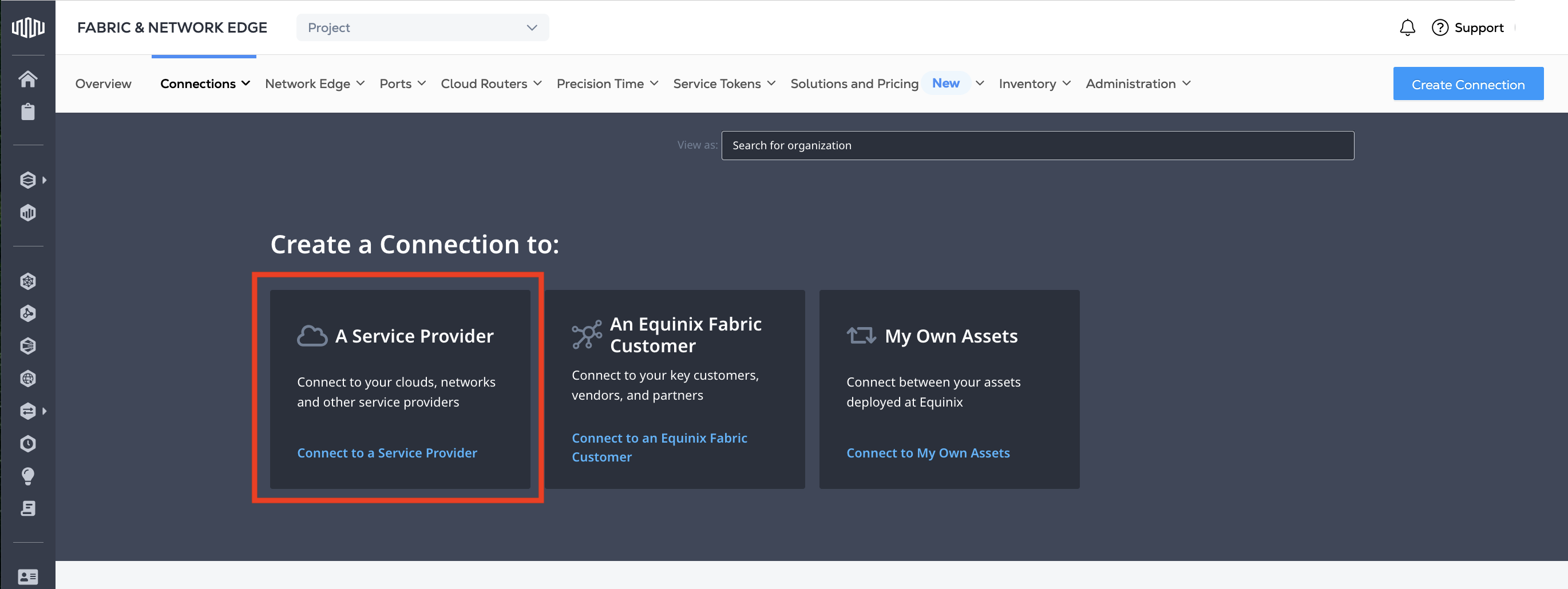
-
Amazon Web Services_ カードで、使用する AWS Direct Connect サービスプロファイルを確認し、Create Connection をクリックします。どのサービスプロファイルを選択するかについての詳細は、AWS Direct Connect Overviewページに記載されています。
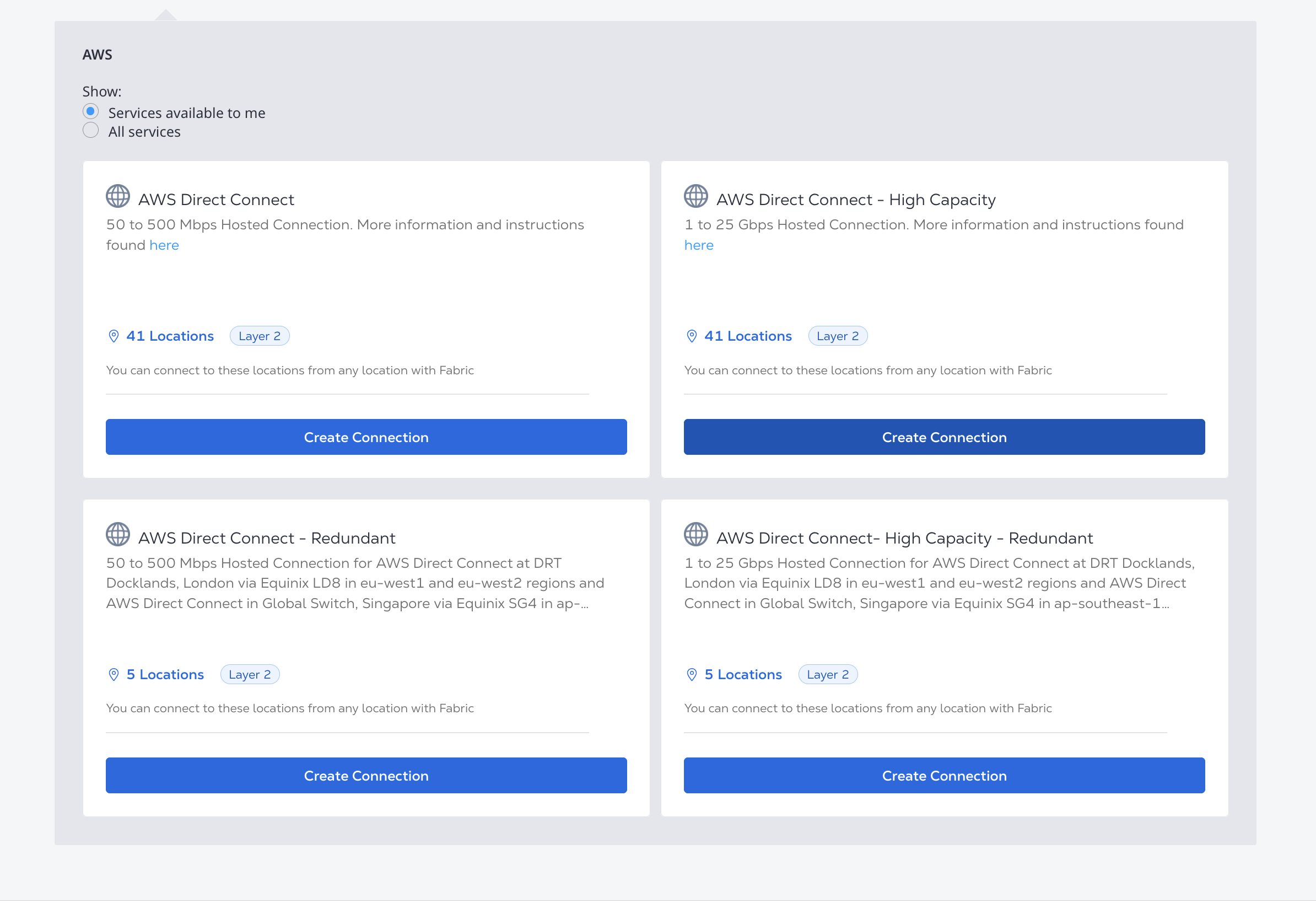
-
接続タイプを選択します:
- Redundant - 接続の冗長ペアを作成します。
- プライマリー - 1つのプライマリー接続を作成します。
- Secondary - 1つのセカンダリー接続を作成します。
-
AWS アカウント識別子を入力し、[Next] をクリックします。AWS アカウント識別子を取得するには、AWS Management Console にログインします。アカウント ID を貼り付ける際は、ダッシュ文字を削除してください。
-
Equinix FabricとAWSの接続先メトロを選択します。プライマリ接続とセカンダリ接続を異なる場所で終了する場合は、Use the same destination for both Connections オプションの選択を解除し、各接続のメトロを個別に選択します。
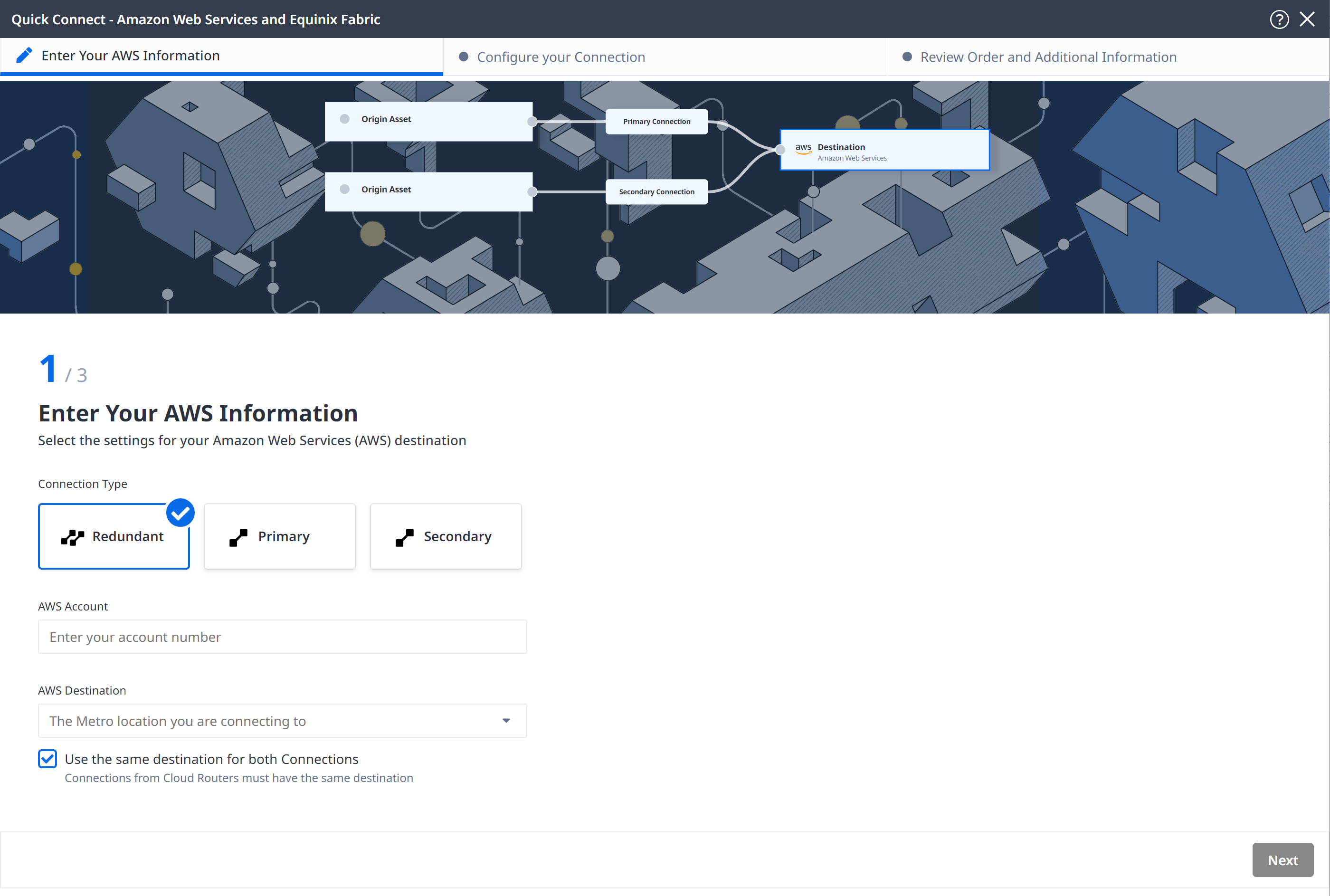
接続の設定
オリジンのアセットタイプに応じて接続を設定します。
AWSはパートナー接続の自動帯域幅リサイズをサポートしていないため、既存のDirect Connect接続の帯域幅をリサイズ(アップグレードまたはダウングレード)することはできません。詳細は、AWS 接続のサイズ変更 を参照してください。
ポート
オリジン・アセット・タイプ」ドロップダウンリストで、「ポート」 を選択します。
-
接続元のポートを選択します。
-
+ Select Primary Port をクリックし、プライマリ接続ポートを選択します。選択できるのは、Priority 列のポートでPrimary とマークされたポートのみです。Select Port をクリックします。
-
+ Select Secondary Port をクリックし、セカンダリ接続ポートを選択します。選択できるのは、_Priority_列のポートでSecondary とマークされたポートのみです。Select Port をクリックします。
-
-
接続に名前を付けますか、プライマリ接続とセカンダリ接続の両方に名前を付けますか。
-
Dot1qポートを使用している場合は、接続ごとに_VLAN ID_を入力します。Qinqポートを使用している場合は、カスタマーVLANタグ(_Cタグ)とサービスVLANタグ(_Sタグ)を入力します。
-
接続の帯域幅を選択します。
-
接続の期間を選択します。
-
次へ をクリックしてください。
サービストークン
オリジン・アセット・タイプ(_Origin Asset Type)]ドロップダウンリストから、[Service Token]を選択します。
-
Redundant_、Primary、_Secondary_のいずれの接続タイプを選択したかに応じて、プライマリサービストークン、セカンダリサービストークン、またはその両方を入力します。
-
Redeem Service Token をクリックし、接続の A 側でサービス・トークンが提供する情報を確認します。
-
接続に名前を付けますか、プライマリ接続とセカンダリ接続の両方に名前を付けますか。
-
接続の帯域幅を選択します。
次へ をクリックしてください。
Cloud Router
オリジン・アセット・タイプ]ドロップダウンリストで、[クラウド・ルーター] を選択します。
-
+ Select Cloud Router をクリックし、クラウド・ルーターのインスタンスを選択し、Select Cloud Router をクリックします。
-
プライマリ接続」セクションで
- プライマリ接続名を入力します。
- 帯域幅を選択します。
メモ選択した帯域幅の値は、セカンダリ接続にも適用されます。
-
セカンダリ接続_セクションで、セカンダリ接続名を入力します。
-
次へ をクリックしてください。
ネットワークエッジデバイス
オリジン資産タイプ]ドロップダウンリストで、[仮想デバイス] を選択します。
-
仮想デバイスの種類]で、[単一デバイス]、[冗長デバイス]、[クラスタ]のいずれから接続するかを選択します。オプションは、Redundant、Primary、_Secondary_接続タイプの選択に基づいてフィルタリングされます。
-
特定の仮想デバイス、デバイス、またはクラスタを選択します。
-
接続に名前を付けますか、プライマリ接続とセカンダリ接続の両方に名前を付けますか。
-
接続の帯域幅を選択します。
-
接続の期間を選択します。
-
接続用にデバイス上のインターフェースを予約します。このインターフェースは、このデバイスへのすべての着信接続用に予約されます。他のサービスプロバイダへの接続には使用できません。次のいずれかを選択できます。
- デバイスで次に利用可能なインターフェースを自動的に選択します。
- デバイスでインターフェースを選択し、ドロップダウンメニューからインターフェースを選択します。
-
次へ をクリックしてください。
レビューと提出
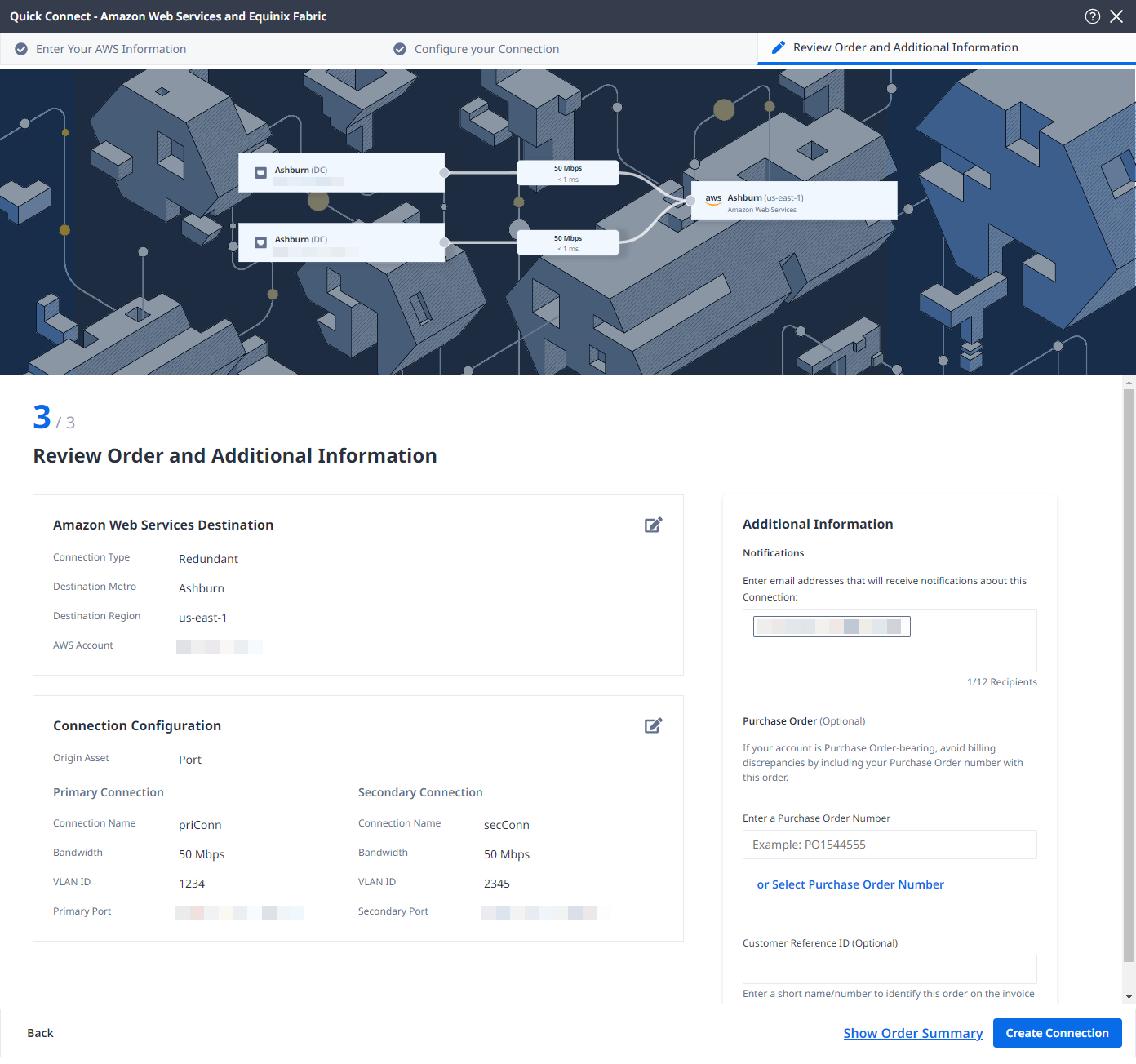
注文の確認と追加情報_のページ:
-
AWS Web Services Destination_」および「Connection Configuration」セクションの情報を確認します。
-
Notifications_]フィールドを使用して、接続状況を通知する受信者の電子メール・アドレスを指定します。最大12個のEメールアドレスを追加できます。
-
(オプション) _Purchase Order_セクションに注文情報を入力または追加します。
-
Purchase Order Number_をクリックします。
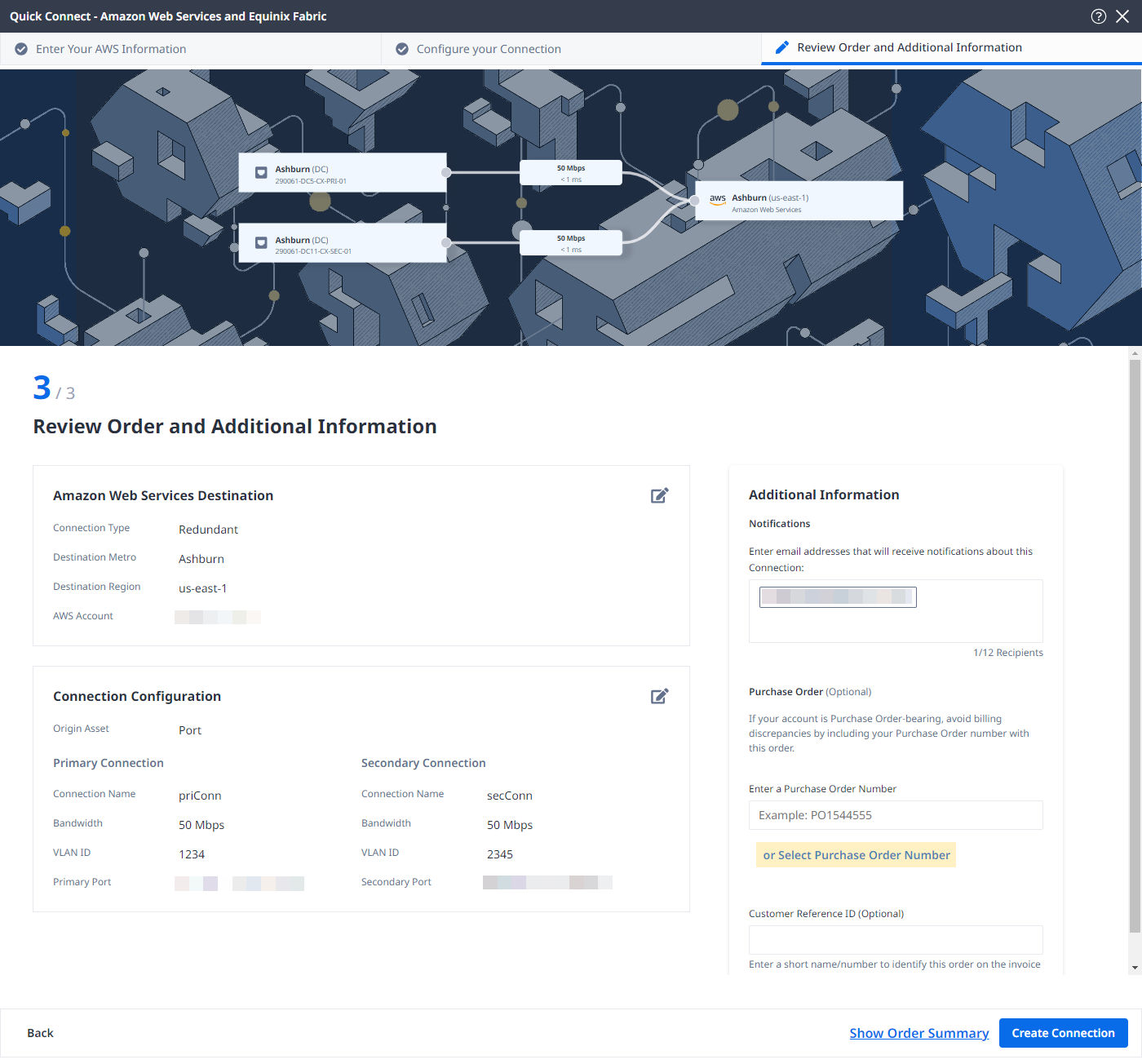
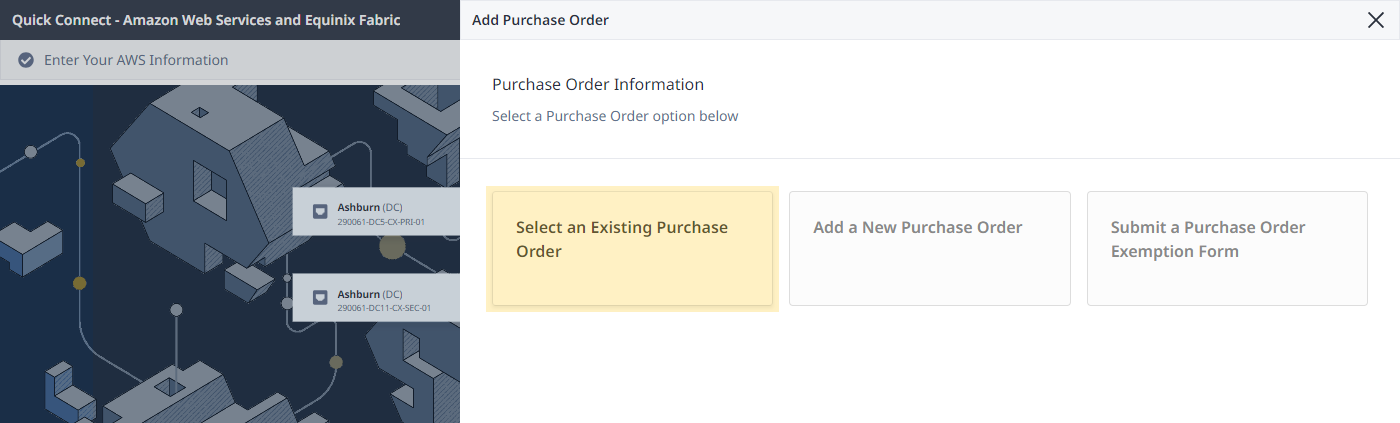
-
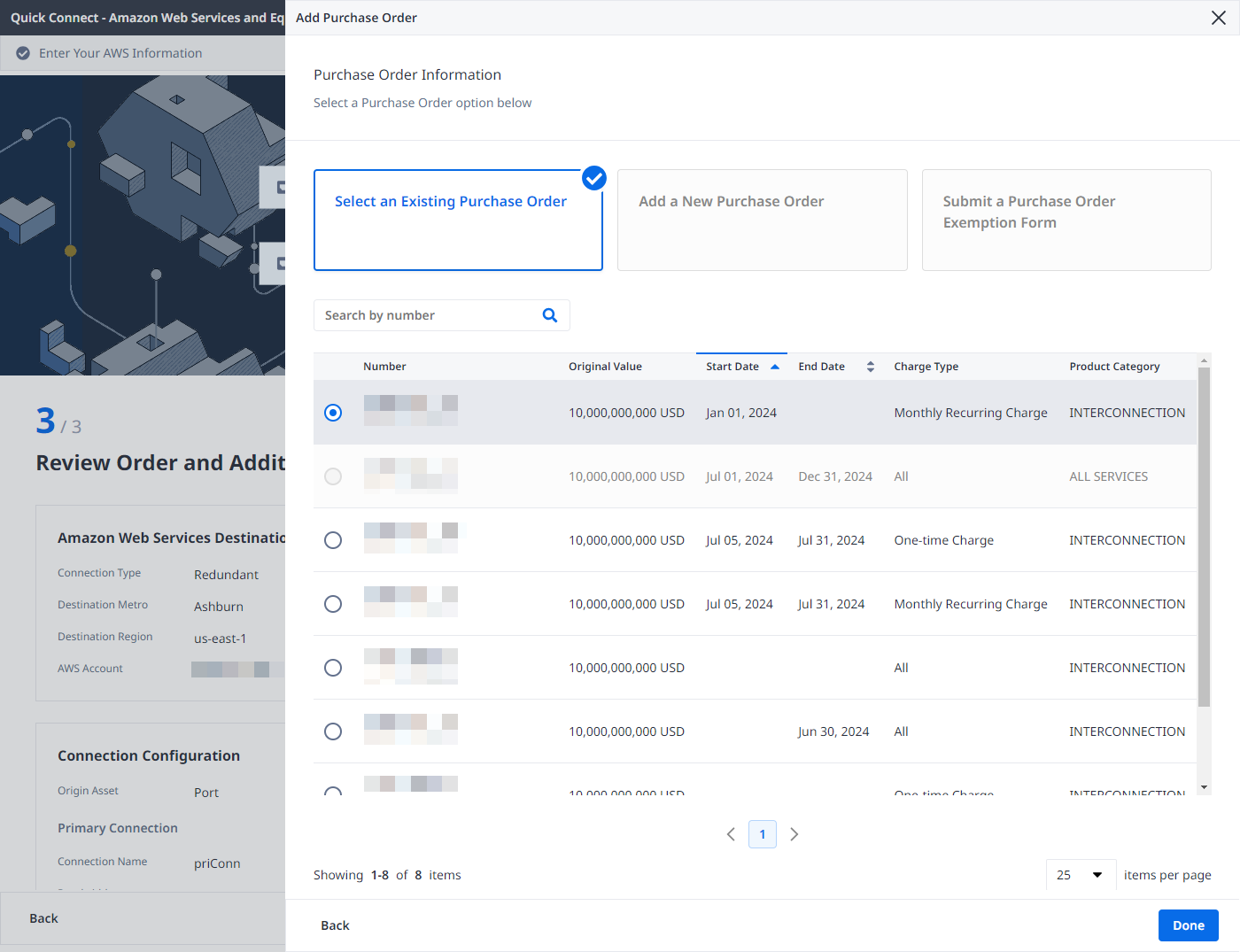
既存の発注書の選択_ をクリックします。
-
注文に適用する発注番号を選択し、完了 をクリックします。
-
-
請求書上でこの注文を識別するのに役立つ顧客参照識別子をプロバイダで入力してください。
-
注文の詳細と接続価格情報を表示するには、_Show Order Summary_をクリックしてください。
準備ができたら、Create Connection をクリックします。
接続状況の監視
接続を作成すると、その接続がConnections Inventoryに表示され、ステータスを監視できるようになります。
equinixStatus attribute values | providerStatus attribute values | AWS Direct Connect State | Description |
|---|---|---|---|
PROVISIONING | PROVISIONING | Connection request has not been sent to AWS yet. | |
PROVISIONED | PENDING_APPROVAL | Ordering -> Requested | The connection awaits for acceptance. |
PROVISIONED | PROVISIONING | Pending | Connection establishment in progress. |
PROVISIONED | PROVISIONED | Pending -> Available | The connection has been accepted. |
接続を使用する前に、接続の承諾を完了する必要があります。