注文の詳細を見る
オーダーとチケット履歴からオーダー番号をクリックすると、詳細が表示されます。
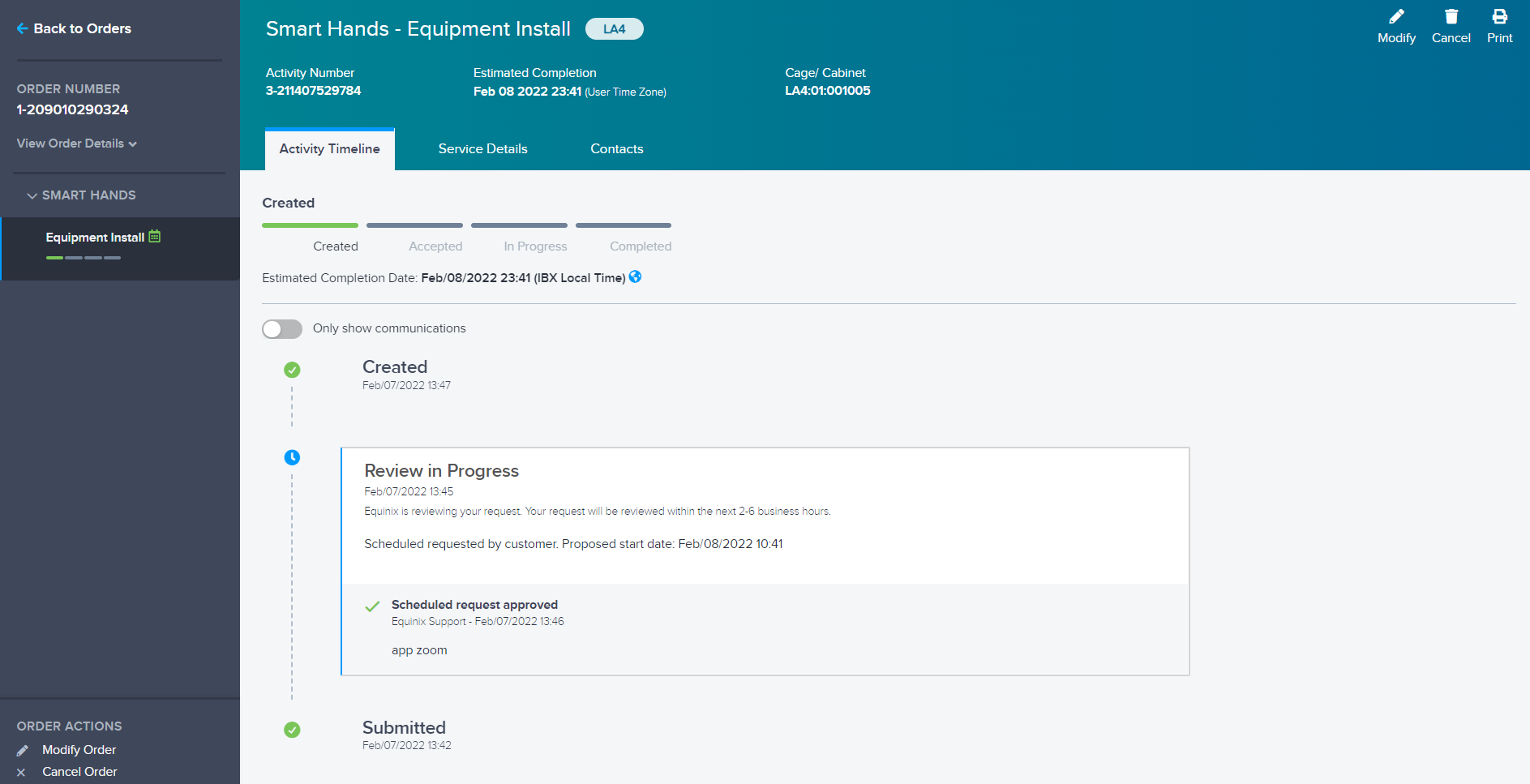
このページに表示されます:
- 左のパネルにある注文番号。
- ページ上部のオーダーの説明の横にあるIBXデータセンター。
- 特定の活動の活動番号。
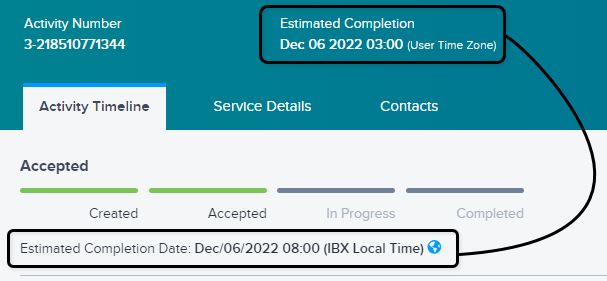
- リクエストの完了予定日時。
- 要求が行われたケージ/キャビネット。
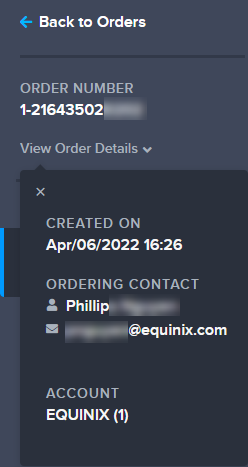
左側のパネルで[オーダーの詳細を表示]をクリックすると、オーダーの連絡先情報、オーダー作成日時、およびオーダーに関連付けられているアカウントを確認できます。
チップ
オーダーを_変更_または_キャンセル_するオプションは、詳細ページの右上隅と左下隅に表示されます。
アクティビティタイムラインの表示
_アクティビティタイムラインには、_以下が表示されます。
- 現在の注文状況
- ステータスの更新を含む、注文の完全な履歴
タイムラインには、注文タイプに関連するその他の最新情報も表示されます。
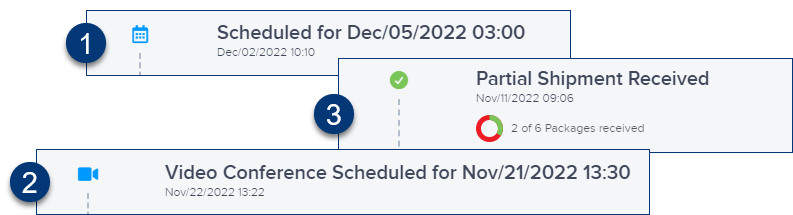
例:
- スケジュールされたリクエストの場合 - 作業のスケジュールがエクイニクスに承認されると、スケジュールされた開始日時がタイムラインに表示されます。
- ビデオ会議オプションが有効な注文の場合 - Zoom会議のスケジューリングがエクイニクスに承認されると、会議の日時がタイムラインに表示されます。
- 複数の荷物を含む荷物受取の場合–荷物がIBXに到着すると、タイムラインが更新され、これまでに受け取った荷物の数が表示されます(緑色=受領済み、赤色=未受領)。荷物のすべての部品が受領されると、緑色のインジケータが点灯します。
ステータスの更新を非表示にし、Equinixとの通信のみを表示するには、[_通信のみを表示]を_オンにします。
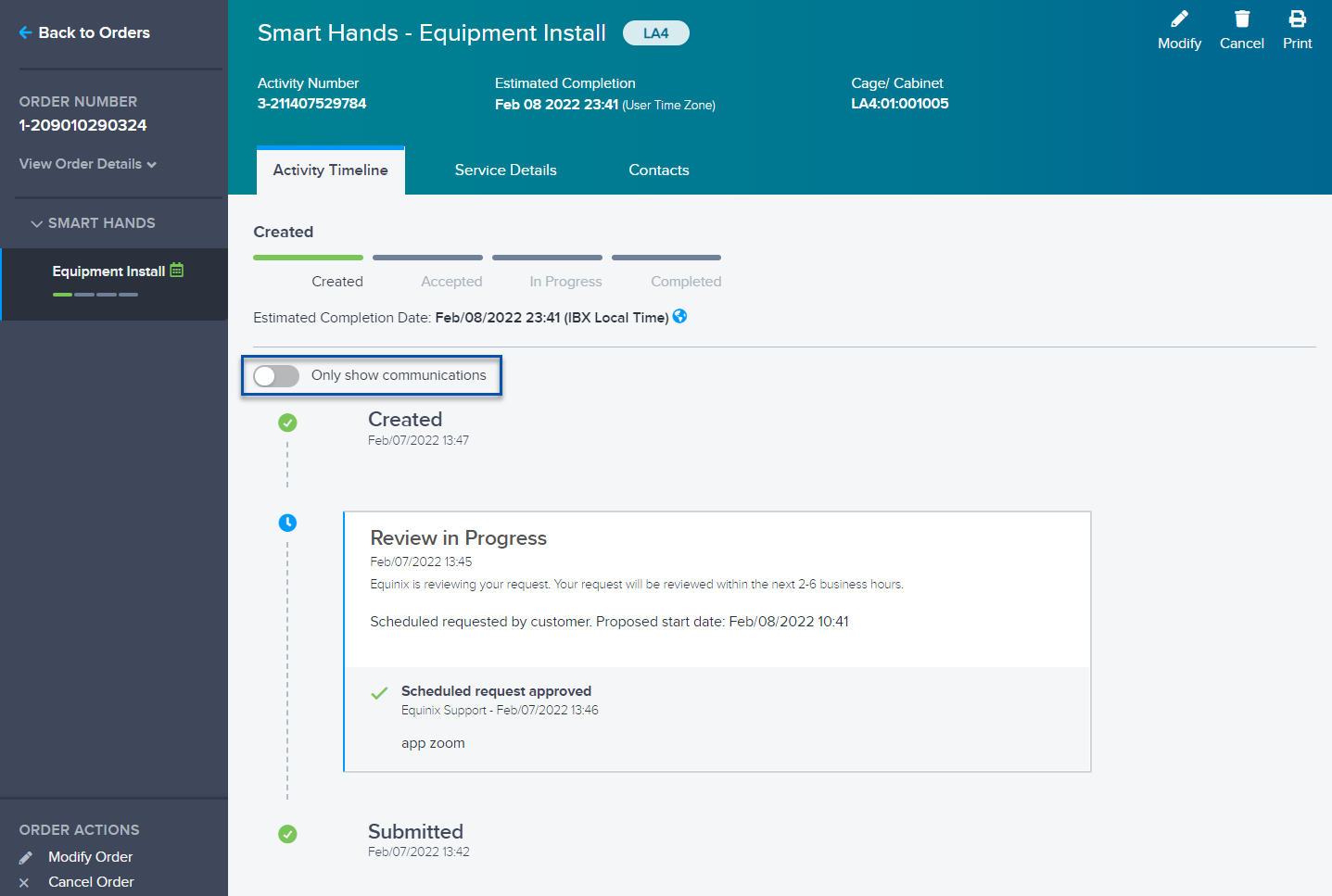
タイムラインには、お客様のご希望のタイムゾーンとIBXの現地タイムゾーンでの注文完了予定日時が表示されます:
サービス詳細の表示
_[サービスの詳細]を_クリックして、詳細を表示し、必要に応じて変更をリクエストします。
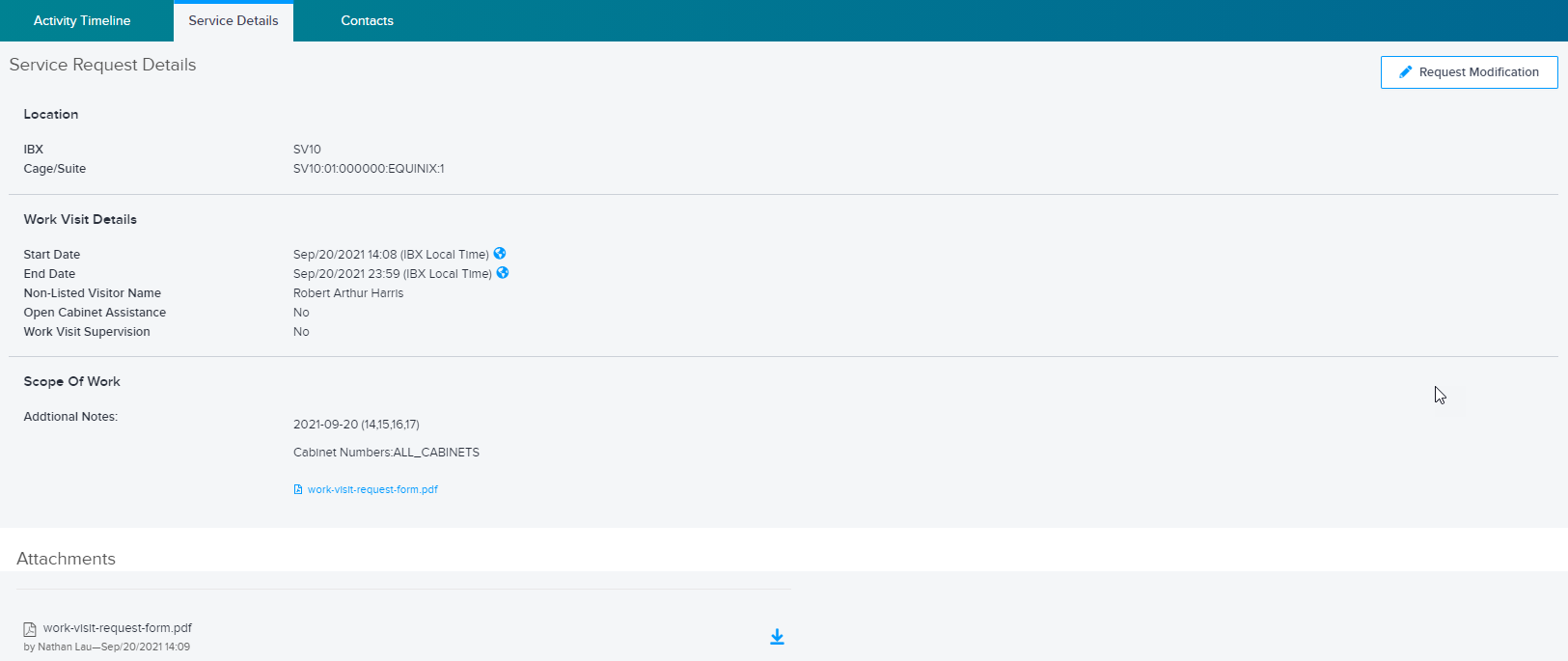
注文の種類によっては、サービスの詳細が含まれる場合があります:
- 場所 - リクエストが行われたIBXとケージ/スイート/キャビネット。
- ワークビジットの詳細 - ワークビジットの開始日と終了日、訪問者の氏名、オープンキャビネットによるワークビジットの支援または監督の有無。
- 業務範囲 - 依頼に関する追加情報。
- 添付ファイル–リクエスト用にアップロードされたファイル。添付ファイル名をクリックすると、ダウンロードできます。
チップ
このセクションの右端にある[リクエストの変更]をクリックすると、リクエストの詳細を編集できます。
連絡先を見る
[連絡先]をクリックすると、リクエストに関連付けられている技術/通知の連絡先が表示されます。
チップ
Smart Handsオーダーについては、技術者へのメッセージ送信方法については、「技術者メッセージ」を参照してください。
チップ
オーダー_とチケットの履歴_ページに戻るには、_オーダーに戻る(_左上隅)をクリックします。