注文とチケットの履歴
カスタマーポータルでは、過去12ヶ月間のコロケーションのご注文とチケットのステータスを確認することができます。12カ月以上前の履歴を表示するには、最寄りのEquinix Service Deskまでお問い合わせください。
注文状況を見る
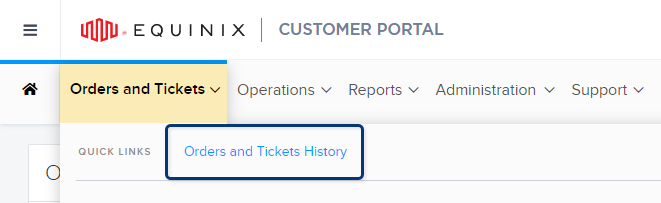
エクイニクスカスタマーポータル でご注文とチケットの履歴、ステータス、詳細を表示するには、Orders and Tickets を選択し、Orders and Tickets History を選択します。
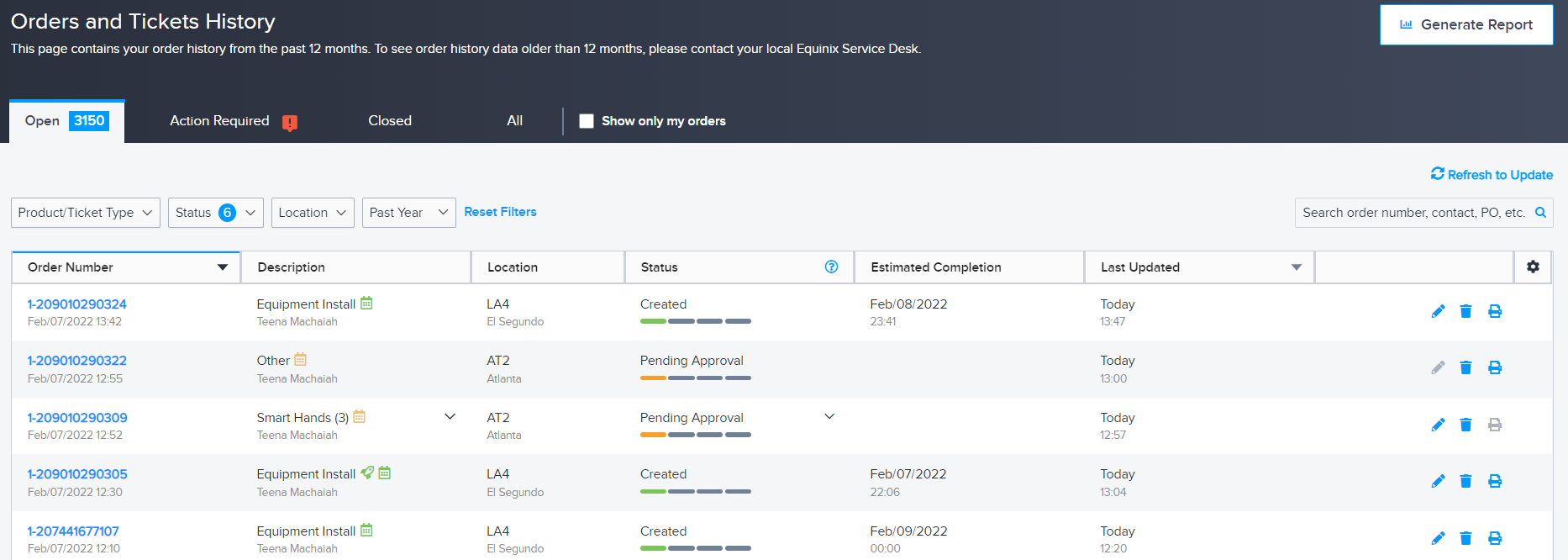
このページでは、過去12ヶ月間に行われたすべてのリクエストを表示し、各リクエストについて以下の詳細を表示します:
-
オーダー番号 - リクエストの一意のID。
-
説明 - リクエストの概要。
-
Location - リクエストが開かれたIBX。
-
ステータス - リクエストの現在のステータス。オーダーステータス](order-statuses.md)を参照してください。
-
Estimated Completion - リクエストが完了するおおよその日付/時間。この日時は、カスタマーポータルのユーザープロファイルで定義されている、ご希望のタイムゾーン(IBXのローカルタイムゾーンではありません)で表示されます。
メモ予定された依頼は合意された時間に開始され、迅速な依頼は合意された時間までに完了します。
-
Last Updated - リクエストが最後に修正された日時。
-
Account Name - リクエストに関連付けられたアカウント名。
-
口座番号 - リクエストに関連する口座の番号。
-
Customer Reference - リクエストのCustomer Referenceフィールドの情報。
-
注文書番号 - 購入する商品の注文書番号。
-
オーダーソース - リクエストが発注されたソース(例:モバイル、ポータル、オフライン)。
注文の顧客参照番号または発注番号を変更するには、請求サポートケース を開きます。新しい番号は請求書に反映されますが、_Orders and Tickets History_画面には注文時に送信された元の番号が表示され続けます。
トラブルチケットを見る
また、_Orders and Tickets History_で、過去のトラブルチケットや未解決のトラブルチケットを確認することができます。
2026年の間にすべてのお客様に提供されるエクスペリエンスアップデートの一環として、トラブルチケットの機能はサポートケースに移行されます。ただし、既存のトラブルチケットはサポートセンターには移行されず、引き続き_注文履歴_からアクセスすることができます。
アカウントが移行されると、新しいサポート要求はすべてサポートケースとして開かれ、カスタマーポータルの Support Center で追跡できます。詳細については、サポート・ケースの管理 を参照してください。
グリッドの表示を変更する
-
1ページに表示する行数を変更するには、ページネーションオプション(ページ右下)を使用して、一度に10、25、50、100行を表示します。
-
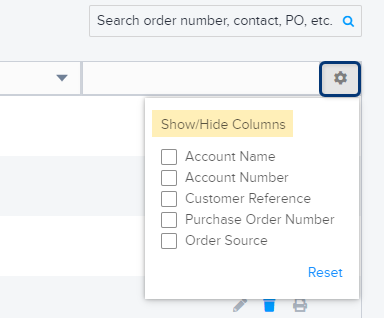
グリッドの列を表示または非表示にするには、グリッドの右上隅にある_Settings_をクリックします。
オーダー検索
キーワード(注文番号、PO、担当者名など)を入力して特定の注文を検索するには、_Search_ボックスを使用します。
注文の並べ替え
注文番号、完了予定日、最終更新日でリクエストを並べ替えることができます:
- 列のヘッダーの矢印をクリックすると、その列でソートされます。
- もう一度クリックすると、昇順と降順が切り替わります。

注文の絞り込み
グリッドの上部にあるタブを使用して、現在のステータスやタイプで注文をフィルタリングすることができます:
- オープン
- 要対応
- クローズド
- リカーリング
- すべて
タブをクリックすると、そのステータスの注文の合計数がタブに表示されます。

自分の注文のみを表示_ を選択して、自分が開いた注文のみを表示することもできます。他のユーザーが開いた注文は除外されます。
また、注文をフィルタリングすることもできます:
-
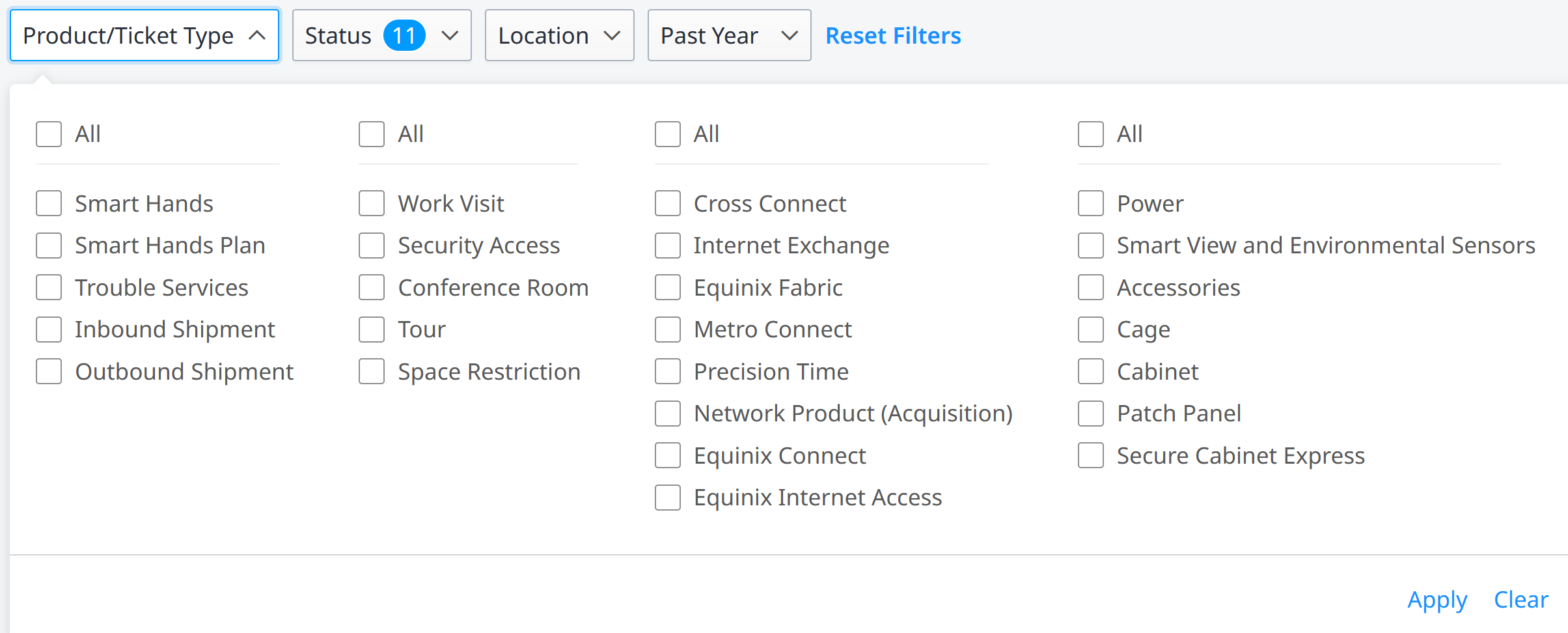
商品/チケットの種類 - 商品の種類および/または開封された目的別に注文を選択します:
-
ステータス - 注文を現在のステータスで選択します。注文ステータス](order-statuses.md) を参照してください。
-
Location - 1 つまたは複数の特定の IBX の注文を選択します。
-
作成日 - 特定の期間内(過去7日間、過去14日間、過去30日間、過去3ヶ月間、過去6ヶ月間、過去1年間)に開設された注文を選択します。または、[カスタム日付範囲] を選択して、カレンダーから日付範囲を選択することもできます。
フィルターのリセット」をクリックすると、デフォルトのグリッド表示に戻ります。
行アクション
注文とチケットの履歴]グリッドから、さまざまなアクションを実行できます(注文のタイプとリクエストの現在のステータスによって異なります)。
これらのアクションは、オーダー列の右端にあります。
- 再注文 - この注文を再注文するためのフォームを開きます。
- メモの変更/追加 - 技術者のメモを追加できます。注文タイプと現在の注文ステータスによっては、注文の特定のフィールドを変更できる場合もあります。
- キャンセル - リクエストをキャンセルするためのフォームを開きます。
- 再オープン - 完了した注文またはチケットを再オープンできるフォームを開きます。完了したリクエストの再開](modify-order.md#re-open-vs-re-submit)を参照してください。
- フィードバックを送信 - この注文に関するフィードバック用のアンケートが表示されます (ステータスが [プロバイダ完了] の Smart Hands 注文のみ)。ご注文完了後、お客様の体験に関するフィードバックをお寄せいただくためのアンケートメールが送信されます。
- 印刷 - 注文を印刷するためのウィンドウを開きます。
注文のアクションが無効になっている、または表示されていない場合、その注文は利用できません(例えば、完了した注文をキャンセルしたり、未決済の注文を再度開いたりすることはできません)。
バンドル注文を見る
バンドル注文の詳細を表示するには、_Description_列の下向き矢印をクリックします。
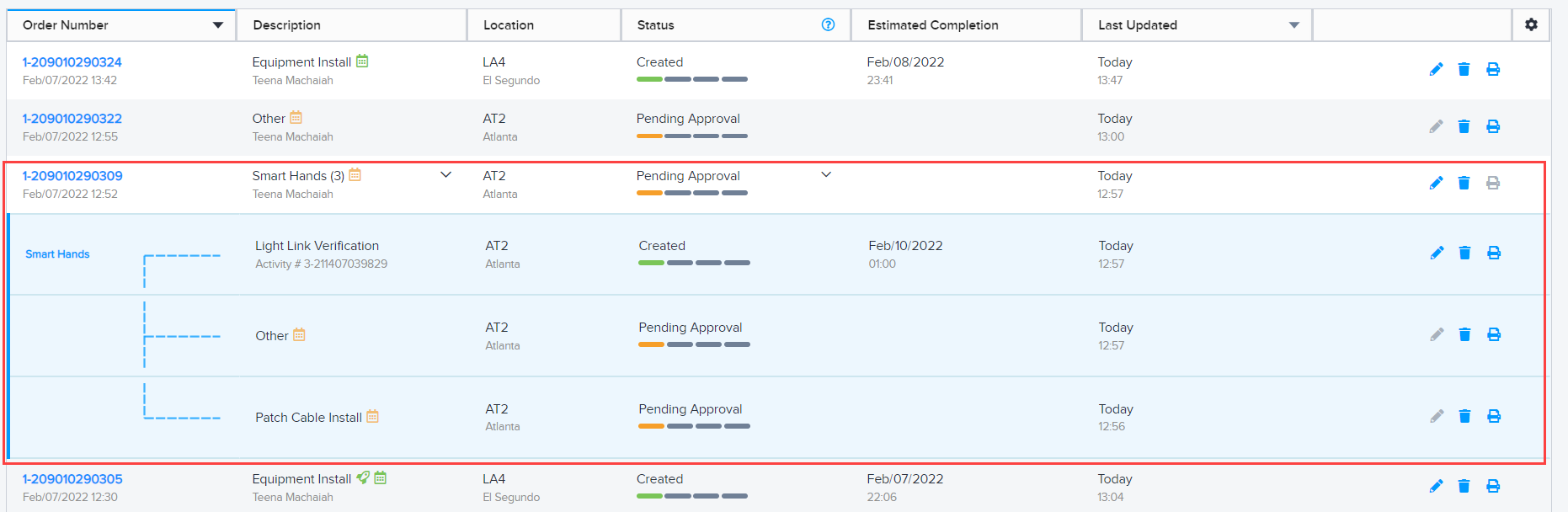
この機能は、Smart Hands 注文など、特定の注文タイプでのみ使用できます。バンドルされた Smart Hands 注文の作成手順については、Smart Hands 注文の送信 を参照してください。
注文の下書きを保存した場合(注文を送信していない場合)、それを見つけるには2つの方法があります。
- 注文とチケットの履歴]画面の[保存済み]タブをクリックします(リストの右上隅)。
- ポータルウィンドウの右上にあるショッピングカートのアイコンをクリックします。
保存した下書きがすべて表示されます:
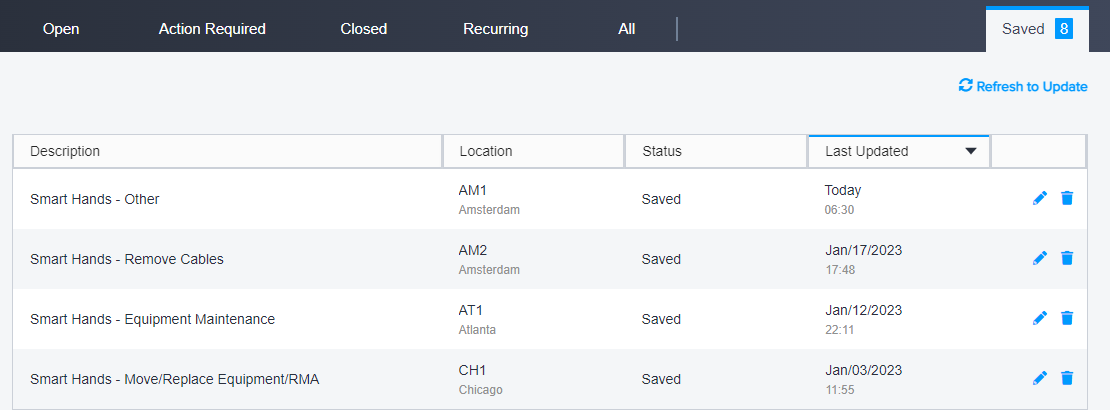
Saved_リストから、下書き注文を表示、編集、送信、または削除できます。
受注レポートの作成
1つまたは複数のIBXについてOrdersレポートを実行するには、_Orders and Tickets History_画面でGenerate Report 。