注文の変更
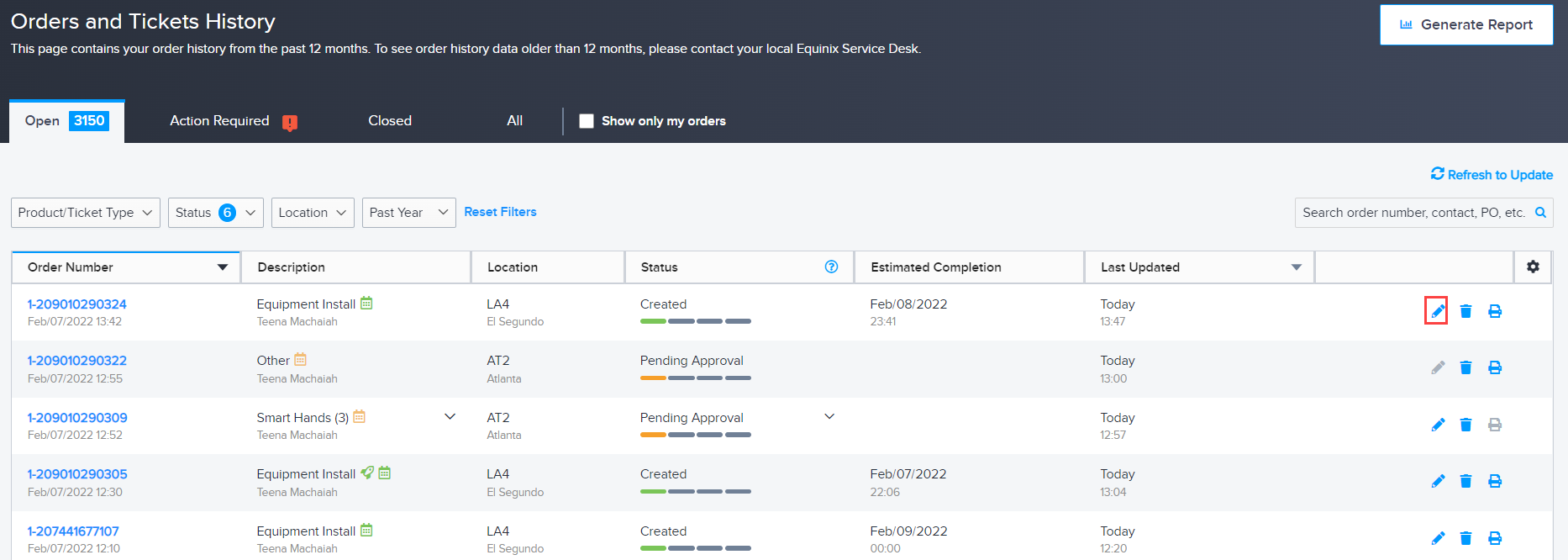
注文とチケットの履歴](orders-tickets-history.md) ページで、注文の横にある鉛筆をクリックして変更します。
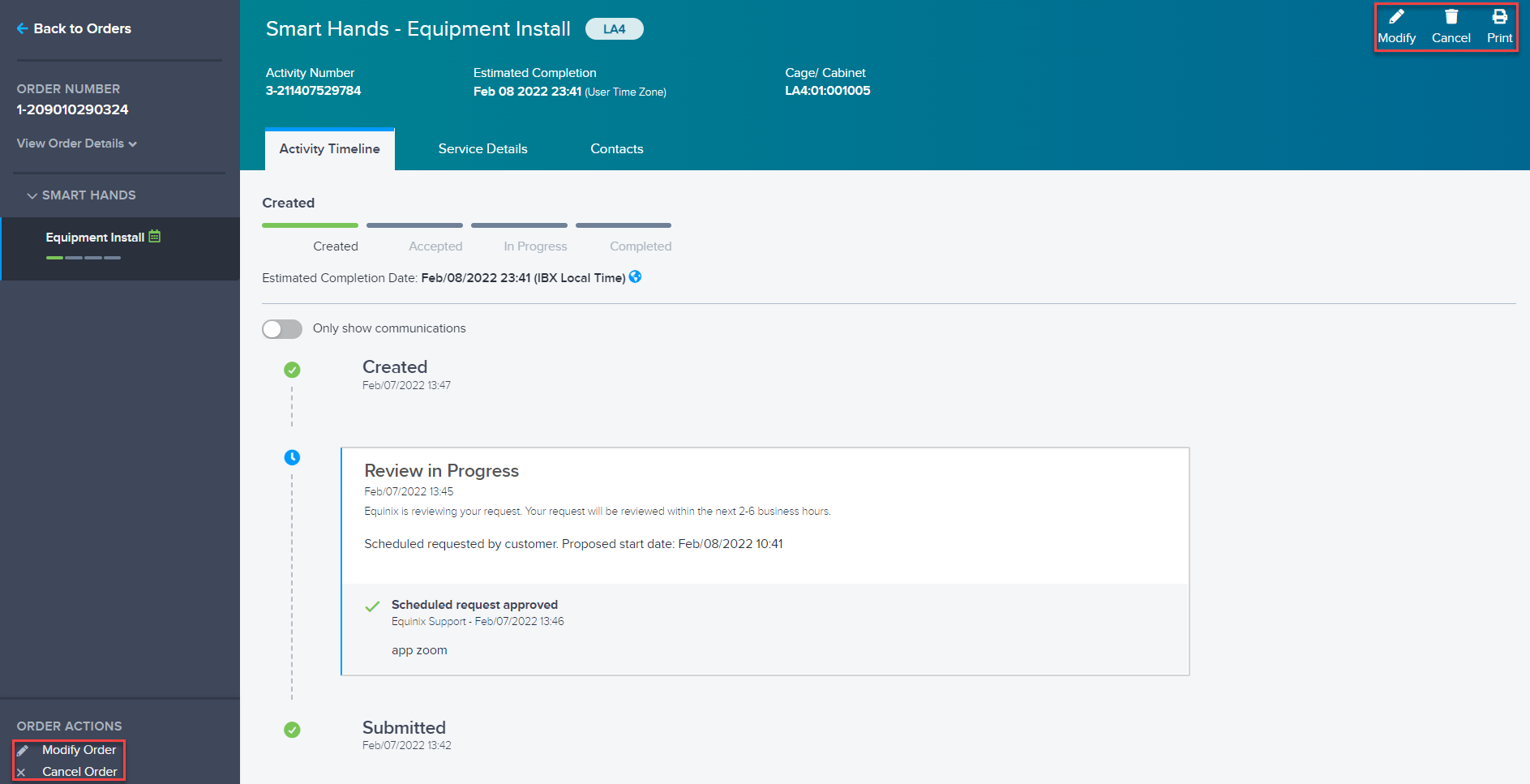
注文の詳細を表示](viewing-order-details.md)している場合、アクティビティタイムラインからリクエストを変更またはキャンセルできます。
ご注文にクイックメモを追加
すでに送信された Smart Hands 注文にメモをすばやく追加するには:
-
ご注文は、_ご注文とチケットの履歴_ページでご確認ください。
-
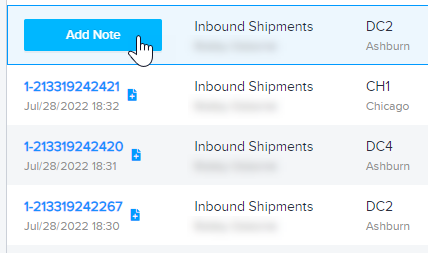
注文番号の横にある青いメモアイコンにカーソルを合わせると、Add Note と表示されます。
-
Add Note をクリックし、メモを入力します。
-
Upload File(s) をクリックして、関連ファイルを追加してください。
-
クリック送信.
注文にメモの追加アイコンが表示されていない場合、注文は現在変更できません。例えば、定期的な注文や、ステータスが「承認待ち」、「キャンセル」、「要対応」、「完了」の注文にメモを追加することはできません。
完了したリクエストの再オープン
完了した Smart Hands の注文や完了したトラブルチケットについて追加サポートが必要な場合は、再度開くことができます。
この機能は、すべての注文タイプで利用できるわけではありません。例えば、インバウンド/アウトバウンド出荷、電力サービス(回路の通電/非通電)、定期的な注文、または既に再オープンされ、再度完了したリクエストには使用できません。
リクエストを再開する場合:
-
注文とチケットの履歴] ページで、完了したリクエストを探し、[再オープン] をクリックします。リクエストのアクティビティタイムラインにいる場合は、Re-open Request または Re-Submit Request をクリックします。
チップバンドル注文の場合、再開する個々のアクティビティを選択します。(バンドル全体を一度に再開することはできません)。
-
テキストボックスには、リクエストを再開する詳細な理由を入力します。
-
関連ファイルがあれば添付し、送信 をクリックします。
再オープン vs 再入稿
アクティビティタイムラインを経由してオーダーまたはトラブルチケットを再開する場合:
-
再オープンリクエスト_」オプションは、過去24時間以内に完了し、アカウントへの請求が完了していないリクエストに対して表示されます(該当する場合)。このリクエストを送信すると、注文またはチケットは再開され、元の注文番号が保持されます。再度完了するまで、請求は行われません。
-
リクエストの再送信_」オプションは、24時間以上前に完了し、アカウントに請求済みのリクエストに表示されます(該当する場合)。リクエストを再送信すると
- 元のリクエストの新しいコピーが作成されます。Smart Hands注文の場合、標準スケジューリングが割り当てられます。特定の日付に作業をスケジュールする必要がある場合は、代わりに新しい注文を開きます。
- 元のリクエストのアクティビティタイムラインには新しいコピーへのリンクが含まれ、コピーには元のリクエストへのリンクが含まれます。
- 元のリクエストのアクティビティタイムラインのノートは、新しいリクエストにコピーされません。