インストールベース資産の表示
Install Base画面では、IBXにある現在の機器の在庫の詳細を確認することができます。
プライベートケージとSecure Cabinetの資産については、View Colocation Assetsを参照してください。
インストールベースのパーミッション
資産を閲覧するには、まず閲覧したいIBXのInstall Base権限が必要です。
エクイニクスカスタマーポータルで現在のアクセス許可を確認するには:
-
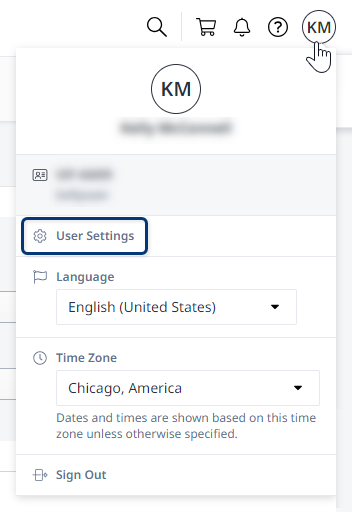
ユーザー名をクリックし、ユーザー設定を選択します。
-
Permissions_タブをクリックします。
-
Install Base タイルに
Permissions Grantedと表示されていることを確認します。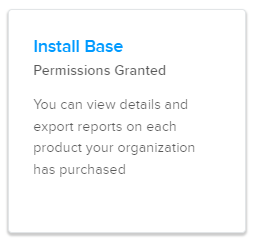
-
各IBXの権限を表示するには、_Install Base_タイルをクリックします。
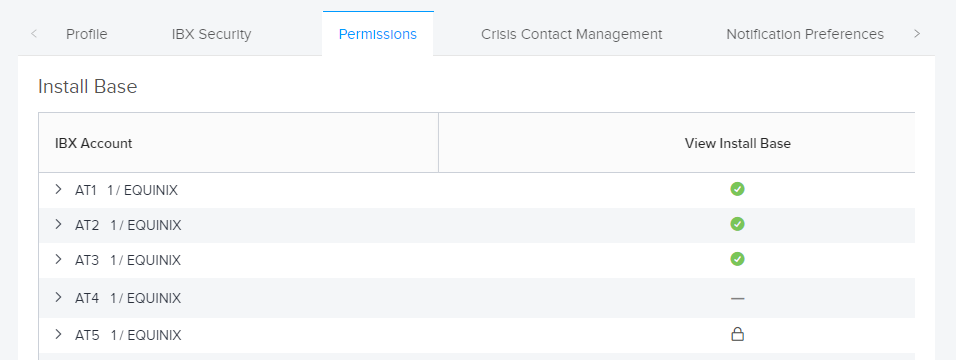
| Icon | Meaning |
|---|---|
| Green Checkmark | You have the Install Base permission for all cages in the IBX. |
| Lock | You do not have Install Base permissions for the IBX. |
| Flat line | You have the Install Base permission for a subset of the cages in the IBX. |
必要な権限がない場合は、会社管理者に連絡してください。
資産目録を見る
-
カスタマーポータルにログインします。
-
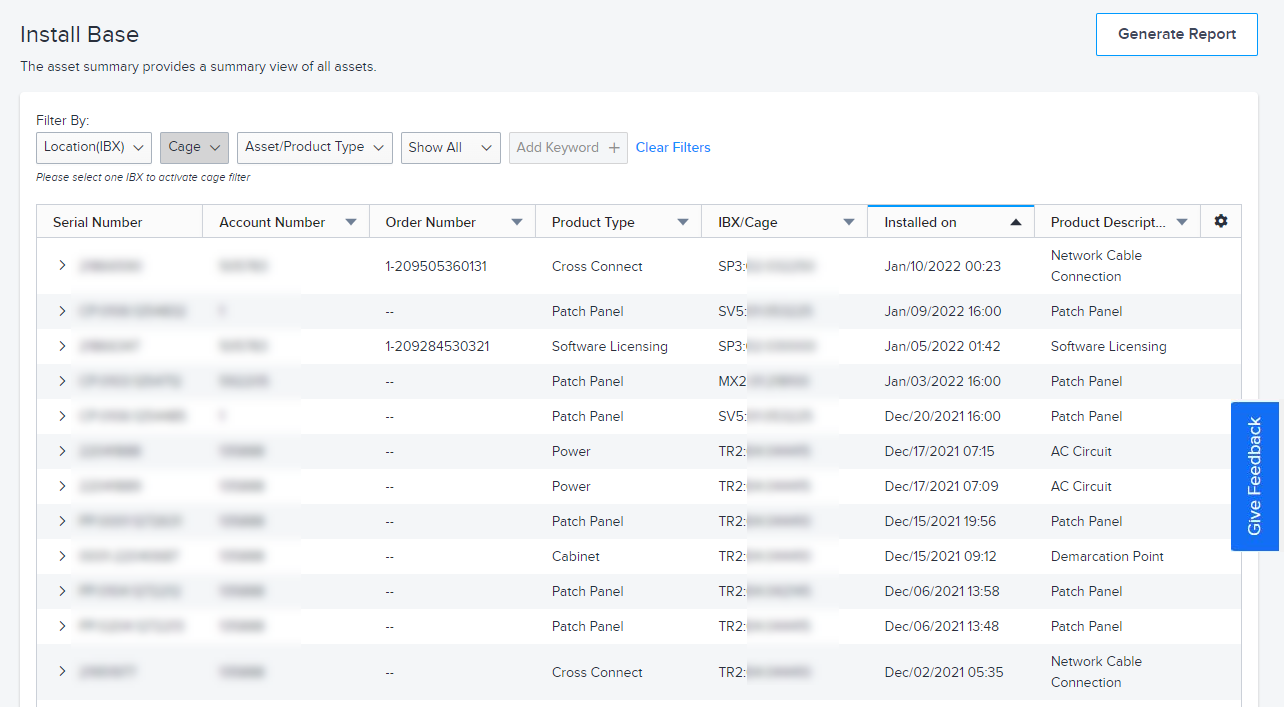
Operations_メニューから、Install Base を選択します。
 メモ
メモInstall Baseの権限がない資産やIBXは表示されません。
-
特定の資産を探すには、以下の方法でリストを絞り込むことができます:
-
所在地(IBX)
-
ケージ(このオプションを使用するには、まず単一のIBXロケーションを選択します。)
-
資産・製品タイプ
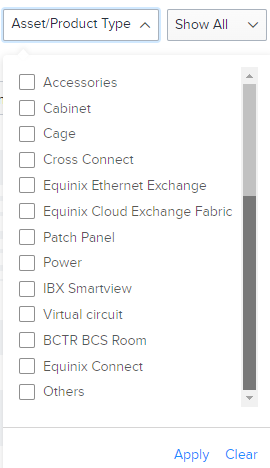
-
設置日(30日、3ヶ月、6ヶ月、1年、またはカスタム日付範囲を選択)。たとえば、「過去30日間」では、最近1ヶ月以内にインストールされたアセットが選択されます。
-
などのキーワードがあります:
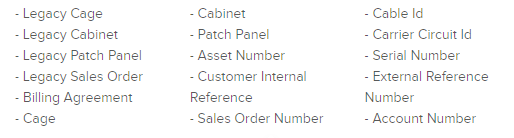 チップ
チップ全資産の全リストに戻るには、Clear Filters をクリックしてください。
-
-
歯車のアイコンを使用して、列の表示/非表示を切り替えます。
-
リスト内の資産の詳細を表示するには、_シリアル番号_列の矢印をクリックします。表示される詳細の種類は、製品または資産の種類によって異なります。
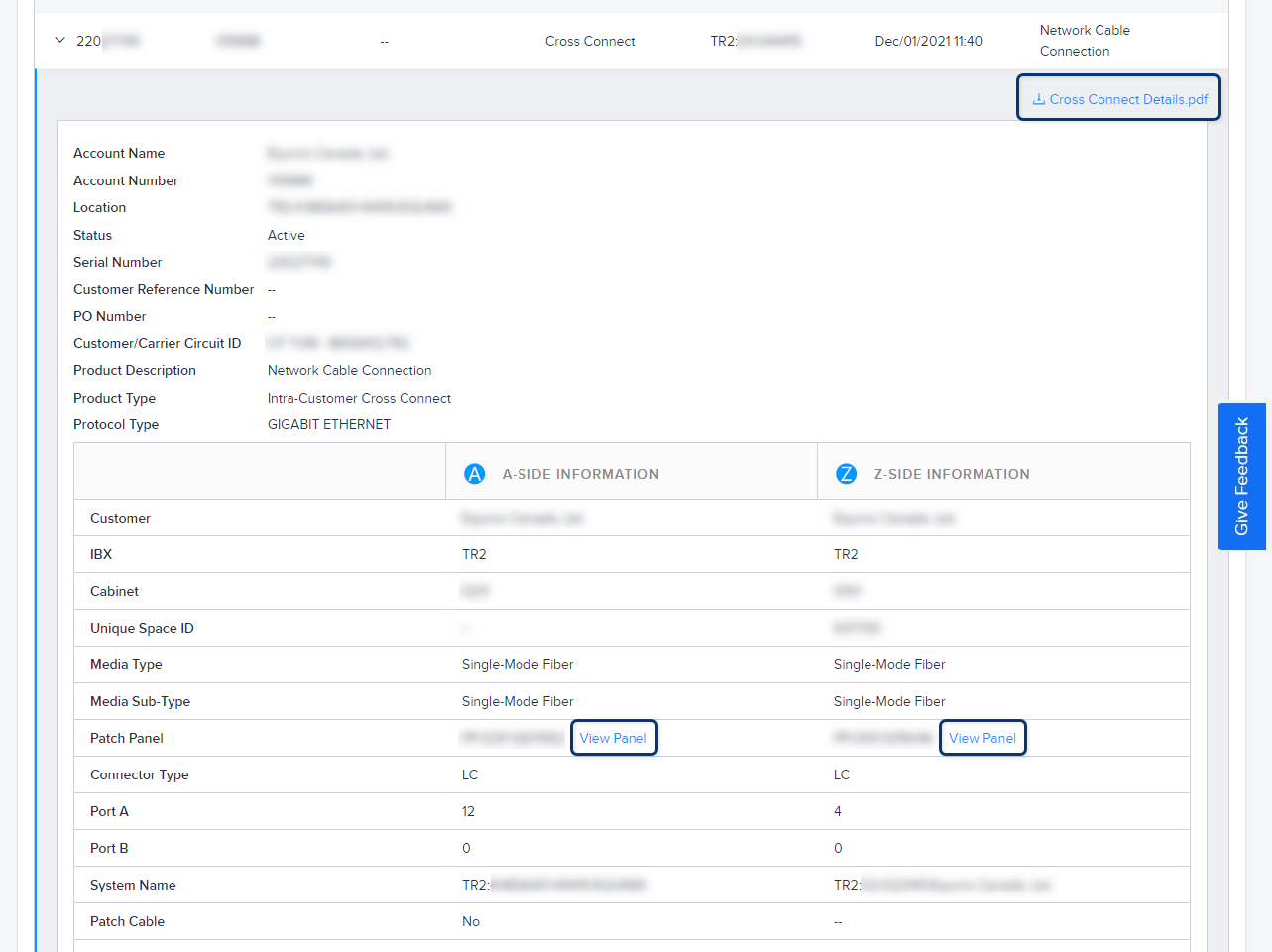
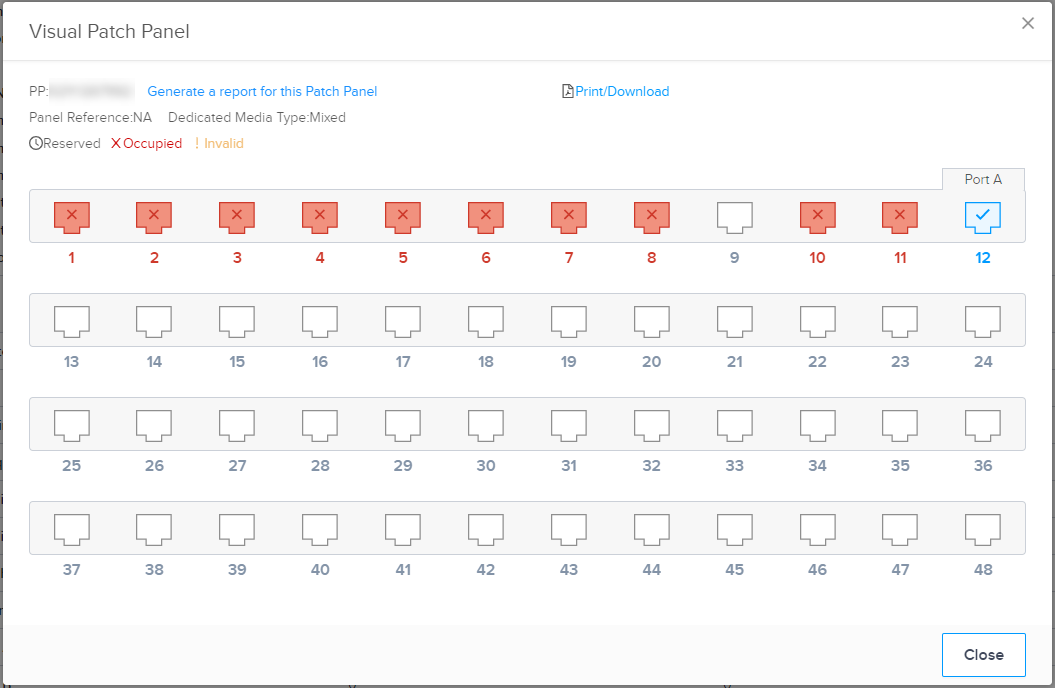
資産の種類によっては、詳細領域で追加のオプションが利用できる場合があります。上の例では、PDFをダウンロードするオプションとパネル図を表示するオプションがあります。ダイアグラムのサンプルは以下の通りです:
インストールベースレポートの実行
インストールベース全体(またはその一部)のExcelレポートを作成できます。エクセルファイルが生成されると、ソート、フィルタリング、検索などでデータを操作できます。
カスタマーポータルのインストールベースレポートにアクセスするには、2つの方法があります。
- Install Base_ 画面から、Generate Report をクリックします。
- Reports Center_ 画面から、Install Base をクリックします。
レポートの作成
-
(顧客資産の場合)レポートに含める 1 つ以上の口座を選択します。
-
(リセラー資産の場合)レポートに含めるIBXとケージ/スイートを選択します:
- 複数のIBXを選択した場合、レポートにはそれらのIBX内のすべてのケージが含まれます。
- 特定のケージだけを含める場合は、まずIBXを1つ選択し、次に含めるケージを選択する。
-
Product Type_]で、レポートに含める1つ以上の資産タイプ(キャビネット、アクセサリ、パッチパネルなど)を選択します。
-
日付範囲と配達_オプションを指定してください:
-
日付範囲については、レポートには指定した範囲内に設置された資産が含まれます。たとえば、[過去 7 日間] を選択すると、1 週間以上前に設置された資産は除外されます。
-
再帰では、レポートの実行頻度を指定します(毎日、毎週、毎月、四半期、または毎年)。また、レポートを1回のみ実行する場合は、_No Recurrence_を選択します。
-
-
より多くの人にレポートを送信するには、Add Another Recipient をクリックし、その人の電子メールアドレスを入力し、+ をクリックします。
-
レポートの生成 をクリックしてください。
レポートはエクセルのスプレッドシート形式で作成されます。スプレッドシートのタブと列は、レポートの注文時に選択したオプションによって異なります。
レポートの準備ができると、ポータルはすべての受信者に自動電子メールを送信します。また、マイ・レポート画面またはカスタマー・ポータル・ダッシュボードのメッセージ・センター・セクションでレポートを確認することもできます。
レポートの詳細については、Report Center を参照してください。