アセットタギング
資産タグ付けにより、再販業者は、キャビネットについて、資産レベルでエンドユーザー情報を追加、編集、およびアクセスすることができます。
Reseller Company Admin ユーザのみがこの機能にアクセスできます。リセラー機能に関する一般的な情報については、リセラーおよびリセラー管理者 を参照してください。
キャビネットへのタグ付け
キャビネットをエンドユーザーにタグ付けすることは、キャビネット内のすべての資産がそのエンドユーザーに帰属し、それに応じて請求されることを示します。
-
リセラー企業管理者としてエクイニクスカスタマーポータルにログインします。
-
ナビゲーションメニューから_Inventory_をクリックします。資産の全リストが表示されます。
-
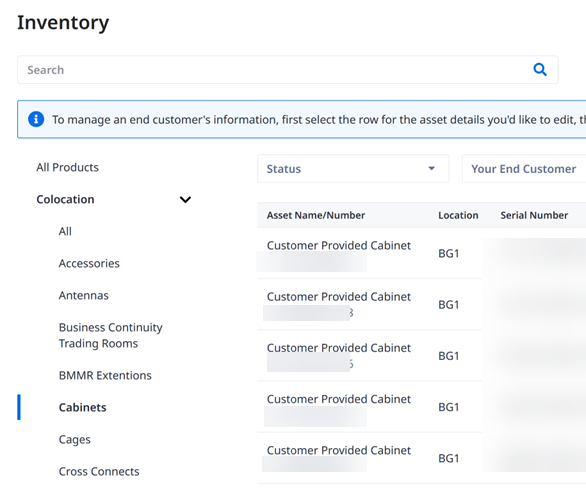
コロケーション」→「キャビネット」を選択します。
-
タグを付けたいキャビネットを選択します。どちらか:
-
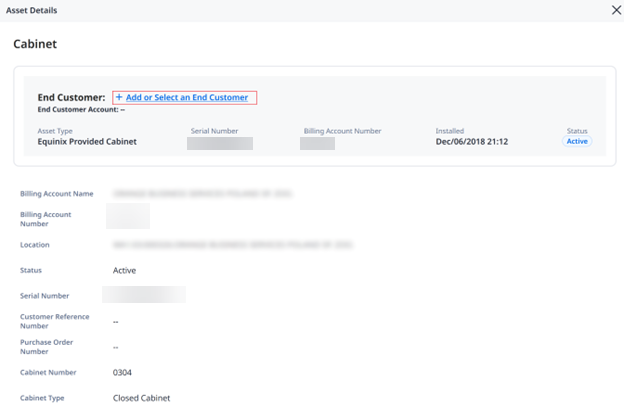
これをクリックすると、_Cabinet Asset Details_がロードされます。
-
Actions 列で、... をクリックします。

-
-
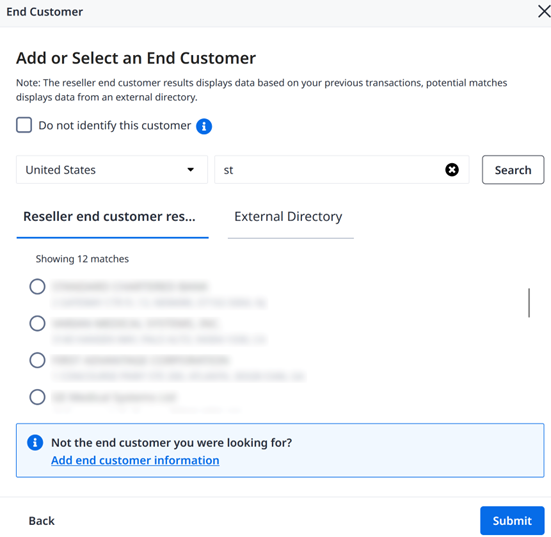
エンドカスタマーの追加または選択]をクリックします。キャビネットにタグ付けするエンドカスタマーのリストが表示されます。
-
キャビネットにタグを付けるには、4つのオプションがあります。
-
特定しない - 個人情報保護の観点から、エンド・カスタマーを特定しない方がよい場合があります(例:軍や政府)。
-
エクイニクスデータベースからエンドカスタマーを選択 - エクイニクス内で作成済みのエンドカスタマーリストから検索して選択します。
-
外部データベースからエンドカスタマーを選択 - エンドカスタマーが当社のデータベース内に存在しない場合、商業団体の外部リストから検索して選択することができます。このリストは、各国の既存の商業団体の包括的なリストです。
-
独自のエンドカスタマーを追加する - 最後に、エンドカスタマーが見つからない場合は、独自のエンドカスタマーを作成することができます。
メモ選択できるエンドカスタマーは1社のみです。
-
-
クリック送信.
データの同期には30~60分かかります。タグ付けが完了すると、アセットのエンドカスタマーフィールドに「保留中」のステータスが表示されます。
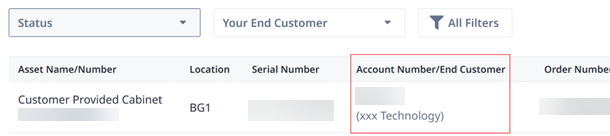
キャビネットがEnd Customerにタグ付けされると、End Customerは_Account Number/End Customer_列に表示されます。エンドカスタマーは_資産詳細_にも表示されます。
資産タグの変更
-
リセラー企業管理者としてエクイニクスカスタマーポータルにログインします。
-
ナビゲーションメニューから_Inventory_をクリックします。資産の全リストが表示されます。
-
コロケーション」→「キャビネット」を選択します。
-
タグを変更したいキャビネットを選択します。それをクリックして、キャビネット資産の詳細 を読み込みます。
-
修正 をクリックします。詳細の編集_]を選択します。
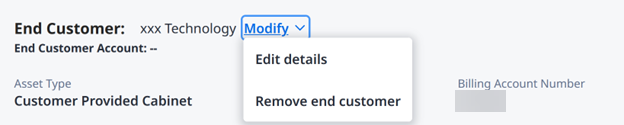
キャビネットにタグを付けるためにエンドカスタマーのリストが表示されます。
-
新しいエンドカスタマーを選択し、[Submit] をクリックします。
資産タグの確認
資産が正しくタグ付けされていることを確認するために、タグを確認することができます。
-
リセラー企業管理者としてエクイニクスカスタマーポータルにログインします。
-
ナビゲーションメニューから_Inventory_をクリックします。資産の全リストが表示されます。
-
コロケーション」→「キャビネット」を選択します。
-
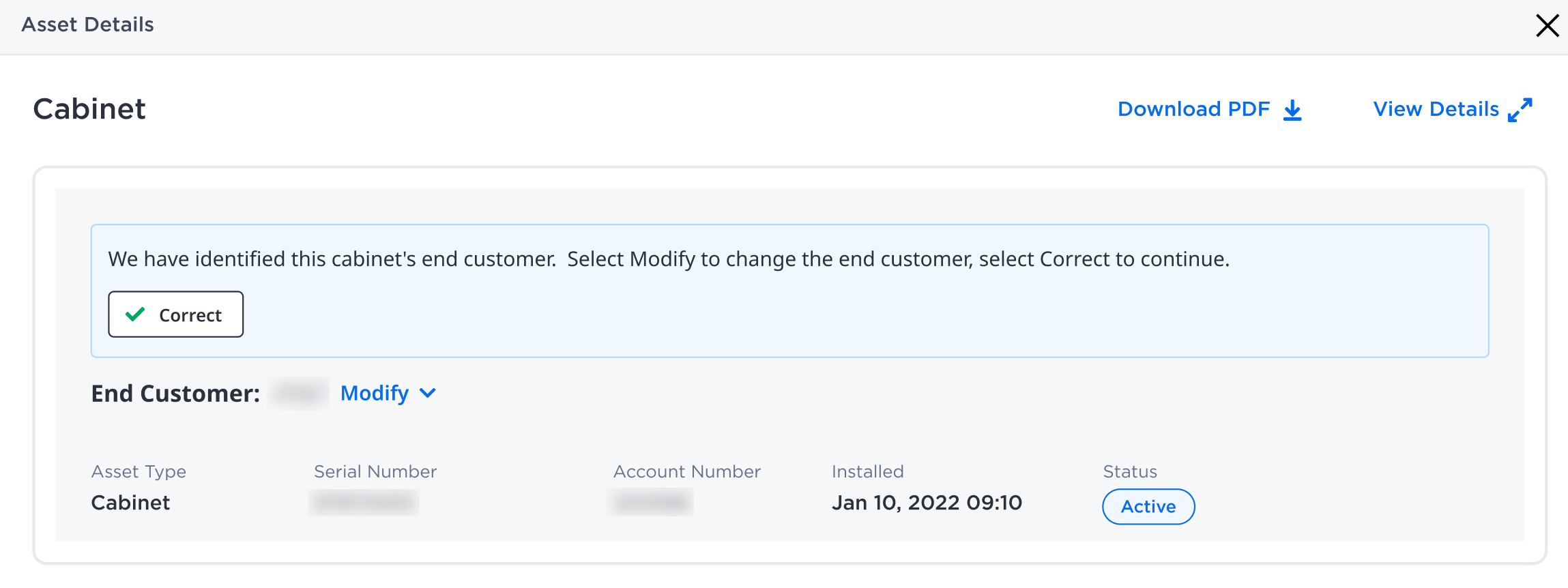
タグを確認したいキャビネットを選択します。クリックすると、キャビネット資産の詳細 がロードされます。
-
資産が正しくタグ付けされている場合は、[修正] をクリックします。
-
その他、Modify をクリックすると、Asset Tagging を編集できます。
資産タグの削除
-
リセラー企業管理者としてエクイニクスカスタマーポータルにログインします。
-
ナビゲーションメニューから_Inventory_をクリックします。資産の全リストが表示されます。
-
コロケーション」→「キャビネット」を選択します。
-
タグを削除したいキャビネットを選択します。それをクリックして、Cabinet Asset Details を読み込みます。
-
修正 をクリックします。エンドカスタマーの削除]を選択します。
-
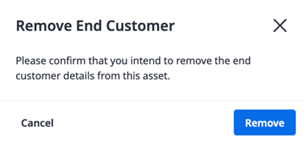
確認ボックスが表示されますので、削除 をクリックします。