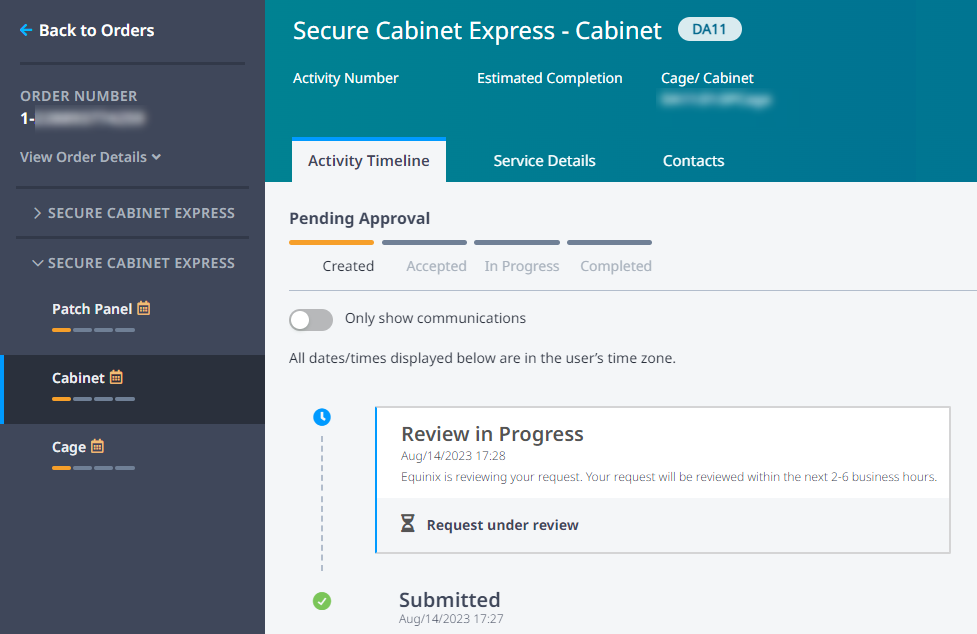
コロケーション展開の変更
変更注文は、既存のケージまたはキャビネットの配置を変更するために使用されます。ドローキャップの増加や回路の追加には、この手順を使用します:
- kVAベースの電源でキャビネットを保護
- 計量およびkVAベースの電源を備えた安全なキャビネット
- kVAベースのプライベートケージ
- プライベート・ケージ、メーター付きおよびkVAベースの電力
セキュアキャブエクスプレスの配置を変更する場合は、Modify Your Secure Cab Express Deploymentを参照してください。
エクイニクスは、2026年にかけてシステムのアップグレードとカスタマーポータルのユーザーエクスペリエンスのアップデートを行います。お客様のアカウントがオンボードである場合、カスタマーポータルでSecure Cabinetおよびプライベートケージのデプロイメントを変更することは一時的にできません。ご不便をおかけして申し訳ございません。営業担当者が変更注文のお手伝いをいたします。
前提条件
オンラインでコロケーションの注文を出す前に、必要なことがあります:
- コロケーション資産またはアドオンを注文する国に登録された請求アカウント。
- コロケーション注文権限を持つエクイニクスカスタマーポータルアカウント。
この権限は、カスタマーポータルのコロケーション注文権限カードにあります。現在のパーミッションを確認したり、パーミッションの追加をリクエストするには、パーミッションを参照してください。
修正注文の作成
- 修正注文は、既存のキャビネットまたはケージ資産と同じ請求アカウントを使用します。
- サイトによっては制限のため、ドローキャップを増やすことができない場合があります。
- キャビネットを追加できるかどうかは、ケージ内のキャビネットの現在の空き状況に基づいています。また、キャビネットを追加できるのは、最初に配置したキャビネットと同じケージ内のみです。
- 追加できるのは、既存の回路と同じ位相の回路だけです。
キャビネットやケージの取り付けを変更する場合:
-
カスタマーポータルにログインします。
-
Order and Tickets_ メニューから、Colocation Assets を選択します。
-
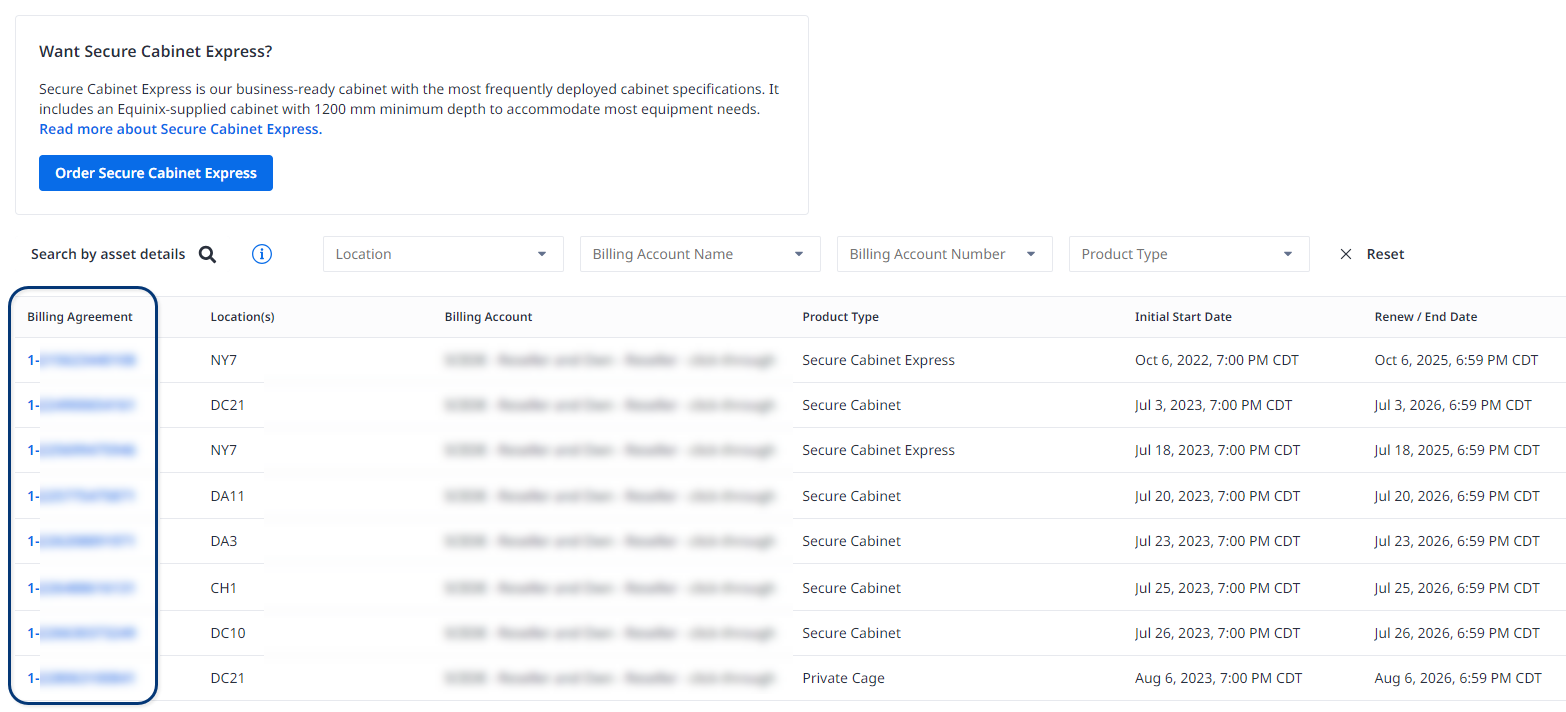
変更する配置の請求契約をクリックします。
 チップ
チップケージ番号、キャビネット番号、キャビネット資産番号、キャビネット・シリアル番号でリストを検索できます。また、IBXロケーション、課金アカウント、製品タイプでフィルタリングすることもできます。
-
課金契約の詳細_] 画面で、[編集] をクリックします。
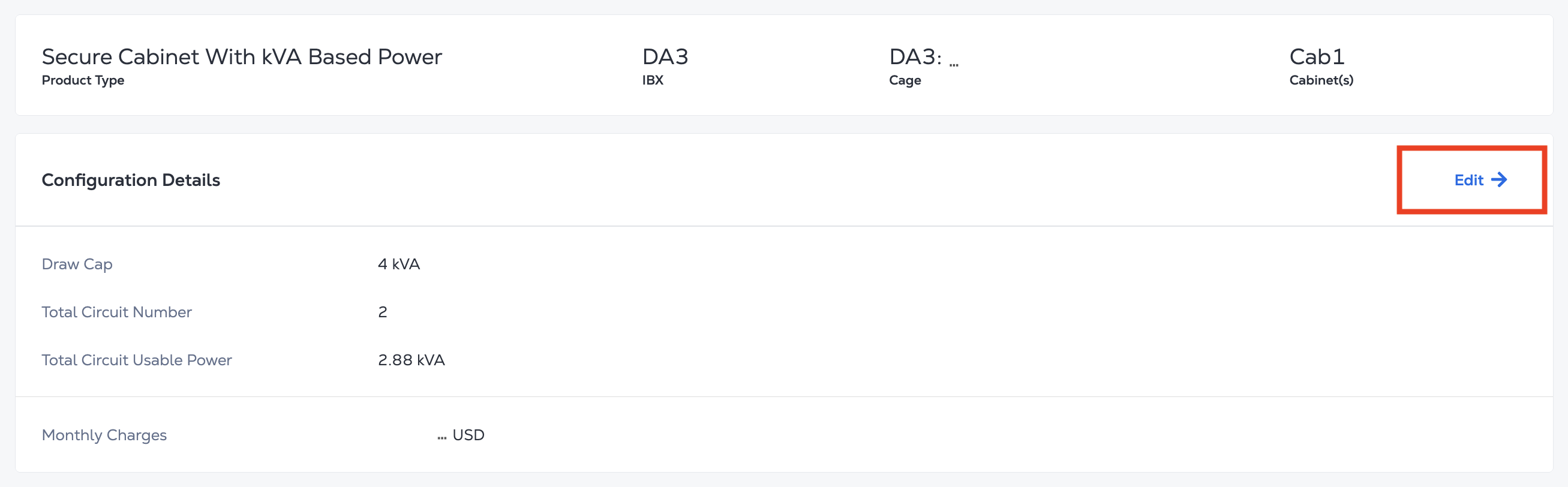
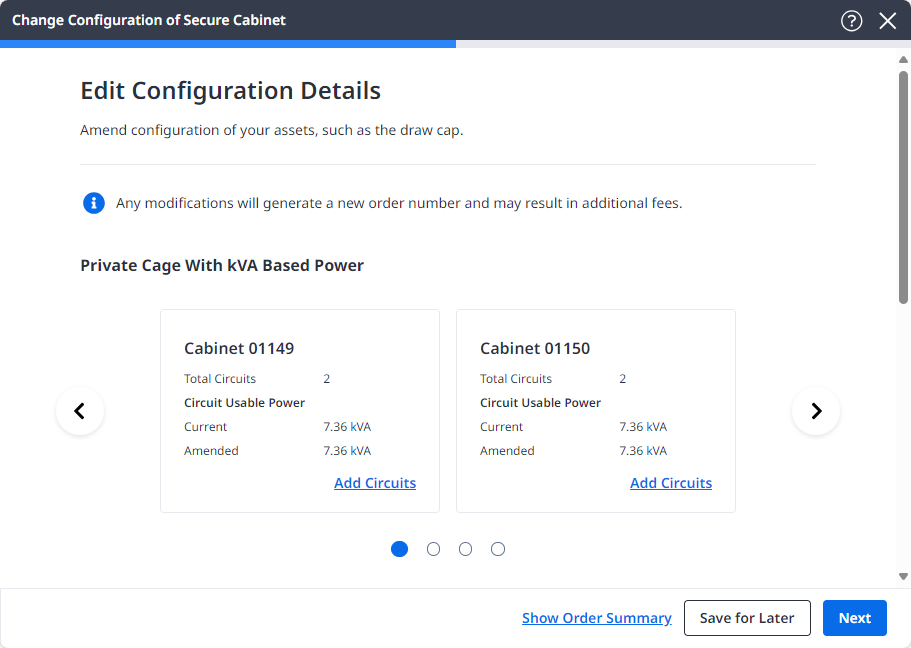
構成詳細の編集_ 画面が表示されます。
編集ボタンが無効になっている場合は、それが原因かもしれない:
- 今回の配備に向けた変更はすでに進行中だ。
- この配備はすでに最大ドロー上限と最大キャビネット/回路数を持っている。
プライベートケージまたはSecure Cabinetへの回路の追加
追加できるのは、既存の回路と同じ位相の回路だけです。
回路を追加する:
-
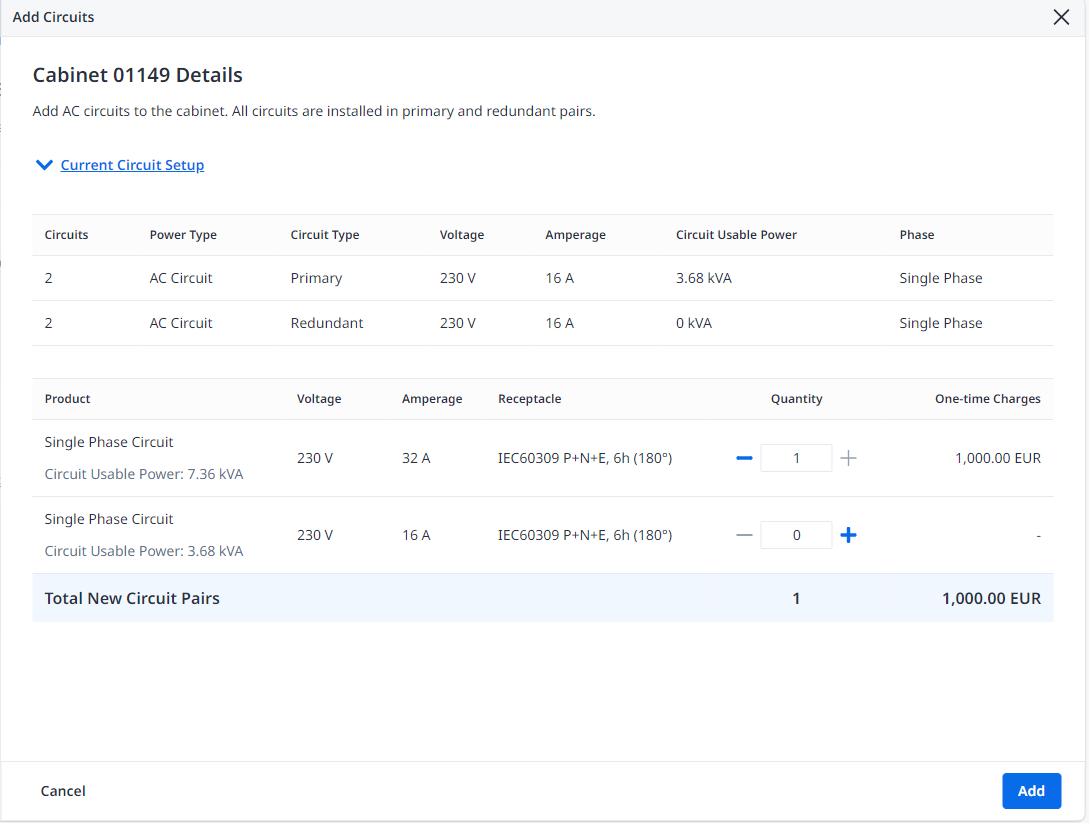
Add Circuits をクリックします。
-
追加する回線の**+** をクリックします。回路を削除するには、- をクリックします。
-
Add をクリックします。
-
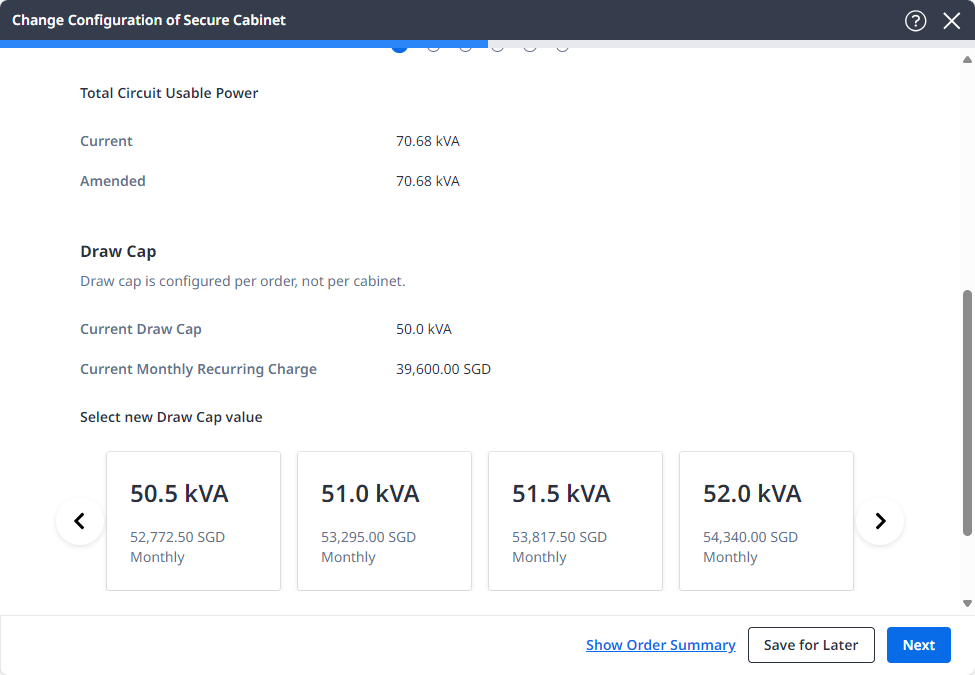
新しいドローキャップの値を選択します。これは、配備全体の総消費電力上限です(キャビネットごとではありません)。
-
次へ をクリックしてください。
ドローキャップの増加
-
回路やキャビネットを追加せずにドローキャップを増やすには、ドローキャップの下にある希望するkVA量を選択し、Next をクリックします。
 情報
情報これは、配備全体の総消費電力上限です(キャビネットごとではありません)。
レビューと提出
-
連絡先情報_]の下に、少なくとも1つの通知連絡先と、オプションで技術連絡先を指定します:
Contact Types Description Technical Contact (optional) For troubleshooting or clarification of the order. Technical contacts do not receive booking or completion notifications. Only one person can be selected as a Technical Contact. The Technical Contact and the Notification Contact can be the same person. Notification Contact Contact(s) who will receive email notices about the status and pricing of the order. -
別の担当者を注文に追加する場合は、「Contacts Directory(連絡先ディレクトリ)」** から「Add(追加)」をクリックします。担当者の名前を選択するか、検索ボックスを使用して、[次へ]** をクリックします。
(技術連絡先のみ)担当者がディレクトリにリストされていない場合は、Add Unlisted Technical Contact をクリックします。連絡先情報を入力し、[完了] をクリックします。(未登録の連絡先を通知先として選択することはできません)。
-
各人について、連絡先を確認し、電話の有無や連絡先の種類の設定を調整します。
-
-
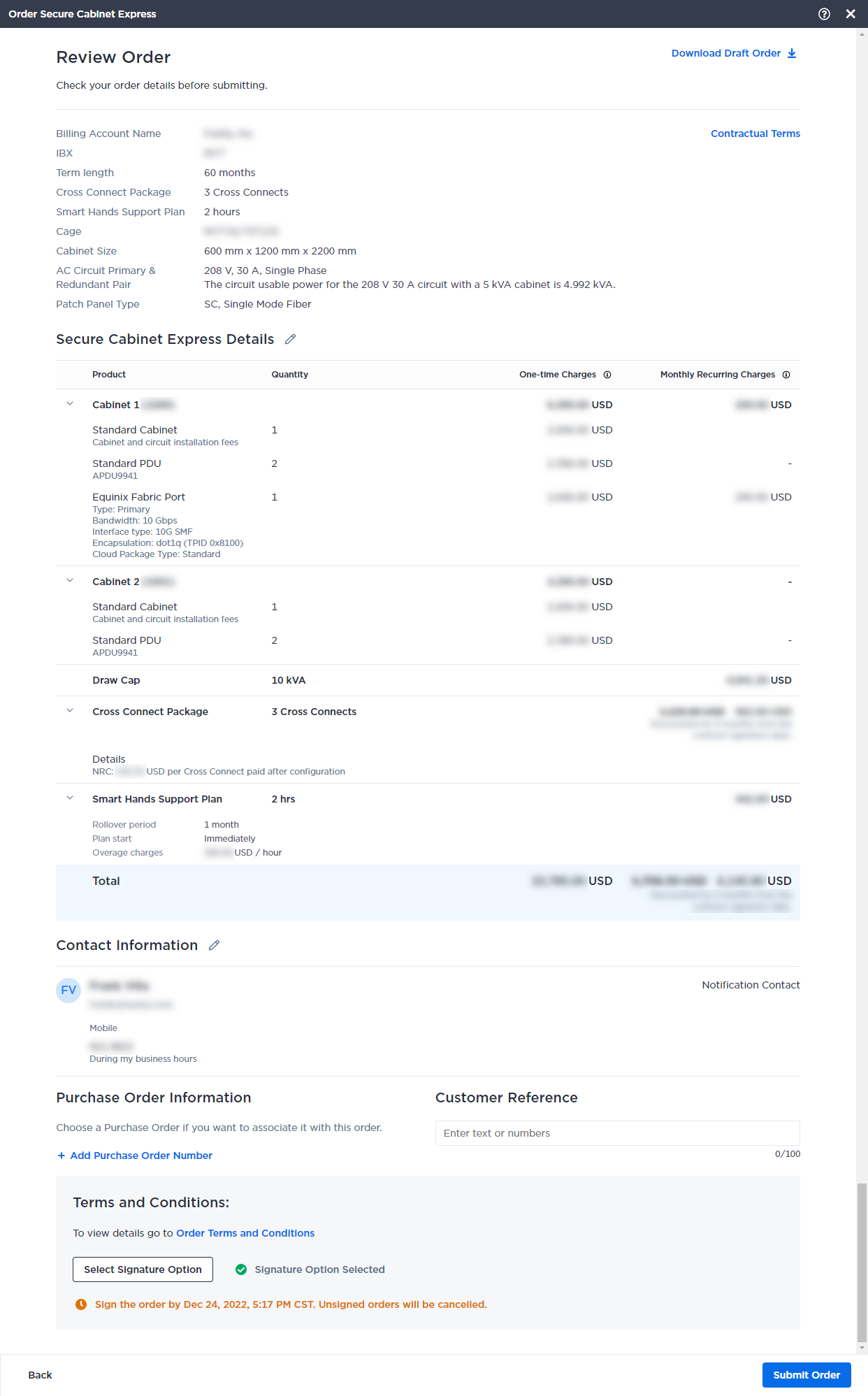
Review Order_をクリックし、すべての情報をよく確認してください。
 情報
情報契約終了後に適用される値上げ条件を確認するには、_契約条件_をクリックしてください。
-
選択した請求アカウントが発注書を必要とする場合は、+ Add Purchase Order Number をクリックします。注文に関連付ける発注書を選択し、[次へ] をクリックします。
-
Customer Reference_情報を入力します。このフィールドには、PO番号、チケット番号、説明テキストなどの社内参照情報を入力します。
チップこの情報は_Orders and Tickets History_画面で検索でき、関連する請求書にも表示されます。
-
契約条件を確認するには、_Order Terms and Conditions_をクリックしてください。
-
注文に署名が必要な場合は、eSignature または Wet Signature を選択し、Select Signature Option をクリックします。注文を承認する権限のある組織内の担当者を指定し、[保存] をクリックします。指定した承認者には、署名依頼が電子メールで送信されます。承認されるまで、注文は処理されません。
-
アカウントに署名が必要ない場合は、Click to accept を選択し、I Accept をクリックします。
-
-
クリック注文を送信.
ご注文のモニタリング
注文の送信後、エクイニクスカスタマーポータル でステータスを監視できます。詳しくは、注文とチケットの履歴をご覧ください。