コロケーションダッシュボード
エクイニクスカスタマーポータルにサインインすると、メインダッシュボードが開きます。ダッシュボードは、ユーザーの役割と権限に基づいてカスタマイズされます。
カスタマーポータルの他の部分からダッシュボードを開くには、グローバルナビゲーションメニューを使用して、Colocation > _Overview_を選択します。
受注ダッシュボード
Orders_ダッシュボードには、最近送信された注文が表示されます:
- ポータル
- モバイルアプリ
- グローバルサービスデスク、
- CSMなど
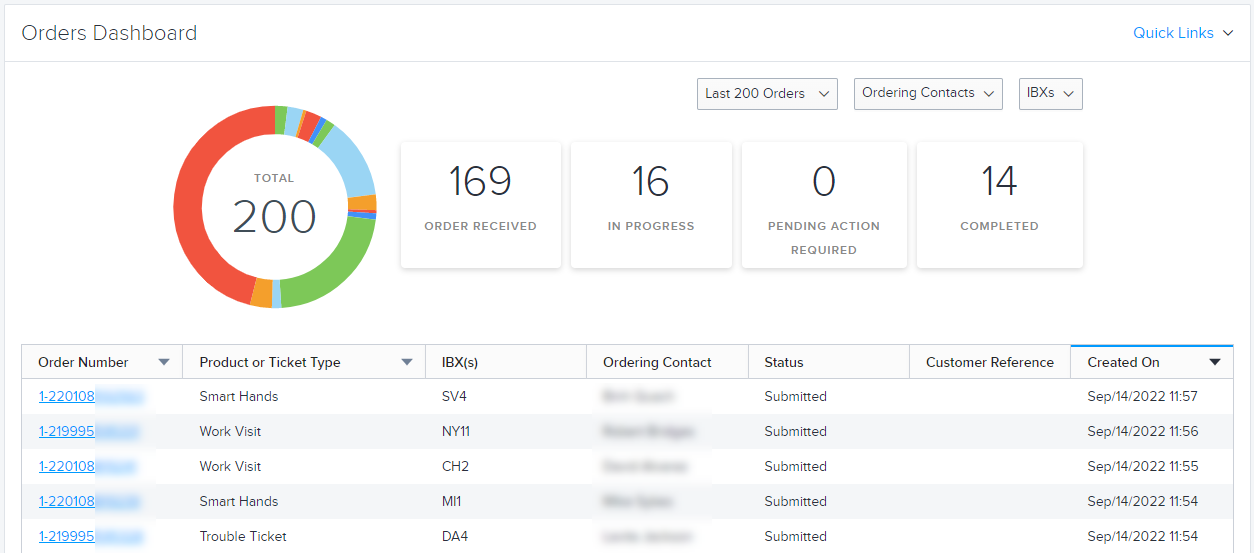
このインフォグラフィックは、過去200件の受注統計です。ドーナツチャートは、Cross-Connect、Smart Hands、出荷などの複数のカテゴリーにセグメント化されています。セグメントにカーソルを合わせるとカテゴリ名が表示され、セグメントをクリックするとそのカテゴリの最近の注文/チケットが表示されます。
チャートの横には、注文が「受注済み」、「進行中」、「要対応保留」、「完了」のカテゴリーに区分されています。これらのタイルのいずれかをクリックすると、そのカテゴリの最近の注文/チケットが表示されます。
また、注文担当者とIBXでリストをフィルタリングし、注文番号、タイプ、作成日でリストをソートすることもできます。
View All Orders をクリックすると、Orders and Tickets History に移動します。
サポートセンター
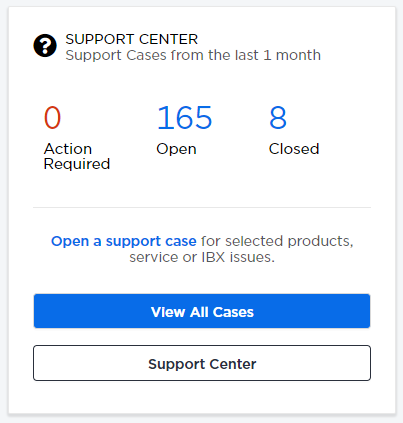
このタイルを使用すると、サポートケースにすばやくアクセスできます。これについては、サポートセンター を参照してください。
メッセージセンター
サイドパネルのメッセージセンターでは、エクイニクスからのメッセージ、最近作成したレポート、エクイニクスからの最近の通知にすばやくアクセスできます。
メッセージセンターには3つのタブがあります:
申請中
-
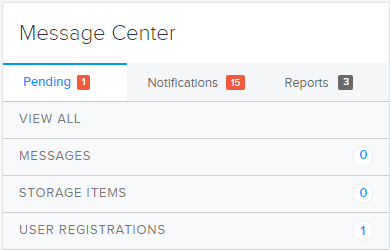
メッセージ - エクイニクスから返信が必要な注文関連のメッセージが表示されます。メッセージをクリックすると、返信用のウィンドウが開きます。応答が入力されると、メッセージセンターからメッセージ通知が削除されます。これらのメッセージに応答できるのは、発注担当者または技術担当者のみです。
-
Orders On Hold - 初期インストール後の保留中の注文を表示します。イベントをクリックすると、Orders and Tickets History ページに移動します。次に、[ステータス]列の[要対応]インジケータにマウスカーソルを合わせ、[対応] をクリックします。これらのイベントに対応できるのは、注文担当者または技術担当者のみです。
-
保管アイテム - 諾否を待っている予告なしの出荷が表示されます。アイテムをクリックすると、Unannounced Shipments 画面に移動します。出荷]権限が必要です。IBXへの未通知出荷を参照してください。
-
ユーザー登録 - (管理者のみ)承認待ちのユーザーアカウントが表示されます。新規ユーザーをポータルに招待し、ユーザーが招待を受諾して登録を完了すると、ユーザー登録は承認待ちの状態になります。クリックすると_ユーザー管理_画面に移動し、承認待ちのアカウントを表示します。行の最後にあるオプションメニューをクリックし、ユーザー登録を承認または拒否するオプションを選択してください。アクションが実行されると、そのイベントはメッセージセンターから削除され、ユーザのステータスが更新されます。
チップユーザー登録を一括で承認/拒否することもできます。招待の管理を参照してください。
Notifications
Notifications_」タブには、最近の通知(過去30日間)がタイプ別に表示されます:IBX通知、ネットワーク通知、注文通知などです。項目をクリックすると、通知センターに移動します。
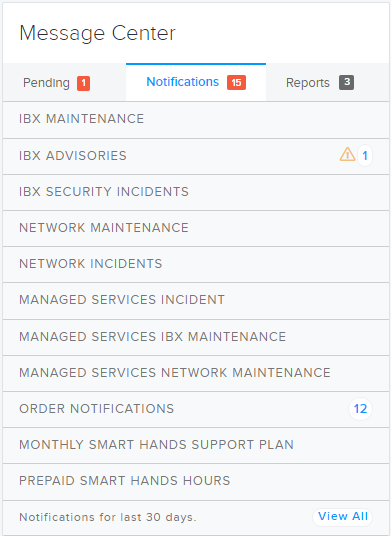
詳細については、通知センターを参照してください。
また、カスタマーポータルのヘッダーにあるベルをクリックすると、対応が必要な通知にすばやくアクセスできます。
レポート
レポート]タブには、最近作成されたレポートが表示されます。レポートは Report Center 経由で生成され、[Reports] タブに 7 日間表示されます。ダウンロードアイコンをクリックすると、レポートがローカルデバイスに保存されます。また、View All をクリックして、Reports Center に移動することもできます。
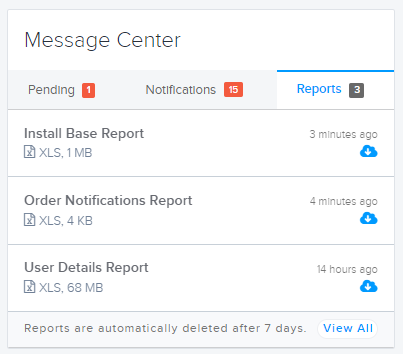
レポートの詳細については、レポートセンターを参照してください。
ショッピングカートに保存された注文
新規注文を作成する際、注文を送信する代わりに保存すると、その注文はショッピングカートに入ります。保存/下書き注文を確認するには、ポータルウィンドウの右上隅にあるショッピングカートをクリックします。カート上の数字は、カートに保存されている注文の数を示します。ショッピングカートから、下書き注文を削除するか、編集して送信することができます。
この機能は、Smart Hands注文など、特定の注文タイプでのみ使用できます。
また、_Orders and Tickets History(注文とチケットの履歴)ページの_Saved(保存済み)タブからも下書き注文にアクセスできます。