スペース制限
スペース制限とは、エクイニクスの担当者やベンダーがお客様のコロケーションスペースやフレックススペースに物理的に立ち入ることができる時間と方法を指定するものです。
スペース制限の注文、表示、変更、削除には、スペース制限権限が必要です。現在のパーミッションを確認したり、パーミッションの追加をリクエストするには、パーミッションを参照してください。
スペース制限の注文をSiebel Order Managementから発注できなくなりました。
-
標準注文 - 標準スペース制限の新規注文は、すべてカスタマーポータルから行う必要があります。
-
標準以外の注文 - 標準以外のスペース制限の注文は、エクイニクスのカスタマーサポートチームがオペレーターポータルを通じて行う必要があります。
スペースの制限は、スペースに常時アクセスできる従業員、ベンダー、または有効なWork Visitチケットを持っている訪問者には適用されません。これらの個人のケージアクセスを管理するには、IBXアクセス許可を参照してください。
制限の種類
| Type | Description |
|---|---|
| Specific Event No Access (Non-recurring) | Equinix will not access the customer space for the duration of the request. Used for specific events (for example, peak/blackout days). |
| Specific Hours Access Only – No Approval Required | Equinix will not access the customer space during specified start and end date hours (for example, during stock market trading hours). During other times, Equinix can enter the space without approval. |
| Specific Hours Access and Approval Required | Equinix will not access the customer space during specified start and end date hours. During other times, Equinix will request customer approval for access prior to entry. |
| Access Upon Approval (Equinix-managed Access) | Equinix will request customer approval for access prior to entry to the space. |
| Notification Upon Access | Equinix will notify the customer upon access to the space but will not request approval. |
| Valid Ticket is Required for Access | Equinix will not enter the customer space without a valid ticket (such as a Trouble Ticket, Support Case, Cross Connect order, or Smart Hands order). |
| Non-standard | Equinix will adhere to the agreed access/approval process, as documented in the space restriction request. You can view and remove non-standard space restrictions, but you cannot modify them. |
注文スペースの制限
スペース制限の注文、変更、削除には最大5日かかります。
スペース制限のリクエストは、エクイニクスカスタマーポータル をご利用ください:
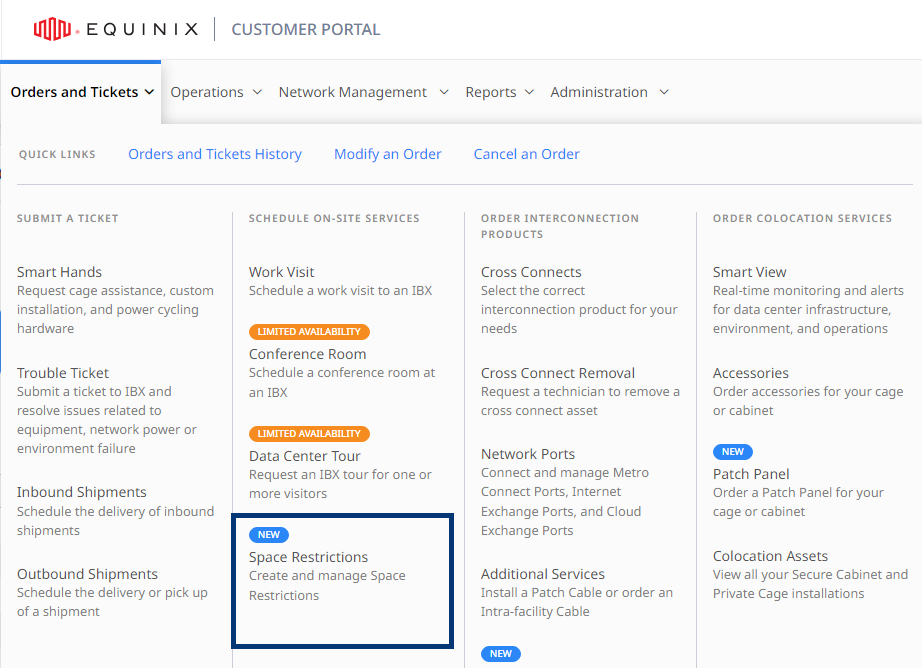
- Orders and Tickets を選択し、Space Restrictions を選択してください。
-
注文スペースの制限 をクリックしてください。注文スペースの制限 ページが表示されます。
-
Select an IBX で、スペース制限を設定するデータセンターを選択します。
-
Select Spaces で、制限を設定するアセットタイプとアカウントを選択します。
-
Select Restriction Type で、必要な制限のタイプを指定します。詳細は上記の制限タイプ表を参照してください。
-
Specific Event No Access (Non-Recurring) を選択した場合は、開始日と終了日を指定します。それ以外の場合は、Delivery By の日付と、(オプションで)End の日付を指定します。
-
次へ をクリックしてください。
注文の作成または変更プロセスのどのウィンドウでも、下部のShow Order History を選択すると、処理中の注文の現在の詳細が表示されます。サマリーパネルを閉じるには、注文サマリーを隠す をクリックします。
-
連絡先情報を確認し、ご希望の連絡方法を選択してください。
-
注文内容を確認する。
-
スペース制限のポリシーを読み、了承すること。
-
送信 をクリックします。新しい注文番号が表示されます。
スペース制限の注文が履行されている間、Orders and Tickets History(注文とチケットの履歴) 画面でステータスの更新を確認できます。注文を検索するには、スペース制限チケットタイプのフィルタを設定します。または、注文番号がわかっている場合は、「検索」ボックスを使ってすばやく見つけることができます。
スペース制限オーダーの表示、変更、削除
スペース制限の命令、変更、削除が有効になるまでには、最大5日かかります。たとえば、11月20日時点で制限を解除したい場合、11月15日を解除日に指定すると、希望日までに確実に制限が解除されます。
カスタマーポータルでご注文を管理することができます:
- Orders and Tickets を選択し、Space Restrictions を選択してください。
- スペース制限オーダーの詳細を見るには、目的の行をクリックします。制限の詳細 ペインが表示されます。
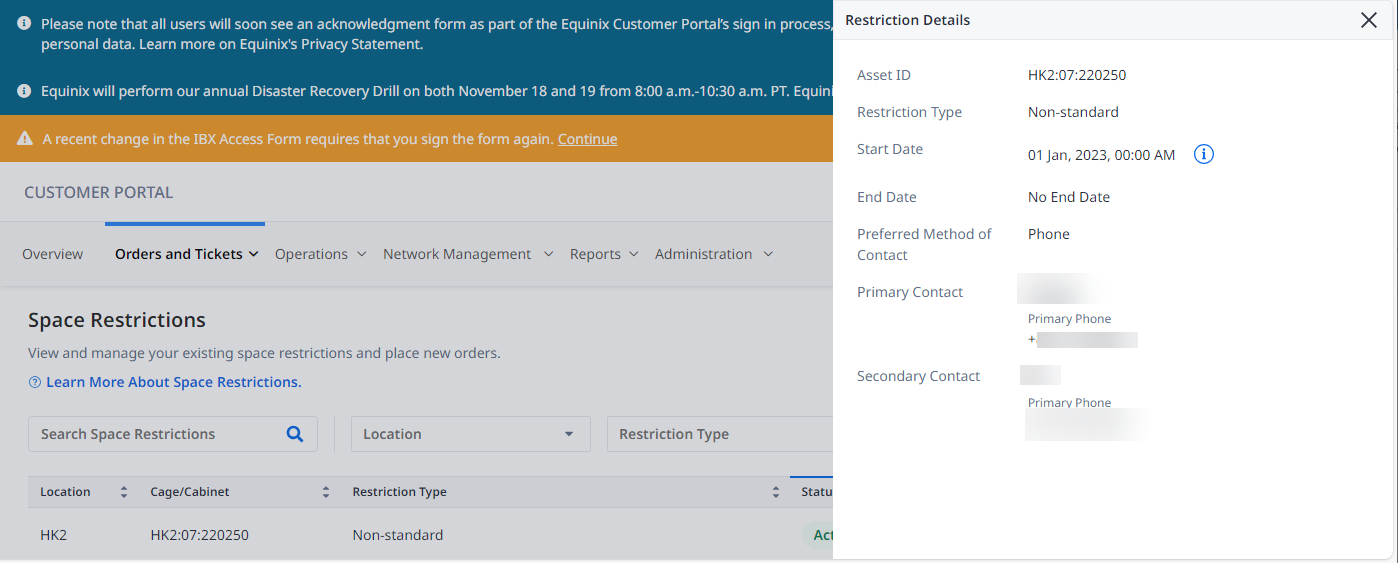
スペース制限オーダーは以下の状態にすることができる:
- Active - スペース制限は有効で、実施中です。
- Pending Activation - スペース制限は発注済みですが、まだ有効になっていません。
-
Select Restriction Type(制限タイプの選択) で、必要な制限タイプを選択し、Next(次へ)をクリックします。
メモ注文の作成または変更プロセスのどの画面でも、下部にある Show Order History を選択すると、処理中の注文の現在の詳細を表示できます。サマリーパネルを閉じるには、[注文サマリーを隠す] をクリックします。
-
Contact Information の下で、連絡方法(電話または電子メール)を指定し、Next をクリックします。
-
Review Order ページで注文情報を確認し、Space Restrictions Policy チェックボックスを選択し、Submit をクリックします。
-
既存のスペース制限を削除するには、目的の行の横にある3つの点をクリックし、制限の削除 を選択します。Active およびPending Activation の下にある制限を削除できます。
スペース制限ポリシー
-
エクイニクスは、指定されたIBXでの実現可能性に基づいて、お客様からリクエストされたスペース制限を検討し、承認します。
-
スペース制限のあるお客様のエリアでは、エクイニクスのスタッフはお客様によって指定されたスペース制限の種類を遵守する必要があります。
-
お客様のご要望によるスペースの制限は、エクイニクスおよびエクイニクスのベンダーにのみ適用されます。
-
スペースに制限がある場合、アクティビティ履行に関するSLAは、お客様のスペースへのアクセスが許可された時点で開始されます。
-
Equinix は、スペースの制限が有効になっている場合でも、緊急時および重要な修理作業時には、お客様のスペースにアクセスできる必要があります。IBX スタッフは、制限区域にあるお客様のスペースに直ちに入り、その後お客様にご連絡いたします。
-
政府の法執行機関によるアクセス要求は、いかなるスペース制限協定も迂回する。
-
スペース制限が有効な期間については、24時間365日連絡可能な連絡先の電話番号とEメールアドレスを提供しなければならない。
-
スペース制限中は、従業員やベンダーは有効なWork Visitチケットでスペースにアクセスできます。このチケットは、チケットに記載されている人員の入室許可となります。