アクセサリーのご注文
注文するには、カスタマーポータルの「注文」>「アクセサリ」の権限が必要です。現在のアクセス許可を確認するには、View Your Accessories Permissions を参照してください。
ケージまたはキャビネットのアクセサリーをご注文の場合:
-
エクイニクスカスタマーポータルにログインします。
-
注文とチケット_メニューから、アクセサリー を選択します。
-
IBXとケージまたはスイート(オプションでキャビネット)を選択します。
-
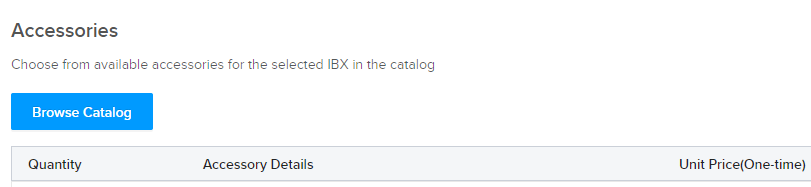
クリックカタログ閲覧
-
アクセサリーのカテゴリーを選択してください。
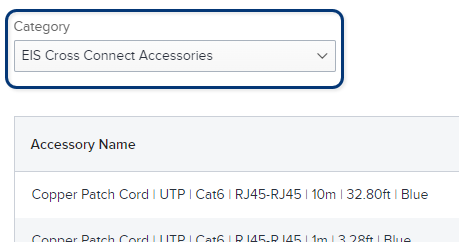
選択されたIBXおよびケージ/スイートに使用可能なアクセサリーが、現在の価格とともに表示されます。
-
注文したいアクセサリーごとに、希望する数量を入力します。
-
完了 をクリックします。
配信方法
ご注文の各アクセサリーについて、配送方法を選択してください:
- ケージにお届け - IBXスタッフがお客様のケージに商品をお届けします。配送料は1回につき1,000円(個数に関係なく)です。
- 営業所からの引き取り - 配送料はかかりません。7日以内にお引き取りください。
- インストール済み - メディア・コンバーターなど、特定のアイテムにのみご利用いただけます。設置する品目ごとに設置料金が注文に加算されます。このオプションを選択した場合は、注文フォームの「設置場所」セクションを使用して、設置するキャビネットを指定してください。
各配送オプションの詳細については、注文フォームの_配送予定時間_セクションを確認してください。
ご注文内容と、配送料や設置料(ある場合)を含む合計金額をご確認ください。
注文から商品を削除するには、商品の横にある X をクリックします。
技術者のメモを入力したり、ファイルをアップロードしたりします。
お問い合わせ先
連絡先情報(Contact Info)]で、少なくとも1つの[通知連絡先(Notification Contact)]、およびオプションで[技術連絡先(Technical Contact)]を指定します。
| Contact Types | Description |
|---|---|
| Technical Contact (optional) | For troubleshooting or clarification of the order. Note: Technical contacts do not receive booking or completion notifications. |
| Notification Contact | Contact(s) who will receive email notices about the status and pricing of the order. Note: If an Unlisted contact is selected as a Notification Contact, order pricing details are not included in the notifications they receive. |
- 技術連絡先と通知先が同一人物である場合もあります。
- リストされた各連絡先について、少なくとも1つのボックス(技術連絡先および/または通知連絡先)を有効にしてください。
- 注文から連絡先を削除するには、
Xをクリックしてください。
コンタクトの追加
名前または電子メールアドレスで連絡先を検索するには、_Search_ボックスを使用してください。
追加の検索/フィルタオプション、または複数の連絡先を追加するには、保存した連絡先を追加 をクリックします。
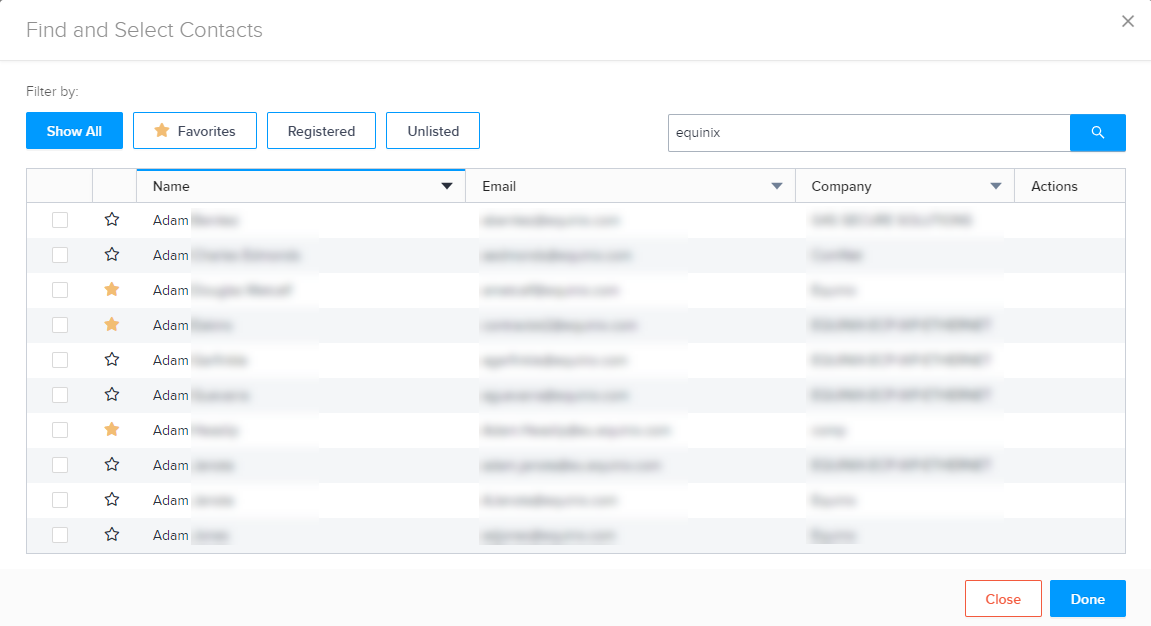
検索ボックスの使用、列の並べ替え、上部のフィルターの使用が可能です。選択した連絡先のチェックボックスをクリックし、「完了」をクリックします。
頻繁に使用する連絡先については、名前の横にある星印をクリックします。次に、_Favorites_フィルタを使用して、これらの連絡先をすばやく見つけることができます。
Customer Portal のアカウントを持っていない人を追加するには、「未登録の連絡先を追加」 をクリックします。連絡先の詳細を追加し、[追加] をクリックします。
この連絡先を再度使用する予定がある場合は、この未登録の連絡先を保存 を選択して、今後使用することができます。保存した未登録の連絡先を後で変更または削除するには、[保存した連絡先を追加] をクリックします。連絡先を探し、_Actions_列でeditまたはdeleteをクリックします。
レビューと提出
顧客参照情報を入力します。このフィールドには、P.O.番号、チケット番号、または説明的なテキストなど、お客様の社内参照情報を入力する場所を提供します。
この情報は_Orders and Tickets History_画面で検索でき、関連する請求書にも表示されます。
注文と価格情報を確認し、Submit をクリックします。
必要な情報が不足している場合は、赤字で表示されます。例えば

エラーを修正し、再度お試しください。
送信したリクエストのステータスを監視するには、Orders and Tickets History 画面または Orders dashboard にアクセスしてください。ご注文の_商品/チケットタイプ_はアクセサリーです。