請求
課金セクションでは、課金履歴、発注管理、課金アカウントの作成と管理、および価格と課金条件、当社の製品提供に関する情報を提供します。
請求履歴
請求履歴を使用して、Equinix IBXデータセンター展開の料金と支払いを表示またはダウンロードします。請求履歴には、過去12か月間のすべての請求アカウント取引(請求書、クレジットメモ、支払い)の概要が表示されます。
新規ユーザー
新規ユーザーは、カスタマーポータルでアカウントを作成する必要があります。アカウントを作成するには、お客様のポータル管理者、Equinix担当者、またはグローバルサービスデスク(GSD)にお問い合わせください。
既存のユーザー
-
以下のいずれかのオプションを使用して請求履歴にアクセスします。
- 左側のナビゲーションから_請求を_選択し、請求 履歴を選択します。
- トップメニューから_[操作]_タブを選択し、[請求履歴]を選択します。
請求権限
請求履歴を表示するには、関連するアカウントの請求と支払い権限が必要です。カスタマーポータルで現在の権限を表示するには、次の手順を実行します。
-
ユーザー名の下の[ユーザー設定]をクリックします。
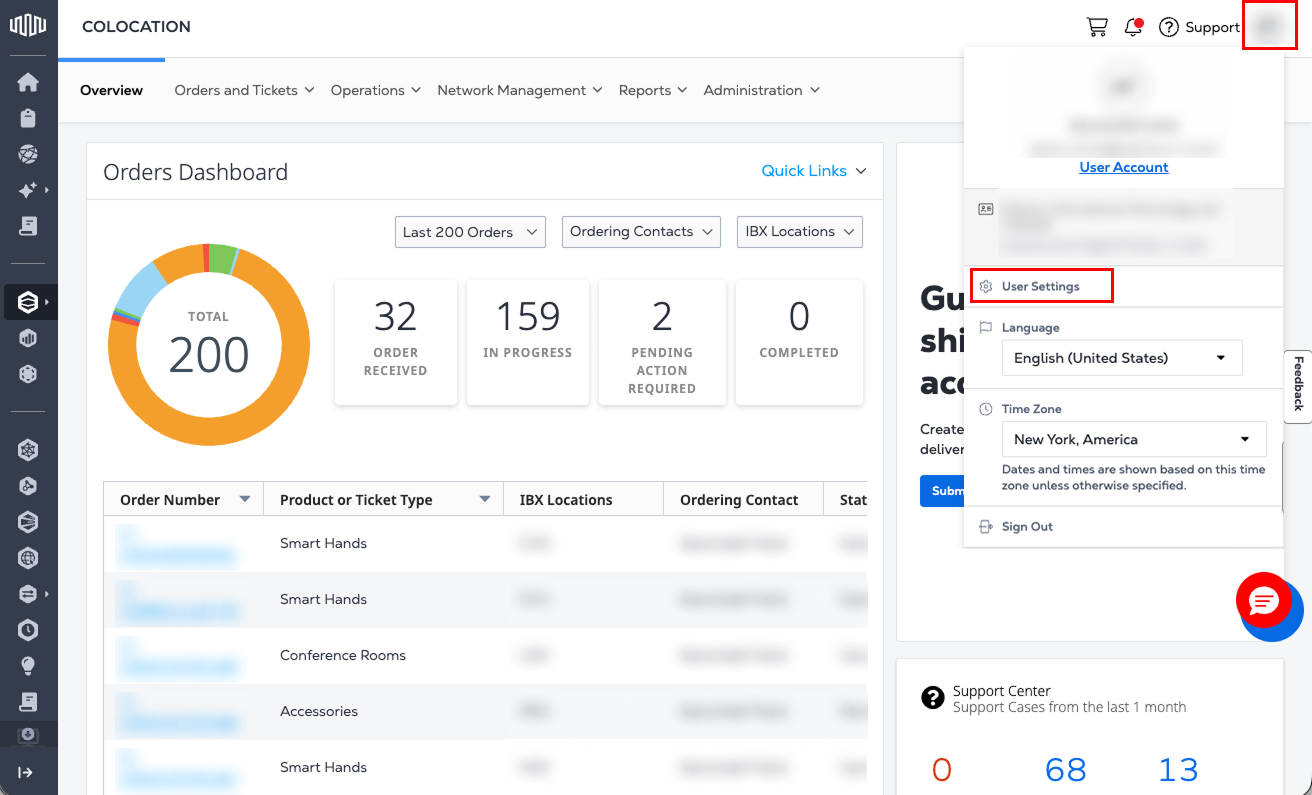
-
_[権限]_タブをクリックします。
-
_[請求と支払い]_タイルが表示されている場合は、
Permissions Grantedタイルを選択して追加の詳細を表示します。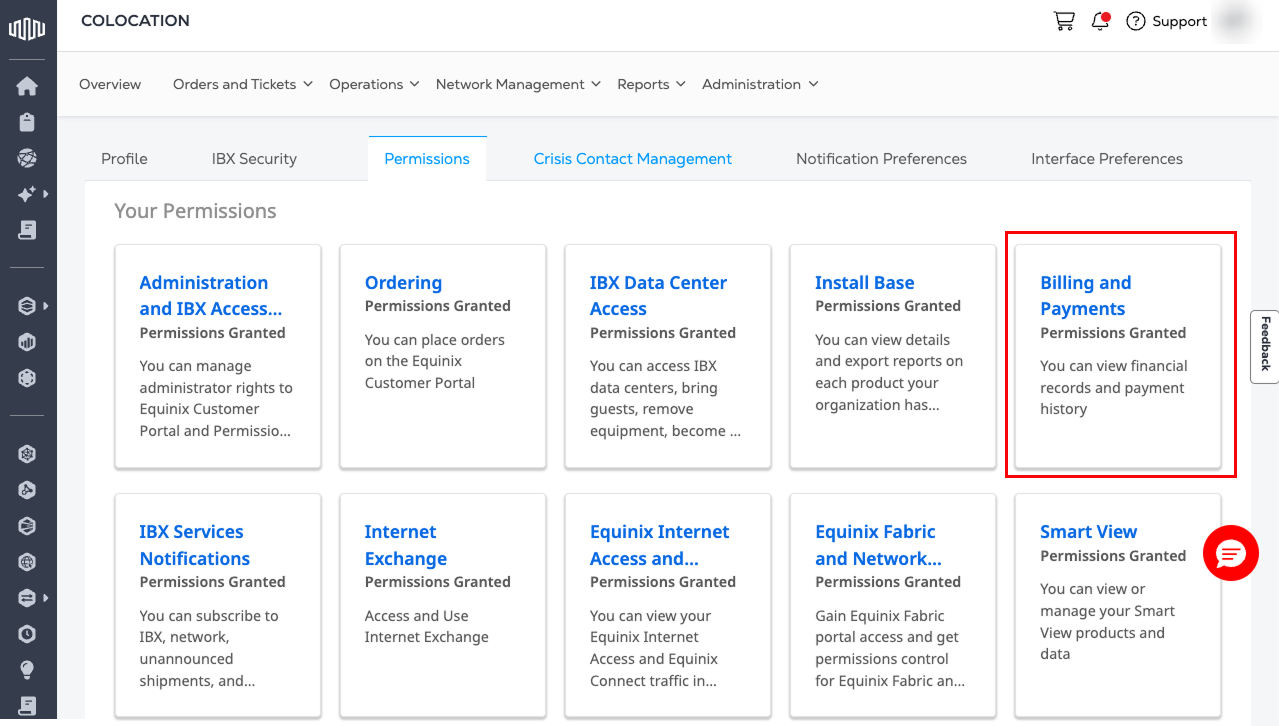
各アカウントの権限が表示されます。この権限が付与されたユーザーは、支払履歴などの財務記録を閲覧でき、請求書、クレジット、明細書の閲覧とダウンロードが可能になります。
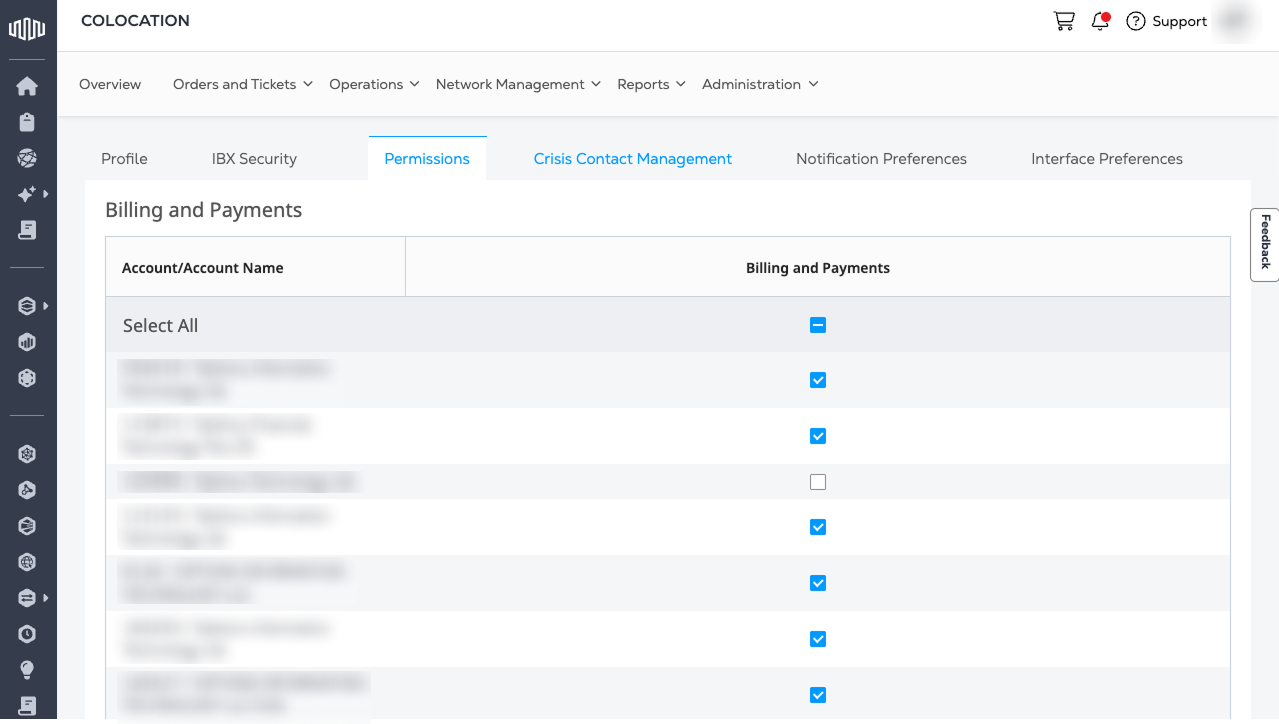
権限がありません
1つ以上の必要なアカウントの権限がない場合:
-
_[請求と支払い_権限]タブで[追加権限をリクエスト]を選択します。
-
アクセスを許可できる管理者のリストが表示されます。
-
リスト内の1人以上の管理者については、+追加を選択します。
-
_[選択した管理者]_で、[ 選択したメール]を選択します。
-
下書きのメールがデフォルトのメールプログラム(Outlookなど)で開きます。下書きは送信前に変更できます。
アクセスのリクエスト
_請求と支払い_タイルが表示されない場合は、以下の手順に従ってアクセスをリクエストしてください。
-
[権限のリクエスト]をクリックし、[_請求と支払い]_タイルをクリックします。アクセスを許可できる管理者のリストが表示されます。
-
リスト内の1人以上の管理者の場合は、+追加をクリックします。
-
_[選択した管理者]_で、[選択したメール]をクリックします。
-
下書きのメールがデフォルトのメールプログラム(Outlookなど)で開きます。下書きは送信前に変更できます。
請求書ライブラリを検索
課金権限がある場合は、課金履歴ページの検索ツールを使用して、組織の課金記録を検索できます。
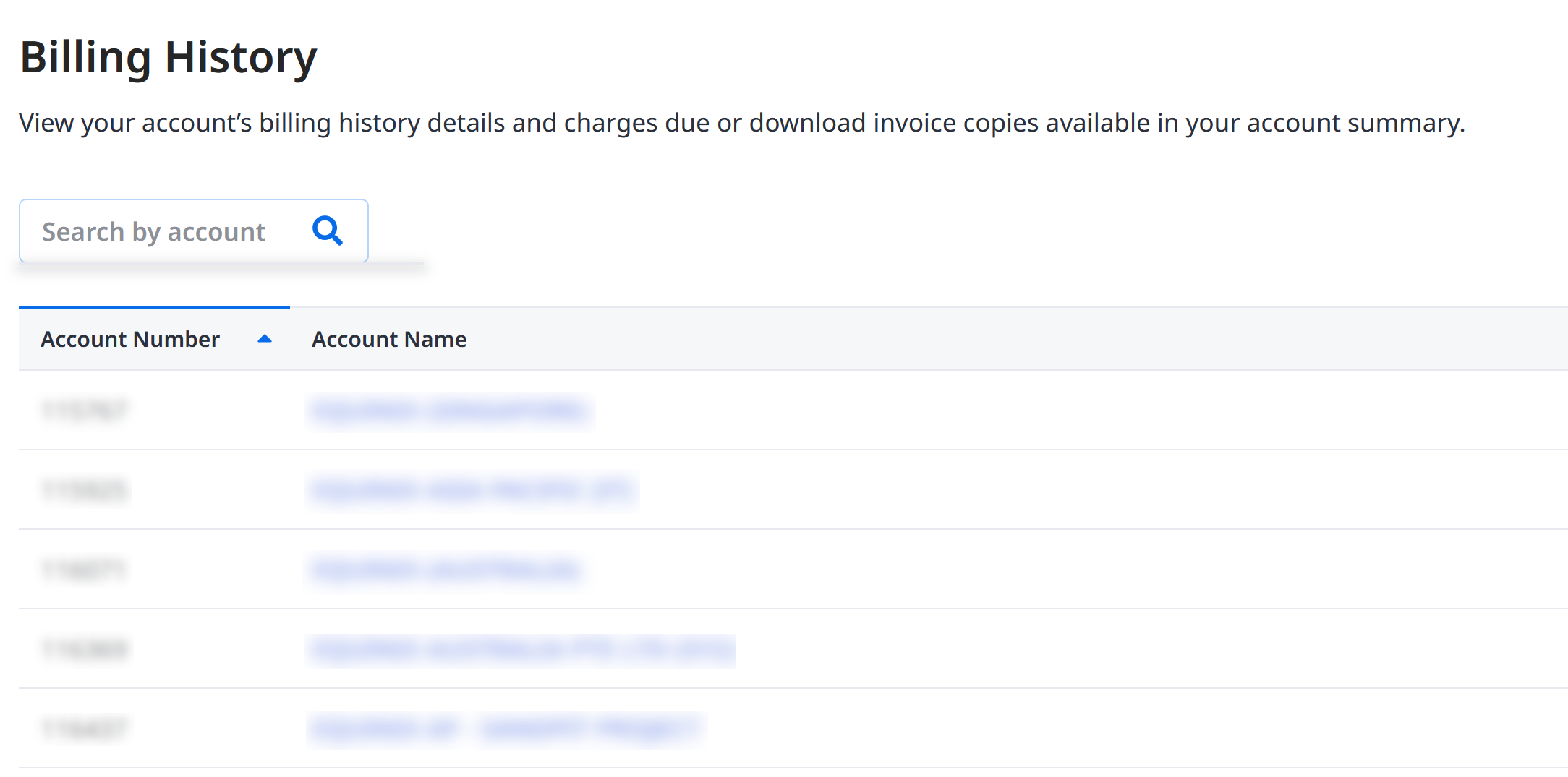
アカウント名をクリックして「_アカウント概要」_ページを表示し、「請求ライブラリ」をクリックして請求書、クレジットメモ、副署付き注文書、PO (発注)番号など、請求書の更新をサポートするドキュメントにアクセスします。
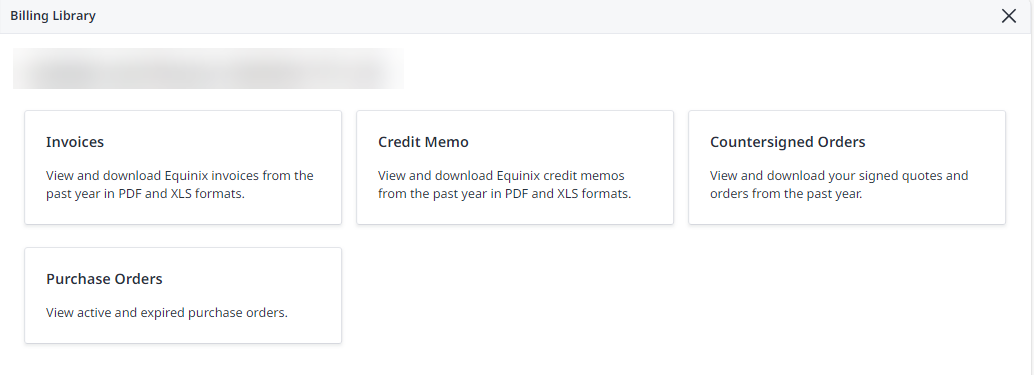
:::注 請求ライブラリへのアクセスが制限されているアカウントについては、詳細についてEquinixカスタマーサポートにお問い合わせください。 :::
複数ドキュメントのダウンロード
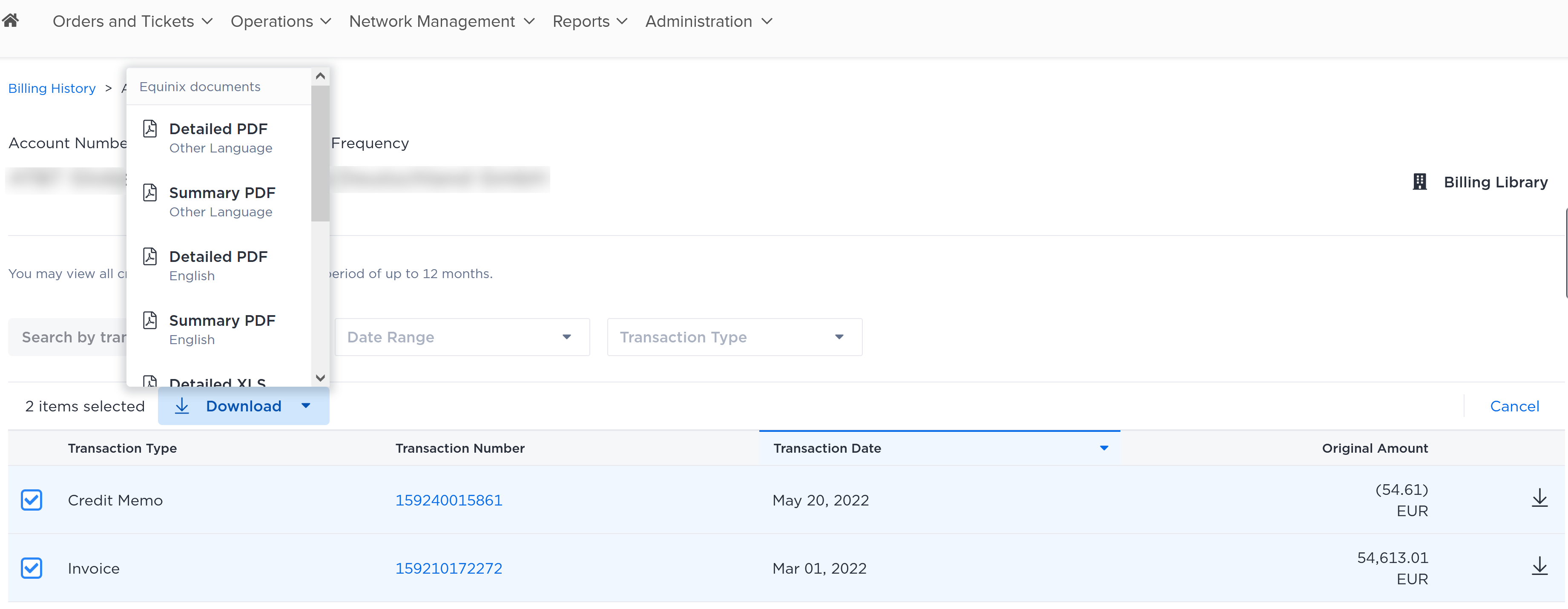
請求履歴は、時間を節約するために複数のドキュメントのダウンロードに対応しています。クレジットメモとボレットを一括ダウンロードできます。
-
目的のアカウントを見つけます。アカウント名をクリックして、アカウント概要にアクセスします。
-
ダウンロードするトランザクションのチェックボックスにチェックを入れます。
-
[ダウンロード]をクリックして、形式、概要または詳細を選択し、ダウンロードする言語を選択します。
ZIPファイルは、お使いのコンピュータまたはデバイスのデフォルトのダウンロード場所にダウンロードされます。
請求サポート
請求に関するヘルプ
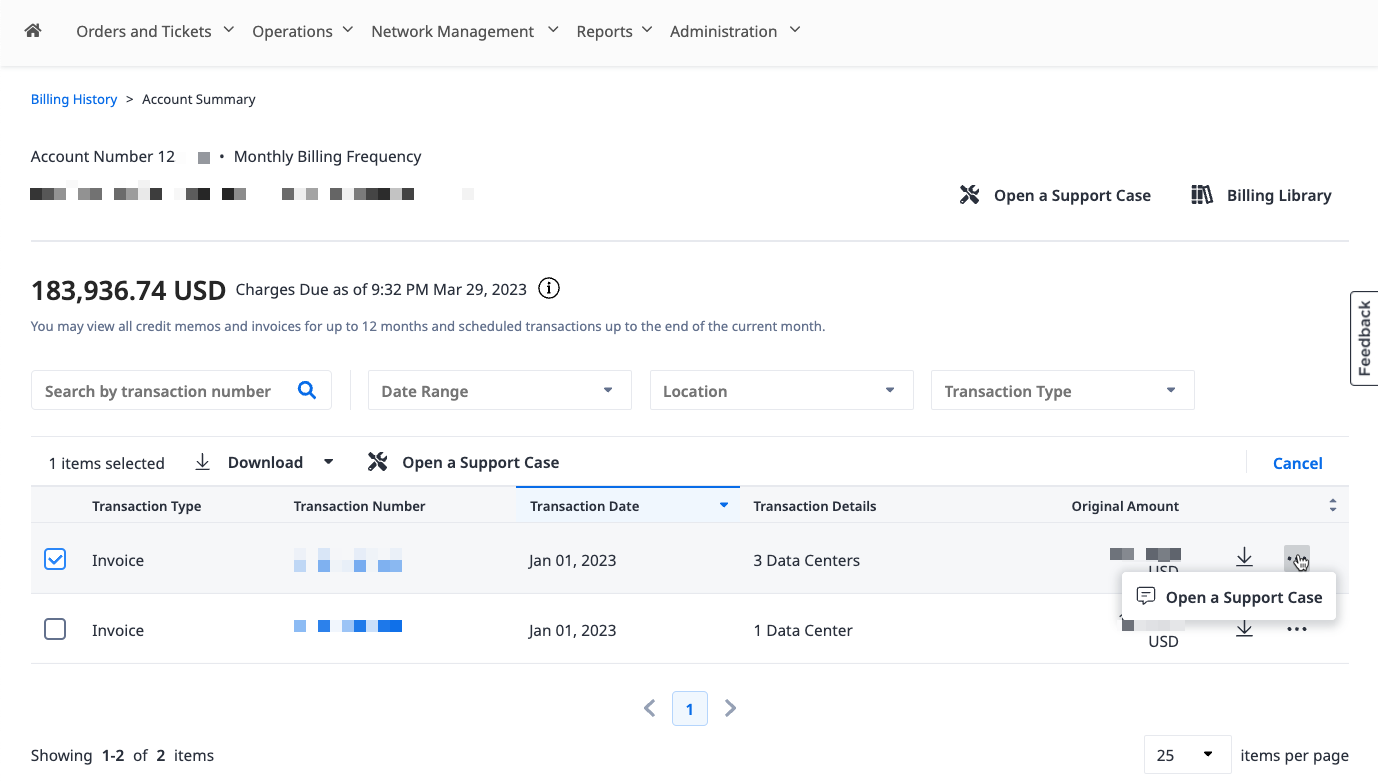
請求サポートケースおよび請求なしサポートケースは、サポートセンターから開くこともできます。_[製品とサービス]_メニューから[請求サポート]を選択します。
次の表は、提起できるすべての請求サポートケースのタイプについて説明しています。
| 請求サポート ケースタイプ | 関連クエリー | 権限が必要です |
|---|---|---|
| 請求書に関するお問い合わせ | + 価格クエリ + 発効日クエリ + ノベーションクエリ + 請求書紛争。 | 請求と支払い |
| アカウント情報の更新 | + 連絡先情報の更新 + 請求先/支払先住所またはEメールの更新 + 財務情報の更新 | 請求と支払い |
| アカウント残高照会 | + 照合リクエスト + 支払い情報 + 明細書リクエスト + ダニング/督促状に関する質問 | 請求と支払い |
| ポータル請求書アップロード(Ariba、Coupa、Tungstenなど) | Ariba、Coupa、Tungsten、その他の請求書アップロード用ポータルをご利用のお客様に関するお問い合わせとサポートはこちら。 | 請求と支払い |
| ドキュメントリクエスト | セールスオーダードキュメントまたはGTCをリクエストするには。注:過去1年間に作成された請求書とクレジットメモは、請求履歴ページから直接ダウンロードできます。 | 請求と支払い |
| PO (発注)番号に関するお問い合わせ | PO (発注)番号を更新する際に、請求書またはサポートに間違ったPO (発注)番号が印刷されていた場合。注:請求されたすべてのPO (発注)番号を表示し、PO (発注)番号管理で包括的なPO (発注)番号を作成できます。 | 請求と支払い |
| その他の経理に関するお問い合わせ | クエリに該当するタイプがない場合は、このタイプを選択してください。クエリの調査には、より長い応答時間が必要になる場合があります。 | 許可不要 |