Planifier une visite de travail
Les politiques sur place sont sujettes à modification. Pour obtenir des informations complètes sur la politique, reportez-vous à nos politiques IBX mondiales . Partagez le guide de santé et de sécurité IBX avec les autres visiteurs indiqués sur le billet.
Si vous avez besoin d'accéder à votre espace au IBX, vous pouvez planifier une visite de travail sans frais. Par exemple, les visites de travail peuvent être utilisées pour :
- Permettez à un fournisseur d'effectuer des travaux de maintenance sur vos serveurs
- Faites des relevés de vos serveurs
- Installer une caméra ou d'autres équipements
Supervision et accompagnement lors des visites de travail
Le personnel de Equinix peut accompagner les clients dans leur espace lors d'une visite de travail. Des frais supplémentaires seront facturés. Si le personnel est tenu de rester sur place et de superviser la visite ou de fournir l'accès aux espaces sur le toit ou sur l'antenne, une commande Smart Hands distincte pour l'escorte de supervision de l'accès à la cage/au toit est requise. Pour assurer la disponibilité du personnel, il est recommandé de planifier l'ordre de supervision/escorte à l'avance.
Utilisation du matériel d'enregistrement dans l'IBX
Le matériel d'enregistrement (y compris les appareils photo, vidéo et audio) n'est pas autorisé à l'intérieur de l'IBX sans l'accord préalable d'Equinix.
Si vous avez besoin de photos ou d'enregistrements de votre cage ou de votre équipement, Equinix peut les prendre pour vous. Soumettez une commande Smart Hands pour demander des photos.
Si vous prévoyez d'utiliser votre propre matériel d'enregistrement, indiquez la raison de l'enregistrement dans votre demande de visite afin qu'elle puisse être examinée pour approbation.
Pour plus de détails, consultez les politiques mondiales de IBX .
Planifier une visite de travail
-
Dans le menu commandes et tickets du Portail clients , sélectionnez visite de travail .
-
Sur l'écran visite de travail, sous emplacements, sélectionnez le centre de données IBX que vous souhaitez visiter.
Une fois que vous avez sélectionné un emplacement, l'écran affiche les détails de l'emplacement (y compris l'adresse, les heures d'ouverture et un lien vers une carte de la zone environnante).
-
Sélectionnez la cage/salle et l'armoire (en option) où le travail sera effectué.
-
Sous visiteurs, ajoutez tous ceux qui assisteront à la visite, minimum = 1, maximum = 10.
infoTous les participants doivent présenter une pièce d'identité avec photo émise par le gouvernement pour entrer dans un IBX. Pour plus d'informations, reportez-vous à la section entrée et sortie d'un IBX .
-
Pour rechercher un contact par nom ou adresse e-mail, utilisez l'BOX de recherche. Dans les résultats de la recherche, cliquez sur le nom de la personne pour l'ajouter à la liste des participants.
-
Pour obtenir des options de recherche/filtrage supplémentaires ou pour ajouter plusieurs utilisateurs, cliquez sur répertoire utilisateur . Ensuite, vous pouvez utiliser le BOX de recherche, trier les colonnes et/ou utiliser les filtres en haut. Cochez la case correspondant au(x) contact(s) choisi(s) et cliquez sur terminé.
conseilPour les contacts fréquemment utilisés, cliquez sur l'étoile en regard du nom. Vous pouvez ensuite utiliser le filtre Favoris pour trouver rapidement ces contacts.
-
Pour ajouter une personne ne disposant pas d'un compte du Portail clients (par exemple, un fournisseur), cliquez sur Ajouter un participant non répertorié . Ajoutez leurs coordonnées et cliquez sur Ajouter.
infoAssurez-vous d'inclure une adresse e-mail et/ou un numéro de téléphone portable précis pour le participant non inscrit. Ces informations sont utilisées pour envoyer un code QR unique au participant. Le participant utilisera le code QR pour l'enregistrement au IBX. Pour plus de détails, consultez Afficher votre code QR dans sécurité.
conseilPour chaque visiteur que vous avez ajouté, vous pouvez cliquer sur la flèche à côté de son nom pour afficher ses autorisations et l'état de son compte.
-
-
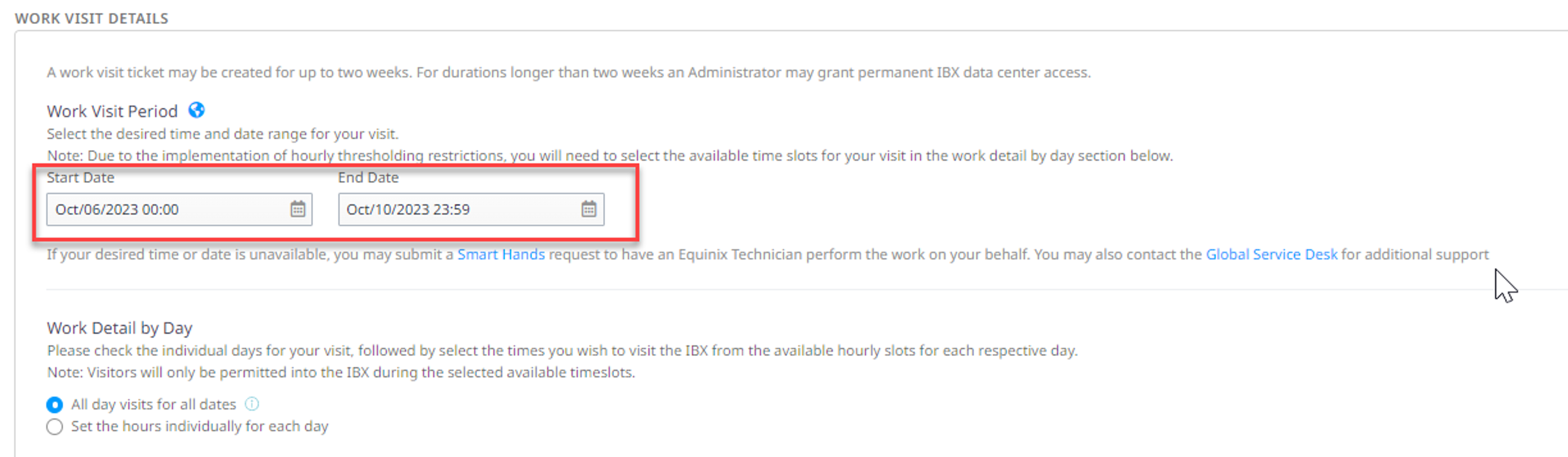
Sous Détails de la visite de travail > Détails du travail par jour, sélectionnez la date de début et la date de fin proposées pour votre visite en utilisant le fuseau horaire local de IBX.
 note
noteLa durée maximale d'une visite de travail est de 14 jours. Si une visite plus longue est nécessaire, contactez votre administrateur du Portail clients pour demander un accès permanent au datacenter IBX.
-
Pour les IBX dans amer ou EMEA, sous Détails de la visite de travail > Détails du travail par jour, vous pouvez effectuer les opérations suivantes :
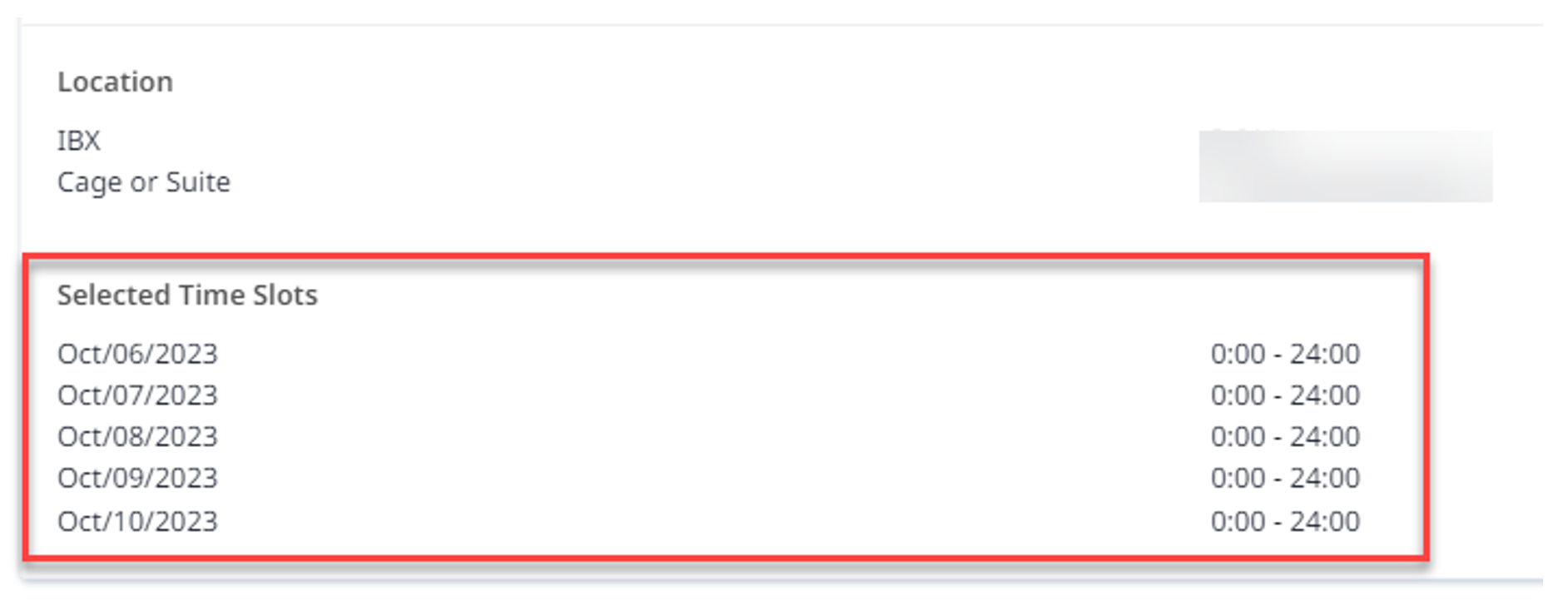
- Cochez la case visite toute la journée pour toutes les dates pour accéder à IBX toute la journée. Cela vous accordera un accès 24 heures sur 24 pour les dates sélectionnées. Il permet l'accès le jour même à partir du moment où la demande de visite de travail est soumise.
-
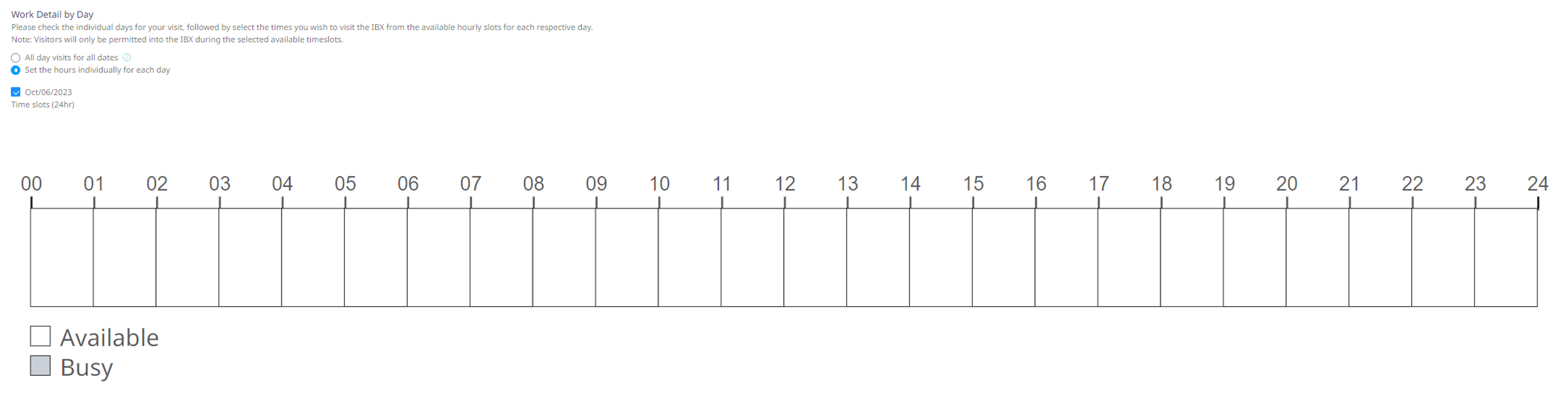
L'option définir les heures individuellement pour chaque jour vous permet de définir les heures de visite de travail pour chaque jour où vous accédez à IBX. Une fois que vous avez sélectionné un jour, une chronologie de 24 heures affiche les créneaux horaires disponibles pour lesquels les heures disponibles du jour sont affichées en blanc ; les heures non disponibles et toutes les heures en dehors de la plage de début/fin spécifiée sont affichées en gris. Cliquez sur la ou les heures auxquelles vous souhaitez être sur site chaque jour. Les heures sélectionnées sont affichées en bleu.
 conseil
Pour augmenter ou diminuer votre temps réservé, utilisez votre souris pour saisir le bord de la zone ombrée bleue et faites-la glisser vers la gauche ou la droite.
-
Sous périmètre des travaux, entrez les détails du travail à effectuer ce jour-là.
noteS'il n'y a pas de créneaux horaires disponibles à la date choisie, vous pouvez soumettre une commande Smart Hands pour qu'un technicien Equinix effectue le travail pour vous (des frais supplémentaires s'appliquent). Ou si vous avez un besoin urgent d'accéder à IBX pendant les créneaux horaires indisponibles, contactez le centre d'assistance mondial (GSD).
-
Sans frais, le personnel de Equinix peut vous accompagner jusqu'à votre espace et ouvrir votre Private Cage ou Secure Cabinet pour la visite. Sous ouvrir cage ou armoire assistance, activez autoriser Equinix à ouvrir cage ou armoire.
noteCette option n'est disponible que si vous avez sélectionné une armoire dans la section emplacements du ticket.
-
Sous informations supplémentaires et pièce jointe :
-
Utilisez Détails supplémentaires pour ajouter toute autre information que vous souhaitez communiquer au personnel de IBX, par exemple les zones spécifiques du IBX que vous souhaitez consulter.
infoSi vous prévoyez de prendre des photos ou des vidéos pendant la visite, vous devez d'abord demander l'autorisation. Indiquez votre objectif détaillé sous Détails supplémentaires . Equinix examinera votre demande.
-
Utilisez Upload File(s) pour ajouter des pièces jointes pertinentes à votre demande. Vos pièces jointes sont envoyées au personnel sur site de IBX.
- Ajoutez jusqu'à 5 fichiers.
- La taille maximale de chaque fichier est de 2 Mo.
- Les fichiers peuvent être de l'un des formats suivants : bmp, jpg, jpeg, gif, png, tif, tiff, txt, doc, docx, xls, xlsx, ppt, pps, ppsx, pdf, vsd et vsdx.
-
-
Saisissez les informations de référence client . De nombreuses entreprises disposent d'un système de billetterie interne pour suivre les problèmes ou les articles commandés auprès de Equinix. Ce champ permet de saisir vos informations de référence internes, telles que les numéros de bon de commande, les numéros de billet ou le texte descriptif.
conseilCes informations peuvent être recherchées sur l'écran historique des commandes et des tickets et apparaîtront également sur toutes les factures associées.
-
Sous Ajouter des informations de contact , vous êtes répertorié comme contact de commande et contact de notification. Vous pouvez éventuellement ajouter d'autres contacts de notification et/ou un contact technique.
Remarque :
- Le contact technique et le contact de notification peuvent être la même personne.
- Vous pouvez sélectionner plusieurs contacts de notification, mais un seul contact technique.
- Notification Les contacts reçoivent des notifications par courriel sur l'état (et le prix, le cas échéant) du ticket.
- Les contacts techniques ne reçoivent pas de notifications de réservation ou d'achèvement.
- Pour supprimer un contact de notification du ticket, cliquez sur l'
Xicône.
-
Lisez et acceptez la déclaration de non-responsabilité et les règles et précautions de sécurité des visites IBX .
-
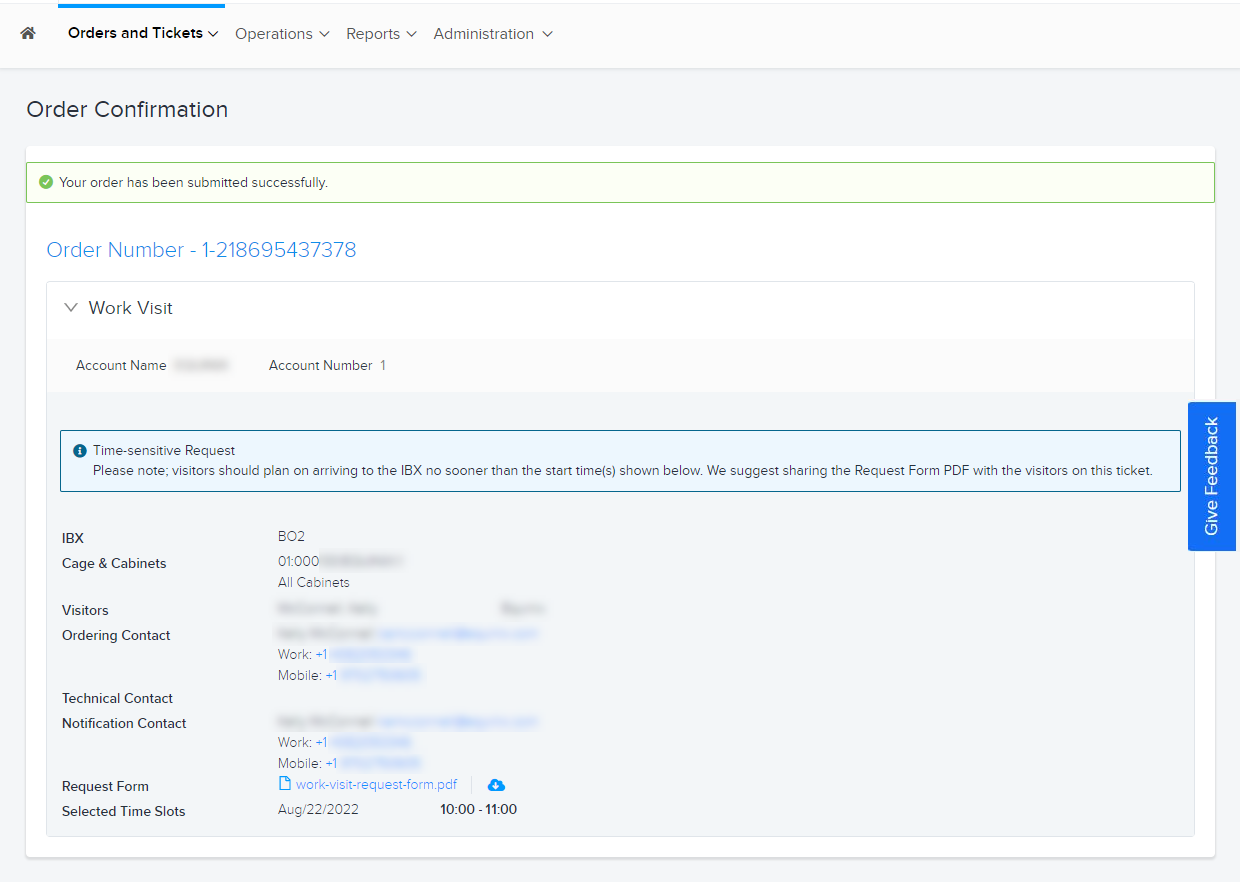
Consultez le résumé de la visite de travail , puis cliquez sur soumettre.
Après votre visite à l'IBX, vous recevrez un courriel d'enquête vous invitant à faire part de vos commentaires sur votre expérience.