Entrer et sortir d'un IBX
Les articles interdits aux IBX comprennent les explosifs, les armes à feu, les armes, les dispositifs dangereux de tout type, l'alcool, les aimants, les dispositifs électromagnétiques, les matières dangereuses. Toutes les personnes peuvent être soumises à un contrôle physique (par exemple des détecteurs de métaux).
Pour une visite de travail ou une visite du centre de données, suivez les étapes ci-dessous pour vous enregistrer ou quitter l'IBX.
Avant votre arrivée
-
Avant de visiter un IBX, consultez le Guide de santé et de sécurité IBX .
-
Complétez votre profil de sécurité sur le Portail clients. Pour plus de détails, consultez Profils de sécurité IBX .
-
Signez la dernière version du formulaire d'accès IBX sur le Portail clients avant d'arriver.
- Chaque visiteur qui n'a pas encore signé le formulaire d'accès IBX électroniquement dans le Portail clients doit le signer au kiosque de sécurité ou à la fenêtre, ou dans l'application mobile.
- Les visiteurs qui reçoivent des badges temporaires doivent signer le formulaire au kiosque de sécurité ou à la fenêtre, ou dans l’application mobile.
Le formulaire d'accès IBX est sujet à des mises à jour périodiques. Lorsqu'une nouvelle version est publiée, le formulaire précédemment accepté est archivé et une nouvelle version doit être examinée et signée. L'accès à un IBX nécessite l'acceptation de la dernière version du formulaire. Lors de la saisie d'un IBX, la signature sur la dernière version acceptée sera validée.
Procédure d'arrivée
À votre arrivée à l'IBX :
-
Les visiteurs doivent présenter une pièce d'identité valide avec photo délivrée par le gouvernement. Parmi les IDS acceptables, citons :
- Un passeport valide, ou
- Un permis de conduire valide délivré par l'État ou le pays où se trouve l'IBX, ou
- Carte d'identité nationale ou d'État utilisée comme seule preuve d'identification ou de voyage international.
-
Les pièces d'identité provenant d'un autre pays ou d'un autre État que le pays dans lequel l'IBX est situé ne seront pas acceptées.
-
Si une pièce d'identité ne peut être vérifiée ou est jugée inacceptable, l'entrée à l'IBX sera refusée jusqu'à ce qu'une pièce d'identité acceptable soit fournie.
-
Lors de l'inscription au système de contrôle d'accès, une photo peut être prise à des fins d'identification.
-
Chaque visiteur qui n'a pas encore signé le formulaire d'accès IBX électroniquement dans le Portail clients doit le signer au kiosque de sécurité ou à la fenêtre, ou dans l'application mobile.
-
Les personnes qui contactent Equinix pour la première fois doivent configurer leur accès au bâtiment (balayage biométrique, carte de proximité et photo).
-
Tous les visiteurs doivent se conformer à nos politiques IBX mondiales .
-
Les visiteurs du Work Visit Ticket reçoivent une carte d'accès temporaire.
-
Si vous avez un badge Equinix permanent, il doit être porté visiblement en tout temps pendant que vous êtes sur la propriété. Dans la plupart des cas, vous pouvez présenter votre badge avec photo permanent au lieu d'une pièce d'identité avec photo émise par le gouvernement.
S'enregistrer dans un IBX
Pour plus de sécurité, Equinix utilise des codes QR pour restreindre l'accès physique aux IBX. Un code QR est un code lisible par machine, similaire à un code à barres. Avant d'entrer dans le IBX, chaque personne doit présenter un code QR unique (généré dans le Equinix Customer Portal) qui sera scanné par le personnel de sécurité.
Lorsqu'une demande de visite de travail ou de visite du centre de données est soumise, chaque personne répertoriée dans la demande reçoit un code QR unique, soit par e-mail, soit par SMS. Les QR codes de tous les visiteurs sont également envoyés par e-mail au contact de commande, qui peut distribuer les codes manuellement à chaque personne (si nécessaire).
Il y a deux façons de s'enregistrer dans un IBX pour une visite de travail ou une visite de centre de données :
OU
- Enregistrez-vous en utilisant notre application mobile sur votre tablette ou votre téléphone mobile.
L'accès IBX physique d'un utilisateur est désactivé après un an d'inactivité. Autrement dit, si l'utilisateur ne se connecte à aucun IBX en utilisant le processus Equinix standard pendant 365 jours, son autorisation d'accès physique est désactivée. Seules les autorisations d'accès au centre de données IBX sont désactivées. Cela n'affecte pas le profil ECP ou le compte ECP de l'utilisateur. Contactez un administrateur d'entreprise pour réactiver l'accès IBX de l'utilisateur.
Montrez votre code QR à la sécurité
-
Allez au kiosque de sécurité et suivez les instructions à l'écran.
-
Lorsque vous y êtes invité, scannez votre code QR unique. Chaque visiteur doit scanner son code QR unique au kiosque de sécurité, soit à partir d’une copie papier, soit à partir d’un appareil mobile. Si vous ne savez pas comment accéder à votre code QR, reportez-vous à la rubrique Rechercher votre code PIN et votre code QR dans le Portail clients . Si nécessaire, le personnel de sécurité peut être en mesure d'imprimer une copie du code QR.
-
Passez à la fenêtre de sécurité.
Enregistrement via l'application mobile
Assurez-vous que la dernière version de l'appli Equinix Customer Portal est installée sur votre appareil mobile.
Vous pouvez utiliser l'application mobile pour vous enregistrer dans le IBX à votre arrivée. Cela vous permet de contourner la borne de sécurité et de passer directement à la fenêtre de sécurité.
-
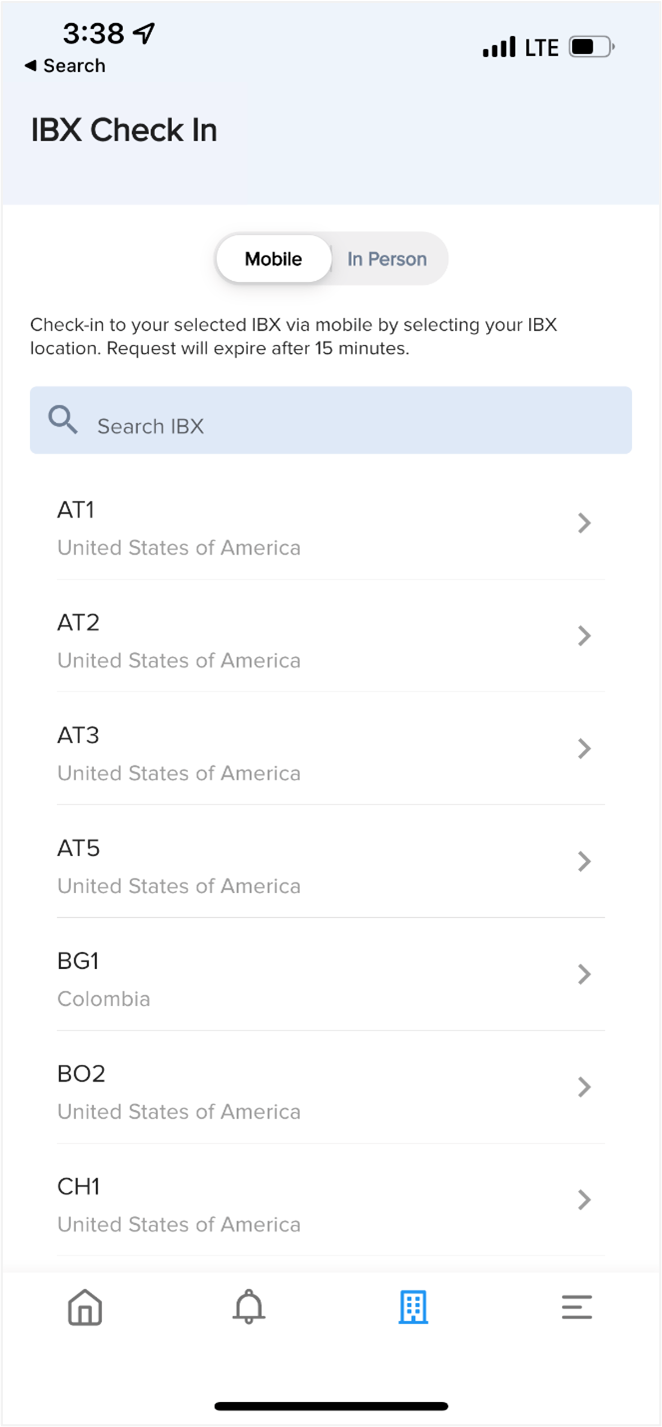
Connectez-vous à l'application mobile Equinix Customer Portal. Le premier écran est le menu commande et billets.
-
Cliquez sur l'icône grise du bâtiment.
-
Sélectionnez le code IBX.
conseilUtilisez le champ Search IBX pour localiser rapidement un IBX spécifique.
-
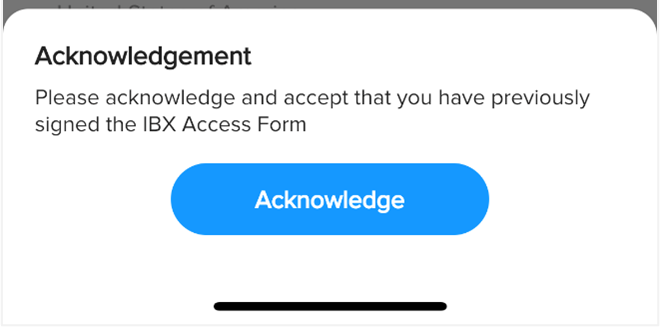
Cliquez sur accuser réception pour confirmer que vous avez signé le formulaire accès IBX.
-
(Facultatif) si vous vous enregistrez pour une visite de travail, sélectionnez le ticket de visite de travail dans la liste.
L'écran de réussite confirme que vous êtes enregistré dans IBX.
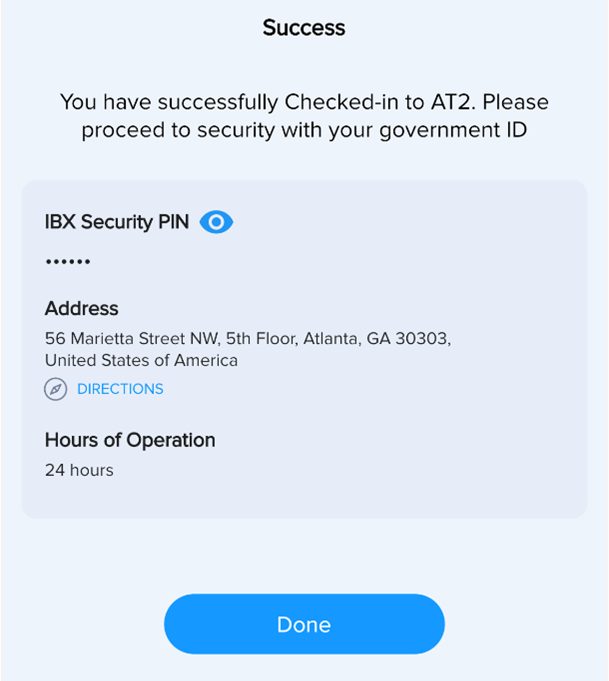
Passez à la fenêtre de sécurité.
Sortir d'un IBX
À la fin d'une visite ou d'un circuit, chaque personne doit passer à la caisse via l'appli mobile, au kiosque de sécurité ou au guichet de sécurité.
Passer à la caisse via l'application mobile
Assurez-vous que la dernière version de l'appli Equinix Customer Portal est installée sur votre appareil mobile.
-
Connectez-vous à l'application mobile Equinix Customer Portal. Le premier écran est le menu commande et billets.
-
Cliquez sur l'icône grise du bâtiment.
-
Sélectionnez le code IBX.
-
Cliquez sur extraire.
L'écran Success confirme que vous avez quitté l'IBX.