Visualisation des alertes système - actives et historiques
L'écran Alertes système permet d'afficher les alertes système déclenchées pour vos biens.
Le système délivre 99 % de toutes les notifications d'alerte du système dans les 60 secondes suivant la collecte de la lecture alarmable d'un capteur dans le centre de données. Vous pouvez voir ces mises à jour en temps quasi réel :
- Via la fonctionLive Feed de l'écran System Alerts (alertes système) (si activée)
- via les notifications de bannière (si activé)
- Via des notifications par e-mail/SMS (si activé)
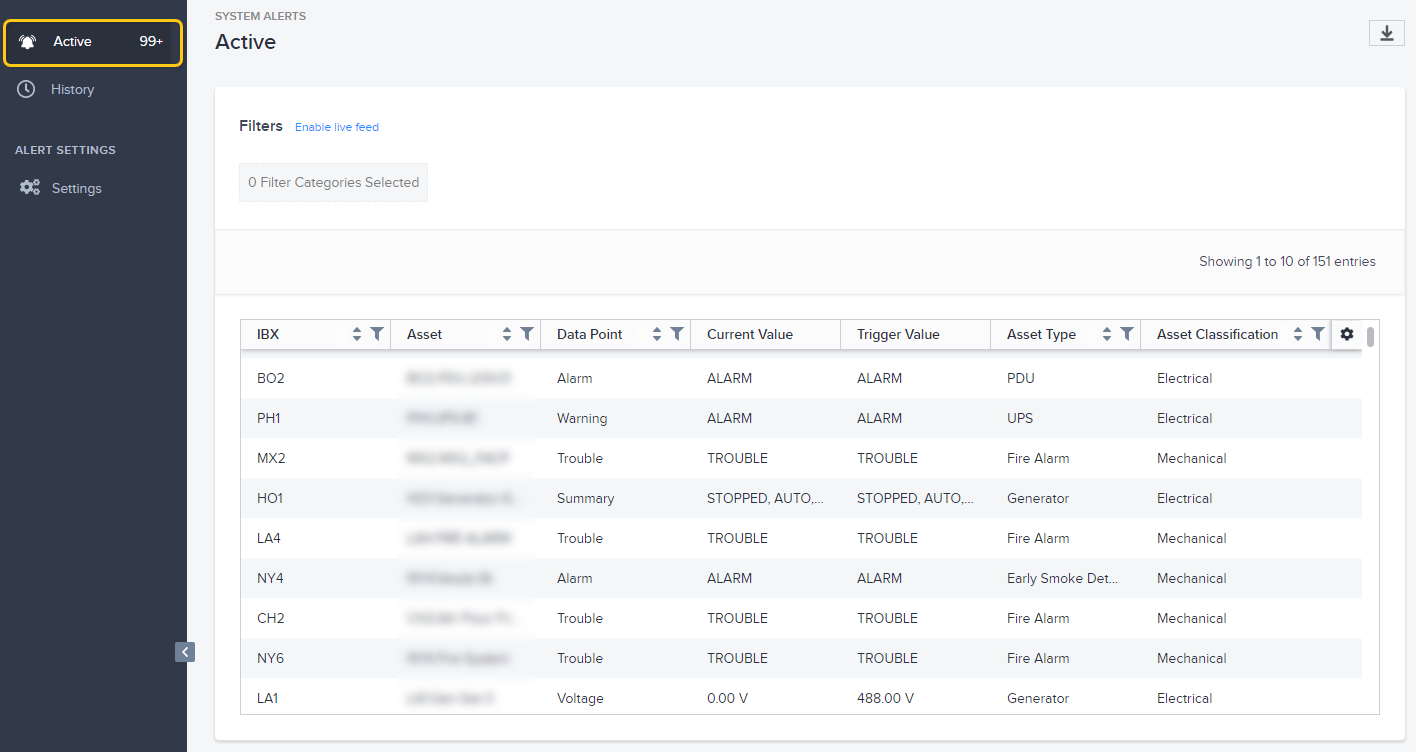
Par défaut, lorsque vous accédez à l'écran alertes système, le système affiche les alertes actives.
Pour afficher les alertes passées (inactives), cliquez sur historique.
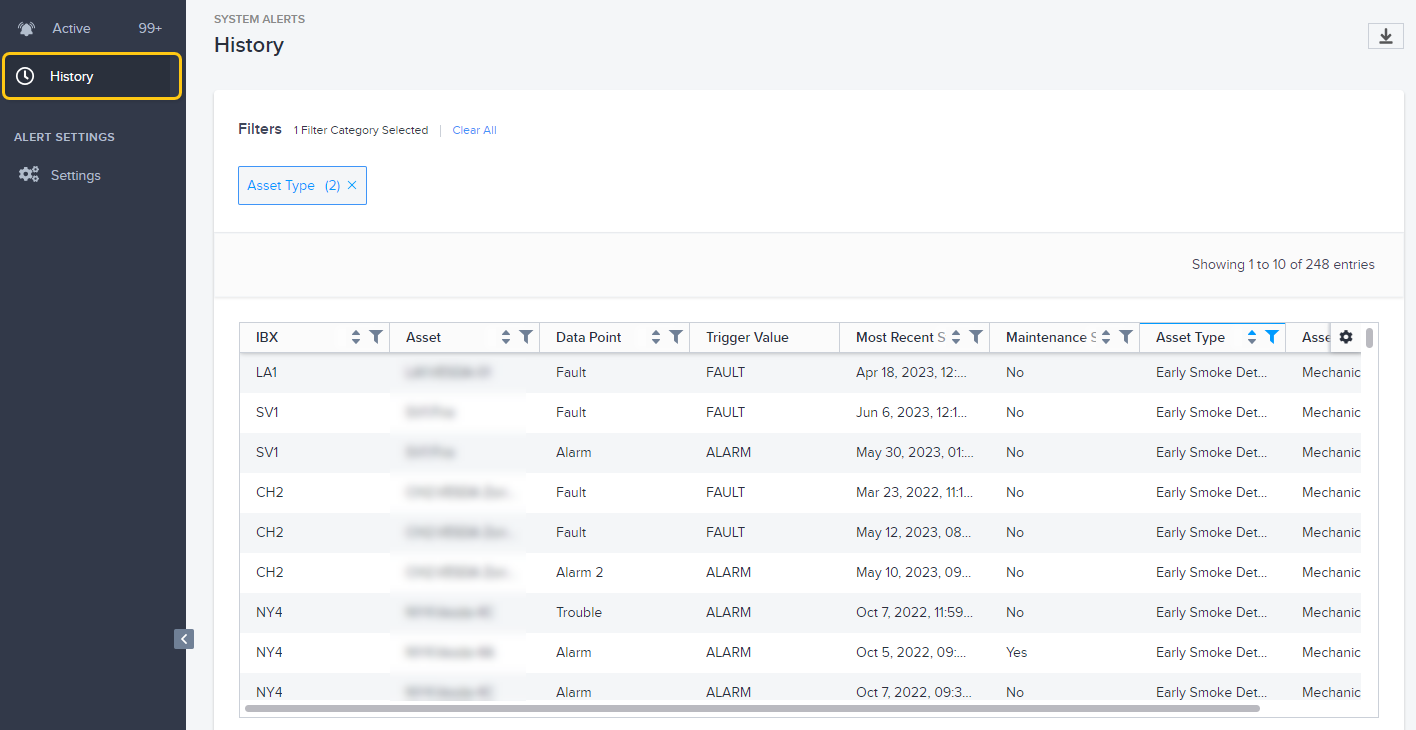
Lorsqu'une condition d'alerte active est résolue, l'alerte passe de la vue active à la vue historique. Le système conserve les données d'alerte historiques pendant un an.
Colonnes de données
Les colonnes des deux écrans sont les suivantes :
| Nom | Description |
|---|---|
| IBX | Le code IBX. Le système affiche uniquement les centres de données pour lesquels vous disposez d'un abonnement Smart View. |
| Actif | ID unique de l'actif. |
| Point de données | Nom du point de données d'alerte. |
| Valeur actuelle | Ne s'affiche que pour les alertes actives. |
| Valeur de déclenchement | Seuil de fonctionnement à partir duquel l'alerte a été déclenchée pour cet actif. |
| Heure de déclenchement la plus récente | Date et heure de la dernière alerte déclenchée pour cette ressource, affichées dans votre fuseau horaire local. Astuce : Pour modifier le fuseau horaire affiché, reportez-vous à la section Préférences utilisateur . |
| État de la maintenance | Indique si le bien faisait l'objet de travaux de maintenance au moment de l'alerte (Oui ou Non). |
| Type d'actif | Type de bien (par exemple, refroidisseur, ATS, UPS, PDU, générateur, alarme incendie). |
| Classification des actifs | Catégorie de biens (électrique, environnementale ou mécanique). |
Pour trier la liste des alertes en fonction d'une colonne particulière, cliquez sur l'en-tête de la colonne.
Afficher les détails de l'alerte
Pour plus de détails, cliquez sur une ligne d'alerte.
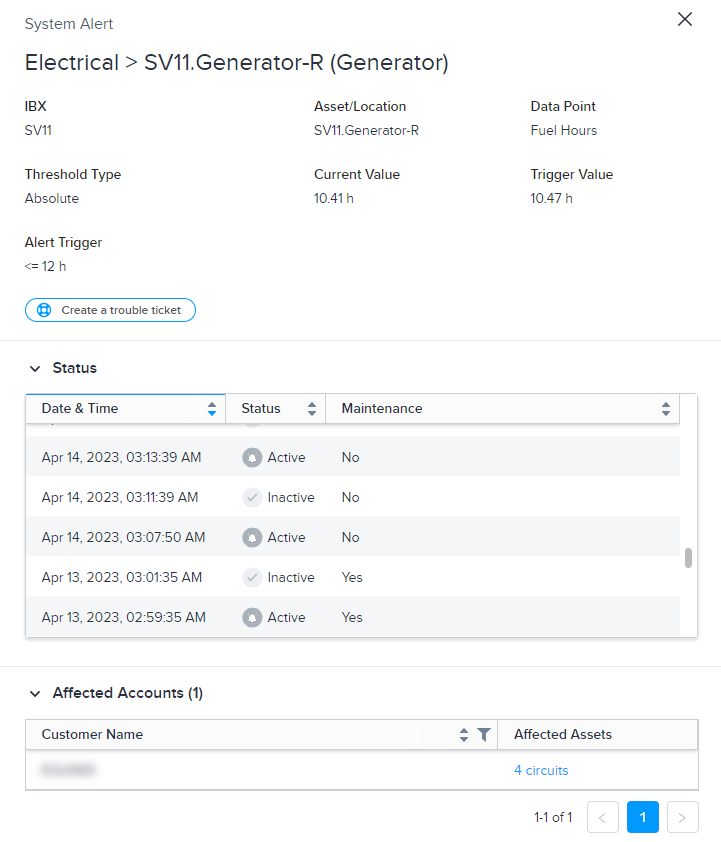
La fenêtre de détail affiche des informations supplémentaires, telles que
- Le point de données sous-jacent qui a déclenché l'alerte sur l'actif.
- Les actifs concernés.
- Dernière année d'activité pour cette alerte sur cet actif. Les lignes dont l'état est Inactif indiquent quand le système a résolu/effacé l'alerte.
Organiser les données
La grille de données intelligente vous permet de filtrer, trier et rechercher les données d'alerte. Par exemple, vous pouvez souhaiter afficher uniquement les alertes d'un actif spécifique ou exclure toutes les alertes déclenchées lors d'un événement de maintenance.
Vous pouvez également spécifier les colonnes que vous souhaitez afficher et l'ordre dans lequel vous souhaitez qu'elles apparaissent.
Pour plus de détails, consultez grilles de données intelligentes .
Exporter des données vers un fichier
Pour enregistrer les données dans un fichier CSV :
-
Disposez les données que vous souhaitez exporter.
conseilVous pouvez définir des filtres, utiliser le champ de recherche, choisir une colonne de tri, masquer des colonnes et réorganiser les colonnes.
-
Cliquez sur l'icône Télécharger.
Le système télécharge un .csv fichier sur votre appareil.
Fil d'actualité
Si vous activez le flux en direct, l'écran se rafraîchit automatiquement en temps réel.
- Pour activer la fonction d'actualisation automatique, cliquez sur Activer le flux en direct .
- Pour désactiver la fonction d'actualisation automatique, cliquez sur suspendre le flux en direct .
Notifications de la bannière
Si le flux en direct est activé, vous pouvez également activer les notifications de bannière pop-Up. Cette fonction affiche les messages d'alerte dans le coin supérieur droit de l'écran alertes système :
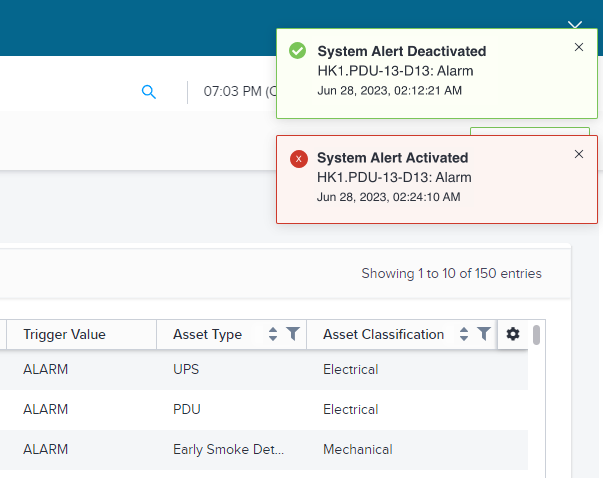
Rouge indique une alerte déclenchée (active). Vert indique une alerte résolue (désactivée).
- Pour activer les notifications de bannière, cliquez sur Activer les notifications. Si vous ne voyez pas cette option, cliquez d'abord sur Activer le flux en direct.
- Pour désactiver les notifications de bannière, cliquez sur désactiver les notifications.
Une fois activé, vous recevrez des alertes de bannière pour toutes les alertes système liées à votre empreinte Colocation. (Vous n'avez pas besoin d'être défini comme destinataire sur l'écran Paramètres.)
Actuellement, les notifications de bannière apparaissent uniquement sur la page actif de l'écran alertes système.
Pour fermer une notification de bannière, cliquez sur X.
Les options suivantes de l'écran Paramètres des alertes système n'affectent pas les notifications par bannière :
- Désactiver la notification pendant la maintenance
- Activer la notification pendant la maintenance
- Activer la notification en cas d'activation de l'alerte uniquement
- Activer la notification de l'activation et de la désactivation des alertes
Ouvrir un ticket d'incident (pour les alertes actives uniquement)
Si vous souhaitez générer un ticket d'incident pour la ressource qui a déclenché l'alerte, cliquez sur créer un ticket d'incident dans la vue détaillée de l'alerte. Le système renseigne automatiquement le point de données dans le champ Détails supplémentaires :
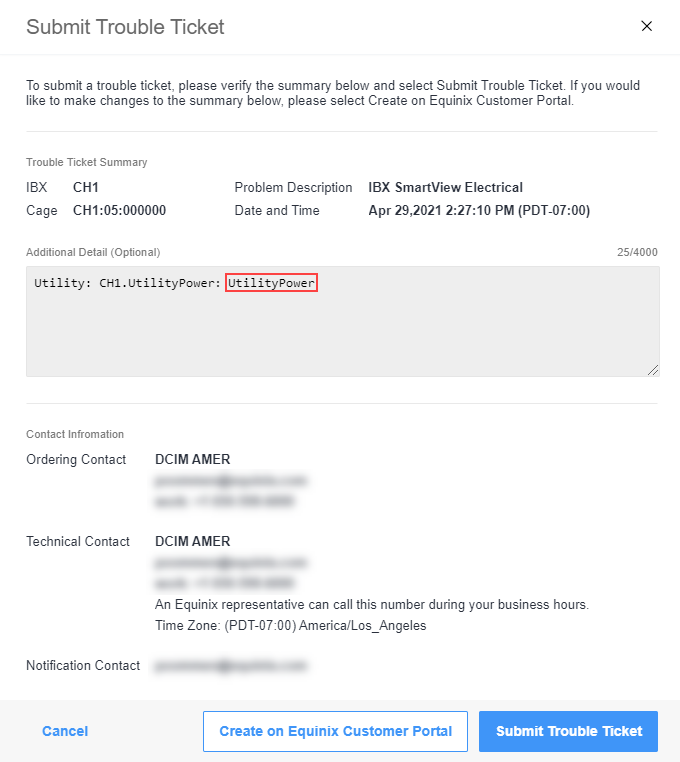
Pour plus de détails, consultez Tickets d'incident .
Utilisez les API Smart View pour visualiser les alertes actives et historiques
Si vous souhaitez afficher les alertes au format API, vous pouvez consulter la documentation dans notre spécification API des alertes système . Pour plus d'informations sur la mise en route des API Smart View et l'affichage des alertes, consultez la page obtenir des alertes actives .